-Приложения

  • Перейти к приложению Открытки ОткрыткиПерерожденный каталог открыток на все случаи жизни
  • Перейти к приложению Онлайн-игра "Большая ферма" Онлайн-игра "Большая ферма"Дядя Джордж оставил тебе свою ферму, но, к сожалению, она не в очень хорошем состоянии. Но благодаря твоей деловой хватке и помощи соседей, друзей и родных ты в состоянии превратить захиревшее хозяйст
  • Перейти к приложению Онлайн-игра "Empire" Онлайн-игра "Empire"Преврати свой маленький замок в могущественную крепость и стань правителем величайшего королевства в игре Goodgame Empire. Строй свою собственную империю, расширяй ее и защищай от других игроков. Б
  • Перейти к приложению Всегда под рукой Всегда под рукойаналогов нет ^_^ Позволяет вставить в профиль панель с произвольным Html-кодом. Можно разместить там банеры, счетчики и прочее

 -Видео

Три свечи
Смотрели: 1 (0)

 -Всегда под рукой

 -Поиск по дневнику

Поиск сообщений в TataGar

 -Подписка по e-mail


 -Статистика

Статистика LiveInternet.ru: показано количество хитов и посетителей
Создан: 16.05.2013
Записей: 1353
Комментариев: 89
Написано: 2130


Программа NatureIllusionStudio 3.41

Воскресенье, 16 Ноября 2014 г. 08:04 + в цитатник


Программа NatureIllusionStudio 3.41


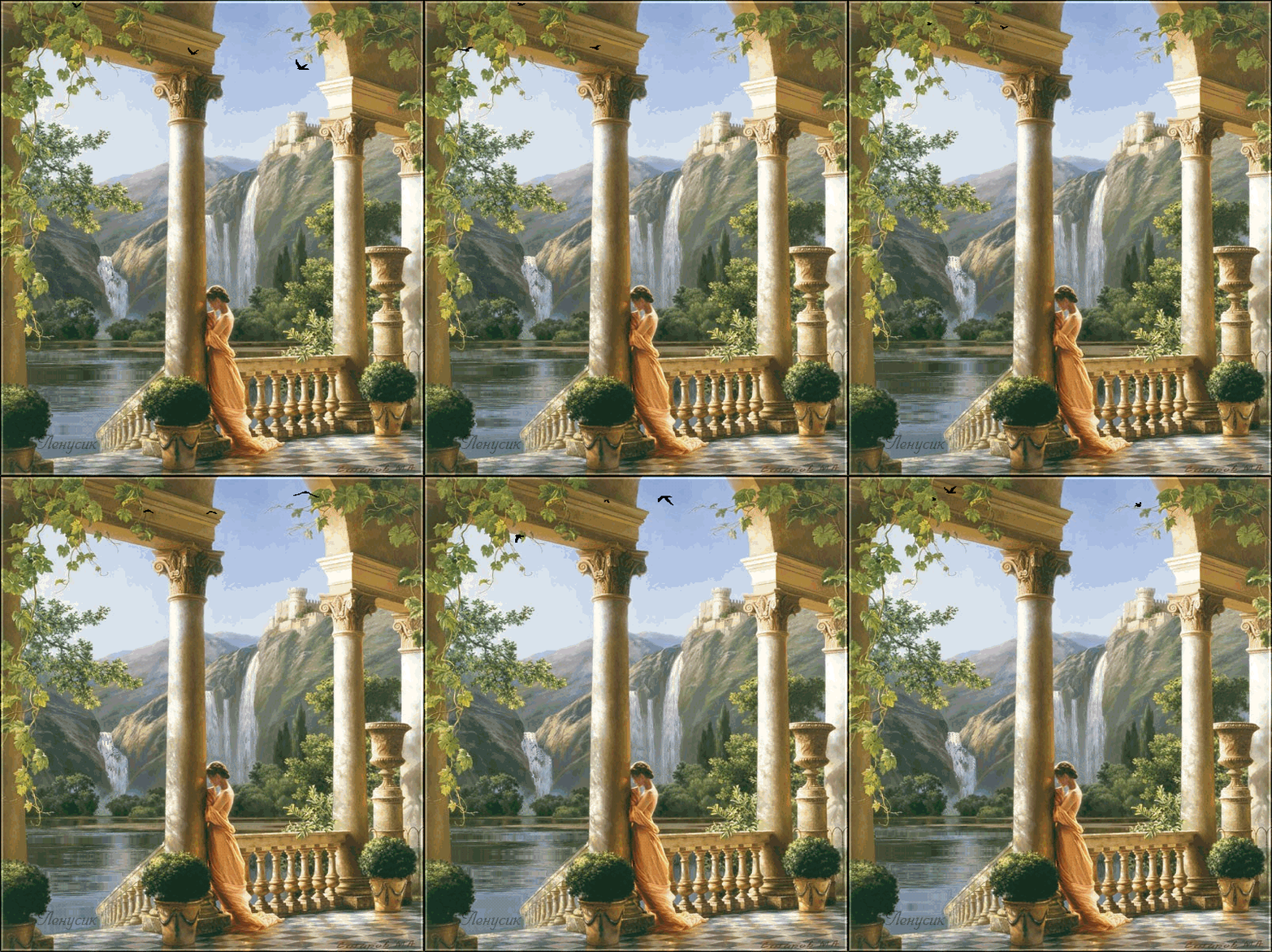
Nature Illusion Studio - поможет вам превратить обычные снимки в прекрасные анимированные пейзажи. Программа позволяет накладывать разные графические и звуковые эффекты, и затем конвертировать результат в экранную заставку, исполняемый файл, анимированный рисунок или видео-файл. Загружаете свою любимую фотку с пейзажем, выделяете с помощью масок области, которые нужно оживить (напр. поверхность водоема, ручей, водопад и т.д.), добавляете звук (шум прибоя, пение птиц, журчание воды), можно добавить падающий снег или дождь. Вообщем, теперь вы можете самостоятельно создавать скринсэйверы профессионального качества, делать авторские анимированные GIF на основе ваших фото.

Ссылку для скачивания программы NatureIllusionStudio 3.41 выкладываю в комментариях, для того что бы пост не спамили!

Размер: 6,84 Mb
Лекарство в комплекте

Подробная Установка :
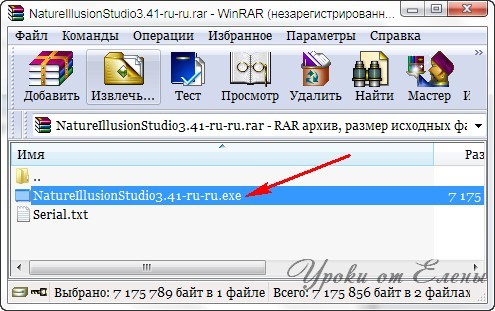
1 - Встаём на строку NatureIllusionStudio3.41-ru-ru.exe и кликаем левой кнопкой мыши 2 раза

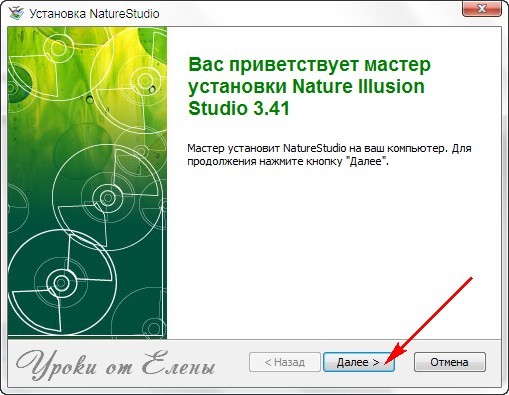
2 - Жмём "Далее"

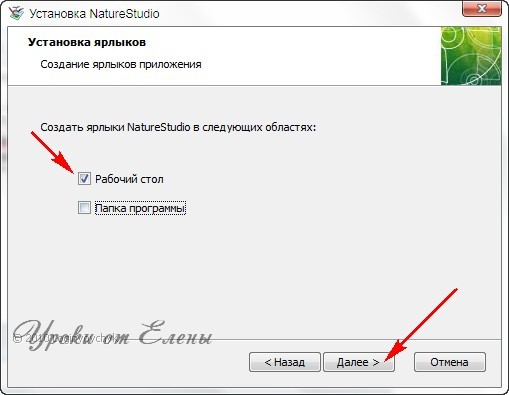
3 - Выбираем где создать Ярлык и жмём "Далее"

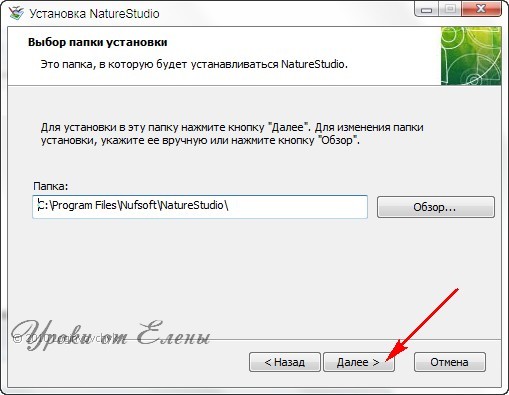
4 - Жмём "Далее"

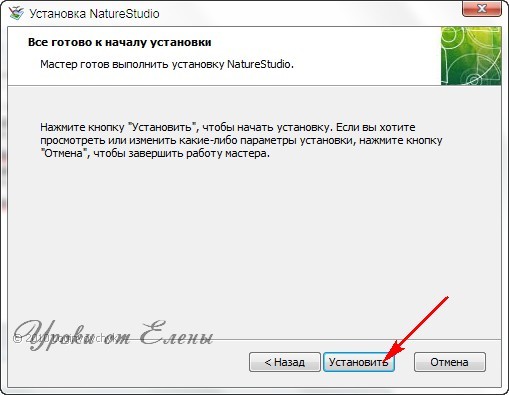
5 - Жмём "Установить"

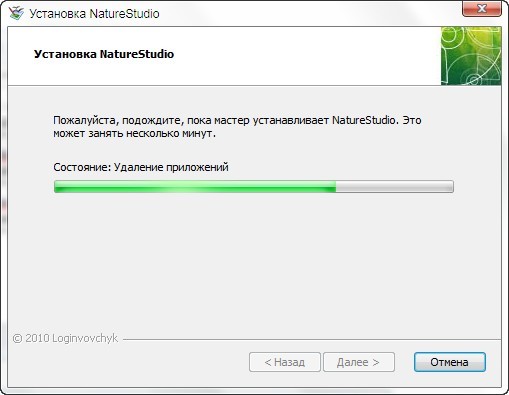
6 - Идёт Установка

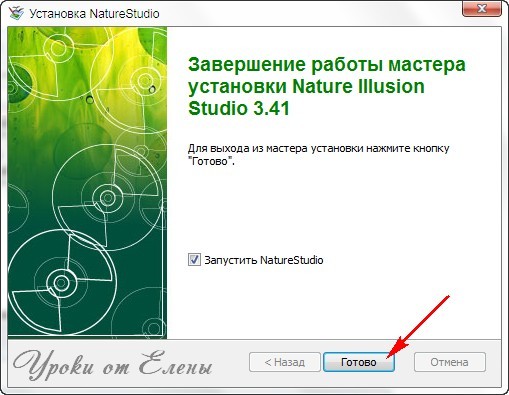
7 - Жмём "Готово"

8 - Программа запустилась , теперь Зарегистрируем её
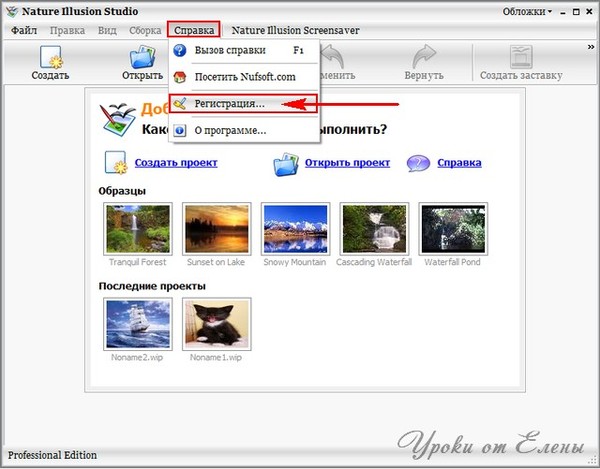
Идём Справка - Регистрация

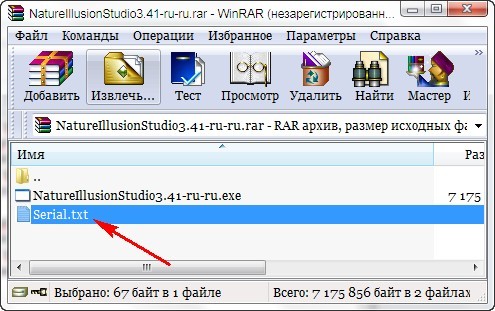
9 - Открываем в архиве строку Serial.txt

Там видим :
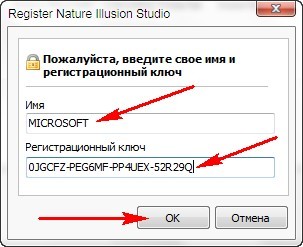
Пользователь: MICROSOFT
Ключ продукта: 0JGCFZ-PEG6MF-PP4UEX-52R29Q
10 - И вносим эти данные в открытое окно программы , жмём "ОК"

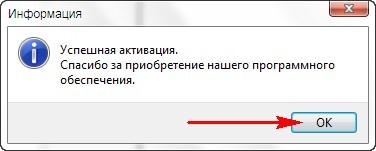
11 - Программа успешно зарегистрирована


Как она работает :
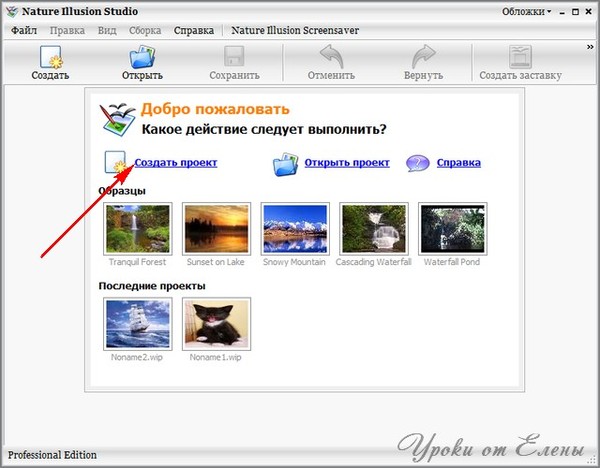
Жмём строку "Создать проект"

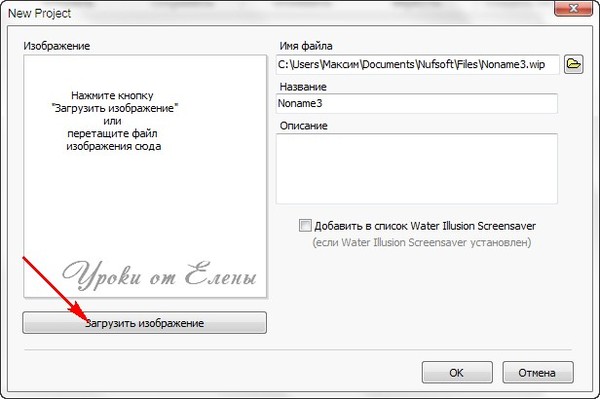
Загружаем картинку

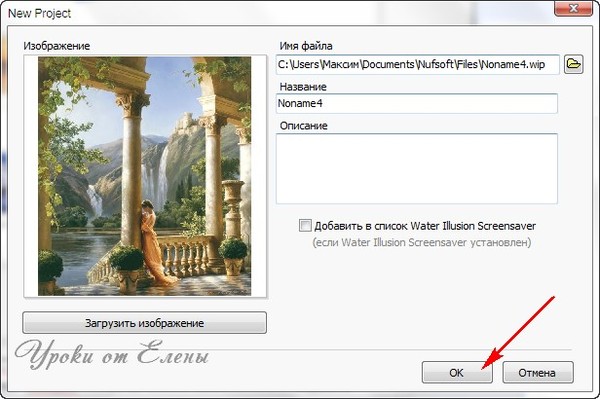
Жмём "ОК"

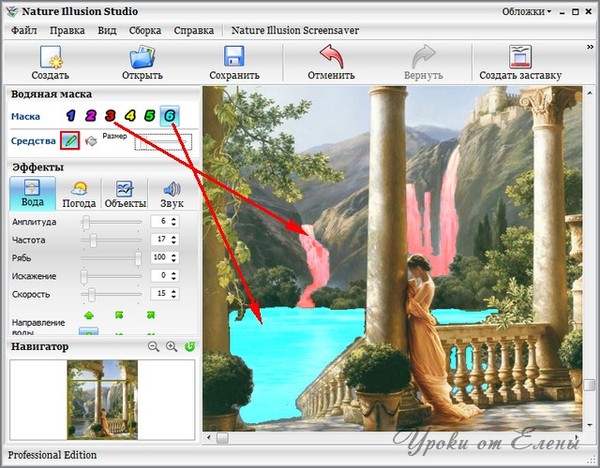
Моя картинка имеет как бы два типа воды : сам водопад и стоячая вода , поэтому я буду использовать два типа маска
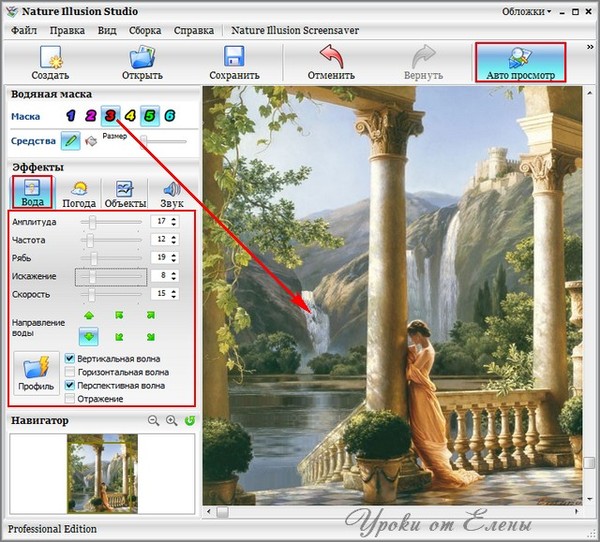
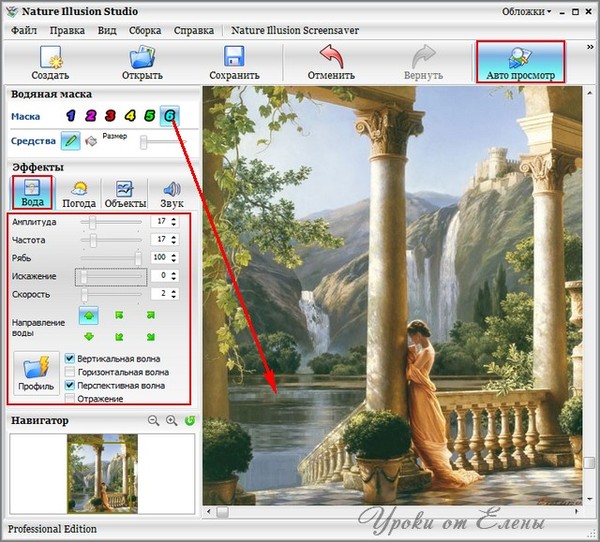
Красной маской №3 я закрашу водопады , Голубой №6 я закрашу воду
Внимание : левая кнопка мыши - закрашивает , правая кнопка - стирает

Жмём "Автопросмотр"
Теперь мы видим как двигается вода , в зависимости от цвета масок мы и настраиваем потоки воды . Сначала Красную маску - настраиваем , потом - Голубую . Настройки находятся с левой стороны , двигайте ползунки и выбирайте оптимальное положение . Правой кнопкой мыши можно удалить недочёты .


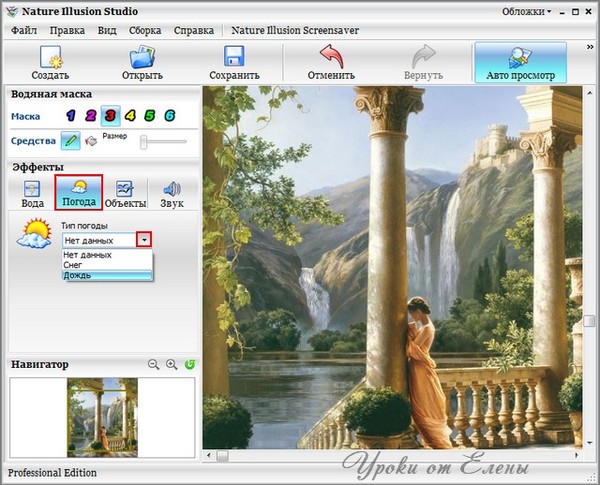
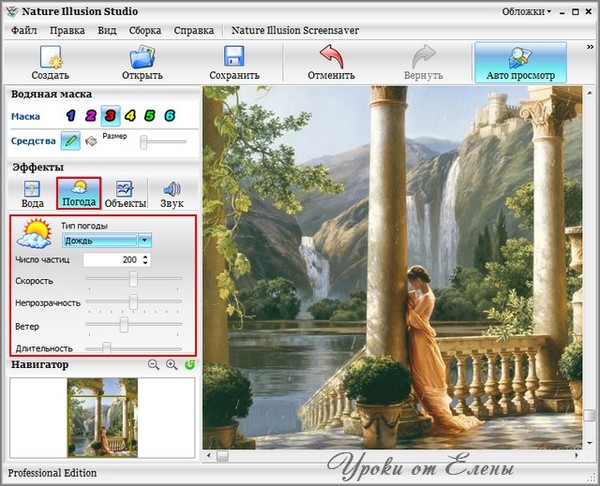
При желании можно добавить Дождь или Снег

Слева выполняйте настройки

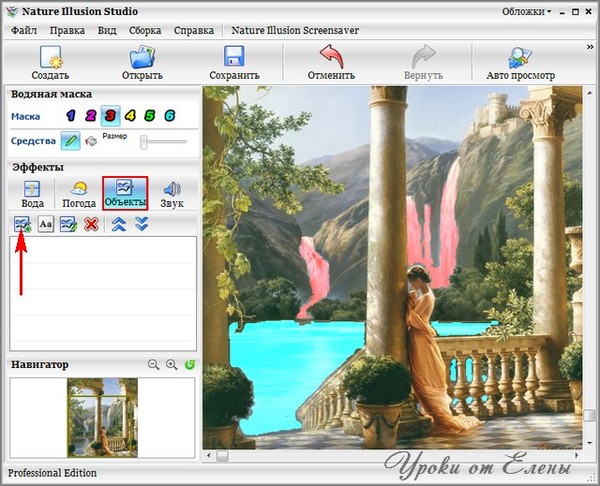
Следующая вкладка "Объекты"
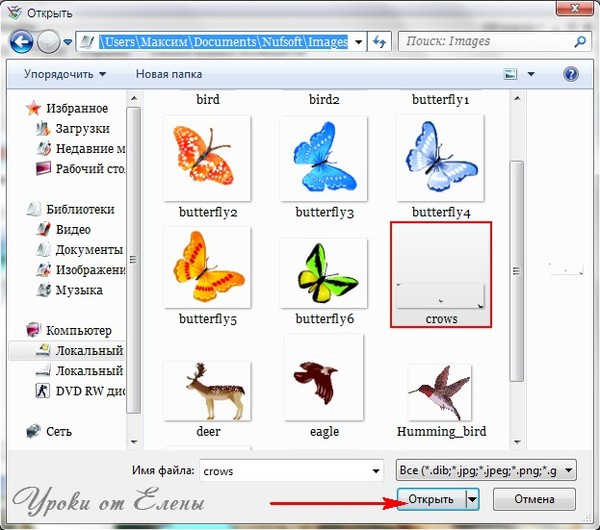
Кликаем "Добавить объект" и из папки добавляем понравившийся (в папку можно будет загрузить и свои объекты)

Папку с "Объектам" можно найти C:\Users\Максим\Documents\Nufsoft\Images

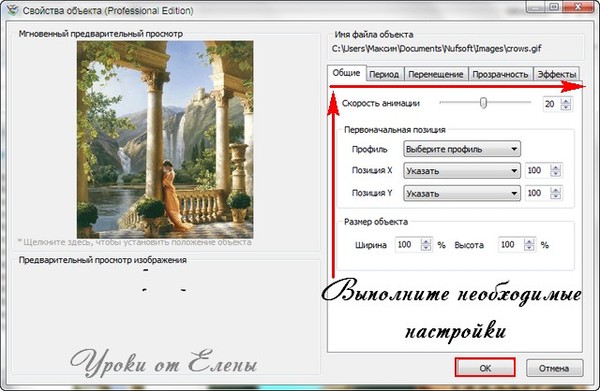
Выбрав "Объект" открылась вкладка настроек , рассмотрите все и необходимые настройте

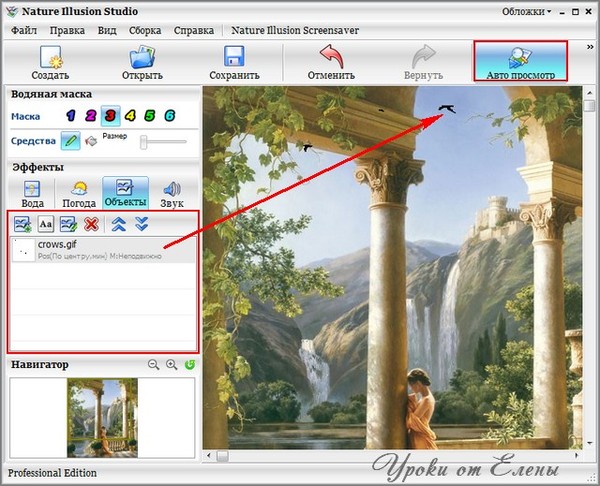
Жмём "Автопросмотр" и видим движение объекта

Если нужно добавить ещё "Объекты" , жмите снова "Добавить объект"
У меня картинка готова , проект Сохраняем
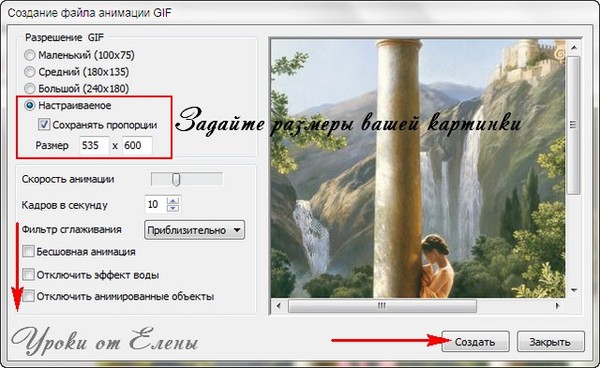
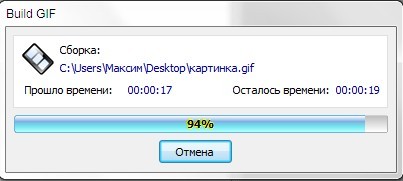
Далее жмём "Создать gif - файл"
Выполняем настройки


При желании картинку всегда можно доработать в ФШ.

Автор Урока  Елена
Добро пожаловать в мой Блог
Сообщество : Самая Лучшая Коллекция Анимационных Картинок и Уроки Фотошопа

Рубрики:  программы

Метки:  


Процитировано 1 раз
Понравилось: 1 пользователю

Коллаж с применением экшена и стиля.

Пятница, 14 Ноября 2014 г. 11:15 + в цитатник

Коллаж с применением экшена и стиля.

Результат урока:


Загружаем маску - текстуру в фотошоп.
«

Какой-то текст
Рубрики:  уроки Ф.Ш. коллажи

Метки:  

Экшен - Фото на куски

Пятница, 14 Ноября 2014 г. 09:32 + в цитатник

Урок № 49
Экшен - Фото на куски

С помощью этого экшена можно получить вот такой эффект изображения без особого труда

Для начала скачаем его

Установить : Локальный Диск С , Program Files , Adobe , Photoshop CS , Presets/Наборы , Photoshop Actions/Операции)
Подробная установка Здесь
Вот он :

Открываем Photoshop.
Загружаем в Photoshop картинку

В окне слои снимаем замочек , кликнув на него 2 раза левой кнопкой мыши
Переходим в окно Операции и находим наш экшен . Разворачиваем его нажав на стрелочку . И активируем функцию THE BIG PICTURE

И запускаем экшен нажатием на кнопочку

И просто жмём везде "Продолжить" и получаем такой результат :

Теперь обратите внимание на окно слои : можно заменить или убрать слой Canvas - это подложка

Если выключить глазик , то получится прозрачный фон , или воспользуйтесь функцией Добавить стиль слоя

Сохраняем так : Файл-Сохранить для Web в формате JPEG

А вот такую картинку можно получить если перейти в окно История и выбрать слой Big Pictures 1 , и я убрала слой Canvas - просто выключив его . И сохранила в формате PNG


Я Вам рассказала принцип работы экшена , а дальше фантазируйте


Автор урока  Елена
Уроки от Елены
Сообщество : Самая Лучшая Коллекция Анимационных Картинок и Уроки Фотошопа
Рубрики:  урокиФ.Ш

Метки:  

Как установить и использовать Экшены в Фотошоп.

Пятница, 14 Ноября 2014 г. 09:17 + в цитатник
 
 
Как установить и использовать Экшены в Фотошоп.

Как установить экшены в Фотошоп:

СПОСОБ 1.
Просто кликните мышкой 2 раза по скачанному экшкну формата .atn и он сам установится в Фотошоп и сразу будет готов к использованию (без перезагрузки Фотошопа).

СПОСОБ 2.
Вы скачали файл с экшенами (его нужно разместить по адресу: диск С(по умолчанию)- Program Files /Adobe Photoshop CS/ Наборы(Presets) /Photoshop /Операции(Actions)

Откройте программу Photoshop.
Нажмите комбинацию клавиш Alt + F9, чтобы вызвать окно Actions (Операции)

Нажмите на маленький черный треугольник в правом верхнем углу.

Появится меню палитры Actions (Операции). Там есть команда Load Actions(Загрузить операции)

Выберите эту команду:


Появится еще одно окно, где вы должны указать файл, который хотите установить.
Если вы скопировали файл с экшеном по этому адресу, то у вас появится такое окошко(если нет ,то просто укажите путь к нему),Выберите ваш файл и снова нажимаете Load (Загрузить)


Теперь, этот файл должен появиться в числе других экшенов.Вот и все, программа Photoshop скопировала указанный файл с экшеном в свой набор. Можете пользоваться!

Как использовать экшены в фотошоп: - Откройте ваше фото - Дублируйте его,дубликат назовите "backgraund",а оригинальный слой закройте (выключите глазик возле слоя)


Как установить и использовать Экшены в Фотошоп.

Отккройте окно с вашими экшенами,которые вы установили (Alt+F9)
Найдите в владке Операции, нужный экшен:
1.Нажмите на стрелочку возле него
2.Перейдите ниже
3.Жмите стрелочку Play.
Во время работы экшена,на все открывающиеся окна жмите Продолжить.
Также можете изменять некоторые настройки при этом,если знаете за что они отвечают.


Как установить и использовать Экшены в Фотошоп.

Вот и все Ваше фото преобразилось за минуту.И вы сэкономили кучу времени.

ДО:


ПОСЛЕ:


Источник - http://en-studio.ru/osnova/...
 
Виктория Сергеевна      09-11-2014 18:42 (ссылка) Это спам
Re: Как установить и использовать Экшены в Фотошоп.
Моя работа.


Исходник:


Скачать экшен можно здесь - http://diza-74.ucoz.ru/blog...
Рубрики:  урокиФ.Ш

Метки:  

Программа NatureIllusionStudio 3.41

Пятница, 14 Ноября 2014 г. 07:50 + в цитатник


Программа NatureIllusionStudio 3.41


Nature Illusion Studio - поможет вам превратить обычные снимки в прекрасные анимированные пейзажи. Программа позволяет накладывать разные графические и звуковые эффекты, и затем конвертировать результат в экранную заставку, исполняемый файл, анимированный рисунок или видео-файл. Загружаете свою любимую фотку с пейзажем, выделяете с помощью масок области, которые нужно оживить (напр. поверхность водоема, ручей, водопад и т.д.), добавляете звук (шум прибоя, пение птиц, журчание воды), можно добавить падающий снег или дождь. Вообщем, теперь вы можете самостоятельно создавать скринсэйверы профессионального качества, делать авторские анимированные GIF на основе ваших фото.

Ссылку для скачивания программы NatureIllusionStudio 3.41 выкладываю в комментариях, для того что бы пост не спамили!

Размер: 6,84 Mb
Лекарство в комплекте

Подробная Установка :
1 - Встаём на строку NatureIllusionStudio3.41-ru-ru.exe и кликаем левой кнопкой мыши 2 раза

2 - Жмём "Далее"

3 - Выбираем где создать Ярлык и жмём "Далее"

4 - Жмём "Далее"

5 - Жмём "Установить"

6 - Идёт Установка

7 - Жмём "Готово"

8 - Программа запустилась , теперь Зарегистрируем её
Идём Справка - Регистрация

9 - Открываем в архиве строку Serial.txt

Там видим :
Пользователь: MICROSOFT
Ключ продукта: 0JGCFZ-PEG6MF-PP4UEX-52R29Q
10 - И вносим эти данные в открытое окно программы , жмём "ОК"

11 - Программа успешно зарегистрирована


Как она работает :
Жмём строку "Создать проект"

Загружаем картинку

Жмём "ОК"

Моя картинка имеет как бы два типа воды : сам водопад и стоячая вода , поэтому я буду использовать два типа маска
Красной маской №3 я закрашу водопады , Голубой №6 я закрашу воду
Внимание : левая кнопка мыши - закрашивает , правая кнопка - стирает

Жмём "Автопросмотр"
Теперь мы видим как двигается вода , в зависимости от цвета масок мы и настраиваем потоки воды . Сначала Красную маску - настраиваем , потом - Голубую . Настройки находятся с левой стороны , двигайте ползунки и выбирайте оптимальное положение . Правой кнопкой мыши можно удалить недочёты .


При желании можно добавить Дождь или Снег

Слева выполняйте настройки

Следующая вкладка "Объекты"
Кликаем "Добавить объект" и из папки добавляем понравившийся (в папку можно будет загрузить и свои объекты)

Папку с "Объектам" можно найти C:\Users\Максим\Documents\Nufsoft\Images

Выбрав "Объект" открылась вкладка настроек , рассмотрите все и необходимые настройте

Жмём "Автопросмотр" и видим движение объекта

Если нужно добавить ещё "Объекты" , жмите снова "Добавить объект"
У меня картинка готова , проект Сохраняем
Далее жмём "Создать gif - файл"
Выполняем настройки


При желании картинку всегда можно доработать в ФШ.

Автор Урока  Елена
Добро пожаловать в мой Блог
Сообщество : Самая Лучшая Коллекция Анимационных Картинок и Уроки Фотошопа


Рубрики:  урокиФ.Ш
программы

Метки:  


Процитировано 1 раз
Понравилось: 1 пользователю

Урок. Анимированная рамочка от Виктории

Среда, 12 Ноября 2014 г. 16:24 + в цитатник
Это цитата сообщения Lyudmila_Lyu [Прочитать целиком + В свой цитатник или сообщество!]

Урок. Анимированная рамочка от Виктории

При цитировании достаточно нажать кнопку "Нравится"
 

Источник


Читать далее...
Рубрики:  урокиФ.Ш

Метки:  

Стили для Photoshop «Осень»

Среда, 12 Ноября 2014 г. 13:19 + в цитатник
Это цитата сообщения novprospekt [Прочитать целиком + В свой цитатник или сообщество!]

Стили для Photoshop «Осень».


Стили для Photoshop «Осень».
Ах, осень...

Стили для фотошоп "Осень". Превью.

"Смотреть далее Стили для Photoshop «Осень»"

Скачать стили "Осень"


из дневника novprospekt


Серия сообщений "Времена года":

Часть 1 - Клипарт "ВОТ И ОСЕНЬ".
Часть 2 - Схема для дневника «Зимний вечер».
...
Часть 4 - Скрапнабор "Time For Secrets".
Часть 5 - Векторный клипарт «Снова в школу».
Часть 6 - Стили для Photoshop «Осень».


Серия сообщений "Осень":

Часть 1 - Клипарт "ВОТ И ОСЕНЬ".
Часть 2 - Коллаж "Осенняя поэма".
...
Часть 9 - Скрапнабор «Autumn Twilight» (Осенние сумерки)
Часть 10 - Добро пожаловать в осень.
Часть 11 - Стили для Photoshop «Осень».
Часть 12 - Скрап набор осенний Automne feerique/Сказочная осень.
Часть 13 - Осенний векторный дизайн.
Часть 14 - Осенняя анимация из футажей.


Рубрики:  урокиФ.Ш

Метки:  

Клипарт люди.

Среда, 12 Ноября 2014 г. 12:38 + в цитатник
Это цитата сообщения -natalo4ka [Прочитать целиком + В свой цитатник или сообщество!]

Клипарт люди.


Роза-9.png

Фотографии в альбоме «Пары», автор belayaliliya16 на Яндекс.Фотках


Фотографии в альбоме «Девушки», автор belayaliliya16 на Яндекс.Фотках

Девушки

Фотографии в альбоме «Мужчины», автор belayaliliya16 на Яндекс.Фотках


Серия сообщений "= пары":
Часть 1 - " Клипарт / Пары"
Часть 2 - Фотографии в альбоме «пары в png размытые» kraut-tat на Яндекс.Фотках
...
Часть 5 - Клипарт PNG-Пары
Часть 6 - Пары в PNG
Часть 7 - Клипарт люди.

Серия сообщений "= мужчины":
Часть 1 - Мужчины PNG
Часть 2 - Мужчины PNG
...
Часть 12 - Клипарт Мужчины
Часть 13 - Мужчины PNG от Borisowna54
Часть 14 - Клипарт люди.
Рубрики:  Клипарт

Метки:  

Понравилось: 1 пользователю

"Снежно-зимние" уроки

Среда, 12 Ноября 2014 г. 12:34 + в цитатник
Это цитата сообщения Лариса_Гурьянова [Прочитать целиком + В свой цитатник или сообщество!]

"Снежно-зимние" уроки

Делаем заснеженный текст
Занесенный шрифт
Шрифт новогодний
Как сделать заснеженную рамку в ФШ
Кисти для ФШ "Снежинки"
Стили для ФШ "Зимние"
Экшен "Замороженный текст"
Экшен "Заснеженный текст"
Экшен "Снежный шар"
Фоны новогодние
Новогодние куколки
Новогодние уголки
Новогодние девушки
Новогодние елки с кодами
Клипарт "Новый год"
Новогодний клипарт / Дедушка Мороз (очень много)
Уроки Photoshop: Необычная новогодняя открытка
Новогодние музыкальные открытки
Новогодние смайлики с кодами
Из лета в зиму - Урок ФШ
Падающий снег - видеоурок
Делаем в ФШ новогодние игрушки
Зимние эффекты плагином Альен Скин
Делаем снег глиттерами
Делаем снег с плагином VDL Adrenaline - Snowflakes
Урок от Ольги Бор:Серебрится снег на ветках....
Урок ФШ "Плавная анимация снега"
Снегопад с помощью фильтра Alien Skin_Xenofex 2
Урок ФШ - Украшаем елочку
Урок ФШ "Открытка - Новогодние звёзды"


Серия сообщений "На Новый год":

Часть 1 - Уроки фотошоп. 34 зимних спецэффекта
Часть 2 - ОБЯЗАТЕЛЬНОЕ БЛЮДО НА НОВЫЙ ГОД
...
Часть 15 - Моя рамка "С Новым годом"
Часть 16 - Урок фотошопа из Лета в Зиму
Часть 17 - "Снежно-зимние" уроки


Рубрики:  урокиФ.Ш

Метки:  

Fond Noël

Пятница, 07 Ноября 2014 г. 19:13 + в цитатник
Это цитата сообщения orlanda [Прочитать целиком + В свой цитатник или сообщество!]

Fond Noël

Фотографии в альбоме «Fond Noël», автор eleni.mironya на Яндекс.Фотках

Рубрики:  новый год
Клипарт

Метки:  

Понравилось: 1 пользователю

Новогоднии элементы

Пятница, 07 Ноября 2014 г. 19:07 + в цитатник
Это цитата сообщения ЛюдоМилка [Прочитать целиком + В свой цитатник или сообщество!]

Новогоднии элементы

Рубрики:  Клипарт

Метки:  

Девушки в PNG

Среда, 05 Ноября 2014 г. 10:50 + в цитатник
Это цитата сообщения LenysikR [Прочитать целиком + В свой цитатник или сообщество!]

Девушки в PNG

Фотографии в альбоме «№1 Девушки в PNG» Ленусик на Яндекс.Фотках

Рубрики:  Клипарт

Метки:  

Понравилось: 1 пользователю

Зимние фоны PNG

Среда, 05 Ноября 2014 г. 10:39 + в цитатник
Это цитата сообщения AnnaDu [Прочитать целиком + В свой цитатник или сообщество!]

Зимние фоны PNG


Смотрите далее, пожалуйста!


Рубрики:  Клипарт

Метки:  

Понравилось: 1 пользователю

Новогодние игрушки

Четверг, 30 Октября 2014 г. 18:28 + в цитатник
Название: Новогодние игрушки
Автор: _Lyubasha_K_
Создана: 30.10.2014 17:01
Скопировали: 153 раз
Установили: 203 раз
Примерить схему | Cохранить себе

Метки:  

Клипарт "Лужайка"

Четверг, 30 Октября 2014 г. 08:36 + в цитатник
Это цитата сообщения AnnaDu [Прочитать целиком + В свой цитатник или сообщество!]

Клипарт "Лужайка"


Смотрите далее, пожалуйста!


Рубрики:  Клипарт

Метки:  

Понравилось: 1 пользователю

Новогоднее разное

Четверг, 30 Октября 2014 г. 08:12 + в цитатник
Это цитата сообщения Nata-Leoni [Прочитать целиком + В свой цитатник или сообщество!]

Рубрики:  новый год
Клипарт

Метки:  

Понравилось: 1 пользователю

Новогодний алфавит от DiZa

Четверг, 30 Октября 2014 г. 07:53 + в цитатник
Это цитата сообщения DiZa-74 [Прочитать целиком + В свой цитатник или сообщество!]

Новогодний алфавит от DiZa

Картинка Картинка Картинка Картинка
Прозрачные буковки и циферки с елками и снежком внутри))

ВЕСЬ АЛФАВИТ
Рубрики:  новый год
Клипарт

Метки:  

Вечный православный календарь

Среда, 29 Октября 2014 г. 08:03 + в цитатник
Это цитата сообщения Fotina45 [Прочитать целиком + В свой цитатник или сообщество!]

Вечный православный календарь

Православие
Рубрики:  Интересно

Метки:  

Обработка фотографий в фотошопе. Слой-маска

Среда, 29 Октября 2014 г. 07:58 + в цитатник
Это цитата сообщения Lyudmila_Lyu [Прочитать целиком + В свой цитатник или сообщество!]

Обработка фотографий в фотошопе. Слой-маска

При цитировании достаточно нажать кнопку "Нравится"
 

Ольга Витман с сайта "Кошкин дом"

Обработка фотографий в фотошопе. Слой - маска

Читать далее...
Рубрики:  урокиФ.Ш

Метки:  

Сумерки

Вторник, 28 Октября 2014 г. 09:50 + в цитатник
Название: Сумерки...
Автор: Luda007
Создана: 28.10.2014 09:21
Скопировали: 91 раз
Установили: 137 раз
Примерить схему | Cохранить себе

Метки:  

Поиск сообщений в TataGar
Страницы: 68 ... 14 13 [12] 11 10 ..
.. 1 Календарь