Blazer с запахом X Marlene Mukai Схема моделирования Blazer с запахо...
Капюшон - (0)Капюшон Однажды Екатерина, отстегнув по просьбе своей мамы капюшон от пальто, примерила его как...
БЕРЕТ КРЮЧКОМ - (0)БЕРЕТ КРЮЧКОМ Вяжем цепочку из 8-ми воздушных петель, замыкаем соединительным столбиком в к...
Голубая вязаная шапка - вязание крючком для женщин - (0)Голубая вязаная шапка - вязание крючком для женщин Вязаная шапочка выполнен крючком. ...
Шарф в сборку спицами - (0)Шарф в сборку спицами 1. 2.
Урок по созданию рамок |
Предлагаю ещё один способ для создания оригинальных рамок…
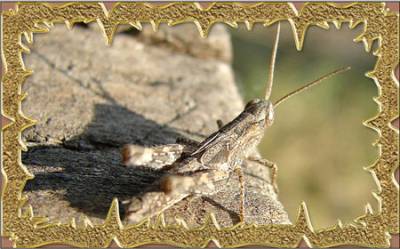
Создайте новый документ (Файл > Новый…) с такими параметрами. Ширину и высоту документа определит размер Вашего фото, которое Вы собираетесь поместить в рамку.

Откройте заставку Окна – Стили (Window – Styles). Нажмите на понравившееся окошко стиля, выберите инструмент заливка  (Paint Bucket) и заполните весь документ. Я выбрал стиль «золотые слитки», он есть на сайте и его можно скачать здесь.
Вот что пока получилось:

Берём инструмент «прямоугольная область» (Rectangular Marquee) и, выделяем область внутри документа, отступив от краёв примерно на 1,5-2 см, жмём «delete» (удалить):

Снимем выделение (ctrl+D). Идём в Фильтр - Пластика (Filter – Liquify)… И вот он момент творчества! По своему вкусу и усмотрению используйте различные инструменты и настройки к ним и начните «издеваться» над рамкой:

По окончании нажмите ОК.
Создадим новый слой и зальём его, перетащим на задний план.

Теперь осталось вставить фотографию и подогнать её по размерам.
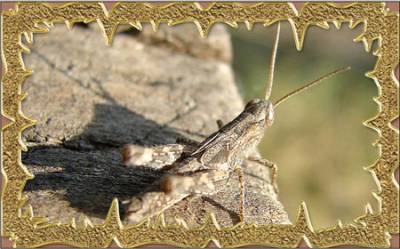
Примерно так будет выглядеть конечный результат. Успехов!
Автор: Олег Мершенко
| Рубрики: | Фотошоп |
| Комментировать | « Пред. запись — К дневнику — След. запись » | Страницы: [1] [Новые] |


