Blazer с запахом X Marlene Mukai Схема моделирования Blazer с запахо...
Капюшон - (0)Капюшон Однажды Екатерина, отстегнув по просьбе своей мамы капюшон от пальто, примерила его как...
БЕРЕТ КРЮЧКОМ - (0)БЕРЕТ КРЮЧКОМ Вяжем цепочку из 8-ми воздушных петель, замыкаем соединительным столбиком в к...
Голубая вязаная шапка - вязание крючком для женщин - (0)Голубая вязаная шапка - вязание крючком для женщин Вязаная шапочка выполнен крючком. ...
Шарф в сборку спицами - (0)Шарф в сборку спицами 1. 2.
Создание рамки для фотографии. Вариант 2, ещё более простой. |

В этой статье я покажу простой выриант создания рамок для ваших фотографий. Он делается на основе вашего же снимка.
Берем исходное изображение. В данном случае, это фотография цветущего дерева.
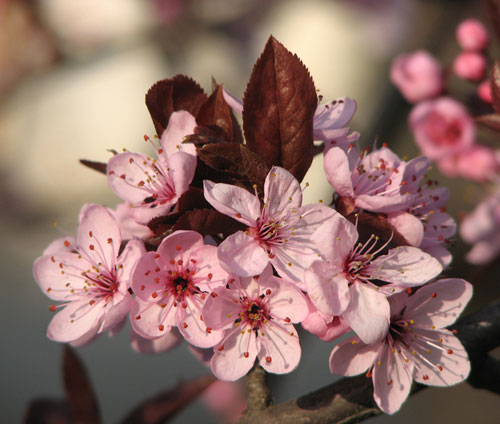
Открываем её в редакторе Photoshop и переключаемся на палитру слоев (если она не показана, нажмите F7):
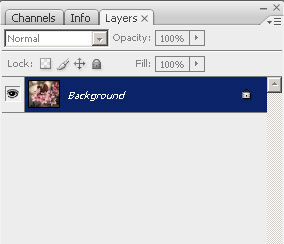
После чего сдублируем тот слой, на котором расположена фотография (в примере его название - Background), воспользовавшись комбинацией горячих клавиш Ctrl+J. На палитре теперь имеются два одинаковых слоя. Сделав активным слой-копию, воспользуемся инструментом Выделение (Selection) и выделим всю рабочую область (или горячие клавиши Ctrl+A).
Теперь нужно уменьшить это выделение таким образом, чтоб с краёв был одинаковый отступ. Людям с идеальным глазомером следующий шаг можно пропустить и сжать область самостоятельно. Тем же, кто больше доверяет Photoshop в деле отсчёта пикселов, необходимо вызывать из меню Выделение (Select) команду Изменить (Modify)>Сократить (Contract):
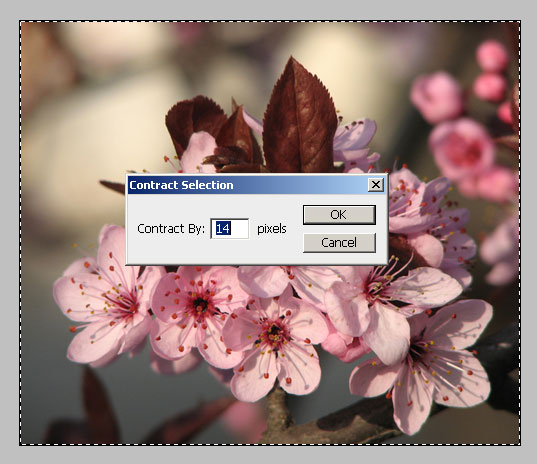
Укажите в диалоговом окне, к примеру, 14 пикселов. На самом деле, эта величина зависит от размера вашего фото. Потому как злоупотреблять рамками тоже не стоит: люди будут смотреть на фото, и рамка призвана подчеркнуть его достоинства, а не перетянуть внимание зрителей.
После того, как вы нажмете ОК, область выделения сократится. Удалите всё, что внутри неё, нажав Del. Несмотря на то, что видимых изменений вы не заметили, на палитре слоев отразился тот факт, что "середины" на слое с дублем фотографии больше нет.
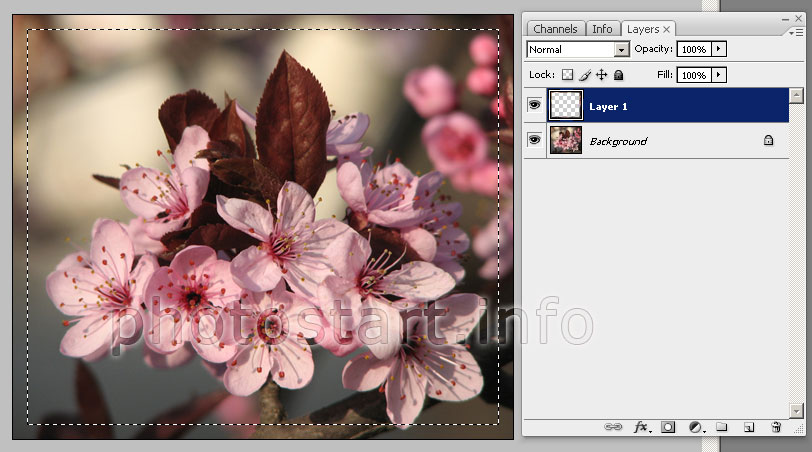
Теперь заключительная часть. Снимаем выделение, кликнув мышью в любое место фотографии. Дабл-клик по слою-дубликату, вызывется меню с настройками слоя (Layer style). При активной настройке Blending options выставляем Blend Mode у рамки в Multiply:
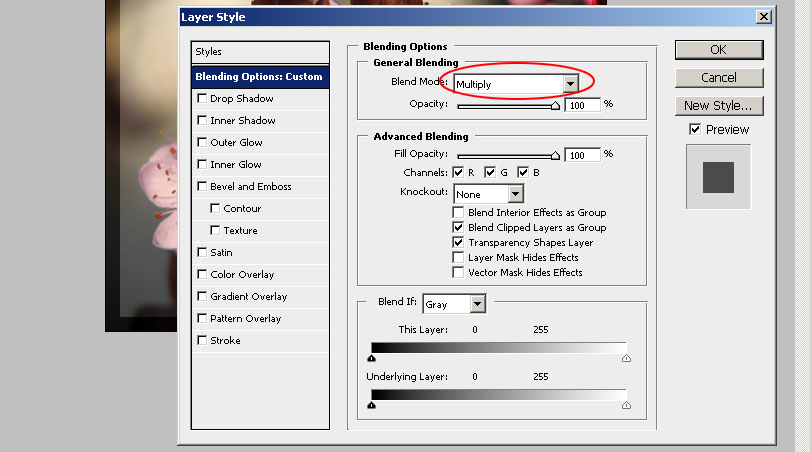
Заметьте, что рамка стала более темной, но не полностью однородной.
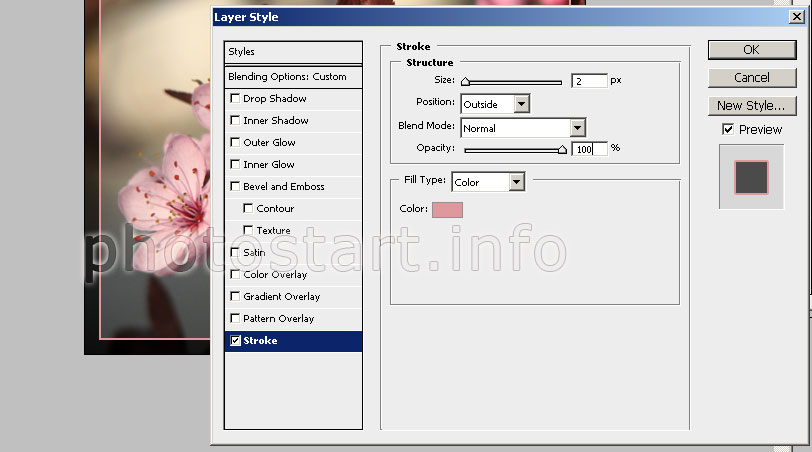
Теперь, не закрывая настрйки слоя, перейдите на последнюю вкладку левого меню Stroke (Штрих). В данном случае нам хватит толщины в 2 пиксела, а цвет мы возьмем пипеткой прямо с цветов на фото.
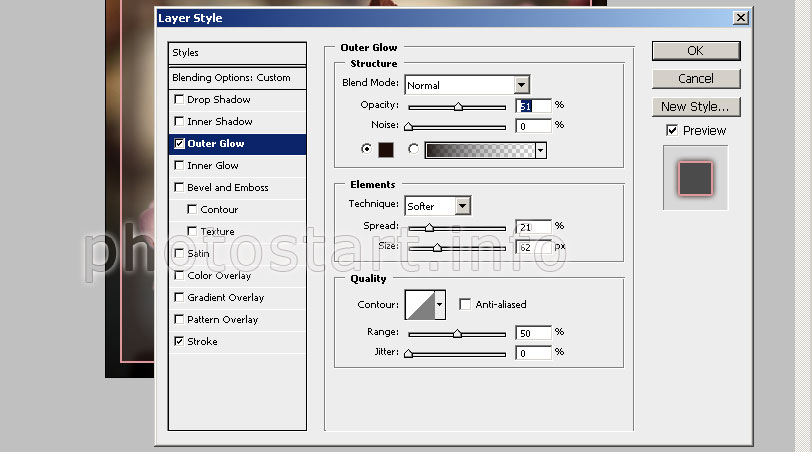
И последний штрих, который мне показалось нелишним сделать, это настройки Outer Glow:
Всё. Настало время сравнить "до" и "после":
|
Ещё раз исходное изображение:
|
|
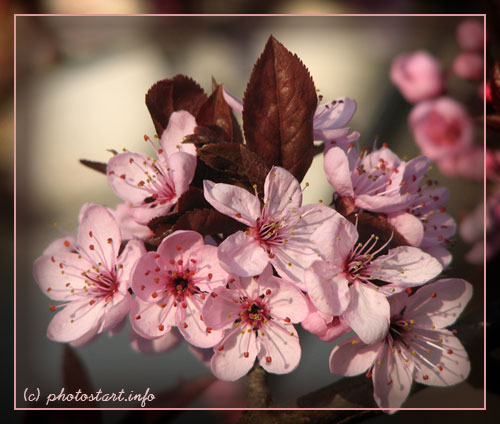
Фотография с добавленной рамкой: |
Как видно, ничего трудного в этом нет. Да, возможно такая рамка не шедевр дизайнерского искусства, но, на мой взгляд, она является разумным компромиссом между сложностью создания и внешним видом. Надеюсь, эта статья оказалась вам полезна.
| Рубрики: | Фотошоп |
| Комментировать | « Пред. запись — К дневнику — След. запись » | Страницы: [1] [Новые] |