-Метки

akvis coloriage canva demiart faststone image viewer gimp paint photofiltre studio photopea photoscape photoshopsunduchok pixlr e proshow producer анимация анимация блёстками анимация блики анимация в фш анимация воды анимация глаз анимация движения анимация картинки анимация лучей анимация огня анимация снега анимация текста анимированный текст ася настасья баннеры басманов максим блёстки в фш видео уроки видео уроки фш видеоредактор выкройки вырезать волосы вязание кручком вязание спицами генератор текста генератор фото генератор цвета генераторы текста делаем рамки домашняя фотостудия женский образ живопись запись видео с экрана земфира изменить размер ирина самарина-лабиринт искусство клипарт клипарт девушки клипарты коллаж в корел коллаж в фш коллажи в pfs коллажи в photofiltre studio коллажи в фш коллажи мои коллажи по материалу коллажи по урокам конвертеры контекстное меню лирика маски для фш мерцание мои коллажи моргающие глазки в фш музыка музыкальная открытка накрошаев олег нарезка видео натюрморты нейросети ольга гражданцева онлайн редактор палитра цвета пейзажи пигментные пятна плавная анимация плагин alien skin плагин prodigital starfilter pro плагины для фш плейлист плетение портативные программы проза жизни размытие фона размытые края в фш рамки рамки в фотошопе рамочка с прокруткой рамочки рамочки от r-oksana рамочки от selesta l рамочки от selesta_l редактирование видео редактирование фото резкость в фш салат салат с кукурузой салаты салфетки символы скачать фильтры скрап зимний скрап новогодний скрапнаборы скриншот скриншоты слайд шоу онлайн создание анимации стихи страна фотошопа схемы весенние схемы зимние схемы летние схемы осенние схемы от agapeo схемы от astra4 схемы от ocean clair схемы от r-oksana схемы от schamada схемы от valniko77 схемы от мариэлла_32 схемы от поэза схемы цветочные тамара арушанова текст в фш текст на картинке текстовые эффекты тесты удаление фона удалить фон уменьшить фото уроки анимации уроки в кореле уроки в сorel уроки в фотошопе уроки коллажей в фш уроки корел уроки ларисы гурьяновой уроки от millada kataleya уроки от misskcu уроки от natali уроки от semenova irina уроки от анты уроки от бэтт уроки от виктории уроки от ларисы гурьяновой уроки по коллажам уроки по фотошопу уроки фш установка плагинов установка фильтров фаина мухамадеева фильтр alien skin фильтр alien skin xenofex 2 фильтр splatter фильтры для фш флеш - игра флеш-игра флешки фоны фоторедактор онлайн фш художники цветы шитьё шнурки эдитор экшен экшены юмор

 -Рубрики

 -Цитатник

Схема "С чашкой латте у окна..."от astra4 - (0)

EaseUS Fixo 4.3.1 Technician + Portable-программа для восстановления повреждённых файлов: видео, фотографий и документов. - (0)

EaseUS Fixo 4.3.1 Technician + Portable Я думаю бывало такое у вас, что нужные файлы перестают о...

Бабушкины мудрости.../Ирина Костомарова - (0)

Бабушкины мудрости... Мне бабушка про деньги говорила: Чужого, внучка, сроду не бери. Бере...

ON1 Resize AI 2026 20.3.1.18535 [Multi/Ru]-программа для изменения размера изображений. - (1)

ON1 Resize AI 2026 20.3.1.18535 • Название: ON1 Resize AI 2026 20.3.1.18535 скачать торрент ...

Фоторедактор Perfectly Clear WorkBench 5.0.4.3145. - (1)

Фоторедактор Perfectly Clear WorkBench 5.0.4.3145   • Размер: 223 MB   • ...

 -Я - фотограф


1 фотографий

 -Подписка по e-mail


 -Поиск по дневнику

Поиск сообщений в Tapioka

 -Фотоальбом

Фотоальбом закрыт для неавторизованных и пользователей из черного списка. Зарегистрироваться!

 -Приложения

  • Перейти к приложению Я - фотограф Я - фотографПлагин для публикации фотографий в дневнике пользователя. Минимальные системные требования: Internet Explorer 6, Fire Fox 1.5, Opera 9.5, Safari 3.1.1 со включенным JavaScript. Возможно это будет рабо
  • Перейти к приложению Открытки ОткрыткиПерерожденный каталог открыток на все случаи жизни
  • Перейти к приложению Всегда под рукой Всегда под рукойаналогов нет ^_^ Позволяет вставить в профиль панель с произвольным Html-кодом. Можно разместить там банеры, счетчики и прочее
  • Перейти к приложению Скачать музыку с LiveInternet.ru Скачать музыку с LiveInternet.ruПростая скачивалка песен по заданным урлам
  • Музыкальный плеер

 -Сообщества

Читатель сообществ (Всего в списке: 4) PFS WiseAdvice О_Самом_Интересном Студия_и_К

 -Статистика

Статистика LiveInternet.ru: показано количество хитов и посетителей
Создан: 18.11.2012
Записей:
Комментариев:
Написано: 11699


Счетчик посещений Counter.CO.KZ - бесплатный счетчик на любой вкус!

надпись (268x98, 9Kb)
  • *COREL (68)
  •    уроки для Corel (44)
  • *YОИ TUBE (42)
  • *АНИМАШКИ (54)
  • *БАННЕРЫ (16)
  • *БРОДИЛКИ 1ч (43)
  • *БРОДИЛКИ 2 Ч  (21)
  • *ВИДЕО  (34)
  • *ВСЁ ДЛЯ ДНЕВНИКА  (830)
  •    всё про плееры (90)
  •    информеры (50)
  •    клипарт разный,декор (71)
  •    клипарт-девушки (16)
  •    клипарт-надписи (10)
  •    кнопки,иконки,курсоры (57)
  •    онлайн Фоторедакторы (10)
  •    оформление(ч.1) (47)
  •    оформление(ч.2) (60)
  •    разделители (25)
  •    рамки,шаблоны (144)
  •    схемы (51)
  •    уголки (2)
  •    фоны,текстуры,обои (50)
  •    формулы (101)
  •    часы,календари(11)
  • *ГАДАНИЯ (7)
  • *ГЕНЕРАТОРЫ (296)
  •    Online Image Editor (13)
  •    генератор кодов (2)
  •    генератор плеера (2)
  •    генератор подписей (3)
  •    генератор рамок (6)
  •    генератор таблиц (3)
  •    генераторы (38)
  •    генераторы промотки текста (4)
  •    генераторы фото (94)
  •    генераторы цвета (34)
  •    рамочник (7) 
  • *ГОРОСКОП (53)
  • *ДЕЛАЕМ РАМКИ (58)
  • *ЗДОРОВЬЕ (199)
  • *ИНТЕРЕСНОЕ (58)
  • *ИНТЕРЕСНОЕ ВИДЕО (11)
  • *ИСКУССТВО И ТВОРЧЕСТВО (113)
  • *КАМНИ И МИНЕРАЛЫ (29)
  • *КОЛЛАЖИ (2)
  • *КОМНАТНЫЕ РАСТЕНИЯ (38)
  • *КОНВЕРТЕРЫ (85)
  • *КОШКИ (27)
  • *ЛЕКАРСТВЕННЫЕ РАСТЕНИЯ (11)
  • *ЛИРИКА (214)
  • *МАГИЯ (24)
  • *МОЙ КОМПЬЮТЕР (300)
  •    PowerPoint (3)
  •    клавиатура (41)
  •    полезные программы ч.2 (37)
  •    соцсети (10)
  • *МОЙ САД,ОГОРОД (101)
  • *МОЛИТВЫ,ИКОНЫ (17)
  • *МУЗЫКАЛЬНАЯ СТРАНИЧКА (23)
  • *ОТДЫХ И РАЗВЛЕЧЕНИЯ (11)
  • *ОТКРЫТКИ ,ПОЗДРАВЛЕНИЯ (46)
  • *ПО СТРАНАМ ,КОНТИНЕНТАМ (111)
  • *ПОЛЕЗНОЕ (14)
  • *ПОРТАТИВНЫЕ ПРОГРАММЫ 1ч (49)
  • *ПОРТАТИВНЫЕ ПРОГРАММЫ 2ч (39)
  • *ПРИВЕТ.РУ (7)
  • *ПРИМЕТЫ (14)
  • *ПРИТЧИ (12)
  • *ПРО МУЗЫКУ (83) 
  • *ПРОГРАММЫ (180)
  •    Adobe Illustrator (4)
  •    Audacity-ауди редактор (2)
  •    GIMP (23)
  •    Inkscape (3)
  •    Krita - аналог Фотошопа (3)
  •    Movavi Фоторедактор (2)
  •    Paint.NET (20)
  •    Particle Illusion-создание футажей (2)
  •    PhotoDiva-ретушь портрета (2)
  •    SmartDeblur -исправление нечётких фото (1)
  •    WebAudioPlus-создание кнопок Аудиоплеера (1)
  •    Домашняя Фотостудия (9)
  •     Aleo Flash Intro Banner Maker (14)
  •     GIF Movie Gear (5)
  •     Sparcol VideoScribe (1)
  •     Wildform SWFX. (1)
  •    ArtWaver (11)
  •    BluffTitler (6)
  •    Corel PhotoMirage (1)
  •    CrazyTalk (1)
  •    DP Animation Maker (14)
  •    Explaindio Video Greator (7)
  •    GifCam (8)
  •    Insofta 3D Text Commander (3)
  •    Life Photo Maker Pro (1)
  •    Mystical Suite (1)
  •    QuickTime Pro (2)
  •    Sothink SWF Quicker(создание флеш и т.д.) (14)
  •    Sqirlz Water Reflections (22)
  •    Swish Max (1)
  •    Xara 3D Maker (6) 
  • *ПРОЗА ЖИЗНИ (82)
  • *ПСИХОЛОГИЯ (25)
  • *РЕЦЕПТЫ (288)
  •    блюда из рыбы (21)
  •    кухни мира (21)
  •    салаты (14)
  •    бережём наши ручки (9)
  •    макияж (26)
  •    маски для лица и тела (42)
  •    причёски,стрижки (11)
  • *СКРИНШОТ (50)
  • *СОЗДАНИЕ КАЛЕНДАРЕЙ (3)
  • *СОЗДАНИЕ СЛАЙДШОУ,ВИДЕО (121) 
  •  ffDiaporama (3)
  •    Free Video Editor (1)
  •    Movavi СлайдШОУ (1)
  •    Photo Scape (7)
  •    Slideshow Creator (2)
  •    Video Rotator-поворот видео (2)
  •    Wedding Album Maker Gold (1)
  •    Wondershare Filmora (2)
  •    ВидеоМАСТЕР (4)
  •    ВидеоШОУ (3)
  •    ФотоШОУ PRO (10)
  • *СОЗДАНИЕ ФОТОКОЛЛАЖА (21)
  • *ССЫЛКИ (37)
  • *ТЕСТЫ (42) 
  • *УДАЛЕНИЕ ФОНА,ВЫРЕЗАНИЕ ОБЪЕКТА (27)
  • *УМЕЛЫЕ РУЧКИ (416)
  •     кройка и шитьё (100)
  •    вязание/плетение (47)
  •    игольницы (6)
  •    переделки (5)
  •    прихватки (2)
  •    сумки своими руками (16)
  •    шкатулки/коробочки/корзинки (45) 
  • *УМНИКАМ И УМНИЦАМ (66)
  •    уроки Семёновой Ирины (3)
  •    уроки Ларисы Гурьяновой (18)
  •    уроки от Mademoiselle_Viv (9)
  •    уроки от Анты (7)
  •    уроки от Миллады (3)
  • *ФЛЕШКИ (100)
  • *ФЛОРА И ФАУНА (24)
  • *ФОТО (23)
  • *ФОТОДЕЛО (16)
  • *ФОТОХОСТИНГИ (10)
  • *ФОТОШОП (254)
  •    Кисти (3)
  •    марионеточная деформация (4)
  •    маски (9)
  •    плагины(фильтры) (41)
  •    Уроки анимации (64)
  • *ХОЗЯЙКЕ НА ЗАМЕТКУ (193)
  •    для дачи (29)
  •    мода (3)
  •    мой сад,огород (48)
  •    ремонт (6)
  •    уют в доме (9)
  • *ШРИФТЫ (33)
  • *ЭДИТОР (139)
  •    видео-уроки (8)
  •    уроки от Виктории (46)
  • YОИ TUBE (29)
  • КОЛЛАЖИ (2)
  • ОТДЫХ И РАЗВЛЕЧЕНИЯ (6)
  • УРОКИ ДЛЯ ЖЖ (13)
  • ЯНДЕКС (7)
  •  


    Flag Counter

    �������� ������

    Liveinternet    Друзья    В дневник   Написать   Личная переписка   настройки Лента комментов   

    160317445_1 (54x54, 2Kb)

    Уроки по созданию разных эффектов GIF для COREL.

    Вторник, 12 Сентября 2017 г. 18:14 + в цитатник
    Это цитата сообщения Inna_Guseva [Прочитать целиком + В свой цитатник или сообщество!]

    Уроки по созданию разных эффектов GIF
    снег
    http://www.lesdouceursdecloclo.com/mes_tutoriel/pa...effets_neige/neige1/neige1.htm
    http://www.lesdouceursdecloclo.com/mes_tutoriel/pa...effets_neige/neige2/neige2.htm
    http://www.lesdouceursdecloclo.com/mes_tutoriel/pa...effets_neige/neige3/neige3.htm
    http://www.lesdouceursdecloclo.com/mes_tutoriel/pa...effets_neige/neige4/neige4.htm
    http://www.lesdouceursdecloclo.com/mes_tutoriel/pa...effets_neige/neige5/neige5.htm
    http://www.lesdouceursdecloclo.com/mes_tutoriel/pa...effets_neige/neige6/neige6.htm


    пузыри

    http://www.lesdouceursdecloclo.com/mes_tutoriel/pa...ets_bulles/bulles1/bulles1.htm
    http://www.lesdouceursdecloclo.com/mes_tutoriel/pa...ets_bulles/bulles2/bulles2.htm
    http://www.lesdouceursdecloclo.com/mes_tutoriel/pa...ets_bulles/bulles3/bulles3.htm
    http://www.lesdouceursdecloclo.com/mes_tutoriel/pa...pagne_1/bulles_champagne_1.htm

    молния

    http://www.lesdouceursdecloclo.com/mes_tutoriel/pa...el_1/eclair_dans_le_ciel_1.htm
    http://www.lesdouceursdecloclo.com/mes_tutoriel/pa...el_2/eclair_dans_le_ciel_2.htm
    http://www.lesdouceursdecloclo.com/mes_tutoriel/pa...el_3/eclair_dans_le_ciel_3.htm

    дым

    http://www.lesdouceursdecloclo.com/mes_tutoriel/pa...effets_fumee/fumee1/fumee1.htm
    http://www.lesdouceursdecloclo.com/mes_tutoriel/pa...effets_fumee/fumee2/fumee2.htm
    http://www.lesdouceursdecloclo.com/mes_tutoriel/pa...effets_fumee/fumee3/fumee3.htm

    огонь

    http://www.lesdouceursdecloclo.com/mes_tutoriel/pa...ffets/effets_feu/feu1/feu1.htm
    http://www.lesdouceursdecloclo.com/mes_tutoriel/pa...ffets/effets_feu/feu2/feu2.htm
    http://www.lesdouceursdecloclo.com/mes_tutoriel/pa...ffets/effets_feu/feu3/feu3.htm

    туман

    http://www.lesdouceursdecloclo.com/mes_tutoriel/pa...effets_brume/brume1/brume1.htm
    http://www.lesdouceursdecloclo.com/mes_tutoriel/pa...effets_brume/brume2/brume2.htm
    http://www.lesdouceursdecloclo.com/mes_tutoriel/pa...effets_brume/brume3/brume3.htm
    http://www.lesdouceursdecloclo.com/mes_tutoriel/pa...effets_brume/brume4/brume4.htm
    http://www.lesdouceursdecloclo.com/mes_tutoriel/pa...effets_brume/brume5/brume5.htm
    http://www.lesdouceursdecloclo.com/mes_tutoriel/pa...effets_brume/brume6/brume6.htm

    дождь

    http://www.lesdouceursdecloclo.com/mes_tutoriel/pa...e_tomber_la_pluie_methode1.htm
    http://www.lesdouceursdecloclo.com/mes_tutoriel/pa...e_tomber_la_pluie_methode2.htm
    http://www.lesdouceursdecloclo.com/mes_tutoriel/pa...e_tomber_la_pluie_methode3.htm

    волны


    http://www.lesdouceursdecloclo.com/mes_tutoriel/pa...'_eau1/faire_bouger_l_eau1.htm
    http://www.lesdouceursdecloclo.com/mes_tutoriel/pa...'_eau2/faire_bouger_l_eau2.htm
    http://www.lesdouceursdecloclo.com/mes_tutoriel/pa...'_eau3/faire_bouger_l_eau3.htm

    водопад

    http://www.lesdouceursdecloclo.com/mes_tutoriel/pa...'_eau5/faire_bouger_l_eau5.htm
    http://www.lesdouceursdecloclo.com/mes_tutoriel/pa...'_eau4/faire_bouger_l_eau4.htm


    Серия сообщений "*COREL":
    0_148936_38bc7a0a_S (114x150, 24Kb)
    Часть 1 - Corel PSP - уроки для начинающих.
    Часть 2 - Бродилка по дневнику МАДМУАЗЕЛЬ Viv
    ...
    Часть 4 - УСТАНОВКА Corel PaintShop Pro X8 18.0.0.124 Rus.
    Часть 5 - Как одним нажатием перенести ВСЕ фильтры из ФШ в Corel.
    Часть 6 - Уроки по созданию разных эффектов GIF для COREL.
    Часть 7 - Маски в Корел...не сложно и красиво!
    Часть 8 - Подробная установка Corel PSP Х3.
    ...
    Часть 39 - Курс по Corel PaintShop для начинающих.
    Часть 40 - Меняем цвет текста при написании в Корел...
    Часть 41 - Анимация лунной дорожки в Corel.


    Метки:  

    Понравилось: 1 пользователю

    Folder Marker Free - изменить цвет папок в Windows .

    Четверг, 07 Сентября 2017 г. 13:36 + в цитатник
    Это цитата сообщения LudmelaRU [Прочитать целиком + В свой цитатник или сообщество!]

    Как изменить цвет папок в Windows .


    как изменить цвет папокВ этой заметке хочу рассказать о том, как можно сделать работу в Windows более удобной. Речь пойдет о персонализации, то есть об индивидуальных настройках внешнего вида операционной системы. Ну а если точнее, то расскажу о том, как изменить цвет папок в Windows, что позволит визуально выделить важные для вас папки.

    Данная информация подойдет для всех версий операционной системы — Windows XP, Windows 7, Windows 8 или Windows 10.


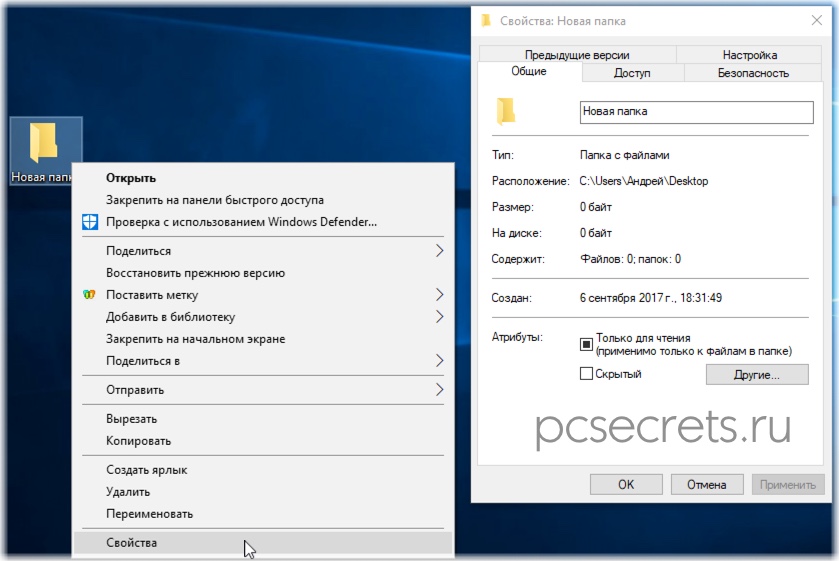
    В Windows есть встроенная возможность, которая позволяет изменять значок папки.

    Для этого нужно вызвать свойства папки через контекстное меню.

    Свойства папки

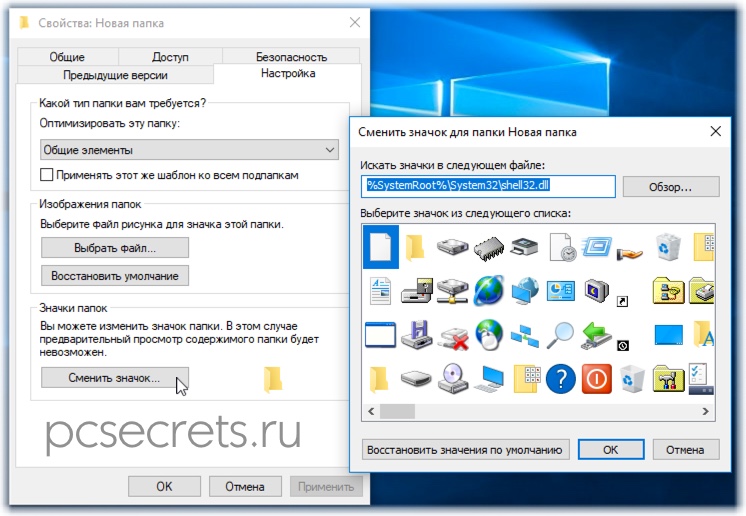
    На вкладке «Настройка» следует нажать на кнопку «Сменить значок…».

    Сменить значок папки в Windows

    Далее можно выбрать значок из стандартных, либо указать файл со значком

    или значками на диске компьютера.

    Но этот способ не очень удобен, так как требуется для каждой папки проделать

    множество действий. К тому же он не особо функционален…

    Но есть небольшая бесплатная программа, которая решает эту задачу быстро и красиво.

    Называется она Folder Marker Free. Программа имеет русскоязычный интерфейс и

    скачать ее можно с официального сайта — http://foldermarker.com

    Скачиваем и устанавливаем бесплатную версию.

    Работать с программой можно в двух режимах — через ее интерфейс и через контекстное меню.

    В первом режиме мы запускаем программу через меню Пуск и указываем в первом поле папку, которую хотим изменить.

    Указать папку, цвет которой нужно изменить

    Далее во втором поле выбираем либо значок папки, либо цвет.

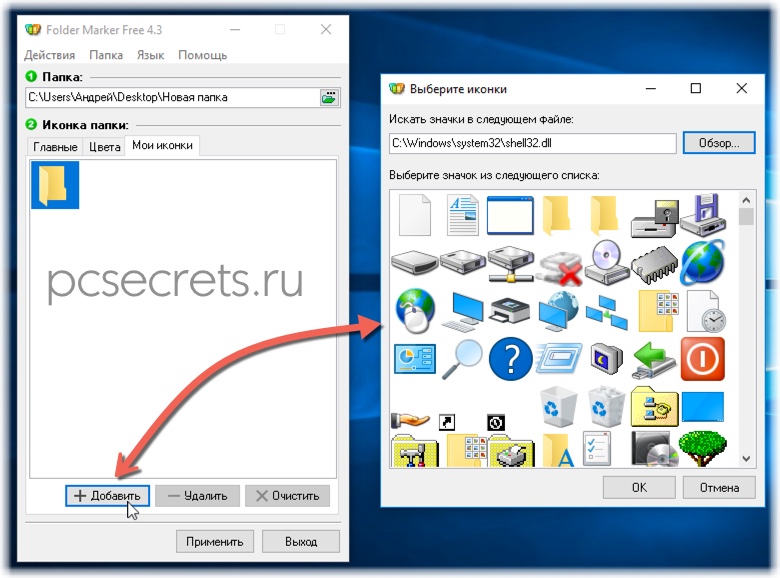
    При желании на вкладке «Мои иконки» можно добавить свои значки. То есть так же, как и в стандартной утилите, о которой я рассказал в самом начале.

    Изменить значок папки

    Но такой режим работы, с моей точки зрения, не очень удобен.

    Например, я создал новую папку на Рабочем столе и хочу ее как-то выделить среди других.

    Для этого я вызываю на ней контекстное меню щелчком правой кнопки мыши

    и обнаруживаю в меню пункт «Поставить метку».

    Меняем значок или цвет папки через контекстное меню Windows

    Откроется меню, из которого можно выбрать значок папки или указать ее цвет.

    Такой вариант работы с программой кажется мне наиболее быстрым и удобным.

    Теперь можно все важные для вас папки персонализировать, выбрав для них значок или перекрасив папку в один из предложенных цветов.

    В платной версии программы присутствует большее количество вариантов персонализации,

    но мне видится, что для домашнего использования и этого функционала может быть достаточно.

    Итак, надеюсь, что я ответил на вопрос — как изменить цвет папок в Windows :)


    Серия сообщений "полезные программы ч.1":
    Часть 1 - Fences 1.01.14 — программа для организации рабочего стола Windows.
    Часть 2 - FreeSpacer — бесплатная утилита для очистки диска от ненужных файлов.
    ...
    Часть 7 - Программа BootRacer — запуск Windows — измеряем, делаем выводы и просто хвастаемся.
    Часть 8 - Carambis Cleaner-повышение быстродействия компьютера.
    Часть 9 - Folder Marker Free - изменить цвет папок в Windows .
    Часть 10 - Программа для обновления драйверов. Пять лучших.
    Часть 11 - Программа для обновления драйверов Auslogics Driver Updater 1.10.0.0. + ключ.
    ...
    Часть 23 - Компьютерный ликбез: как сделать из изображения PDF файл?
    Часть 24 - Восстановление забытых паролей.
    Часть 25 - 7-Zip — бесплатный файловый архиватор.


    Метки:  

    ДЕЛАЕМ ПЛЕЕР В ПРОГРАММЕ Aleo Flash MP3 Плеер Builder

    Пятница, 01 Сентября 2017 г. 23:38 + в цитатник
    Это цитата сообщения Flash_Magic [Прочитать целиком + В свой цитатник или сообщество!]

    ДЕЛАЕМ ПЛЕЕР В ПРОГРАММЕ Aleo Flash MP3 Плеер Builder

    Доброе время суток мои дорогие друзья, читатели и гости.

    Давно обещала написать урок, как работать в программе
    Aleo Flash MP3 Плеер Builder
    Программа лёгкая и очень удобная для создания плейлиста,
    который можно поместить в красивый плеер.
    Такой плеер с любимой музыкой украсит страничку вашего дневника, блога или сайта.
    Для тех, кто занимается флеш, можно взять кнопочку плеера,
    вставить музыку и затем готовый бутон добавить в свою флеш открытку.
    Как это сделать, я расскажу в следующем уроке.

    ПРОГРАММУ МОЖНО СКАЧАТЬ ЗДЕСЬ.

    Итак, делаем плеер всего за три шага.

    1 ШАГ - ДОБАВЛЯЕМ МУЗЫКУ


    Кликаем по красному плюсику и выбираем музыку.
    Добавить можно несколько файлов.
    Выделив строчку с музыкой, можно при помощи стрелочек,
    переместить её вверх или вниз
    Что бы прослушать, нажмите на кнопочку плеера.
    Если выбранная музыка вас не устраивает,
    выделите её, кликните на минус и она удалится.
    Смотрите внимательно в скринах, все настройки я указала стрелочками
    journal_proc (100x50, 5Kb)
    Рубрики:  *ВСЁ ДЛЯ ДНЕВНИКА/всё про плееры

    Метки:  

    Ключи к плагинам от Галины Бухариной

    Пятница, 01 Сентября 2017 г. 22:43 + в цитатник
    Это цитата сообщения Mirosslava [Прочитать целиком + В свой цитатник или сообщество!]

    Ключи к плагинам от Галины Бухариной


    Что то опять происходит на сайте. Много постов сбилось. 

    Хотела исправить, а получилось еще хуже.


    ЭТО ГОТОВЫЕ КЛЮЧИ ДЛЯ ВАШИХ ПЛАГИНОВ,

    У КОТОРЫХ ЕСТЬ ПОЧТИ БЕСПЛАТНАЯ ВЕРСИЯ

    ИЛИ ДЕМО, А ТАКЖЕ У ФИЛЬТРОВ, У КОТОРЫХ

    ВООБЩЕ НЕТ КЛЮЧЕЙ, НУЖНО ПРИ ИНСТАЛЛЯЦИИ

    ТАКИХ ФИЛЬТРОВ ПОСТАВИТЬ В ОКОШКО ЭТОТ

    КЛЮЧ И ВСЕ, ФИЛЬТР У ВАС БУДЕТ СТОЯТЬ ВЕЧНО

    И НЕ ПРОСИТЬ НОВОГО КЛЮЧА. 

    Читать далее...

    Серия сообщений "**СКАЧАТЬ ФИЛЬТРЫ":
    Часть 1 - Ссылки на скачивание фильтров
    Часть 2 - Бродилка по фильтрам.
    Часть 3 - ГОТОВЫЕ КЛЮЧИ ДЛЯ ВАШИХ ПЛАГИНОВ.
    Часть 4 - Скачать фильтры для ФШ.
    Часть 5 - Ключи к плагинам от Галины Бухариной
    Часть 6 - СПРАВОЧНИК ФИЛЬТРОВ PHOTOSHOP
    Часть 7 - Новые ключи для фильтров и плагинов.
    ...
    Часть 17 - Фильтры
    Часть 18 - Бродилка по сайтам с фильтрами для ФШ.
    Часть 19 - скачать плагины


    Метки:  

    Понравилось: 1 пользователю

    Настройки Photoshop, или как настроить основные параметры и интерфейс.

    Пятница, 01 Сентября 2017 г. 14:25 + в цитатник
    Это цитата сообщения Иннушка [Прочитать целиком + В свой цитатник или сообщество!]

    Настройки Photoshop, или как настроить основные параметры и интерфейс

    Самое важное, пожалуй, — быстродействие программы. Нередко фотошоп «тормозит» оттого, что по умолчанию используется диск С, на котором установлена операционная система вашего компьютера. Есть и другие нюансы, но обо всем по порядку.
    Итак, идем в меню Редактирование => Установки  => Основные  (Ctrl+K).


    Обратите внимание: перечень существующих разделов расположен под заголовком "Основные", то есть, заранее зная, в каком именно разделе нужно внести изменения, мы можем выбрать именно его.

    Откроется окно настроек, в левой части которого можно выбирать разделы, которые мы хотим посмотреть. Перемещаться по ним можно также, нажимая Ctrl+2,  Ctrl+3 и т. д., переходя соответственно к вкладке № 2, 3… и далее по списку, или нажатием на кнопки
    Назад и Вперед в правом верхнем углу окна.

    Итак, Основные установки (настройки) Photoshop .


    Первый пункт — Палитра цветов . Оставляем по умолчанию палитру Adobe, ведь она «родная» для Фотошоп, и, значит, наиболее полно приспособлена для него. В качестве альтернативы предлагается палитра цветов операционной системы вашего компьютера, а также палитры других графических программ, если таковые были загружены на компьютер.

    Палитра цветов HUD — здесь можно выбрать вид, в котором будет отображаться палитра цветов heads-up-display (дисплей «на лобовом стекле», то есть на прозрачном фоне).
    Однако для ее включения нужна графическая плата с поддержкой стандарта OpenGL.
    Так что пока этот пункт оставляем в покое).

    Интерполяция изображения  — важный пункт, определяющий способ преобразования изображения при его уменьшении или увеличении. Оптимальной для сохранения качества изображения считается Бикубическая интерполяция .
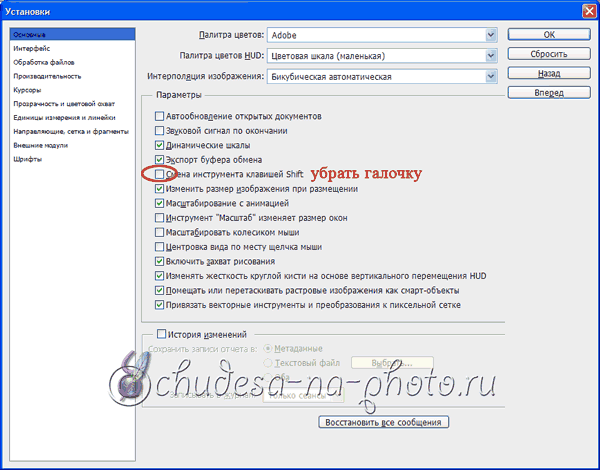
    Далее следуют параметры:
    Автообновление открытых документов — все вносимые в документ изменения сохраняются сразу на жестком диске. Актуально в том случае, когда несколько человек одновременно работают над проектом и должны видеть все происходящее в реальном времени.
    Эта функция будет лишь тормозить работу, поэтому не ставим галочку.

    Звуковой сигнал по окончании  — можно сходить попить чайку, пока программа применяет сложный фильтр к изображению). Вас позовут звуковым сигналом по окончании операции. Иногда эта функция очень полезна, если применяемые действия не заметны: звук даст понять, что действие таки свершилось. Я предпочитаю не ставить галочку.


    Динамические шкалы  — с помощью этого параметра можно изменять диапозон цветов, которые отображаются на экране, в реальном времени. Оставляем галочку

    Экспорт буфера обмена  — речь идет о буфере обмена самой программы Фотошоп,
    из которого можно будет выгружать данные в другие редакторы. Если вы не практикуете копирование данных из Фотошоп в другие приложения, можно убрать галочку.

    Смена инструмента клавишей Shift  — в Палитре инструментов есть объединенные группы инструментов, которым присвоена одна клавиша алфавита. Если убрать галочку, мы сможем переключаться между инструментами без нажатия Shift, если оставим — только при нажатии. Удобнее убрать галочку.

    Изменить размер изображения при размещении — при включенной функции фрагмент, вставляемый в документ, будет менять свой размер в соответствии с ним. Но помним: любые изменения  размера изображения приводят к снижению качества. Оставляем галочку.

    Масштабирование с анимацией — плавное увеличение или уменьшение изображения при нажатой левой кнопке мыши. Оставляем галочку.

    Инструмент «Масштаб» изменяет размер окон — если документы открыты в Фотошоп в отдельных окнах, размер диалоговых окон изменяется в соответствии с размером документов. Зачем, не знаю… Так что - не ставим галочку.

    Масштабировать колёсиком мыши  — для увеличения — уменьшения масштаба документа будет достаточно вращать колесико мыши. Лично для меня так неудобно — можно случайно повернуть колесико. Мне удобнее менять масштаб, удерживая Alt и вращая колесико. 
    Не ставлю галочку.

    Центровка вида по месту щелчка мыши — эта функция позволяет при активном инструменте  Масштаб  щелчком мыши указывать центр увеличения. Не пользуюсь и не ставлю галочку.

    Включить захват рисования  — если включить эту функцию, мы сможем захватывать изображение инструментом Рука и, если «дернуть» его и отпустить, изображение продолжит движение как бы по инерции. Непонятно, зачем у меня была включена эта настройка — убираю галочку.

    Изменять жесткость круглой кисти на основе вертикального перемещения HUD - здесь я тоже убираю галочку, поскольку не использую пока эту палитру.

    Оставшиеся два флажка - 
    Перемещать или перетаскивать растровые изображения как смарт — объекты и Привязать векторные инструменты и преобразования к пиксельной сетке — оставляем включенными. Впрочем, не все перечисленные настройки могут присутствовать в других версиях Фотошоп, здесь речь идет о Photoshop CS6.

    Ниже всех флажков видим блок 
    История изменений. Он нужен для настройки записи всех изменений, производимых с изображением, в отдельный текстовый файл либо в метаданные документа. Эта функция может пригодиться, если вы отчитываетесь кому-то о проделанной работе, обрабатывая изображение на конкурс или предоставляя платные услуги: у вас будет доказательство совершенных действий. В ином случае лучше не включать эту функцию, чтобы не загружать программу лишней работой, а память — лишними файлами.

    И последняя кнопка в этом разделе Основных настроек Фотошоп
    Восстановить все сообщения. Речь идет о всплывающих сообщениях- предупреждениях, которые можно отключать, поставив галочку в окне «Не показывать снова», как, например:


    Нажатием на эту кнопку мы вновь разрешим их показ.

    Мы рассмотрели Основные настройки программы Photoshop.
    Переходим к следующему разделу настроек — Интерфейс (Ctrl+K, Ctrl+2).


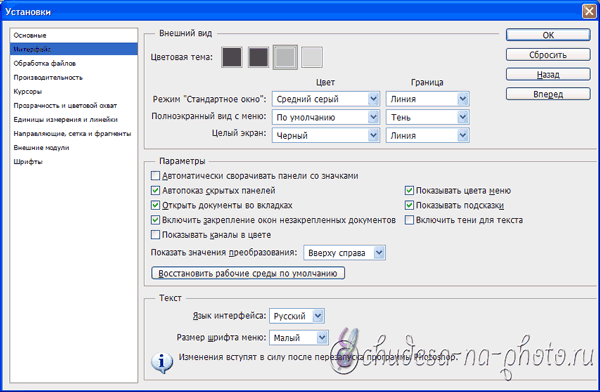
    Начинается эта вкладка, конечно же, с настройки цвета интерфейса. Adobe Photoshop CS6 в этом плане отличается от всех предшествующих версий — по умолчанию его интерфейс черный. Признаться, меня это напрягает и затрудняет работу, поэтому я с радостью поменяла цвет на привычный, нейтральный серый. Хочу заметить, что печатные издания с иллюстрациями из Фотошопа с черным интерфейсом очень затрудняют изучение(. Как видим, на выбор предоставлено четыре оттенка — черный и три вида серого.

    Дальше перечислены настройки различных режимов окна Фотошоп: стандартное окно, полноэкранный вид с меню и целый экран. Я пользуюсь в основном 
    стандартным окном, поэтому даже не трогала остальные две настройки, выставила лишь в первой «средний серый».

    Автоматически сворачивать панели со значками — открытая щелчком мыши панель тут же будет свернута, если вы откроете мышью другую панель. Мне бы этого не хотелось, так что не ставлю галочку.
    Автопоказ скрытых панелей — исходя из названия, эта функция позволяет отобразить скрытые панели.
    Открыть документы во вкладках — если эта функция включена, все документы будут открываться в  отдельных окнах.
    Включить закрепление окон незакрепленных документов — открытые в отдельных окнах документы можно сгруппировать и управлять ими как единой группой. Я всегда использую эту возможность.
    Показывать каналы в цвете — любопытная функция, показывает в палитре Каналы  каждый канал окрашенным в соответствующий цвет. Вот как выглядит палитра Каналы до и после включения этой настройки:


    Смотрится эффектно, однако при работе с каналами затрудняет адекватную оценку изображения. Часто необходимо воспользоваться одним каналом для удаления шума, создания сложного выделения, усиления резкости, а цветная картинка мешает увидеть насыщенность канала. Так выглядит канал без использования цвета.

    … А так — с включенным цветом.


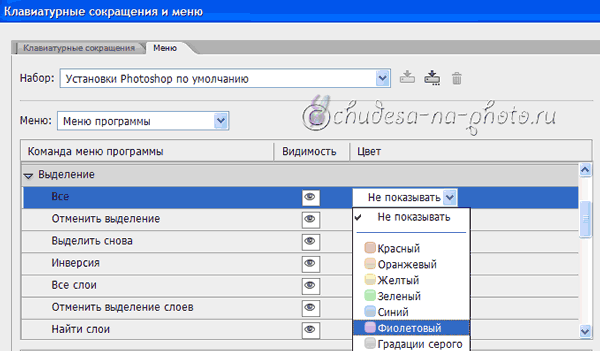
    Показывать цвета меню — симпатичная настройка Фотошоп, позволяющая наиболее часто используемые пункты меню или команды палитр выделять цветом. Пока ничего не выделяю, но и галочку не снимаю, вдруг пригодится. Чтобы выделить пункт меню, открываем Редактирование => Меню  (Alt+Shift+Ctrl+M) и в открывшемся окне выбираем нужный пункт меню из списка, щелкаем в колонке «Цвет» и выбираем цвет из предложенных:

    Теперь, открывая команду меню Выделение, видим, что пункт «Все» выделен фиолетовым.

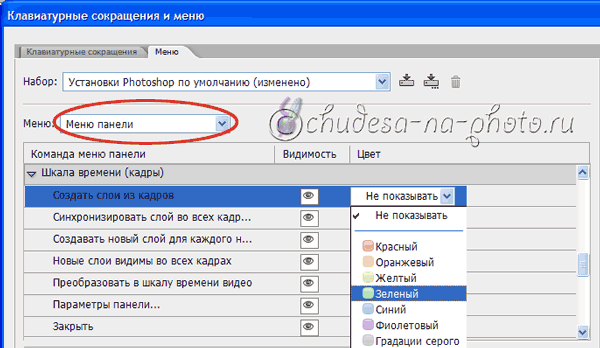
    Так же можно выделить цветом любой пункт в меню панелей Фотошоп. Для этого в окне Клавиатурные сокращения и меню вместо «Меню программы» выберите  »Меню панели«:


    Команда меню палитры Шкала времени Создать слои из кадров будет выделена вот так:

    Показывать подсказки — просто незаменимая функция! При наведении курсора на элементы программы (окна, меню, палитры и пр.) появляется окошко с подсказкой, как на скриншоте ниже. Ставим галочку.

    Кстати, эта подсказка разъясняет нам, для чего служит последний параметр в этой вкладке — Включить тени для текста. Подобные излишества лишь замедляют работу Фотошоп, а мы ведь стремимся к быстродействию программыНе ставим галочку.

    Пункт 
    Показать значения преобразования позволяет выбрать место, в котором будет показан результат перемещения или трансформирования слоя или фрагмента по отношению к курсору (справа, слева, вверху, внизу или вообще «не показывать», что не рекомендуется выбирать). Результат показан в виде отклонений по осям координат, размера угла и т.д. в черном прямоугольнике.

    Если не ошибаюсь, эта функция появилась только в CS6.

    Кнопка 
    Вернуть рабочие среды по умолчанию позволит вернуть внешний вид программы к первоначальному, который был задан по умолчанию.

    Далее следуют настройки текста и языка команд программы. Здесь все понятно — у меня русский).

    Напоминание о том, что все изменения (в отличие от вкладки «Основные настройки») вступят в силу после перезагрузки программы.

    Вот мы и рассмотрели настройки Фотошоп — два самых первых раздела, Основные настройки и Интерфейс. Очень надеюсь, что это была интересная и полезная информация. Пусть вам работается в Фотошопе комфортно и радостно! Следующий урок в этой рубрике расскажет о важнейших настройках Фотошоп — параметрах производительности и быстродействия.
    Успешной работы!


    Серия сообщений "***LESSONS":
    Часть 1 - Галерея фильтров размытия в Photoshop CS6
    Часть 2 - Установка фильтра Attacks.
    ...
    Часть 16 - Режимы наложения в Photoshop: Перекрытие (Pro) М.Кучма
    Часть 17 - Золотой эффект в Photoshop
    Часть 18 - Настройки Photoshop, или как настроить основные параметры и интерфейс

    Серия сообщений "***ФОТОШОП/Настройки,подсказки/":
    Часть 1 - Бродилка,каталог-обновление уроков,советы поФШ
    Часть 2 - Урок "Стили в фотошопе (Работа с текстом)"
    ...
    Часть 12 - Настроить фотошоп для работы с фото.
    Часть 13 - Размываем края фото в Фотошопе
    Часть 14 - Настройки Photoshop, или как настроить основные параметры и интерфейс.
    Часть 15 - Сайты с уроками фотошоп для начинающих и продвинутых.
    Часть 16 - Фотошоп полезности.
    ...
    Часть 39 - RuGraphics.ru/PhotoShop.
    Часть 40 - Миниатюра (иконка) слоя - миниатюра предпросмотра.
    Часть 41 - Уроки для Photoshop


    Метки:  

    Создание флешек и анимации в программе SWF Text .

    Среда, 30 Августа 2017 г. 22:40 + в цитатник
    Это цитата сообщения Mademoiselle_Viv [Прочитать целиком + В свой цитатник или сообщество!]

    Создание флешек и анимации в программе SWF Text

    Автор поста  La Perla Маргарита


    Создание флешек и анимации в программе SWF Text

    Вот такую флешку я получила в программе SWF Text


    Дождитесь полной загрузки. Не забудьте включить звук!!!


    Для создания этой флешки я использовала програмку SWF Text. О самой программе и о том, как в ней работать я узнала из сообщения almiria
    (Спасибо за ссылочку * NIKA * )
    greenarrowdown (125x125, 37Kb)

    Серия сообщений "SWF Text":
    Часть 1 - SWFTex - программа для анимации Flash-текста
    Часть 2 - Программа SWFText 1,3
    Часть 3 - Пользование прогой SWFText
    Часть 4 - Создание флешек и анимации в программе SWF Text .
    Часть 5 - SWFText-программа для создания анимированного текста.
    Часть 6 - SWF Text-создание флешки.
    Часть 7 - Урок. Создаём флеш-ролик с помощью программы SWFText
    Часть 8 - КАК СДЕЛАТЬ АНИМИРОВАННЫЙ БАННЕР В ПРОГРАММЕ SWF Text.


    Метки:  

    Урок по Sothink SWF Easy (создание эффектов)

    Среда, 30 Августа 2017 г. 22:35 + в цитатник
    Это цитата сообщения daf53 [Прочитать целиком + В свой цитатник или сообщество!]

    Урок по Sothink SWF Easy (создание эффектов)

    Есть такая программа Sothink SWF Easy .  Простая в использовании и незаменимая при создании Flash и Gif анимации. C ee помощью можно создавать банеры, кнопки, поздравительные открытки, альбомы и текстовую анимацию. И в том числе можно делать различные flash эффекты. Вот этим мы сейчас и займемся. Будем делать вот такой эффект:

    Программу можно скачать по ссылке :http://dfiles.ru/files/llhwgxqti


    Читать далее 


    Серия сообщений "Mои уроки Flash":
    Часть 1 - Урок по Sothink SWF Easy (создание эффектов)
    Часть 2 - Урок Sothink SWF Easy (эффекты со звездами)
    Часть 3 - Урок Sothink SWF Easy (Луна)
    ...
    Часть 20 - Урок Sothink SWF Easy "Кликабельные флешки - кнопки"
    Часть 21 - Урок по созданию пасхальной флешки
    Часть 22 - Создание анимированного плеера в Sothink SWF Quicker

    Серия сообщений "Sothink SWF Easy":
    Часть 1 - Программа анимации Sothink SWF Easy 6.3 Build 630 Portable.
    Часть 2 - Урок по Sothink SWF Easy (создание эффектов)
    Часть 3 - Музыка дождя.


    Метки:  

    Программа анимации Sothink SWF Easy 6.3 Build 630 Portable.

    Среда, 30 Августа 2017 г. 22:34 + в цитатник
    Это цитата сообщения Лариса_Гурьянова [Прочитать целиком + В свой цитатник или сообщество!]

    Программа анимации Sothink SWF Easy 6.3 Build 630 Portable


    ПАМЯТКА НАЧИНАЮЩИМ ФОТОШОППЕРАМ


    Программа анимации Sothink SWF Easy 6.3 Build 630 Portable


    Sothink SWF Easy - легкая в использовании программа для создания GIF и Flash анимации. Пользователи смогут использовать данную программу для легкого создания Flash баннеров, кнопок, поздравительных открыток, альбомов и текстовой анимации.

    "Читать далее..."

    Серия сообщений "*ПОРТАТИВНЫЕ ПРОГРАММЫ 1ч":
    Часть 1 - Picture Collage Maker Pro 3.0.7.3499 Portable Rus программа для создания коллажей
    Часть 2 - Guide Collection 2.6 Rus Portable by Valx
    ...
    Часть 27 - JixiPix Fold Defy 1.0-создает эффект складок(мятой бумаги) на картинке.
    Часть 28 - ВидеоМАСТЕР 11.0Rus Portable by Valx.
    Часть 29 - Программа анимации Sothink SWF Easy 6.3 Build 630 Portable.
    Часть 30 - Advanced JPEG Compressor 2010.8.1.96 portable-программа для сжатия картинок.
    Часть 31 - Movavi Video Suite 17.0.1 Rus Portable by Valx
    ...
    Часть 43 - Portable InstantMask Pro v2.31 Извлечение объекта
    Часть 44 - Портативные программы.
    Часть 45 - AMS ВидеоМАСТЕР 12.8 Portable (DC 21.05.2024)

    Серия сообщений "Sothink SWF Easy":
    Часть 1 - Программа анимации Sothink SWF Easy 6.3 Build 630 Portable.
    Часть 2 - Урок по Sothink SWF Easy (создание эффектов)
    Часть 3 - Музыка дождя.


    Метки:  

    3D Объекты BluffTitler.

    Среда, 30 Августа 2017 г. 21:57 + в цитатник
    Это цитата сообщения я_Ростовчанка [Прочитать целиком + В свой цитатник или сообщество!]

    3D Объекты BluffTitler


    МАСТЕРСКАЯ РОСТОВЧАНКИ
    Добавляем 3D Объекты BluffTitler


    БОЛЬШОЙ АРХИВ 3 ДЭШЕК ЗДЕСЬ(ОБРАЩАЕМ ВНИМАНИЕ НА ФОРМАТ-НАМ НУЖНО .3ds ХОТЯ ВОЗМОЖНО КОНВЕРТЕР КОНВЕРТИРУЕТ В ФОРМАТ .x и другие форматы-не пробовала
    http://archive3d.net

    КОНВЕРТЕР ЗАБИРАЕМ ЗДЕСЬ
    http://all-cs.net.ru/load/programs_for_cs/61-4-2
    ИЛИ ЗДЕСЬ
    http://yadi.sk/d/E83Ug11cRzJky
    ВНИМАНИЕ -НОВАЯ ССЫЛКА НА СКАЧИВАНИЕ

    https://yadi.sk/d/o1plRrsSeJQNh
    СКАЧИВАЕМ РАСПАКОВЫВАЕМ ЗАПУСКАЕМ ПРИЛОЖЕНИЕ РАСПАКОВЫВАЕМ АРХИВ С ЛЕКАРСТВОМ
    КОНВЕРТИРУЕМ
    http://fps-creator-glo.ucoz.ru/forum/36-79-1
    далее

    Серия сообщений "BluffTitler":
    Часть 1 - Уроки по BluffTitler.
    Часть 2 - Установка и регистрация BluffTitler
    Часть 3 - 3D Объекты BluffTitler.
    Часть 4 - ПРОГРАММА ДЛЯ АНИМАЦИИ BluffTitler
    Часть 5 - BluffTitler - видео - урок "СКАЧИВАНИЕ И УСТАНОВКА БЛАФФТАЙТЛЕР"
    Часть 6 - BluffTitler DX9 iTV v8.7.0.0 Final + Portable + SuperPack v8.7.0.0 by VPP .


    Метки:  

    Как легко создать GIF анимацию c помощью GifCam.

    Среда, 30 Августа 2017 г. 21:53 + в цитатник
    Это цитата сообщения Лариса_Гурьянова [Прочитать целиком + В свой цитатник или сообщество!]

    Как легко создать GIF анимацию c помощью GifCam


    ПАМЯТКА НАЧИНАЮЩИМ БЛОГГЕРАМ


    Как легко создать GIF анимацию c помощью GifCam

    Хотите быстро сделать Gif-анимацию из видео или флеш?
    Вот эту гифку я сделала из видео с ЮТуба за минуту!!!!


    А из этой флешки

    http://www.msieflash.com/xx/22/qkp31.swf

    я сделала очень быстро такую Gif-картинку


    Для этого не требуются конвертеры.
    Нужна будет маленькая и очень простая программка - GifCam, которую не надо устанавливать на компьютер, так как она портабельная.

    СКАЧАТЬ ПРОГРАММУ GifCam

    Работать с GifCam очень просто.


    Программа представляет собой рамку, которую можно растягивать по длине и ширине.
    Эта рамка встает поверх любых окон, открытых на компьютере.

    Рассмотрим, как работает программа.
    Откроем эту флешку.

    //img0.liveinternet.ru/images/attach/c/9//4964/4964180_sneg1.swf

    Установили рамку программы как вам угодно.
    Теперь запишем гифку.


    И получаем такую гифку


    Видите, как все просто. Надеюсь, что вам было все понятно.
    Более подробно можно познакомиться с программой по видео


    для вас Лариса Гурьянова

    Серия сообщений "GifCam ":
    Часть 1 - Как легко создать GIF анимацию c помощью GifCam за 1 минуту.
    Часть 2 - Программа для создания ГИФок...
    Часть 3 - КАК СОХРАНИТЬ ГИФ КАРТИНКУ С САЙТА ОДНОКЛАССНИКИ.
    Часть 4 - Как сделать гифку. Программа GifCam - анимация гифки в 2 клика. Видео.
    Часть 5 - Как легко создать GIF анимацию c помощью GifCam.
    Часть 6 - GifCam 3.1 Free RUS.
    Часть 7 - GifCam 5.1 Portable RUS
    Часть 8 - Как сделать из флешки гифку и вставить в Дневник в проге GifCam 5.0 Portable RUS


    Метки:  

    Поиск сообщений в Tapioka
    Страницы: 449 ... 253 252 [251] 250 249 ..
    .. 1 Календарь