EaseUS Fixo 4.3.1 Technician + Portable-программа для восстановления повреждённых файлов: видео, фотографий и документов. - (0)
EaseUS Fixo 4.3.1 Technician + Portable Я думаю бывало такое у вас, что нужные файлы перестают о...
Бабушкины мудрости.../Ирина Костомарова - (0)Бабушкины мудрости... Мне бабушка про деньги говорила: Чужого, внучка, сроду не бери. Бере...
ON1 Resize AI 2026 20.3.1.18535 [Multi/Ru]-программа для изменения размера изображений. - (1)ON1 Resize AI 2026 20.3.1.18535 • Название: ON1 Resize AI 2026 20.3.1.18535 скачать торрент ...
Фоторедактор Perfectly Clear WorkBench 5.0.4.3145. - (1)Фоторедактор Perfectly Clear WorkBench 5.0.4.3145 • Размер: 223 MB • ...


 Я - фотографПлагин для публикации фотографий в дневнике пользователя. Минимальные системные требования: Internet Explorer 6, Fire Fox 1.5, Opera 9.5, Safari 3.1.1 со включенным JavaScript. Возможно это будет рабо
 ОткрыткиПерерожденный каталог открыток на все случаи жизни
 Всегда под рукойаналогов нет ^_^
Позволяет вставить в профиль панель с произвольным Html-кодом. Можно разместить там банеры, счетчики и прочее
Всегда под рукойаналогов нет ^_^
Позволяет вставить в профиль панель с произвольным Html-кодом. Можно разместить там банеры, счетчики и прочее Скачать музыку с LiveInternet.ruПростая скачивалка песен по заданным урлам
Liveinternet Друзья В дневник Написать Личная переписка настройки Лента комментов

Программа "AMS Photo Framer". |


Серия сообщений "Делаем рамки":
Часть 1 - ГРАФИЧЕСКИЙ РЕДАКТОР - AMS Photo Framer
Часть 2 - Золотая рамочка с фильтром Factory C в ФОТОШОПЕ
Часть 3 - Рамочка с радужным градиентом
...
Часть 45 - Как сделать разрезную рамку в ФШ
Часть 46 - Коды для Мейла и ЛиРу
Часть 47 - Делаем разрезную рамку в ФШ
Серия сообщений "генератор рамок":
Часть 1 - Генератор рамок Pretty Borders.
Часть 2 - Программа "AMS Photo Framer".
Метки: графический редактор делаем рамки |
Урок - как сделать во флеш слайд-шоу. |

Серия сообщений " Aleo Flash Intro Banner Maker":
Часть 1 - Флэш анимация своими руками
Часть 2 - Флеш анимация с часиками своими руками-урок
...
Часть 7 - Некоторые хитрости в работе с программой Aleo Flash Intro Banner Maker.
Часть 8 - Скачать и установить Aleo Flash Intro Banner Maker (портабельная и полная версии на русском)
Часть 9 - Урок - как сделать во флеш слайд-шоу.
Часть 10 - Флэш анимация своими руками.
Часть 11 - Aleo GIF to Flash Converter 1.2-превращаем флешку в Gif.
Часть 12 - Маленький сюрприз и последний урок Aleo Flash Banner Maker.
Часть 13 - Как сделать рекламный баннер в программе Aleo Flash Intro Banner Maker.
|
Метки: делаем во флеш слайд-шоу |
Уменьшился объем флешки, что делать? :) |
|
Многие люди работающие с картами flash-памяти (флешками), например фотографы, иногда сталкиваются с проблемой — флешка уменьшилась в объеме. Да-да-да, как бы невероятно это не звучало, но это так. С этим столкнулся и я :)
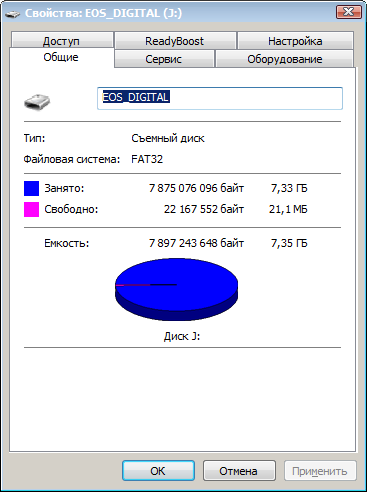
Вот так выглядело окно свойств флешки на 16 Гб. Доступно всего 8 Гб!
Решение этой проблемы оказалось очень простым! Любой сможет восстановить полный объем своей флешки буквально за минуту. Читайте далее.
Для начала откроем диспетчер дисков.
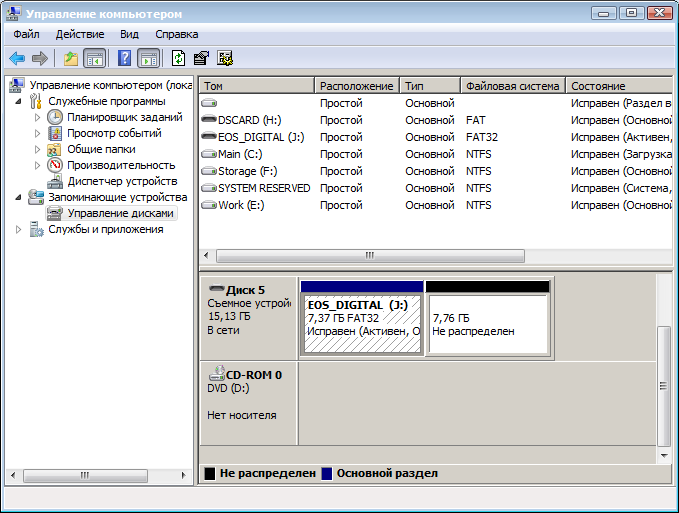
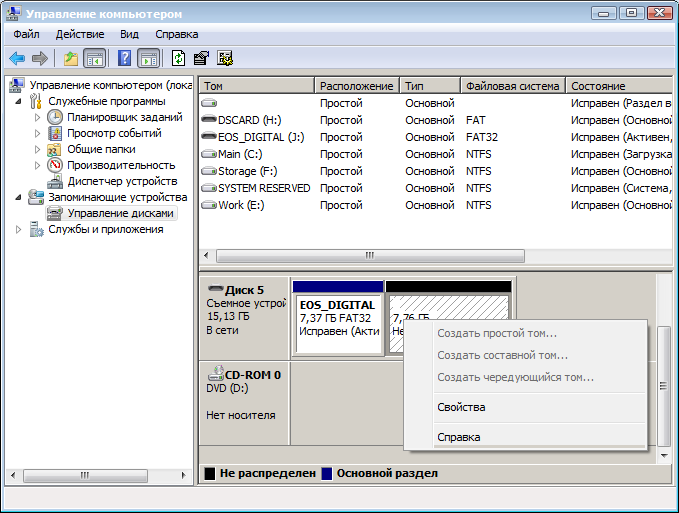
Итак, мы видим что флешка (в моем случае это EOS_DIGITAL J:), поделена весьма странным образом. Половина занята активным разделом, и половина флешки просто не размечена.
Кликаем на активном разделе и видим грустную картину — мы не можем ни удалить этот раздел, ни расширить его на весь объем флешки.
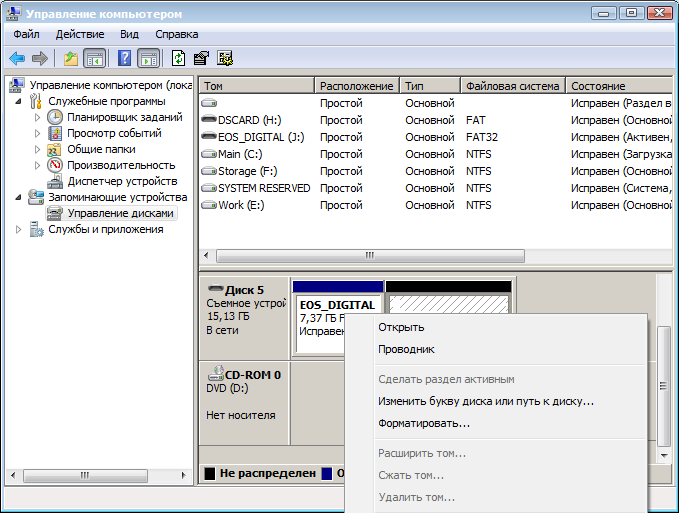
Кликаем по не размеченной области правой кнопочкой мышки и видим еще более грустную картину — мы ничего не можем сделать с не размеченной областью.
ОК, пришло время для ремонта флешки.
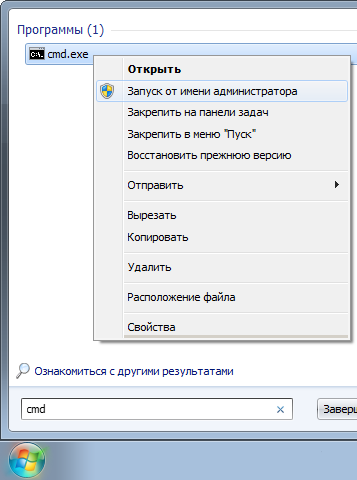
Открываем меню «Пуск» и вводим в строку поиска «cmd».
Затем кликаем правой клавишей мышки по пункту «cmd.exe» и далее — «Запуск от имени администратора».
Если вы обладатель Windows XP, то вы можете нажать Win+R (или Пуск \ Выполнить…) и ввести там cmd.exe и нажать Enter.
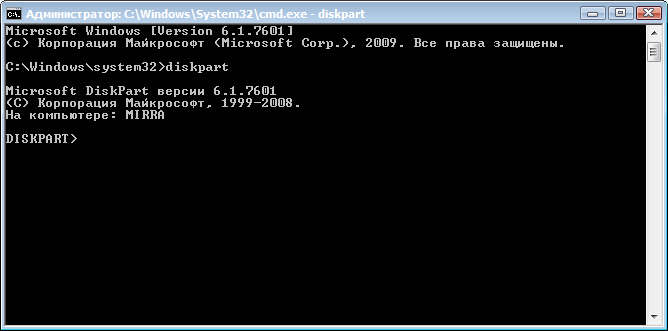
В открывшемся черном окне вводим diskpart и нажимаем Enter.
Откроется утилита для работы с дисками, которая может больше чем стандартный интерфейс Windows.
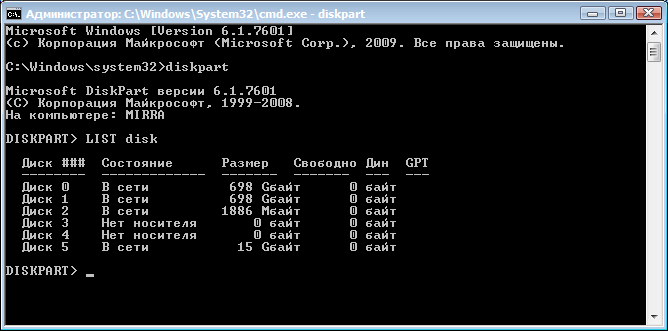
Затем вводим LIST disk и наживаем Enter.
Вы увидите список подключенных к вашему компьютеру дисков. Теперь самый важный момент, вам нужно понять какой из дисков ваша больная флешка.
Лучший ориентир — объём. Чтобы упростить себе задачу извлеките все остальные съемные носители из своего компьютера — карточки памяти в кардридере, USB-флешки, внешние жесткие диски и т.п.
Так этот список будет значительно меньше.
Итак, смотрим на список и вспоминаем что моя флешка 16 Гб (так написано на коробочке).
Диск 0, 1 не подходят, они по 698 Гб что явно больше, это два моих жестких диска.
Диск 2 не подходит, он всего 1886 Мб, что менее 2 Гб, это флешка во встроенном кардридере.
Диск 3 и 4 пропускаем — они не подключены, остается диск 5 — 15 Гб это наша флешка.
Вы можете спросить: «почему? Ведь наша флешка 16 Гб, а тут 15!».
Так происходит из-за того что производители указывают фактически больший объем на укаковке, нежели чем есть на самом деле.
Компьютер считает что в 1 Гб 1024 Мб, а производители флешек считают что в 1 Гб 1000 Мб. Это давно известный факт.
Итак, вы определили номер вашего диска. В моём случае этот номер — 5.
Вводим SELECT disk=5 и нажимаем Enter.
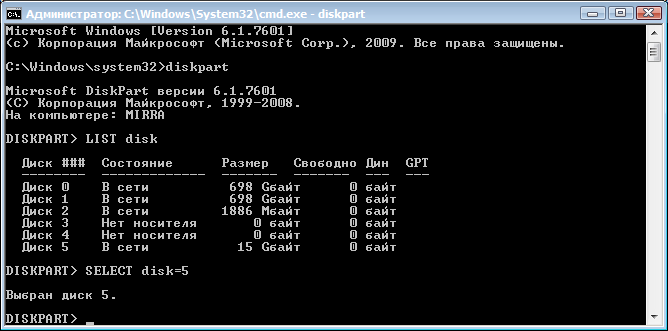
Программа сообщает что выбран диск 5.
Следующим шагом мы удалим все разделы с диска и следовательно все данные что есть на диске пропадут.
Если на фашей флешке есть что-то что вы хотите сохранить, то самое время это сделать.
Вводим CLEAN и нажимаем Enter.
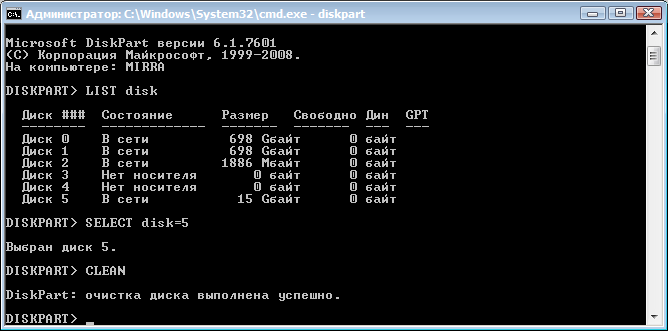
Программа сообщает что очистка диска выполнена успешно.
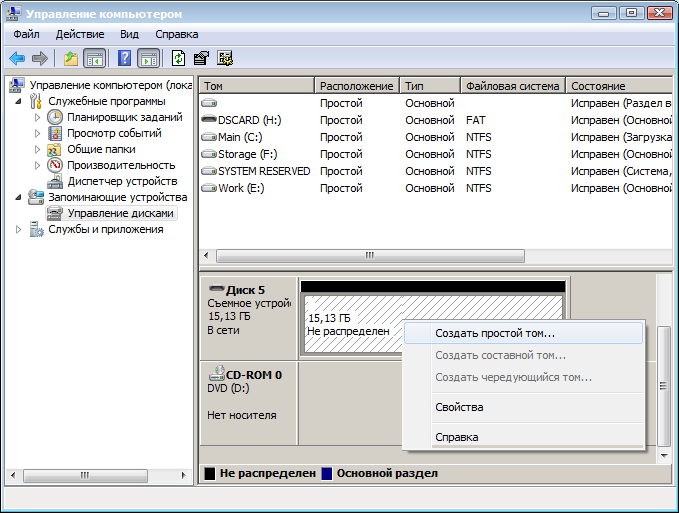
Переходим обратно в стандартный диспетчер дисков Windows и нажимаем кнопку «Обновить».
Мы видим что наша флешка теперь неразмечена.
Кликаем по неразмеченному месту правой клавишей мышки и выбираем «Создать простой том…».
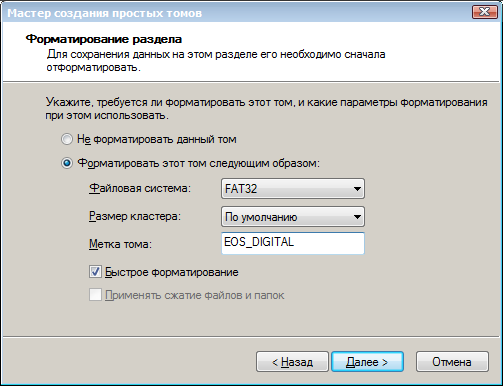
Выставляем нужные параметры.
Если это флешка для фотоаппарата, видеокамеры и т.п. то скорее всего лучше выбрать файловую систему FAT32. Размер кластера — по умолчанию.
Метку тома лучше сохранить той, которая было до форматирования. У меня фотоаппарат Canon, метка тома EOS_DIGITAL. Хотя в принципе вы можете написать туда что угодно :)
Поставте галочку «быстрое форматирование» и нажмите «Далее».
По окончании форматирования свойства флешки стали такими, какими они и должны быть.
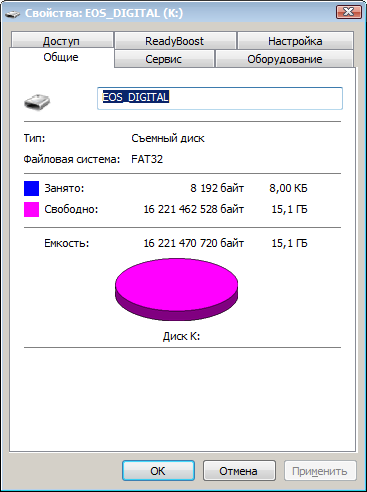
Вот и все. Удачи!
P.S. Почему флешка уменьшилась в объеме? Потому что если в моей камере Canon EOS 5D через меню выполнить форматирование флешки, то камера форматирует её вот таким странным образом. При том что с флешками вплоть до 32 Гб камера работает замечательно. Главное не форматировать их камерой :)
Если вам понравилась моя статья, пожалуйста, не поленитесь кликнуть «мне нравится» или «поделиться» или «+1» чуть ниже, или кинуть ссылку на статью в свой блог или форум.
|
Метки: востановить объём флешки |
Делаем рамки - окантовки! |

|
Как сделать Рамку - Окантовку?!
Сегодня я расскажу Вам, как сделать простейшие рамки! Как делать рамки я уже рассказывала здесь и здесь Но бывает так, что нужно поместить в рамку очень много текста, картинок, видео, фото. Многослойные рамки не выдерживают такой нагрузки. Текст выходит из рамки или вовсе пишет, что не может отобразить весь текст целиком. Вот для этого нам и нужны рамки - окантовки! Формулы рамок вы можете взять из окошек. А сейчас я расскажу более подробно о формуле. 1. Толщина рамки. В рамках для примера толщина рамки составляет от 3px до 5px. Но Вы можете сделать ее толще или еще тоньше! 2. Цвет рамки. Цвет рамки может быть любой. Для этого Вам нужен код для HTML . Взять его можно здесь. 3. Шрифт для текста. Вставляем только название шрифта. Совсем недавно я показывала примеры шрифтов если кто пропустил, то посмотреть можно здесь. 4. Цвет текста. Нам нужен такой же код для HTML как и для цвета рамки - окантовки. 5. Размер текста. Текст измеряется в px (пикселях) поэтому размер должен быть двухзначным. В рамках для примера стоит 20px. 6. Фон внутри рамки. Фон может быть любой! На Ваш вкус. Но, как правило, для текста лучше брать однотонный фон для читабельности текста. Загружаем фон на radikal или на savepic и берем первую ссылку и вставляем в формулу вместо слов "фон внутри рамки" строго между кавычек! А теперь сами рамочки с формулами! Рамка - Окантовка без Фона.
Рамка - Окантовка с Фоном.
Двойная Рамка - Окантовка без Фона.
Двойная Рамка - Окантовка с Фоном.
Пунктирная Рамка - Окантовка без Фона.
Пунктирная Рамка - Окантовка с Фоном
Точечная Рамка - Окантовка без Фона.
Точечная Рамка - Окантовка с Фоном.
Ну вот и все! Как видите ничего сложного нет! Творческих Вам успехов! Урок подготовила Valdiviya |

Метки: рамки с окантовками формулы рамок |
Flash материал.Листья осенние. |
Метки: флешки-листья |
Flash материал.Сердечки. |
Метки: флешки-сердечки |
Flash материал.22(16)Сердечки |
 |
Метки: флешки-сердечки |
Flash материал.22(12)Цветы. |
Метки: флешки-цветы |
Flash материал.22(5).Украшения. |
Метки: флеш-украшения |
Код плеера с Яндекс музыки - изменения. |
|
Серия сообщений "*ЯНДЕКС":Часть 1 - Как пользоваться Яндекс-Диском?
Часть 2 - Как правильно скачивать рабочий материал с Яндекс диска.
Часть 3 - Как взять картинку с альбомов Яндекс -фото.
Часть 4 - Код плеера с Яндекс музыки - изменения.
Часть 5 - Поиск по картинке Яндекс
Часть 6 - Яндекс Пипл — мгновенный поиск людей по всем соцсетям сразу
...
Часть 18 - Переводим текст с картинки онлайн в сервисе Яндекс Переводчик.
Часть 19 - Как скачать видео на комп с Дзена.
Часть 20 - Переходим с Почты Майла на Яндекс почту.
|
Метки: Код плеера с Яндекс музыки |