Я - фотографПлагин для публикации фотографий в дневнике пользователя. Минимальные системные требования: Internet Explorer 6, Fire Fox 1.5, Opera 9.5, Safari 3.1.1 со включенным JavaScript. Возможно это будет рабо
ОткрыткиПерерожденный каталог открыток на все случаи жизни
Всегда под рукойаналогов нет ^_^
Позволяет вставить в профиль панель с произвольным Html-кодом. Можно разместить там банеры, счетчики и прочее
Всем привет!
Сегодня мы с вами будем учиться делать вот такой коллаж в фотошопе :
Результат урока :
Данный урок является адаптацией для фотошоп урока для корелл, который можно посмотреть
Все совпадения считать чисто случайными.
Подготовка к работе.
Материал для работы
Фильтры .
Alien Skin Eye Candy 5: Texture/ Marble (находится в материалах для работы, описание установки находится ниже по уроку)
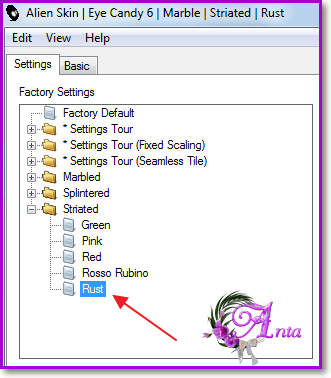
Alien Skin Eye Candy 6: Texture/ Marble
Unlimited 2 | Paper Textures / Papirus
Unlimited 2 | Edges, Square / Square Edge 17
Палитра цветов.
Здесь мы используем два цвета : белый и черный.
Итак, установка фильтра!
Сегодня мы с вами установим фильтр Alien_Skin_Eye_Candy_Textures_v5.1, необходимый нам для выполнения данного коллажа.
1. Откроем папку с фильтром, которая находится в материалах для работы. Видим там 2 файла : установочный и с ключами.
2. Двойным кликом мышки запускаем установку и видим такое окошо :
И получаем это окно :
3. Далее :
4. Далее :
5. Далее :
6. У меня так, у вас может быть другой путь :
7. Пошла установка:
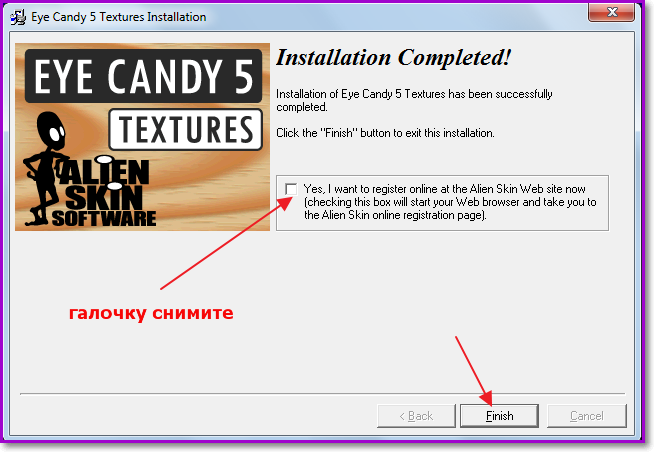
8. Готово:
9. Отрываем фотошоп и наслаждаемся работой фильтра.
А теперь перейдем к уроку по коллажу!
Итак, начнем!
1. Файл – создать новый документ на прозрачном фоне с размерами 800х700 пикселей.
4. Файл – открыть маску «masque1», перенесем ее на нашу работу. У нас маска встанет точно по размеру слоя. Урок по работе с маской ЗДЕСЬ.
Переходим в каналы. Кликнем мышкой по синему слою. Зажмем клавишу CTRL и кликнем мышкой по иконке синего слоя. Выделение – инверсия. Переходим в слои. Слой с маской удалить. Редактирование – очистить. Выделение отменить. Получается так :
8. Если у вас в слоях получилось как у меня :
То слой 2 просто удалите. А слой с текстурой перенесите под слой 1. Должно получиться так :
9. Фильтр – усиление резкости – резость+.
10. Откроем нашу маску "masque2" и работаем на ней. Слой закреплен. Двойным кликом мышки по замочку открепим слой. Или перетянем замочек в корзину – кто как привык.
12. У нас в материалах для работы есть золотой узор. Откройте его в фотошопе. Редактирование – определить узор.
13. Редактирование – выполнить заливку, выбрать «регулярный», находим там наш узор и заливаем ним выделение.
14. Применим тиснение :
15. Изображение – коррекция – цветовой тон/насыщенность :
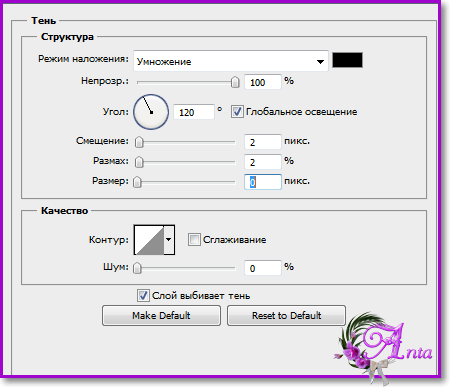
16. Применим тень :
Выделение отменить.
17. А теперь нам нужно перенести эту веревочку на нашу основную работу. Если же мы просто сейчас возьмем и перетащим ее , то все наши эффекты пропадут. Значит нам нужно их закрепить.
Правой клавишей мышки кликнем по слою и в выпадающем меню выберем «преобразовать в смартобъект». Еще раз правой клавишей мышки кликнем по слою и выберем «растрировать слой». Вот теперь наши эффекты никуда не денутся. Выделение – все. Редактирование – скопировать. Идем на нашу основную работу - редактирование – вставить. Двигать его не нужно – он установится на свое место.
18. Сейчас наша работа выглядит так :
В слоях так :
22. Режим наложения – жесткий свет. Слой дублировать. Режим наложения «затемнение основы. Непрозрачность 17%. Слой объединить с предыдущим.
23. Становимся на слой с веревкой. Инструментом «волшебная палочка» кликнем в центре веревки. Выделение – модификация – расширить на 3 пикселя. Выделение – инверсия. Становимся на слой с девушкой. Редактирование - очистить.
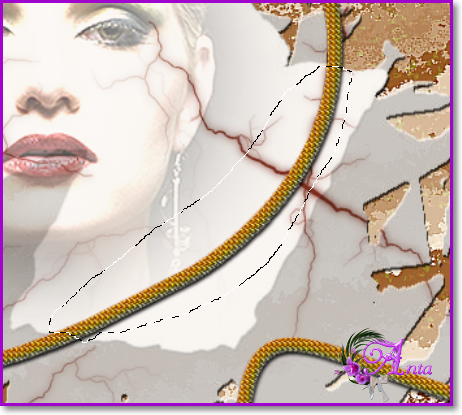
24. Становимся на слой с веревочкой. Активируем инструмент «лассо» и обведем вот этот участок веревочки :
Редактирование – очистить ,получается так :
Выделение отменить.
25. Становимся на слой с веревочкой. Откроем наш пейзаж "paysage1". Перенесем на основную работу. Редактирование – свободное трансформирование, настройки :
26. Становимся на слой с веревочкой. Кликнем волшебной палочкой в верхней части работы. Становимся на слой с первым пейзажем. Выделение – модификация – расширить на 3 пикселя. Выделение – инверсия. Редактирование – очистить. Выделение отменить. Режим наложения – умножение – непрозрачность – 75%.
27. Снова становимся на слой с веревочкой. Откроем наш пейзаж "paysage2". Перенесем его на нашу работу. Редактирование - свободное трансформирование, настройки :
28. Становимся на слой с веревочкой. Кликнем волшебной палочкой в нижней части работы. Выделение – модификация – расширить на 3 пикселя. Переходим на второй пейзаж ( тот, что внизу) – выделение инверсия. Редактирование – очистить.
Непрозрачность 83 %.
29. Снова становимся на веревочку и будем работать в центральной части.
31. Переходим на слой с веревочкой и кликаем волшебной палочкой в центра работы. Модификация – расширить на 25 пикселей. Выделение – инверсия. Становимся на слой с третьим пейзажем. Редактирование – очистить. Режим наложения – умножение. Непрозрачность слоя 65%. Выделение отменить.
32. Стоим на слое с третьим пейзажем.
33. Фильтр Unlimited 2 | Paper Textures / Papirus:


 Я - фотографПлагин для публикации фотографий в дневнике пользователя. Минимальные системные требования: Internet Explorer 6, Fire Fox 1.5, Opera 9.5, Safari 3.1.1 со включенным JavaScript. Возможно это будет рабо
 ОткрыткиПерерожденный каталог открыток на все случаи жизни
 Всегда под рукойаналогов нет ^_^
Позволяет вставить в профиль панель с произвольным Html-кодом. Можно разместить там банеры, счетчики и прочее
Всегда под рукойаналогов нет ^_^
Позволяет вставить в профиль панель с произвольным Html-кодом. Можно разместить там банеры, счетчики и прочее Скачать музыку с LiveInternet.ruПростая скачивалка песен по заданным урлам