Схемы "Осеннее хокку -1, -2." (разн.разм.)
Урок 2204: Windows 10 Pro 1809 (17763.9247) x64 RU - Легкая приватная сборка [1.4 ГБ]. - (1)Урок 2204: Windows 10 Pro 1809 (17763.9247) x64 RU - Легкая приватная сборка Легенда, перед вам...
Без нас прекрасно обойдутся / Анна Кирьянова - (0)Без нас прекрасно обойдутся. Анна Кирьянова Без нас прекрасно обойдутся. Даже, если вы прекрасн...
SoftOrbits AI Photo Editor Pro-удаление ненужных объектов. - (1)SoftOrbits AI Photo Editor Pro - безплатная лицензия Безплатная лицензия SoftOrbits AI Photo Ed...
Adobe Premiere Pro 2026 26.5 + Repack + Portable + x64 на Русском. - (2)Adobe Premiere Pro 2026 26.5 + Repack + Portable + x64 на Русском Adobe Premiere Pro 2026 - под...


 Я - фотографПлагин для публикации фотографий в дневнике пользователя. Минимальные системные требования: Internet Explorer 6, Fire Fox 1.5, Opera 9.5, Safari 3.1.1 со включенным JavaScript. Возможно это будет рабо
 ОткрыткиПерерожденный каталог открыток на все случаи жизни
 Всегда под рукойаналогов нет ^_^
Позволяет вставить в профиль панель с произвольным Html-кодом. Можно разместить там банеры, счетчики и прочее
Всегда под рукойаналогов нет ^_^
Позволяет вставить в профиль панель с произвольным Html-кодом. Можно разместить там банеры, счетчики и прочее Скачать музыку с LiveInternet.ruПростая скачивалка песен по заданным урлам
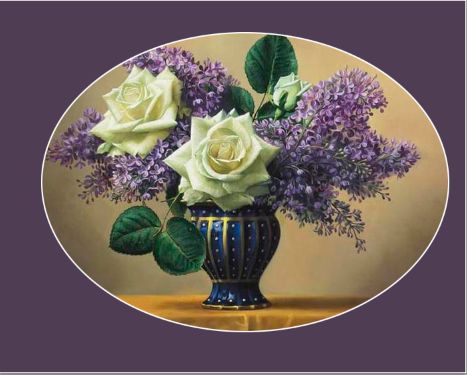
Как сделать рамку с размытым краем или применяем Feather (Растушевка). |
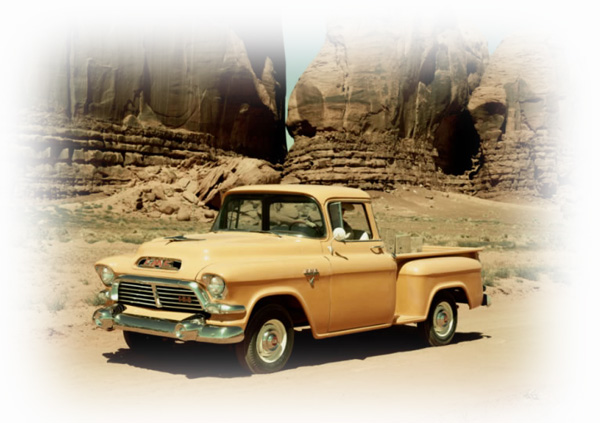
Вы наверняка видели такой эффект, особенно часто это использовалось на старых черно-белых снимках. Но согласитесь, в нем что-то есть, некий романтизм, воздушность. Поэтому он смотрится интересно и на цветных снимках.
В Фотошоп есть возможность растушевывать выделение, и отвечает за это функция Feather (Растушевка), но давайте сразу перейдем к практике и посмотрим, как это работает.
Открываем снимок и инструментом  (М) создаем прямоугольную рамку выделения.

Не обязательно прямоугольную, можно создать овальную рамку, все получиться точно также, только растушевываться будет овал.
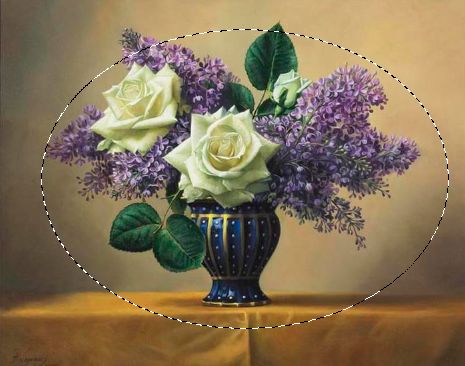
Вот теперь мы применим растушевку выделения: Select(Выделение) – Modify (Модифицировать) – Feather (Растушевка)

и у вас откроется окошко, в котором вы задаете радиус растушевки. Его вам нужно будет подбирать экспериментальным путем. Радиус будет зависеть от разрешения снимка и от того, насколько сильно у вас должен быть размыт край.

Углы рамки выделения после применения растушевки должна округлиться.
Если вы нарисовали овальную рамку, то рамка выделения не измениться.

Теперь нам нужно инвертировать выделение: Select (Выделение) – Inverse (Инвертировать). Теперь “Бегущие муравьи” или пунктирная линия выделения стала двойной. Одна осталось там же, и появилась вторая по периметру фотографии.
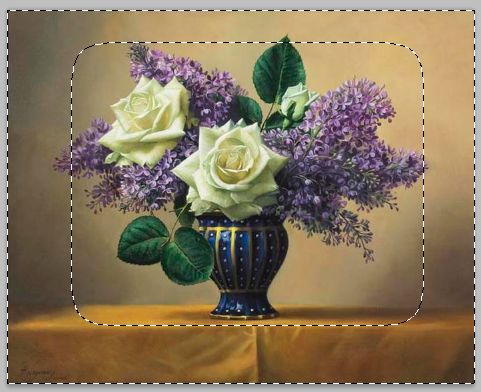
А теперь переходим к финальному аккорду.
Нажимаем клавишу Del – и мы получили растушеванную рамку. Причем растушевываться она будет к тому цвету, который обозначен в качестве цвета заднего плана. В данном случае – прозрачный.
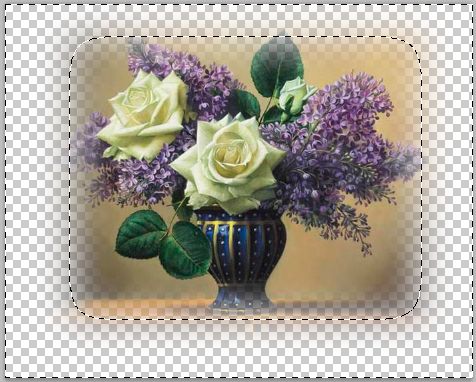
Ну и перед тем, как закончить хочу дать вам одно важное сочетание клавиш, чтобы вам было проще экспериментировать.
Ctrl + Alt +Z — удерживая Ctrl + Alt, нажимаем Z столько раз, сколько отмен мы хотим сделать. По умолчанию доступна отмена двадцати действий.
Удачных работ!
Серия сообщений "*Уроки от Mademoiselle_Viv":
Часть 1 - Беcшовный фон средствами Фотошопа, без специальных фильтров.
Часть 2 - Анимация "Вспышка-затухание"
...
Часть 9 - Первые уроки в Корел от Mademoiselle Viv.
Часть 10 - Сохраняем незавершенную работу в Фотошопе.
Часть 11 - Как сделать рамку с размытым краем или применяем Feather (Растушевка).
Часть 12 - Самый простой способ "сделать дождь" в Фотошопе.
Часть 13 - Вырезаем с помощью Быстрой маски и функции Уточнить край.
...
Часть 33 - Миниатюра (иконка) слоя - миниатюра предпросмотра.
Часть 34 - Коллаж "Я выгляжу прекрасно"
Часть 35 - Анимация лунной дорожки в Corel.
| Рубрики: | *ДЕЛАЕМ РАМКИ |
| Комментировать | « Пред. запись — К дневнику — След. запись » | Страницы: [1] [Новые] |


