Схемы "Осеннее хокку -1, -2." (разн.разм.)
Урок 2204: Windows 10 Pro 1809 (17763.9247) x64 RU - Легкая приватная сборка [1.4 ГБ]. - (1)Урок 2204: Windows 10 Pro 1809 (17763.9247) x64 RU - Легкая приватная сборка Легенда, перед вам...
Без нас прекрасно обойдутся / Анна Кирьянова - (0)Без нас прекрасно обойдутся. Анна Кирьянова Без нас прекрасно обойдутся. Даже, если вы прекрасн...
SoftOrbits AI Photo Editor Pro-удаление ненужных объектов. - (1)SoftOrbits AI Photo Editor Pro - безплатная лицензия Безплатная лицензия SoftOrbits AI Photo Ed...
Adobe Premiere Pro 2026 26.5 + Repack + Portable + x64 на Русском. - (2)Adobe Premiere Pro 2026 26.5 + Repack + Portable + x64 на Русском Adobe Premiere Pro 2026 - под...


 Я - фотографПлагин для публикации фотографий в дневнике пользователя. Минимальные системные требования: Internet Explorer 6, Fire Fox 1.5, Opera 9.5, Safari 3.1.1 со включенным JavaScript. Возможно это будет рабо
 ОткрыткиПерерожденный каталог открыток на все случаи жизни
 Всегда под рукойаналогов нет ^_^
Позволяет вставить в профиль панель с произвольным Html-кодом. Можно разместить там банеры, счетчики и прочее
Всегда под рукойаналогов нет ^_^
Позволяет вставить в профиль панель с произвольным Html-кодом. Можно разместить там банеры, счетчики и прочее Скачать музыку с LiveInternet.ruПростая скачивалка песен по заданным урлам
Как можно изменить картинку экрана входа в систему. |
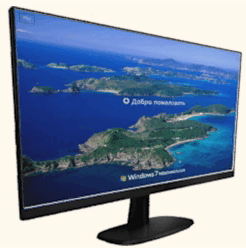
http://sovietoffice.net/logon_screen.phpПродолжая тему персонализации ПК, в этом уроке посмотрим как можно изменить картинку экрана входа в систему. Экран входа в Windows или окно приветствия, - это изображение,
которое мы видим при выборе профиля входа в систему.
Сначала найдем для входного окна подходящее изображение формата JPG. Размер картинки в пикселах должен быть не менее установленного разрешения нашего монитора.
Например, для 24-дюймового монитора габариты рисунка должны быть больше или равны 1920px по горизонтали и 1080px по вертикали. При этом объем файла изображения не должен
превышать 256 килобайт.
При необходимости для сжатия jpg-файла можно воспользоваться сервисом https://bit-ly.ru/E1G5L, например:
В системном диске откроем директорию: C:\Windows\System 32\oobe и создадим в ней папку с названием "info". В этой папке создадим еще одну
папку "backgrounds":
и скопируем в нее подготовленную для экрана входа картинку.
Теперь пройдем в редактор локальной групповой политики. Для этого, сочетанием Win+R откроем диалоговое окно "Выполнить" и введем команду gpedit.msc:
В редакторе доберемся до каталога "Вход в систему" и двойным кликом вызовем окно настроек параметра "Всегда использовать настраиваемый фон входа в систему":
Активируем кнопку "Включить" и подтвердим изменение кнопкой "ОК":
Так можно изменить имидж входного экрана программными средствами Windows 7.
Также обновить окно приветствия можно приложением Logon Screen. Находим на бескрайних просторах интернета, скачиваем (или скачиваем из
облака) эту небольшую программку и устанавливаем ее. С ярлыка на рабочем столе
запускаем приложение:
Кнопкой "Обзор" открываем проводник и выбираем изображение.
Эта простенькая программа обладает замечательной функцией. Если выбрана объемная картинка, LS адаптирует ее до требуемых параметров:
и это работает:
Еще одно бесплатное приложение для изменения фона приветственного окна системы - Tweaks.com Logon Changer. Скачать этот чейнджер можно с
портала SoftPortal.com по ссылке: https://bit-ly.ru/PcQ9G. Программа также подгоняет изображения до нужных размеров.
В Windows 10 правой кнопкой мышки с рабочего стола откроем окно персонализации и настроим экран блокировки. Можно выбрать изображение из
предложенных разработчиками или открыть через проводник свою jpg-картинку, нажав кнопку "Обзор":
Видим, что новая картинка заменяет собой одну из пяти стандартных. Следующая вытеснит еще одну из них.
Cтандартные фоновые изображения входного экрана хранятся в папке "Screen":
Так, в "десятке" легко изменяем имидж приветственного окна заменяя одни картинки другими. При этом объемные jpg-изображения адаптируются
до нужных параметров.
Итак, устанавливаем на рабочий стол свои эксклюзивные обои и заставки. Графика создает настроение, воодушевляет, мотивирует.
Серия сообщений "полезные программы ч.2":
Часть 1 - Программа Govorilka - читает любые тексты вслух!
Часть 2 - "Чистилка" поможет легко убрать рекламу и всплывающие окна из браузера.
...
Часть 18 - Контекстное меню Windows(настройка).
Часть 19 - ChromePass – незаменимый инструмент, кто забыл или потерял свои пароли.
Часть 20 - Как можно изменить картинку экрана входа в систему.
Часть 21 - Очистка истории на ПК в Windows.
Часть 22 - Screen Translator — экранный переводчик программ.
...
Часть 36 - Internet Download Manager 6.43 Build 10 + Repack + Portable.
Часть 37 - Kaspersky Virus Removal Tool 20.0.14 [Rus].
Часть 38 - Wise Image X Portable 2.0.1.21 (x86-x64) RUS.
| Комментировать | « Пред. запись — К дневнику — След. запись » | Страницы: [1] [Новые] |