Схемы "Осеннее хокку -1, -2." (разн.разм.)
Урок 2204: Windows 10 Pro 1809 (17763.9247) x64 RU - Легкая приватная сборка [1.4 ГБ]. - (1)Урок 2204: Windows 10 Pro 1809 (17763.9247) x64 RU - Легкая приватная сборка Легенда, перед вам...
Без нас прекрасно обойдутся / Анна Кирьянова - (0)Без нас прекрасно обойдутся. Анна Кирьянова Без нас прекрасно обойдутся. Даже, если вы прекрасн...
SoftOrbits AI Photo Editor Pro-удаление ненужных объектов. - (1)SoftOrbits AI Photo Editor Pro - безплатная лицензия Безплатная лицензия SoftOrbits AI Photo Ed...
Adobe Premiere Pro 2026 26.5 + Repack + Portable + x64 на Русском. - (2)Adobe Premiere Pro 2026 26.5 + Repack + Portable + x64 на Русском Adobe Premiere Pro 2026 - под...


 Я - фотографПлагин для публикации фотографий в дневнике пользователя. Минимальные системные требования: Internet Explorer 6, Fire Fox 1.5, Opera 9.5, Safari 3.1.1 со включенным JavaScript. Возможно это будет рабо
 ОткрыткиПерерожденный каталог открыток на все случаи жизни
 Всегда под рукойаналогов нет ^_^
Позволяет вставить в профиль панель с произвольным Html-кодом. Можно разместить там банеры, счетчики и прочее
Всегда под рукойаналогов нет ^_^
Позволяет вставить в профиль панель с произвольным Html-кодом. Можно разместить там банеры, счетчики и прочее Скачать музыку с LiveInternet.ruПростая скачивалка песен по заданным урлам
Бесплатная программа - IcoFX. Сами создаем иконки для ярлыков Windows |
Бесплатная программа - IcoFX. Сами создаем иконки для ярлыков Windows
В продолжение к этому посту. Создавать ярлыки мы уже умеем, менять им иконку тоже. Теперь будем сами создавать эти иконки.
Речь пойдет о бесплатной программе IcoFX.
С помощью этой программы можно создавать иконки для Windows, Macintosh... для сайтов тех же... ну и вообще - просто иконки:)
Программа на русском языке, что является большим плюсом.
Я сам в ней еще толком не разобрался, некогда мне все:) Но одну, приятную глазу иконку, уже сделал:)
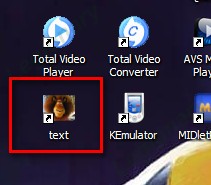
Как вы понимаете, иконку я создал из готового изображения. Точнее говоря из своей аватарки:)
Вот этим сейчас и займемся.
Урок только кажется длинным и сложным, на самом деле все, что вам придется делать (практически) - это подряд нажимать "Ок" :)
Для начала скачиваем саму программу:
С Letitbit
С Depositfiles
Процесс установки рассказывать не буду, он обычный и совсем не сложный.
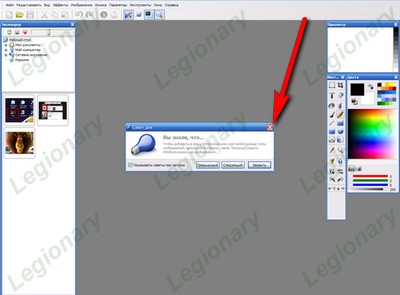
Будем считать, что вы все благополучно установили. Открываем программу. Откроется окошко "совет дня" - его просто закрываем крестиком:
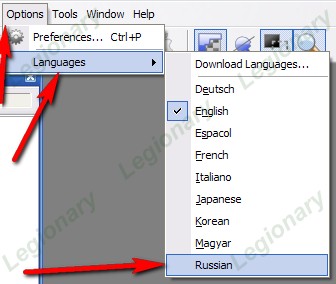
Сразу сменим язык на русский. Кликаем в панели сверху пункт "options" --> "languages" и выбираем "russian":
Теперь приступим к делу.
Подготовьте заранее изображение для иконки ( скачайте на компьютер, если оно в инете).
Жмем "Файл" --> "Импортировать изображение":
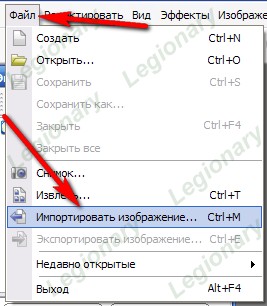
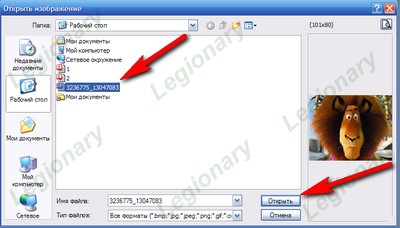
Откроется окошко со списком папок на вашем компьютере. Находим нужное нам изображение и жмем "Открыть":
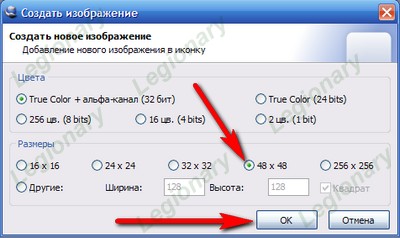
Затем появится такая вот табличка, в ней ничего не меняем кроме пункта по стрелке (ставим 48):
Т.к. я использую анимационную картинку для создания иконки,- мне предлагают выбрать один кадр из этой анимации. Кликаем по понравившемуся и жмем ок:
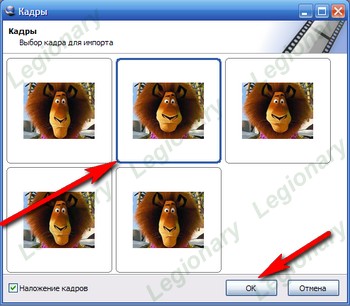
Если вы используете не анимацию для создания иконки,- такого окошка у вас не будет.
В следующем окошке тоже ничего не меняем, а просто жмем "Ок":
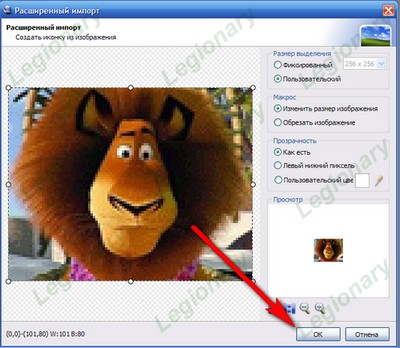
После всего этого, у нас все исчезнет якобы (если в качестве картинки использовали анимацию) :) Не пугайтесь:)
Теперь жмем "Иконка" --> "Создать Windows-иконку из изображения":
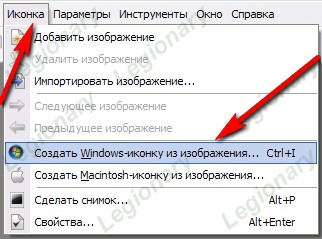
После чего откроется очередное окошко. Ничего не меняем и жмем "Ок":
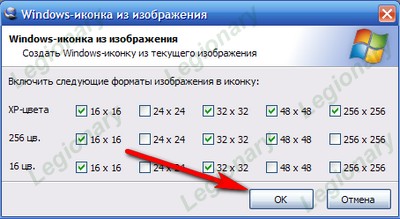
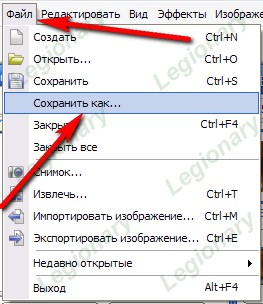
Окошко закроется, появится другое - с вашей иконкой в ооочень увеличенном виде. Все, теперь сохраняем. Жмем "Файл" --> "Сохранить как":
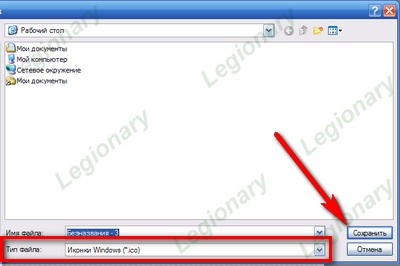
Сохраняем в нужную нам папочку (я прямо на рабочий стол сохранил), по ходу дела проверяя, что мы именно как иконку для windows сохраняем:
Все, сохранили:) Иконка у нас теперь есть:)
Теперь создаем нужный нам ярлык (или используем старый), как мы этому учились в прошлом посте и идем менять его иконку (тоже проходили в прошлом посте, но напомню - клик правой кнопкой мыши по ярлыку, пункт "свойства", там кнопка "сменить значок")
И указываем в качестве значка путь к нашей, только что созданной, иконке:
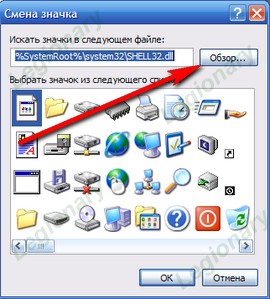
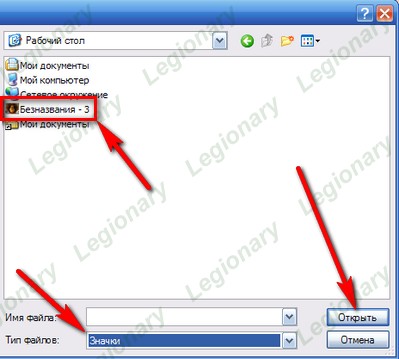
После чего, на всех оставшихся окнах жмем "применить" (если есть такая кнопка) и "ок".
Все, любуемся результатом:) Надеюсь, я смог вас заинтересовать:) Программка действительно стоит внимания:)
Серия сообщений "полезные программы ч.2":
Часть 1 - Программа Govorilka - читает любые тексты вслух!
Часть 2 - "Чистилка" поможет легко убрать рекламу и всплывающие окна из браузера.
Часть 3 - Программа для чистки компьютера «Ускоритель компьютера 3.0»
Часть 4 - Uninstall Tool 3.5.3.5561— программа для удаления программ.
Часть 5 - Бесплатная программа - IcoFX. Сами создаем иконки для ярлыков Windows
Часть 6 - Hetman Uneraser 3.7 Portable-для восстановления файлов.
Часть 7 - Программа GetWindowText- как скопировать некопируемое.
...
Часть 36 - Internet Download Manager 6.43 Build 10 + Repack + Portable.
Часть 37 - Kaspersky Virus Removal Tool 20.0.14 [Rus].
Часть 38 - Wise Image X Portable 2.0.1.21 (x86-x64) RUS.
| Комментировать | « Пред. запись — К дневнику — След. запись » | Страницы: [1] [Новые] |


