Схемы "Осеннее хокку -1, -2." (разн.разм.)
Урок 2204: Windows 10 Pro 1809 (17763.9247) x64 RU - Легкая приватная сборка [1.4 ГБ]. - (1)Урок 2204: Windows 10 Pro 1809 (17763.9247) x64 RU - Легкая приватная сборка Легенда, перед вам...
Без нас прекрасно обойдутся / Анна Кирьянова - (0)Без нас прекрасно обойдутся. Анна Кирьянова Без нас прекрасно обойдутся. Даже, если вы прекрасн...
SoftOrbits AI Photo Editor Pro-удаление ненужных объектов. - (1)SoftOrbits AI Photo Editor Pro - безплатная лицензия Безплатная лицензия SoftOrbits AI Photo Ed...
Adobe Premiere Pro 2026 26.5 + Repack + Portable + x64 на Русском. - (2)Adobe Premiere Pro 2026 26.5 + Repack + Portable + x64 на Русском Adobe Premiere Pro 2026 - под...


 Я - фотографПлагин для публикации фотографий в дневнике пользователя. Минимальные системные требования: Internet Explorer 6, Fire Fox 1.5, Opera 9.5, Safari 3.1.1 со включенным JavaScript. Возможно это будет рабо
 ОткрыткиПерерожденный каталог открыток на все случаи жизни
 Всегда под рукойаналогов нет ^_^
Позволяет вставить в профиль панель с произвольным Html-кодом. Можно разместить там банеры, счетчики и прочее
Всегда под рукойаналогов нет ^_^
Позволяет вставить в профиль панель с произвольным Html-кодом. Можно разместить там банеры, счетчики и прочее Скачать музыку с LiveInternet.ruПростая скачивалка песен по заданным урлам
Размываем края фото в Фотошопе |

Сегодня перед любым из нас распахнуты двери в волшебный мир компьютерных технологий, теперь не нужно, как раньше, возиться с проявкой и печатью – а потом долго огорчаться, что фото вышло немного неудачным.
Сейчас от удачного момента до запечатления на фотографии достаточно одной секунды, причем это может быть и быстрый кадр для семейного альбома, и высокопрофессиональная съемка, где работа после переноса «пойманного» момента только начинается.
Впрочем, обработка любого графического файла сегодня доступна любому, и научиться делать самому красивые кадры можно очень быстро. Одним из наиболее популярных программ, которые помогают отшлифовать любое фото, конечно же, является Adobe Photoshop.
В этом уроке я покажу, как легко и просто можно делать размытые края в Фотошопе. Думаю, это будет и интересно, и полезно!
Самый-самый простой способ. Для размытия краев открываем нужное изображение, собственно, в Photoshop, а затем определяемся с зоной, которую хотим увидеть размытой в итоге наших стараний.
Не забывайте, что работаем мы в Photoshop ни в коем случае не с оригиналом! Создаем дополнительный слой всегда, пусть даже вы уже умеете хорошо работать с фото – случайные неудачи не должны испортить исходник ни в коем случае.
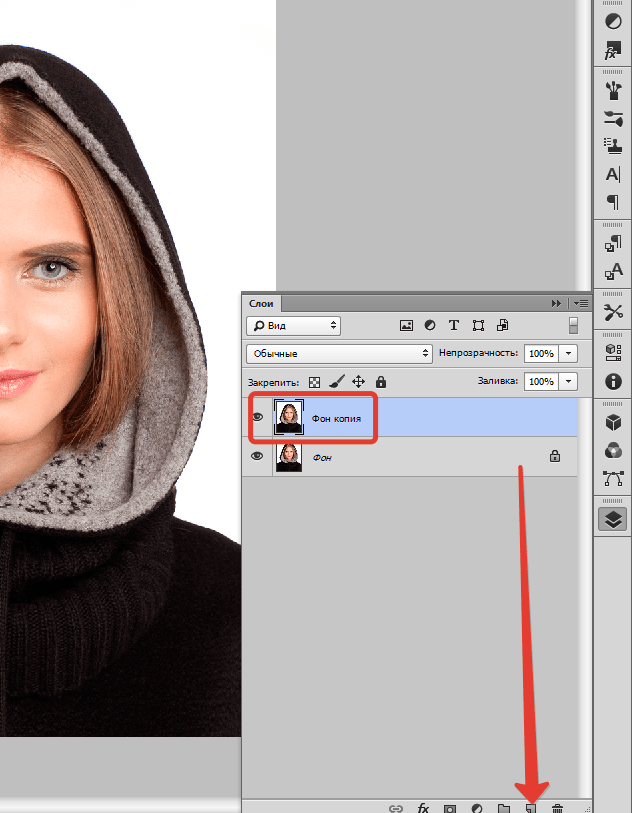
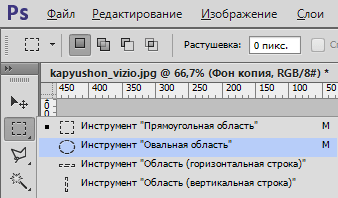
На левой небольшой вертикальной панели в Фотошопе кликаем правой кнопкой мышки на инструмент, который зовется «Выделение», а затем выбираем «Овальная область». При помощи его определяем ту область на картинке, которую НЕ нужно размывать, допустим, лицо.
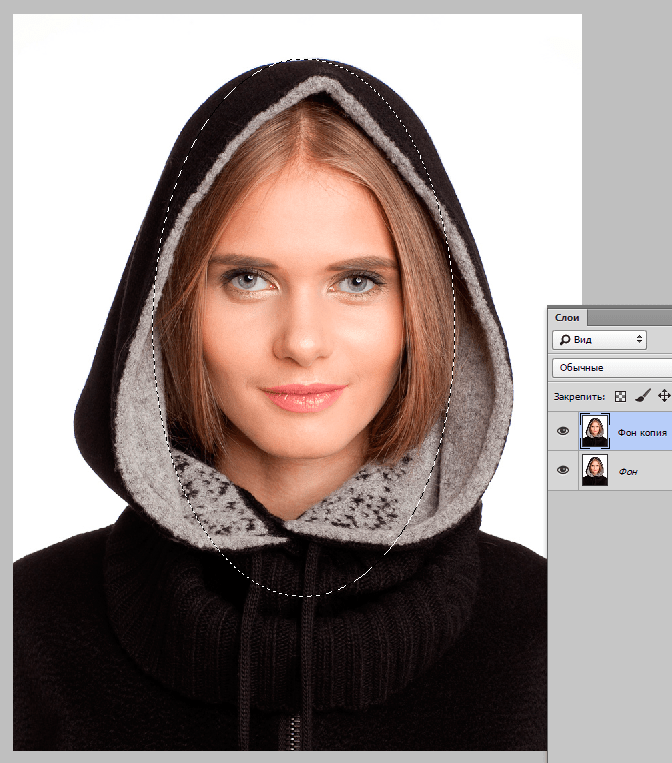
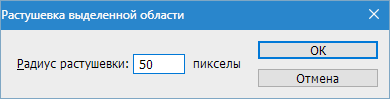
Открываем затем «Выделение», выбираем «Модификация» и «Растушевка».
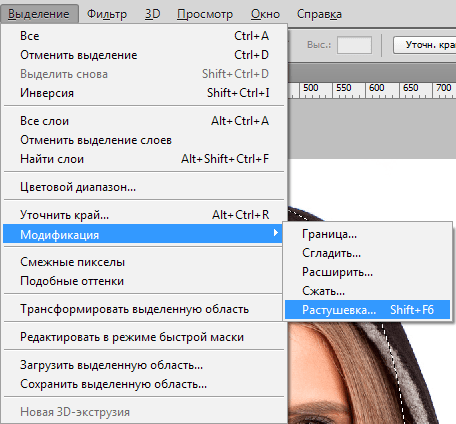
Должно появиться небольшое новое окошечко с одним-единственным, но нужным, параметром – собственно, выбором радиуса нашего будущего размытия. Здесь пробуем раз за разом и смотрим, что выходит. Для начала, скажем, выберите 50 пикселей. Методом проб подбирается требуемый результат.
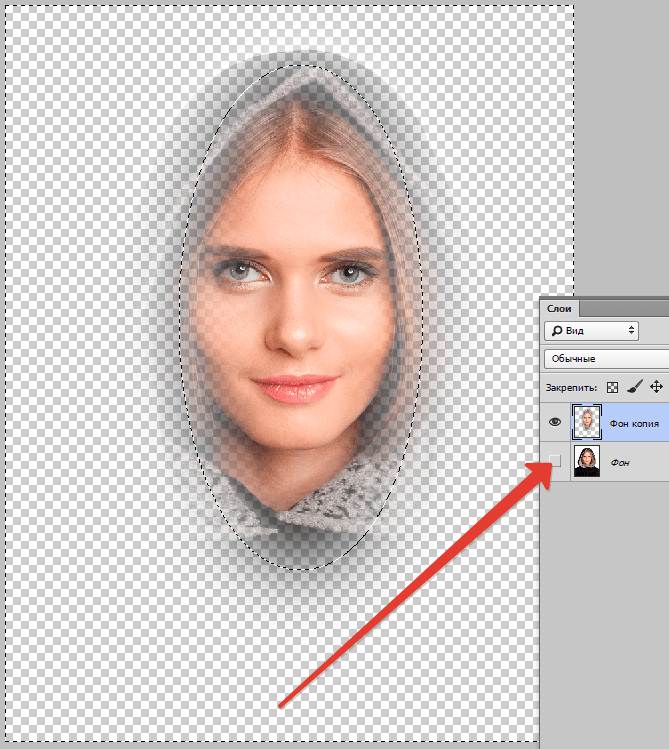
Затем инвертируем выделение сочетанием клавиш CTRL+SHIFT+I и нажимаем клавишу DEL, чтобы удалить лишнее. Для того, чтобы увидеть результат, необходимо снять видимость со слоя с исходным изображением.
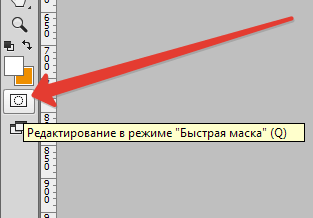
Есть ещё один вариант, как размывать края в фотошопе, и он используется намного чаще. Здесь мы будем работать с удобным инструментом по имени «Быстрая маска» — его легко найти почти в самом низу вертикальной панельки программы слева. Можно, к слову, просто нажать Q.
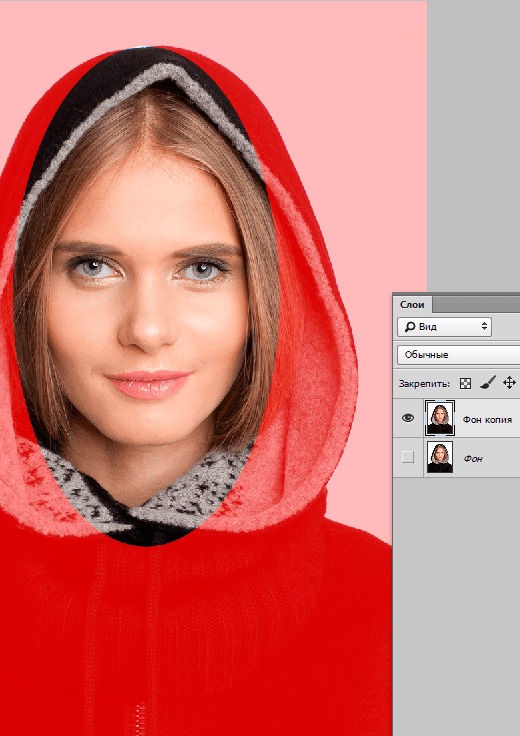
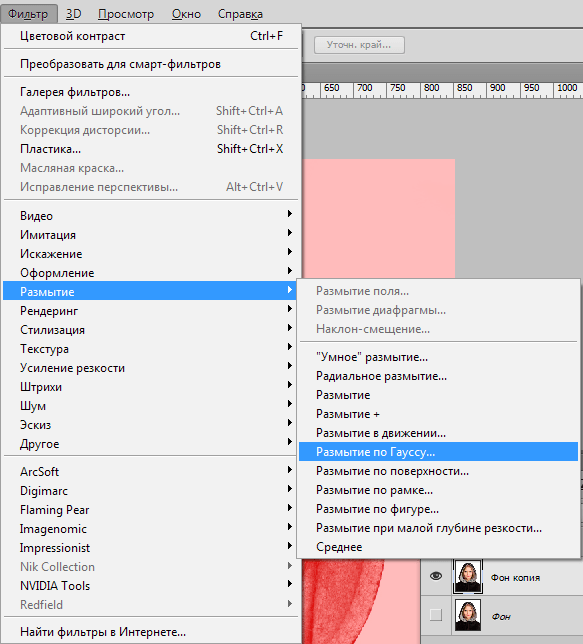
Затем открываем «Фильтр» на панели инструментов, выбираем там строчку «Размытие», а затем «Размытие по Гауссу».
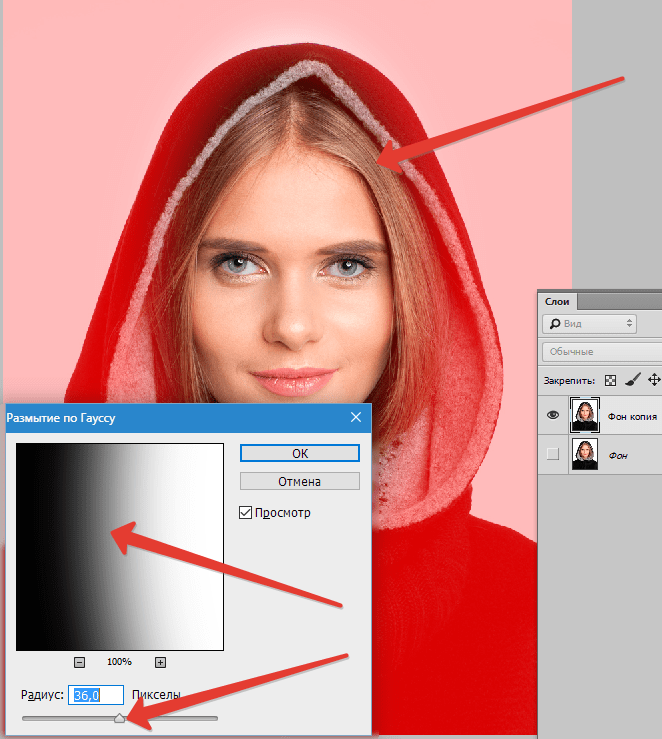
Программа открывает окно, в котором легко и просто мы можем регулировать саму степень размытия. Собственно, здесь и заметно невооруженным глазом преимущество: вы здесь работаете не по какому-то наитию, перебирая варианты, а чётко и ясно определяя радиус. Затем просто нажимаем «ОК».
Чтобы увидеть, что у нас вышло в итоге, выходим из режима быстрой маски (нажав на ту же кнопку, или Q), затем нажимаем одновременно CTRL+SHIFT+I на клавиатуре, а выделенную область просто удаляем кнопкой DEL. Завершающий шаг – убираем ненужную линию выделения, нажимая CTRL+D.
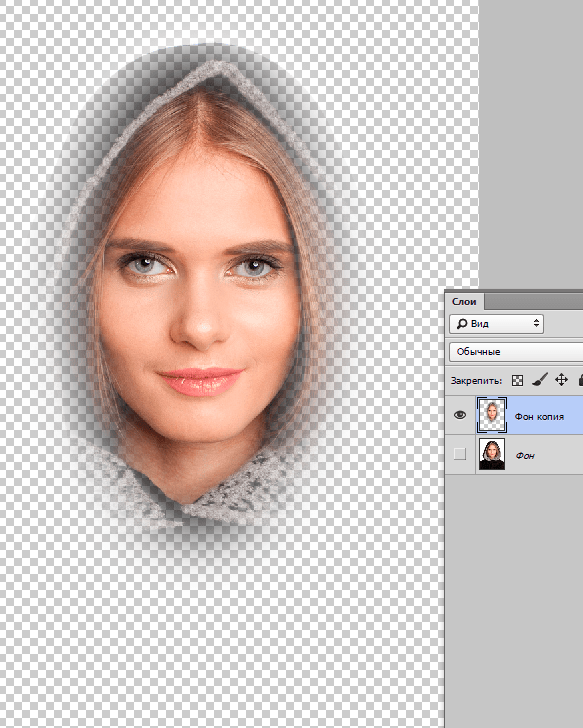
Как вы видите, оба варианта совсем простые, однако при помощи их вы сможете легко размыть края изображения в Photoshop.
Серия сообщений "***ФОТОШОП/Настройки,подсказки/":Часть 1 - Бродилка,каталог-обновление уроков,советы поФШ
Часть 2 - Урок "Стили в фотошопе (Работа с текстом)"
...
Часть 11 - Как настроить Фотошоп cs6
Часть 12 - Настроить фотошоп для работы с фото.
Часть 13 - Размываем края фото в Фотошопе
Часть 14 - Настройки Photoshop, или как настроить основные параметры и интерфейс.
Часть 15 - Сайты с уроками фотошоп для начинающих и продвинутых.
...
Часть 39 - RuGraphics.ru/PhotoShop.
Часть 40 - Миниатюра (иконка) слоя - миниатюра предпросмотра.
Часть 41 - Уроки для Photoshop
| Комментировать | « Пред. запись — К дневнику — След. запись » | Страницы: [1] [Новые] |


