SoftOrbits AI Photo Editor Pro - безплатная лицензия Безплатная лицензия SoftOrbits AI Photo Ed...
Adobe Premiere Pro 2026 26.5 + Repack + Portable + x64 на Русском. - (2)Adobe Premiere Pro 2026 26.5 + Repack + Portable + x64 на Русском Adobe Premiere Pro 2026 - под...
Exposure Software Snap Art 4.1.6.0 + Portable + другие ОС. - (1)Exposure Software Snap Art 4.1.6.0 + Portable + другие ОС Exposure Software Snap Art - функцион...
Windows 10 2016 LTSB 14393.9418 (Август 2026) - мини сборка. - (1)Урок 2191: Windows 10 2016 LTSB 14393.9418 (Август 2026) - мини сборка Вот это реально настоящая...
Аватары + схема: Настроение: осень. - (0)Аватары + схема: Настроение: осень ...


 Я - фотографПлагин для публикации фотографий в дневнике пользователя. Минимальные системные требования: Internet Explorer 6, Fire Fox 1.5, Opera 9.5, Safari 3.1.1 со включенным JavaScript. Возможно это будет рабо
 ОткрыткиПерерожденный каталог открыток на все случаи жизни
 Всегда под рукойаналогов нет ^_^
Позволяет вставить в профиль панель с произвольным Html-кодом. Можно разместить там банеры, счетчики и прочее
Всегда под рукойаналогов нет ^_^
Позволяет вставить в профиль панель с произвольным Html-кодом. Можно разместить там банеры, счетчики и прочее Скачать музыку с LiveInternet.ruПростая скачивалка песен по заданным урлам
Как увидеть в браузере пароль, скрытый звёздочками |
Я нашла в интернете и вам подсказываю.
Представьте ситуацию: вы находитесь на странице аутентификации какого-либо сервиса. Многие пользователи сохраняют пароли в браузере, но может случиться так, что вы забыли этот пароль, а в поле ввода вместо него традиционно отображаются только звёздочки. Так вот, есть простой способ увидеть этот сохранённый пароль.
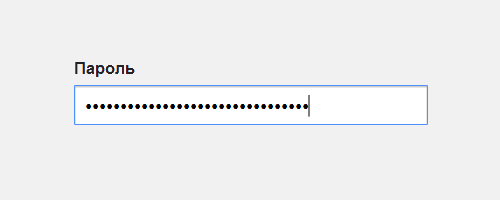
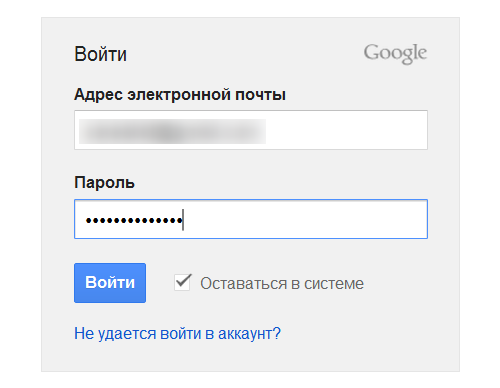
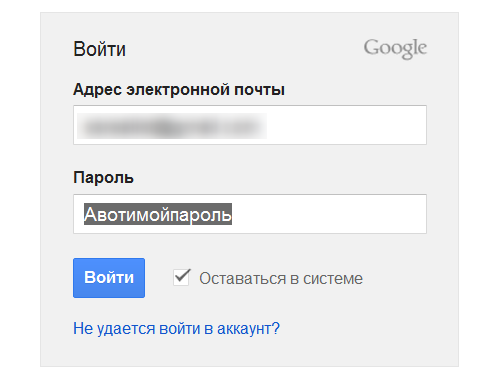
К примеру, мы находимся на странице аутентификации аккаунта Google. Пароль сохранён в браузере, но мы видим только звёздочки.
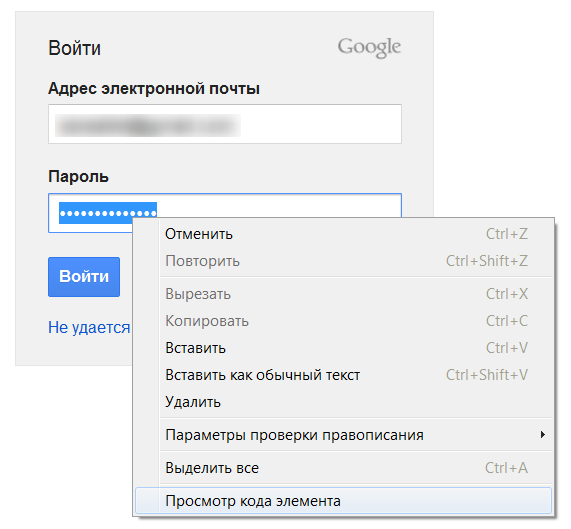
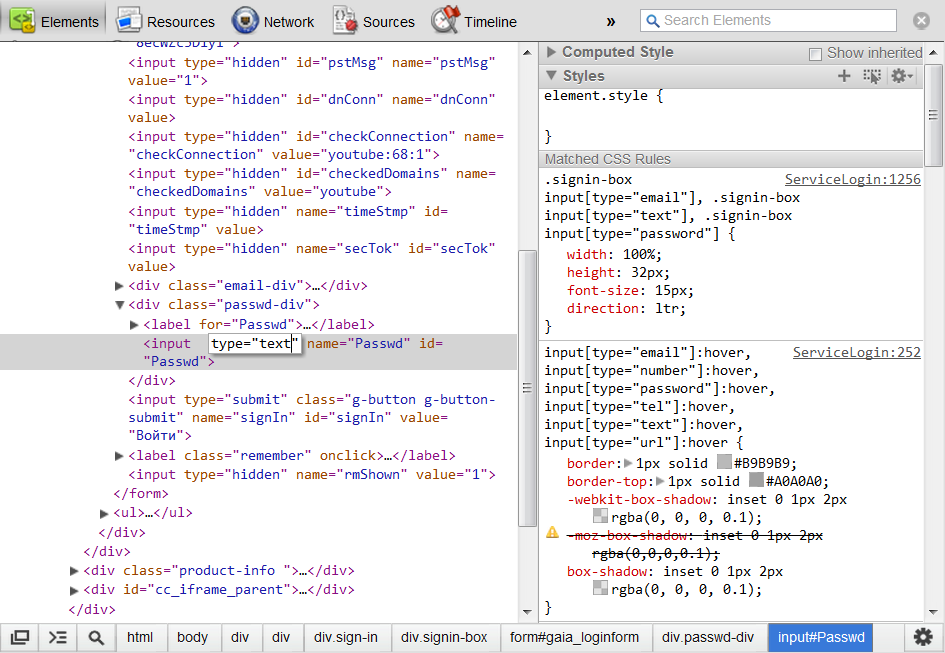
Выделяем этот набор звёздочек, после чего делаем правый клик мышью и выбираем опцию «Просмотр кода элемента». Данная опция присутствует во всех актуальных браузерах, а в случае с IE нужно нажать F12 для вызова меню инструментов разработки, после чего нажать Ctrl + B.
В появившемся интерфейсе уже будет выделена выбранная вами строка с параметром «type». Делаем двойной клик по его значению «password».
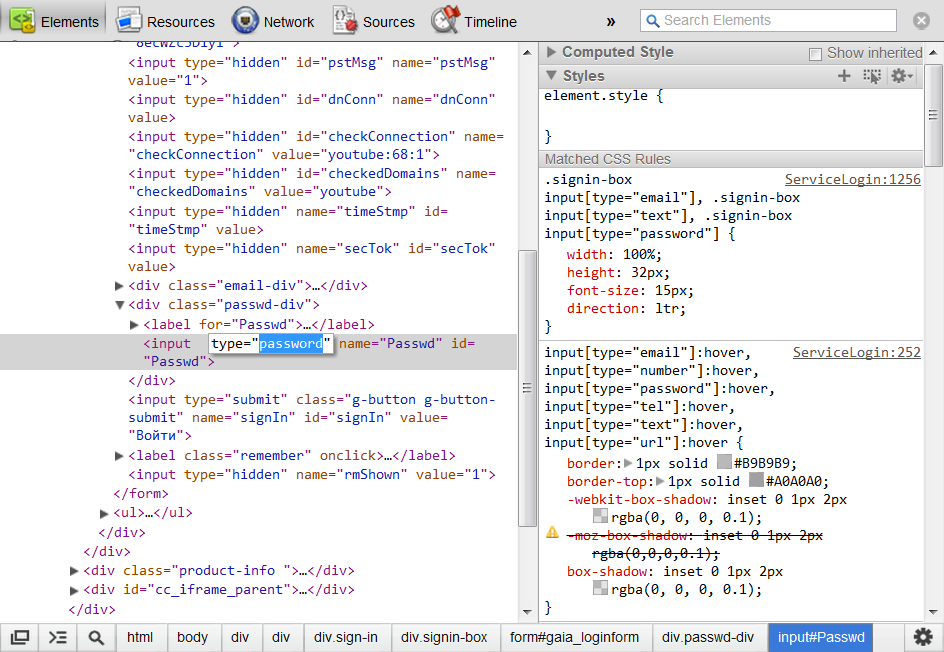
Заменяем его на «text».
Теперь вместо звёздочек вы можете увидеть сохранённый пароль.
Серия сообщений "****** МОИ ПОДСКАЗКИ":
Часть 1 - Как взять картинку нужного размера?
Часть 2 - Как увидеть в браузере пароль, скрытый звёздочками
Часть 3 - Фильтруем письма в почтовом ящике майла.
Часть 4 - Сегодня мы с вами сделаем рамочку применив фильтр ***Filters Unlemited 2.0 (Buttons Frames)***
Часть 5 - = заливаем слой фоном
Серия сообщений "браузеры":
Часть 1 - Adblock Plus для Chrome — и назойливой рекламы больше не будет
Часть 2 - ScribeFire (полезное расширение для вашего браузера)
Часть 3 - Как очистить кэш браузера
Часть 4 - Как увидеть в браузере пароль, скрытый звёздочками
Часть 5 - Как убрать ошибку "Опаньки" в Гугл Хроме.
Часть 6 - 6 трюков с Гуглом и Яндексом и 12 очень полезных сайтов!
...
Часть 34 - Как исправить проблему с комментариями и лайками.
Часть 35 - ButterScroll 1.5.5.
Часть 36 - Яндекс браузер портативный 26.4.5 (x86-x64).
| Комментировать | « Пред. запись — К дневнику — След. запись » | Страницы: [1] [Новые] |


