Я - фотографПлагин для публикации фотографий в дневнике пользователя. Минимальные системные требования: Internet Explorer 6, Fire Fox 1.5, Opera 9.5, Safari 3.1.1 со включенным JavaScript. Возможно это будет рабо
ОткрыткиПерерожденный каталог открыток на все случаи жизни
Всегда под рукойаналогов нет ^_^
Позволяет вставить в профиль панель с произвольным Html-кодом. Можно разместить там банеры, счетчики и прочее
Хочу представить вам замечательную программку, с помощью которой можно преобразовывать видео в GIF анимацию
Эта программа - Watermark Software Video To GIF v 3.4 Portable
Скачать ее можно из вложения снизу поста.
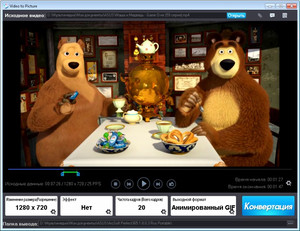
Пример работы программы:
Было видео
Стало Gif-картинка
Video to GIF - профессиональный многофункциональный видео-конвертер с дружественным и простым интерфейсом. С Video to GIF Converter вы можете легко и быстро создавать высококачественные анимированные GIF файлы из видео. Video to GIF поддерживает большинство популярных видео форматов, таких как AVI, MPEG, MP4, DivX, WMV, DVD (VOB), RMVB и т.д.
Особенности:
1. Преобразование в GIF анимацию видео-клипов.
2. Видео в набор статических фотографий, поддерживаются все популярные форматы изображений.
3. Видео в TV Wall (другая картина в статическое изображение) .
4. Захват изображения из видео-файла.
Название: Watermark Software Video To GIF Версия: 3.4 ОС: Windows® 2000/XP/Vista/7 Год выхода: 2010 Язык интерфейса: английский Лекарство: не требуется (portable) Размер: 7 Мб
Как скачать видео с YouTube в высоком качестве? (Сохраняем видео с YouTube).
Внимание! Не советую копировать без указания источника. Это - не предупреждение! Это - прямая и явная угроза!
Все наверное давно знают, что ролики на YouTube можно смотреть в обычном и высоком качестве. Для просмотра ролика в высоком качестве надо к ссылке на YouTube просто добавить волшебное окончание "&fmt=18". Например:
В качестве примера возьмём . Обычное разрешение: Высокое разрешение: Там даже звук разный!
Ну, посмотреть то посмотрели, а как более высококачественную версию сохранить то? Нет, ролики в обычном разрешении может с YouTube сейчас сохранить любой дурак. А умный знает способов 20 (или даже больше). А вот как сохранить версию с высоким разрешением в формате "mp4"?
Как это сделать?
Есть несколько способов.
1-й способ(самый быстрый и удобный) Сайт
К адресу ролика добавляем "ss" чтобы получилось так:
Кроме того, можно скачать все видео напрямую, размещенное на конкретной странице.
Для этого перед адресом страницы с видео нужно добавить "sfrom.net/", чтобы получилось, к примеру, так: и нажать Enter.
Вы получите ссылки для скачки на все видео-ролики страницы форматах flv и mp4.
SaveFrom.net (скачай из сети) - лучший способ, как скачать YouTubе видео в высоком качестве
2-й способ(для Оперы и Огненной Лисы) Кнопка
Примечание
Поставил в Оперу. Работает замечательно!
3-й способ(для Оперы и Огненной Лисы) Скрипт
Примечание
У меня почему-то не работает.
4-й способ(для всех!!!) Сайт
Не хотите ставить Оперу или Огненную Лису? Не можете это сделать?
Не беда! В дебрях интернета я нашёл специальный сайт, который поможет вам:
.
Но добавлю ложку дёгтя в это море мёда: скармливать этому сайту надо не всю ссылку на YouTube, а только идентификатор клипа. Не понятно? Ну, тогда приведу простой пример на вышеуказанном примере.
Итак.
Полная ссылка на клип "Тату": ru.youtube.com/watch?v=YOcmSsBfafg
Идентификатор клипа: YOcmSsBfafg.
Теперь, надеюсь, ясно?
Специально для того, чтобы все поняли и не задавали вопросы, дам простую инструкцию вида "шаг за шагом".
1. Копируем идентификатор клипа.
2. Пойти по .
3. Вставить идентификатор клипа, скопированный в пункте 1, в правое (!!!) окошко и нажать на кнопочку "Submit".
4. Сохранить клип туда, куда хотите, и с тем названием, каким хотите.
Как говорят американцы "Enjoy!".
Примечания
1. Проверил, работает отлично.
2. Имейте ввиду, что "You will see difference between videos only if the video is available in high quality". Для тех, кто не понял: "Вы сможете увидеть разницу между видео только в том случае, когда для ролика есть вариант в высоком качестве". Не забывайте об этом!
5-й способ(тоже для всех!!!) Сайт
Не хотите ставить Оперу или Огненную Лису? Не можете это сделать?
Не беда! В дебрях интернета я нашёл специальный сайт, который поможет вам:
.
Но добавлю ложку дёгтя в это море мёда: скармливать этому сайту надо всю ссылку на YouTube (в том числе и "http://"!).
Вот полная ссылка на клип "Тату" для проверки:
Теперь, надеюсь, ясно?
Специально для того, чтобы все поняли и не задавали вопросы, дам простую инструкцию вида "шаг за шагом".
1. Копируем полную ссылку на клип (её можно найти в поле "URL:" справа от видео).
2. Пойти по .
3. Вставить ссылку, скопированную в пункте 1, в окошко и нажать на кнопочку "Nab Video".
4. Выбрать нужный вам вариант: "FLV Download Link" (клип в формате "flv") или "MP4 (iPod) Download Link " (клип в формате "mp4").
5. Нажать правую кнопку мыши.
6. Выбрать пункт "Сохранить... как..." (в разных браузерах он называется немного по разному).
7. Сохраните клип туда, куда вам надо, с теми именем и расширением, какими вам надо.
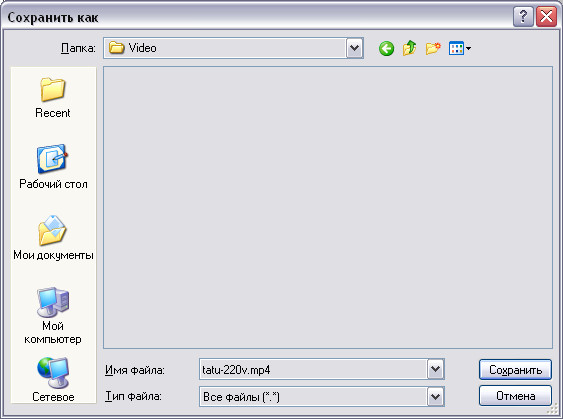
Внимание! Если раcширение "mp4" не выбралось автоматически, выберите "Тип файла" как "Все файлы (*.*)" и после имени файла поставьте точку и наберите выбранное вами расширение ("flv" или "mp4").
Для примера приведу снимок экрана:
Как говорят американцы "Enjoy!".
Примечания
1. Проверил, работает отлично.
2. Имейте ввиду, что Вы сможете скачать вариант в формате "mp4" только в том случае, когда для ролика есть вариант в высоком качестве. Не забывайте об этом!
P.S. Автор (то есть ) всячески надеется на то, что данный пост вам пригодится и надеется на благодарность с вашей стороны за это, которая выльется в .
Заранее спасибо!
Этот пост для тех, кто еще не умеет работать с видео, делать видеоролики и слайд-шоу. Изучила несколько программ для этого. В общем, принцип работы у них примерно одинаков, так что каждый сможет выбрать себе программу по душе.
А если вы знаете еще что-либо по данной теме, очень вас прошу поделиться с нами "чайниками" и скинуть сюда....в комменты. Заранее большое спасибо!!!
Программа Ulead VideoStudio - ШИКАРНЫЕ УРОКИ ПО СОЗДАНИЮ ВИДЕО
ПАМЯТКА НАЧИНАЮЩИМ ОПЕРАТОРАМ
Программа Ulead VideoStudio
Программа Ulead VideoStudio получила уже множество
заслуженных наград за простоту и удобство именно для начинающих пользователей.
Новая версия еще более расширяет возможности этого замечательного инструмента.
Наконец-то для домашнего видео появился инструмент, которого так долго ждали. Читать далее
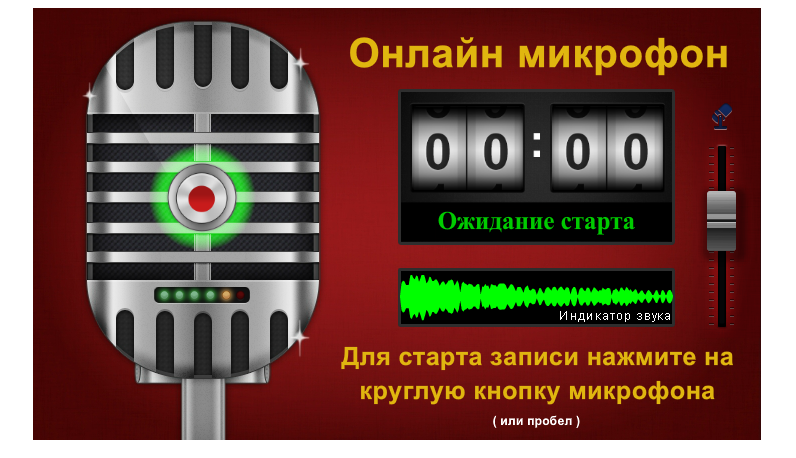
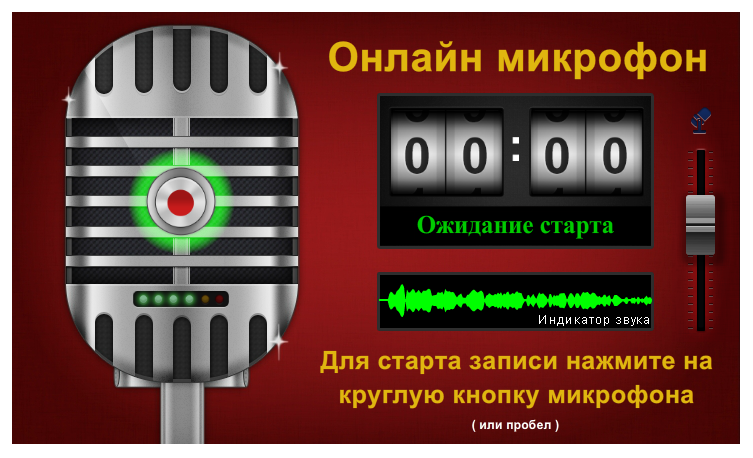
Бесплатное flash приложение "Онлайн микрофон". Предназначено для записи звука с вашего компьютера в режиме онлайн. Готовую запись можно прослушать и скачать в формате mp3. Приложение не требует регистрации и доступно прямо в браузере. Проще говоря, это простой и удобный онлайн диктофон.
В самом начале онлайн микрофон попросит доступ к вашему аудио устройству. Подтвердите свое согласие нажатием на кнопку "Разрешить". После этого убедитесь, что с устройства поступает сигнал. Для этого, постучите по микрофону, подуйте в него или издайте какой-нибудь звук. Если на индикаторе звука в приложении появляются зеленые волны (и моргают лампочки на корпусе микрофона) - значит все в порядке.
Для начала записи нажмите на круглую кнопку "Rec" (в центре микрофона) или на пробел. Количество секунд отображается на верхнем табло. Чуствительность микрофона можно настроить до или во время записи с помощью вертикального ползунка (справа). Закончить запись можно нажатием на квадратик (который появлился вместо "Rec") или на пробел. После этого вы сможете прослушать получившуюся запись онлайн микрофона и скачать готовый mp3 файл.
Приложение для записи звука через микрофон требует установленного Adobe Flash Player. Если звук не записывается, то советуем проверить правильность подключение устроства к компьютеру. Если все в порядке, но звук по прежнему не поступает, нажмите правой кнопкой в любое место приложения, затем выберите "Параметры", щелкните на иконку микрофона и убедитесь, что в настройках выбрано нужное устройство.
Запись голоса через микрофон онлайн.
С помощью "Онлайн микрофона" вы можете записать свой голос, песню или любой другой звук через обычный бытовой микрофон. И все это можно сделать на этом сайте онлайн прямо через браузер. Однако, качество записи будет во-многом зависеть от особенностей вашего микрофона. Если он старый или очень простой, то, вероятно, при прослушивании будут присутствовать различные артефакты, такие как потрескивание, шорох, посторонние шумы и так далее. Если вам требуется идеальный звук без помех и других искажений, то мы рекомендуем использовать наш сервис совместно с конденсаторным микрофоном, подключенным к предварительному усилителю. В этом случае, запись будет не только высшего качества, но и с приятными "ламповыми" эффектами.
Также, на "Онлайн микрофон", вы можете записывать звуки любых музыкальных инструментов. Например, гитару, пианино, скрипку, ударные и многое другое. Но для того, чтобы такая диктофонная запись получилась более менее качественной, ее нужно производить в абсолютной тишине и в помещении без реверберации (т.е. без эха, потому что иначе звуковые волны будут отражаться и возвращаться к микрофону, вызывая помехи). Идеальным помещением для такой звукозаписи будет небольшая комната, заставленная мебелью и с пластиковыми окнами. Закройте дверь, уберите все посторонние звуки и пишите свои шедевры с помощью бесплатного "Онлайн микрофона"! :)










 Вложение:


 /
/



 В самом начале онлайн микрофон попросит доступ к вашему аудио устройству. Подтвердите свое согласие нажатием на кнопку "Разрешить". После этого убедитесь, что с устройства поступает сигнал. Для этого, постучите по микрофону, подуйте в него или издайте какой-нибудь звук. Если на индикаторе звука в приложении появляются зеленые волны (и моргают лампочки на корпусе микрофона) - значит все в порядке.