Схемы "Осеннее хокку -1, -2." (разн.разм.)
Урок 2204: Windows 10 Pro 1809 (17763.9247) x64 RU - Легкая приватная сборка [1.4 ГБ]. - (1)Урок 2204: Windows 10 Pro 1809 (17763.9247) x64 RU - Легкая приватная сборка Легенда, перед вам...
Без нас прекрасно обойдутся / Анна Кирьянова - (0)Без нас прекрасно обойдутся. Анна Кирьянова Без нас прекрасно обойдутся. Даже, если вы прекрасн...
SoftOrbits AI Photo Editor Pro-удаление ненужных объектов. - (1)SoftOrbits AI Photo Editor Pro - безплатная лицензия Безплатная лицензия SoftOrbits AI Photo Ed...
Adobe Premiere Pro 2026 26.5 + Repack + Portable + x64 на Русском. - (2)Adobe Premiere Pro 2026 26.5 + Repack + Portable + x64 на Русском Adobe Premiere Pro 2026 - под...


 Я - фотографПлагин для публикации фотографий в дневнике пользователя. Минимальные системные требования: Internet Explorer 6, Fire Fox 1.5, Opera 9.5, Safari 3.1.1 со включенным JavaScript. Возможно это будет рабо
 ОткрыткиПерерожденный каталог открыток на все случаи жизни
 Всегда под рукойаналогов нет ^_^
Позволяет вставить в профиль панель с произвольным Html-кодом. Можно разместить там банеры, счетчики и прочее
Всегда под рукойаналогов нет ^_^
Позволяет вставить в профиль панель с произвольным Html-кодом. Можно разместить там банеры, счетчики и прочее Скачать музыку с LiveInternet.ruПростая скачивалка песен по заданным урлам

Liveinternet Друзья В дневник Написать Личная переписка настройки Лента комментов

Как узнать возможности вашего компьютера? |

Мы очень мало знаем о своем компьютере, о скорости своего интернета, провайдерах, и прочей нужной нужной нам информации.
Метки: проверка компьютера |
Я удалила AVG и установила ESET NOD32. |
|
Метки: антивирусник |
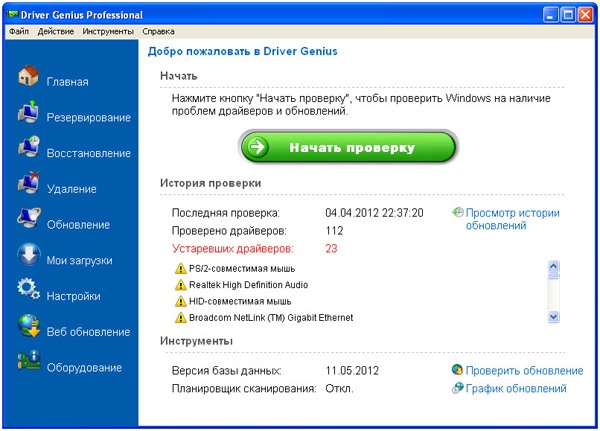
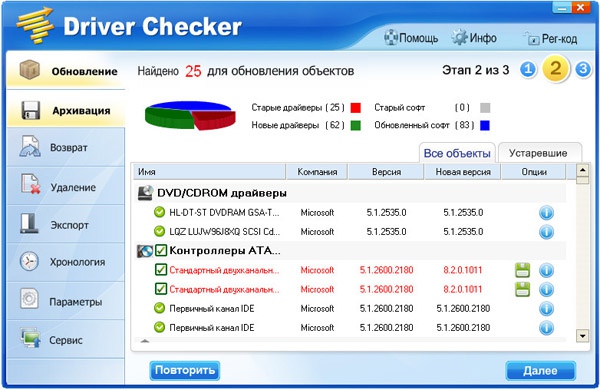
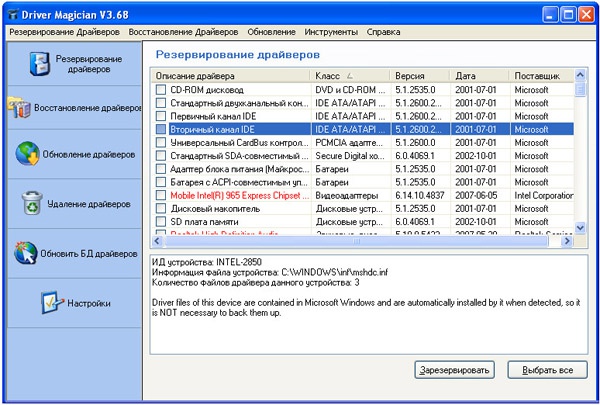
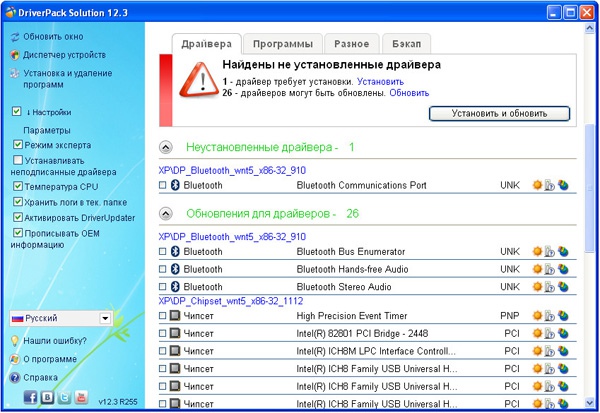
Программа для обновления драйверов. Пять лучших. |
|
Серия сообщений "полезные программы ч.1":
Часть 1 - Fences 1.01.14 — программа для организации рабочего стола Windows.
Часть 2 - FreeSpacer — бесплатная утилита для очистки диска от ненужных файлов.
...
Часть 8 - Carambis Cleaner-повышение быстродействия компьютера.
Часть 9 - Folder Marker Free - изменить цвет папок в Windows .
Часть 10 - Программа для обновления драйверов. Пять лучших.
Часть 11 - Программа для обновления драйверов Auslogics Driver Updater 1.10.0.0. + ключ.
Часть 12 - Программа CursorFX для анимированных курсоров в Windows
...
Часть 23 - Компьютерный ликбез: как сделать из изображения PDF файл?
Часть 24 - Восстановление забытых паролей.
Часть 25 - 7-Zip — бесплатный файловый архиватор.
|
Метки: Программа для обновления драйверов |
ProShow Producer 9.0.3772. НОВАЯ ВЕРСИЯ ПРОГРАММЫ! |
|

Серия сообщений "ProShow Producer":
Часть 1 - Сохранить видео ролик хорошего качества в ProShow Producer
Часть 2 - Программа ProShow Producer. Как сделать переход в программе . Создание Видео.
...
Часть 8 - ProShow Producer 7.0.3527.Полная+Портабельная версии.
Часть 9 - УЧИМСЯ РАБОТАТЬ В ProShow Producer .
Часть 10 - ProShow Producer 9.0.3772. НОВАЯ ВЕРСИЯ ПРОГРАММЫ!
Часть 11 - Портативный ProShow Producer 9-й версии.
Часть 12 - Баннер для уроков Proshow Producer.
...
Часть 17 - Photodex ProShow Producer 9.0.3793.
Часть 18 - Photodex ProShow Producer v9.0.3797 скачать бесплатно.
Часть 19 - Photodex ProShow Producer 5.0.3206 + Русификатор.
|
Метки: ProShow Producer 9.0.3772. |
Онлайн-сервисы для проверки пунктуации. |
|
Метки: Онлайн-сервисы для проверки пунктуации редактор для проверки ошибок |
Для тех, кто хочет научиться делать рамочки с тенью. |
Для тех, кто хочет научиться делать рамочки с тенью Рассмотрим пример на рамочке. Идем на сайт (смотри бродилочку ниже) и там подбираем для себя именно то, что устраивает Вас.(смотри ниже видео), а потом скопированный код тени втавляем в код рамочки. Для работ не забудьте поменять размер рамочки ( у меня стоит 450рх) Это формула рамочки, которую можно скопировать прямо тут <div style="width:450px;height:+++px;border:2px solid #0044CC;background-image: url('***');background-color:#++++++;-webkit-box-shadow: ЗНАЧЕНИЕ ТЕНИ<center><div style=" zzz="zzz" align="center"><span style="font-family:Times New Roman;color:#Цвет текста;font-size:20px;text-shadow:1px 1px 1px #000000;">Ваш текст</span></div> вставляем код тени и смотрим результат, я убрала в данной рамочке цвет обводки, чтобы лучше было видно тень  |
Серия сообщений "*** уроки":
Часть 1 - комментики на скорую руку
Часть 2 - Делаем простую Рамку с двигающимся текстом.
...
Часть 42 - Как сделать рамку в html вокруг текста
Часть 43 - Текст на картинке и показать картинки с прокруткой
Часть 44 - Для тех, кто хочет научиться делать рамочки с тенью
Серия сообщений "= МОИ УРОКИ":
Часть 1 - Фото - как задний план
Часть 2 - СОЗДАЕМ КЛЕТЧАТЫЙ ФОН
...
Часть 15 - Как сделать превью картинок
Часть 16 - шпаргалочка-подсказка
Часть 17 - Для тех, кто хочет научиться делать рамочки с тенью
Метки: рамочки с тенью |
Делаем круглые картинки без ФШ. |
Серия сообщений "*** рамка для картинок":
Часть 1 - комментики на скорую руку
Часть 2 - рамочка-обводка
Часть 3 - Делаем круглые картинки без ФШ
Часть 4 - Как сделать тени в рамочке и на картинках
Часть 5 - Заснеженные лисы
...
Часть 11 - Рамочка - слайд
Часть 12 - Мой маленький Ангел
Часть 13 - Рамочка для поздравлений с розой
Серия сообщений "*** уроки":
Часть 1 - комментики на скорую руку
Часть 2 - Делаем простую Рамку с двигающимся текстом.
...
Часть 13 - УРОК. РАМКА В РАМКЕ...
Часть 14 - Генераторы!!! Четыре в одном!
Часть 15 - Делаем круглые картинки без ФШ
Часть 16 - Внутренние тени изображений и текста
Часть 17 - Изучаю тени...
...
Часть 42 - Как сделать рамку в html вокруг текста
Часть 43 - Текст на картинке и показать картинки с прокруткой
Часть 44 - Для тех, кто хочет научиться делать рамочки с тенью
Серия сообщений "*** открытки; уроки":
Часть 1 - Интересные слайд-шоу в ваш дневник
Часть 2 - Моим Друзьям любви желаю!!!
...
Часть 10 - Урок №1 - Эдитор.(серия уроков Виктории для новичков)
Часть 11 - Как сделать превью картинки
Часть 12 - Делаем круглые картинки без ФШ
Часть 13 - Надюша Гостевская! с наступающим Новым годом!
Часть 14 - Заснеженные лисы
...
Часть 31 - Как сохранить гифку из одноклассников на свой комп
Часть 32 - КАК УВЕЛИЧИТЬ/УМЕНЬШИТЬ КАРТИНКИ СРЕДСТВАМИ mail.ru
Часть 33 - Как сделать превью картинок
Метки: Делаем круглые картинки без ФШ |
Полезные ссылки Интернета |
|
Серия сообщений "*ССЫЛКИ":
Часть 1 - Сервис,определяющий расстояние между городами
Часть 2 - Как уходили кумиры.
...
Часть 27 - ССЫЛКИ ПО РУКОДЕЛИЮ
Часть 28 - 44 полезные ссылки на всякий случай.
Часть 29 - Полезные ссылки Интернета
Часть 30 - Как быстро создать сообщение (совет дня)
Часть 31 - Сохраните ссылки. Понравится. Пригодится.
...
Часть 33 - 14 полезных, но неизвестных веб-сайтов.
Часть 34 - Урок для фотошоп " Expressio"от Страна фотошопа.
Часть 35 - Слегка о тех кто рядом.
|
Метки: Полезные ссылки |