Схемы "Осеннее хокку -1, -2." (разн.разм.)
Урок 2204: Windows 10 Pro 1809 (17763.9247) x64 RU - Легкая приватная сборка [1.4 ГБ]. - (1)Урок 2204: Windows 10 Pro 1809 (17763.9247) x64 RU - Легкая приватная сборка Легенда, перед вам...
Без нас прекрасно обойдутся / Анна Кирьянова - (0)Без нас прекрасно обойдутся. Анна Кирьянова Без нас прекрасно обойдутся. Даже, если вы прекрасн...
SoftOrbits AI Photo Editor Pro-удаление ненужных объектов. - (1)SoftOrbits AI Photo Editor Pro - безплатная лицензия Безплатная лицензия SoftOrbits AI Photo Ed...
Adobe Premiere Pro 2026 26.5 + Repack + Portable + x64 на Русском. - (2)Adobe Premiere Pro 2026 26.5 + Repack + Portable + x64 на Русском Adobe Premiere Pro 2026 - под...


 Я - фотографПлагин для публикации фотографий в дневнике пользователя. Минимальные системные требования: Internet Explorer 6, Fire Fox 1.5, Opera 9.5, Safari 3.1.1 со включенным JavaScript. Возможно это будет рабо
 ОткрыткиПерерожденный каталог открыток на все случаи жизни
 Всегда под рукойаналогов нет ^_^
Позволяет вставить в профиль панель с произвольным Html-кодом. Можно разместить там банеры, счетчики и прочее
Всегда под рукойаналогов нет ^_^
Позволяет вставить в профиль панель с произвольным Html-кодом. Можно разместить там банеры, счетчики и прочее Скачать музыку с LiveInternet.ruПростая скачивалка песен по заданным урлам
Liveinternet Друзья В дневник Написать Личная переписка настройки Лента комментов

Skin Finer 2.0 Rus portable (x86) by conservator(ретуширование на фото) |

Серия сообщений "*ПОРТАТИВНЫЕ ПРОГРАММЫ 1ч":
Часть 1 - Picture Collage Maker Pro 3.0.7.3499 Portable Rus программа для создания коллажей
Часть 2 - Guide Collection 2.6 Rus Portable by Valx
...
Часть 19 - Adobe Flash CS6 Portable
Часть 20 - Студия Эффектов 3,15 Rus Portable by Valx
Часть 21 - Skin Finer 2.0 Rus portable (x86) by conservator(ретуширование на фото)
Часть 22 - FantaMorph Deluxe 4.1-эффектный переход между кадрами .
Часть 23 - СОЗДАНИЕ ПОРТАТИВНЫХ ПРОГРАММ.
...
Часть 43 - Portable InstantMask Pro v2.31 Извлечение объекта
Часть 44 - Портативные программы.
Часть 45 - AMS ВидеоМАСТЕР 12.8 Portable (DC 21.05.2024)
|
Метки: ретуширование кожи на фото портативные программы Skin Finer 2.0 Rus |
Студия Эффектов 3,15 Rus Portable by Valx |

Серия сообщений "*ПОРТАТИВНЫЕ ПРОГРАММЫ 1ч":
Часть 1 - Picture Collage Maker Pro 3.0.7.3499 Portable Rus программа для создания коллажей
Часть 2 - Guide Collection 2.6 Rus Portable by Valx
...
Часть 18 - Бесплатно Photoshop CC 2015 Portable торрент.
Часть 19 - Adobe Flash CS6 Portable
Часть 20 - Студия Эффектов 3,15 Rus Portable by Valx
Часть 21 - Skin Finer 2.0 Rus portable (x86) by conservator(ретуширование на фото)
Часть 22 - FantaMorph Deluxe 4.1-эффектный переход между кадрами .
...
Часть 43 - Portable InstantMask Pro v2.31 Извлечение объекта
Часть 44 - Портативные программы.
Часть 45 - AMS ВидеоМАСТЕР 12.8 Portable (DC 21.05.2024)
|
Метки: студия эффектов программа для создания спецэффектов программы портабельные |
Пользование прогой SWFText |


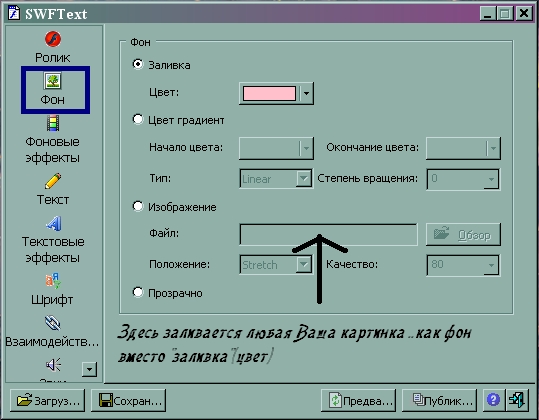


 пока идут % сохранения..не открывайте на компе никаких окон.!!!!
Серия сообщений "SWF Text":
Часть 1 - SWFTex - программа для анимации Flash-текста
Часть 2 - Программа SWFText 1,3
Часть 3 - Пользование прогой SWFText
Часть 4 - Создание флешек и анимации в программе SWF Text .
Часть 5 - SWFText-программа для создания анимированного текста.
Часть 6 - SWF Text-создание флешки.
Часть 7 - Урок. Создаём флеш-ролик с помощью программы SWFText
Часть 8 - КАК СДЕЛАТЬ АНИМИРОВАННЫЙ БАННЕР В ПРОГРАММЕ SWF Text.
|
Метки: программа SWFText делаем надписи флеш программа |
Программа SWFText 1,3 |

Серия сообщений "SWF Text":
Часть 1 - SWFTex - программа для анимации Flash-текста
Часть 2 - Программа SWFText 1,3
Часть 3 - Пользование прогой SWFText
Часть 4 - Создание флешек и анимации в программе SWF Text .
...
Часть 6 - SWF Text-создание флешки.
Часть 7 - Урок. Создаём флеш-ролик с помощью программы SWFText
Часть 8 - КАК СДЕЛАТЬ АНИМИРОВАННЫЙ БАННЕР В ПРОГРАММЕ SWF Text.
Метки: делаем флешки делаем надписи |
Говорилка 2.0.9 |
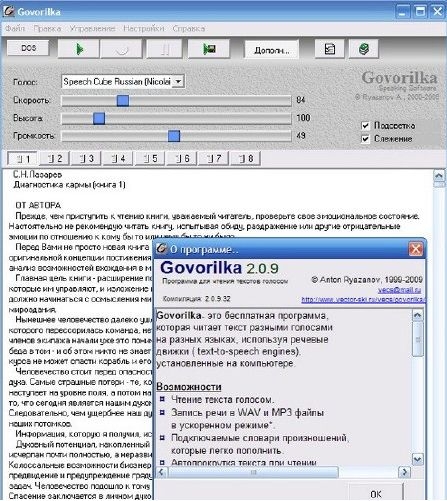
Метки: говорилка |
MEDIAKG Slideshow Pro v9.8.20 Multilingual-создание слайдшоу. |

MEDIAKG Slideshow - программа для простого и быстрого создания потрясающих слайдшоу с использованием разнообразных эффектов при переходах. С помощью этой программы вы сможете за мгновение создать профессиональное слайдшоу, выбрав несколько изображений и добавив их в программу, после чего, в качестве фонового звука, добавив вашу любимую мелодию с аудио диска или музыкального файла на локальном диске. Вы сможете создавать слайдшоу для просмотра на компьютере, телевизоре, для записи на CD/DVD диске, а также для вставки вашего слайдшоу на веб-страницу. Кроме того, в данной программе имеется функция прямого сканирования с указанного сканера. Весь процесс создания производится всего за четыре шага, начиная от выбора изображений и заканчивая наложением звукового сопровождения и указания эффектов перехода.
Возможности программы:
» Создание слайдшоу для ПК, автозапускаемых CD-ROM, DVD, VCD, SVCD
» Неограниченное количество добавляемых изображений
» Добавление аудио напрямую с аудио CD, а также MP3
» Обработка изображений
» Прямое сканирование изображений
» Импорт с цифровых камер или других TWAIN устройств
» Более 125 различных эффектов перехода
» Более 50 эффектов для изображений
» Печать фото-альбомов
» Управление несколькими слайдшоу
» Простое использование программы
» Создание вашего собственного скринсейвера из слайдшоу
» Создание веб-страниц с вашими картинками
OC: Windows 2000/XP/Vista
Интерфейс: Multilanguage
~5.23 Мб
Метки: слайдшоу |
ImageSkill Background Remover v.3.0.5 Rus for Adobe Photoshop. |

Метки: вырезать объект программа ImageSkill Background Remover |
Надписи про любовь. |
Серия сообщений "клипарт-надписи":
Часть 1 - Красивые надписи.
Часть 2 - Надписи разные.
...
Часть 5 - Надписи ***Мечты*** в пнг.
Часть 6 - Поздравительные надписи на прозрачном фоне.
Часть 7 - Надписи про любовь.
Часть 8 - Надписи для творческих работ.
Часть 9 - Надписи - цитаты (для оформления постов)
...
Часть 13 - Надписи "любовь, дружба,жизнь"
Часть 14 - Надписи Romantic WordArt.
Часть 15 - Надписи на прозрачном слое.
|
Метки: надписи-любовь |
Рамочки-шаблоны 468 |
 |
|
|
|
|
|
|
Метки: Рамочки-шаблоны |