Урок 6
Совмещение анимаций.
Цель урока
Научиться совмещать 2 или более анимаций.Наконец то мы добрались
до самой интересной, и на первый взгляд трудной темы.
Перед выполнением урока хочу вам дать пару советов
как я делаю и совмещаю анимацию.Можно делать анимацию
сразу на одном документе, а затем собирать всё в панели анимации
в одну анимированную картинку.Но у вас получится куча слоёв
в которых можно запутаться.Это наглядно видно в уроке
(3 слоя картинка + 9 слоёв анимашка), это совсем не много,
но смотрите у нас уже 12 слоёв.Чаще всего на этом не
останавливаются и хочется добавить анимированную
глиттером рамку,это ещё +3слоя и так далее...
Сегодня я хочу вам рассказать, а ещё одной функции
которая есть в ФШ это объединение слоёв в "Папку" или "Группу". И так
начнём по порядку, что бы сделать анемированный коллаж -
сначала нужно сделать сам коллаж, и желательно,
те части коллажа, что вы хотите анемировать оставить
на отдельных слоях и подписать эти слои.
Тогда вы будите точно знать что у вас находится на этом слое.
Открыв анимацию (как описано в нашем уроке) мы видим,
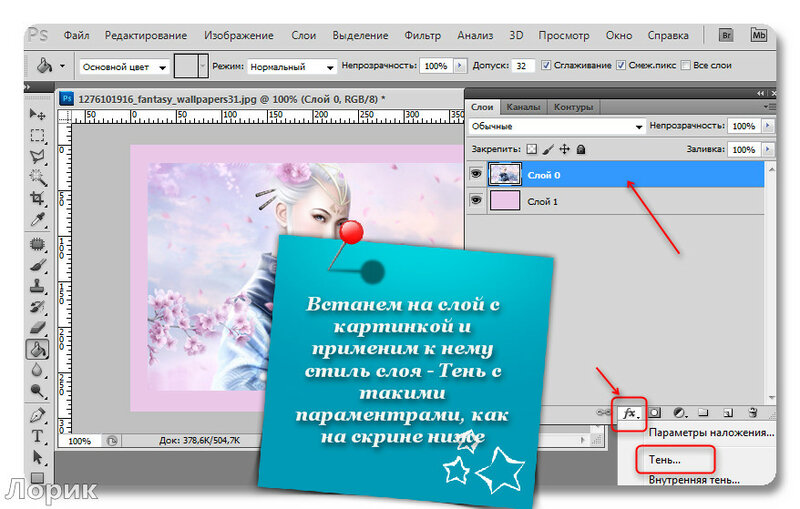
что у неё 9 слоёв,выделяем их все, как показано в уроке ,а затем идём
Меню - Слои - Новый -Группа из слоёв... жмём открывается окно,
вместо (Группа 1) пишем, например "Анимация лиса", нажимаем ОК.
И все наши слои собираются в папку (группу).
И теперь у нас вместо 9 слоёв одна папка.
Перед папкой стоит маленький треугольник,если на него нажать
папка развернётся и мы опять видим все наши слои.
И вот эту папку можно уже перетаскивать на наш коллаж.
А главное свойство папки (закрыта), что мы можем теперь ко всем слоям,
внутри этой папке, одновременно применить
"Свободное трансформирование" - увеличить,уменьшить,
отразить по горизонтали и вертикали и так далее...
Что делать если мы хотим что бы рамка вокруг коллажа
была залита глиттером. Встаём на слой,
с заготовленной заранее, рамкой
Меню-Выделение-Загрузить выделенную облость...
и на новом слое заливаем глиттером
(для каждого слоя глиттера добавляем новый слой).
Теперь наша рамка состоит не из 1 слоя, а из 4 слоёв.
(1слой основа рамки + 3 слоя с глиттером).
Выделяем их все и объединяем в
папку (группу), дав имя папки
"Рамка",что бы не забыть что в этой папке находится.
А теперь приступим к практике.
Урок. Совмещение 2х анимаций.
наши анимашки


Дорогие друзья, в этом уроке хочу вам показать НЕ
СЛОЖНЫЙ способ совмещения двух и более анимаций. Есть много способов и
каждый делает по разному т.к. анимашки бывают с разным временем
задержки кадров и разным количеством слоев. Посмотрите 2 других способа
совмещения анимации, например, в этом уроке ЗДЕСЬ можно, конечно, делать и таким
способом,
но вот, мне кажется, для новичков это труднова-то будет))) но самое
главное!!! в анимации прибавляются кадры, а, значит, анимашка становится
тяжелее и больше будет весить! а нам это не нужно! я всегда стараюсь
делать анимацию полегче, вот и делаю так, чтоб не прибавлялись кадры, а
значит, нужно как-то хитрить и с кадрами и с временем))) Я и решила
показать вам как делать попроще и побыстрее. Здесь, конечно, я
ставлю
время примерно среднее между временем 2-х анимашек, ничего невысчитываю
и, самое интересное, что всегда получалось не плохо)))
Давайте
откроем в фотшопе две анимашки, одну спасибку, которую я сделала, а
вторую анимашку взяла с интернета. У моей спасибки время задержки
кадров стоит 0,1 сек и 3 слоя, а у анимашки время 0,03 сек и 9 слоев.
Нам нужно сделать так, чтобы обе картинки имели одинаковое количество
слоев и одинаковое время на кадрах.

Что
бы перетащить анимашку с котиком на спасибку нужно выделить слои, для
этого кликаем по первому слою , нажимаем и удерживаем клавишу Shift и
кликаем по последнему слою. Все слои у нас стали синенькими т.е. мы их
выделили, смотрите на скриншот. Дальше захватываем котика мышкой и тащим
его на спасибку. Перетащили.

Становимся
на слой нашей основной картинки-это спасибка, удаляем все кадры и
оставляем только один как у меня на скриншоте. У нас получилось 9 слоев с
котиком и 3 слоя спасибки. У анимашки с котиком 9 слоев и БЫЛО 9
кадров, уменьшать ни слои , ни кадры мы не можем, а значит мы будем
добавлять кадры у спасибки. Вот это мы и будем сейчас делать. Еще раз
повторяю, что сейчас у нас есть один кадр, включен глазик на первом слое
спасибки и на первом слое с котиком

Теперь,
нажимаем внизу квадратик, я обвела его красным, добавляем еще один
кадр, и включаем глазики на втором слое у спасибки и на втором слое у
котика, а на первых слоях выключаем. Внимательно смотрите скриншот!

Дальше делаем тоже самое, нажимаем на квадратик, добавляем еще 3 кадр
включаем глазики на третьих слоях анимашек, а на вторых слоях выключаем.

Вот
у нас кончились слои у первой анимашки и теперь мы просто начинаем
повторять слои. Нажимаем на квадратик, добавляем еще один кадр и
повторяем первый слой спасибки, т.е. на третьем глазик выключаем, а на
первом включаем, а на слоях с котиком на четвертом слое глазик включаем,
а на третьем выключаем так дальше и продолжаем:
5 кадр - 2 слой спасибки - 5 слой с котиком
6 кадр - 3 слой спасибки - 6 слой с котиком
7 кадр - 1 слой спасибки - 7 слой с котиком
8 кадр - 2 слой спасибки - 8 слой с котиком
9 кадр - 3 слой спасибки - 9 слой с котиком

Все!
Кадры мы создали, было самое большое количество кадров у анимации 9,
так у нас и осталось их тоже самое количество и это меня радует, что
анимация не стала тяжелее. Теперь только осталось выставить время
задержки кадров. Общее время, если сложить получается 1,3 сек, я
примерно делю пополам, получается время 0,07 сек. Кликаем по первому
кадру, нажимаем клавишу Shift и удерживаем, кликаем по последнему кадру.
Все слои выделили и меняем время у всех кадров на 0,07. Анимация
готова, включаем, проигрываем, если нас все устраивает, идем
ФАЙЛ-СОХРАНИТЬ ДЛЯ Web и устройств. Если вам что-то не нра-
вится, то
можно еще поэкспериментировать и поменять время, на то которое вас бы
устроило, или, я в начале урока дала вам ссылочку на урок с другим
способом совмещения анимашек, смотрите и выбирайте сами, что вам
понравится.
А ещё хочу, чтоб вы посмотрели видео от Виктора Веденеева
как можно совместить анимашки при помощи шкалы времени:
Будут вопросы, пишите, спрашивайте, всегда отвечу и помогу!
Задание для урока:
Сделать 1 или 2 работы по уроку и выставить их в одну ветку.
Не торопитесь если вы, не уверенны, или забыли что то, что мы делали
в предыдущих уроках, повторите ещё раз.
Это наш последний урок на курсе "Новичок".
Желаю вам удачи и творческого вдохновения.
Вручение "Свидетельства" об окончании курса "Новичок"
будет опубликовано 26.07.13
О записи на следующий курс
будет объявлено дополнительно.
Подсказка
Ещё один вариант как под анимашку
сделать фон большего размера
1

Увеличить 2

Увеличить 3

Увеличить
4

Увеличить 5

Увеличить 6

Увеличить
|
|
|

 ******************************************************************************










 Вложение: