Цитата сообщения Kate_SS
Подробный FAQ Как делать аватарки.
Предупреждение: Пишу подробно, рассчитано на людей, не владеющих или плохо владеющих фотошопом. Представлено несколько вариантов возможных эффектов. Подпись аватарок.
1. Для начала открываем в фотошопе любую картинку из которой вы хотите сделать аватар. Выделяем квадратом

или лассо

нужную область. Копируем. Создаем новое окно (файл→новый...) Т.к. размеры стандартной и максимально допустимой аватарки лиру 150х150 пикселей - вводим именно эти цифры. Вставляем. Подгоняем изображение под нужный формат (редактирование→трансформация→масштаб(держим shift и уменьшаем/увеличиваем)) Создаем отдельную папку на рабочем столе или в моих документах (где удобно) и сохраняем туда картинку.
А теперь возможно множество вариантов анимации и несколько способов ее сделать, я расскажу об одном из них.
Выделяем всю картинку (правая кнопка мыши→выделить все). Копируем. Новое окно. Вставить.
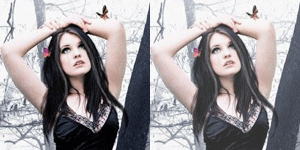
1) Делаем, так сказать мигание. Выбираем кисть. Ставим такое размер, чтобы захватить всю картинку сразу. Добавляем прозрачность кисти 20-30% и течение можно так же поставить:

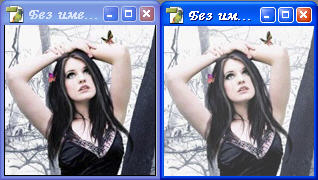
В итоге вот два кадра, которые получилась:
Затем открываем ImageReady (он у вас обязательно должен быть, ибо идет в комплекте с фотошопом. Если не знаете где воспользуйтесь поиском, хотя должен быть в папке с установленным фотошопом).
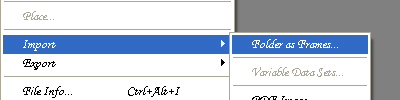
Выбираем File →
Устанавливаем время, которое должен длиться каждый кадр
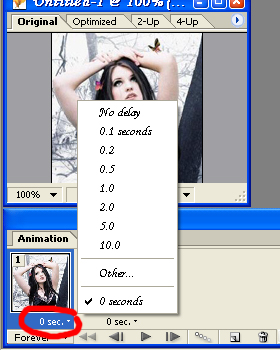 В данном
 случае желательно выбрать 0 или 0.1 s. Для просмотра там на стрелочку надо нажать, ну это думаю и так понятно... Затем:
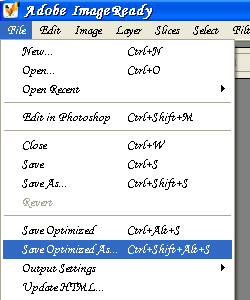
→Сохранить→Ок.
Вот, что получилось:
2) Другой вариант анимации описываю более кратко. Делаете две одинаковые картинки нужного размера. На одной выбираете Фильтр →
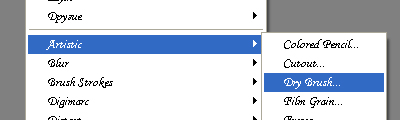
(Там много вариантов и настроек, советую разобрать на досуге... )
Получается две картинки:
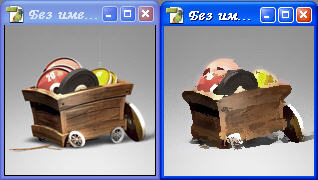
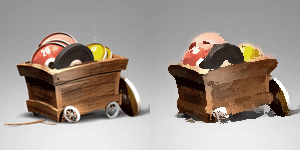
Создаем папку. Сохраняем туда картинки. Открываем в ИмажРеади. Сохраняем. Получаем:
3)Очень похож на второй, только анимация немного другая. Две картинки. На одной выбираем Фильтр →
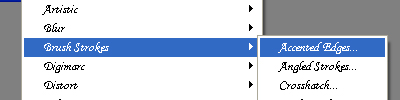
Сохраняем в новую папку. Открываем в ИмажРеади. Ставим время. Сохраняем. Получаем:
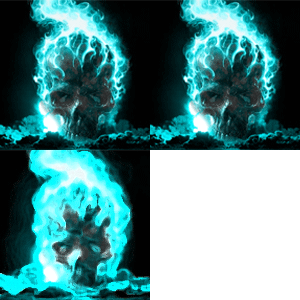
4)Теперь ... ну в общем вот ... не знаю как назвать .... блестки наверно:

Это не аватар, а кусочек с этой картинки

Выделяем с помощью лассо
нужную часть. Затем выбираем Фильтр →
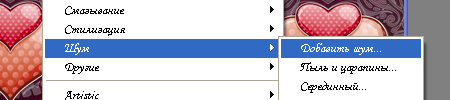
Видим сообщение:
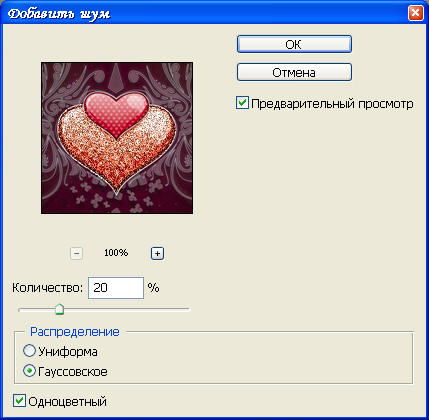
Обратите внимание, чтобы стояла галочка у пункта "одноцветный".
В данном случае ставим где-то 20%. Сохраняем. Затем снова выбираем шум→добавить шум, но ставим уже 21%. Сохраняем в ту же папку, но под другим именем. Можно сделать три картинки. Открываем В ИмажРеади. Время 0 или 0.1s. Сохраняем. Получается:

Но можно добавить и цветной шум. Просто убираем галочку у пункта "одноцветный" И в итоге получаем:

5)Делаем солнышко. Открываем в фотошопе картинку ... к примеру такую:
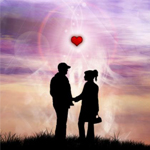
Делаем так, чтобы из-за сердечка светило солнышко. Для этого выбираем лассо
или волшебную палочку
 В данном
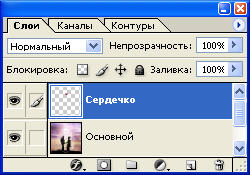
 случае лучше второе. Выделяем сердечко и вырезаем его (Правка→вырезать) Затем вставляем и получаем еще один слой:
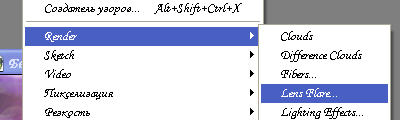
Далее работаем с основным. Выбираем Фильтр→
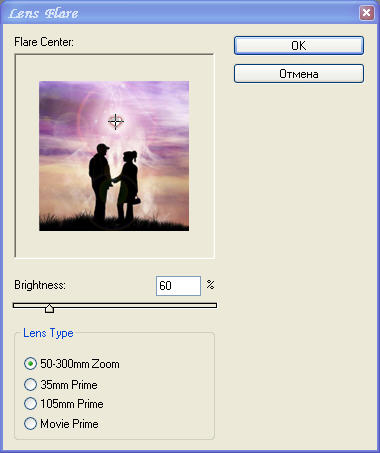
Ставим крести на месте, где было сердечко. Выбираем одну из 4 позиций.
В данном случае подходит первая. Ставим определенное количество процентов (смотрим на эскиз). Затем Ок.
И так повторяем 4-5 раз, при этом каждый раз сохраняем картинку под новым именем. Затем отправляем в ИмажРеади. Ставим время. Сохраняем. Получаем:
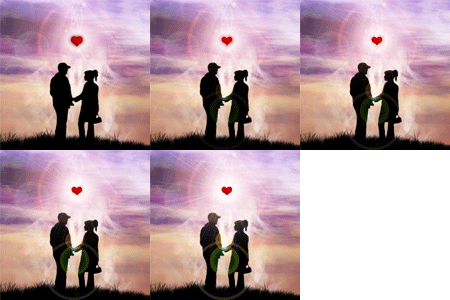
Мы видим биение сердца, т.к. наше вырезанное сердечко немного меньше по размеру, чем на оригинале.
А теперь
как подписать аватарку
Это для тех, кто совсем не знаком с фотошопом. Открываем картинку нужного размера. И выбираем текст

Выделяем нужную область на картинке. Пишем текст(ник). Сохраняем. Отправляем в ИмажРеади. Сохраняем. Получаем (я взяла самый обычный шрифт, который есть у всех):
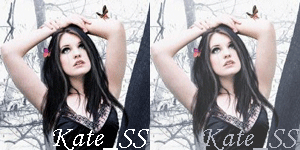 Как подписать ГОТОВУЮ АНИМАЦИИРОВАННУЮ аватарку
Запихиваем ее в отдельную папку. Открываем как обычно в ИмажРеади. Она автоматически раскладывается на кадры. Затем выбираем File→
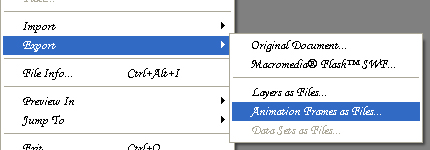
Видим сообщение:
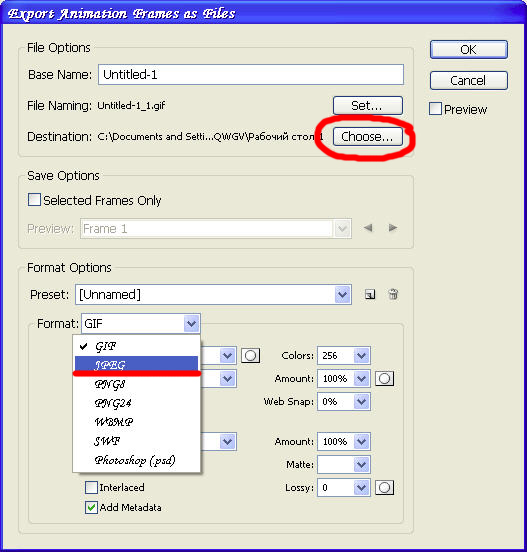
Выбираем путь для сохранения и меняем формат на JPEG. Затем Ок. Ну а дальше подписываем каждый кадр в фотошопе, как было написано ранее. Сохраняем. И снова через ИмажРеади делаем анимацию.
Ну вот вроде все понятно и подробно объяснила. Если что спрашивайте постараюсь ответить.
С уважением и всегда ваша
 Kate_SS
.
 или лассо
  нужную область. Копируем. Создаем новое окно (файл→новый...) Т.к. размеры стандартной и максимально допустимой аватарки лиру 150х150 пикселей - вводим именно эти цифры. Вставляем. Подгоняем изображение под нужный формат (редактирование→трансформация→масштаб(держим shift и уменьшаем/увеличиваем)) Создаем отдельную папку на рабочем столе или в моих документах (где удобно) и сохраняем туда картинку.
 →Сохранить→Ок.
 (Там много вариантов и настроек, советую разобрать на досуге... )
  Создаем папку. Сохраняем туда картинки. Открываем в ИмажРеади. Сохраняем. Получаем:
 Сохраняем в новую папку. Открываем в ИмажРеади. Ставим время. Сохраняем. Получаем:
 Это не аватар, а кусочек с этой картинки
 Делаем так, чтобы из-за сердечка светило солнышко. Для этого выбираем лассо
  В данном случае лучше второе. Выделяем сердечко и вырезаем его (Правка→вырезать) Затем вставляем и получаем еще один слой:
  Далее работаем с основным. Выбираем Фильтр→
 Ставим крести на месте, где было сердечко. Выбираем одну из 4 позиций. В данном случае подходит первая. Ставим определенное количество процентов (смотрим на эскиз). Затем Ок.
 Мы видим биение сердца, т.к. наше вырезанное сердечко немного меньше по размеру, чем на оригинале.
 Выделяем нужную область на картинке. Пишем текст(ник). Сохраняем. Отправляем в ИмажРеади. Сохраняем. Получаем (я взяла самый обычный шрифт, который есть у всех):
 Kate_SS.


