 Всегда под рукойаналогов нет ^_^
Позволяет вставить в профиль панель с произвольным Html-кодом. Можно разместить там банеры, счетчики и прочее
Всегда под рукойаналогов нет ^_^
Позволяет вставить в профиль панель с произвольным Html-кодом. Можно разместить там банеры, счетчики и прочее ОткрыткиПерерожденный каталог открыток на все случаи жизни
АРТ-студия МАКОШЬ


Видео урок для Poser |
1.

2.

3.

4.

СМОТРЕТЬ ОНЛАЙН
Серия сообщений " УРОКИ 2D":
Часть 1 - Retro objects and elements - Ретро объекты
Часть 2 - Корабль, якорь, сундук, штурвал, спасательный круг - клипарт для фотошопа
...
Часть 17 - Моделирование в Poser
Часть 18 - Работа со сплайнами в 3d Max
Часть 19 - Видео урок для Poser
Часть 20 - Learning Poser 10 / Poser Pro 2014
Часть 21 - Векторная - старинные цветочные Каллиграфические элементы дизайна
...
Часть 39 - Photoshop работа с фильтром distort
Часть 40 - Корректирующий слой. Photoshop
Часть 41 - Обработка фотографии под картину
|
|
Работа со сплайнами в 3d Max |
В этом уроке я покажу, как смоделировать эмблему Manchester United.
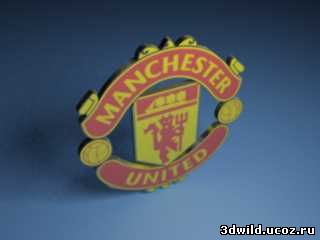
Итак, начнем:
1)Запустите МАХ.
2)Далее создайте в окне вида сверху plane:Length = 200, Width = 200, сегменты не имеют значения, т.к. plane для рисунка эмблемы на который мы будем опираться.
Вот рисунок, который я нашел в инете:

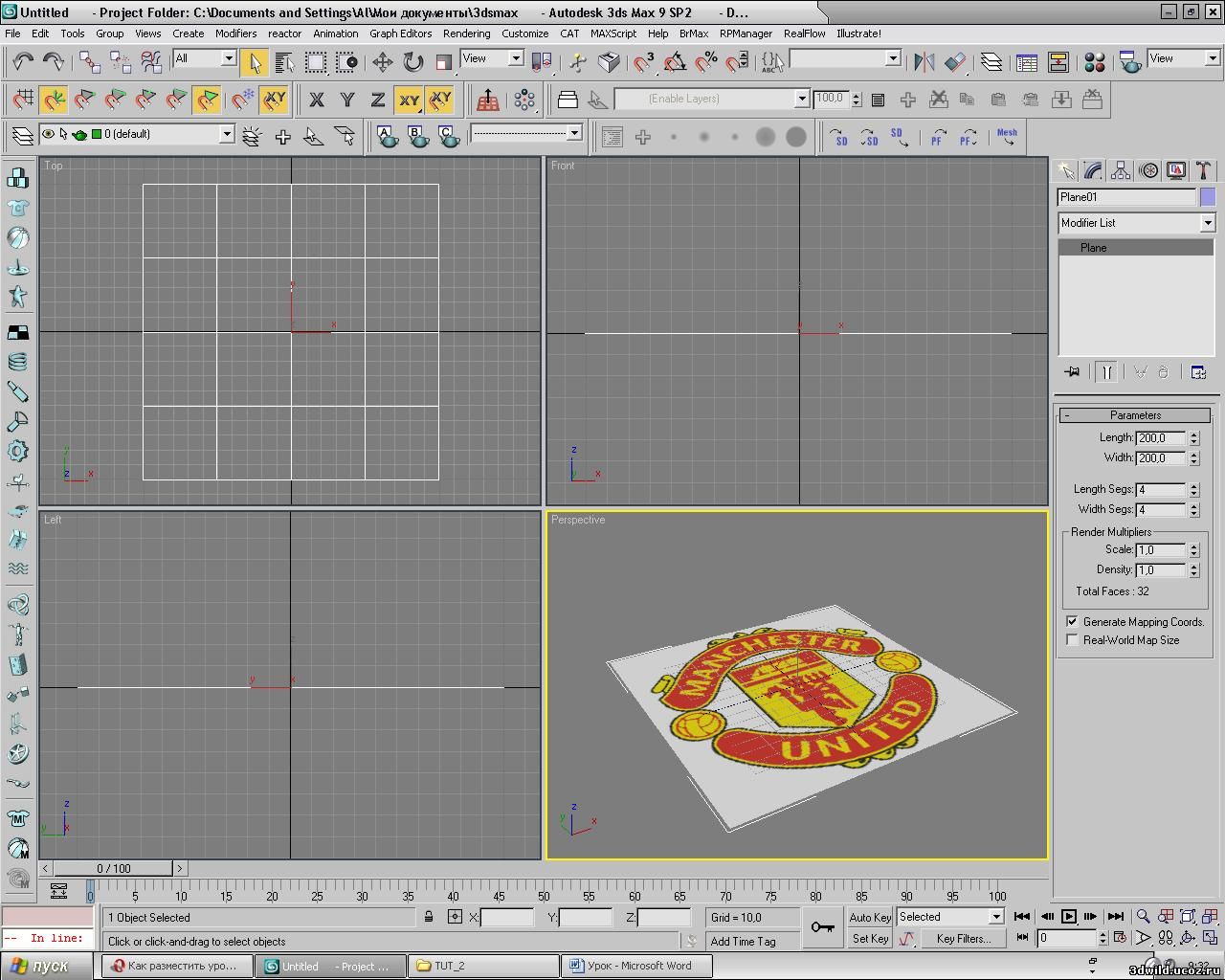 3)В окне вида сверху сделайте следующее: щелкните правой кнопкой мыши на название top и Smooth + Highlights как на рисунке ниже:
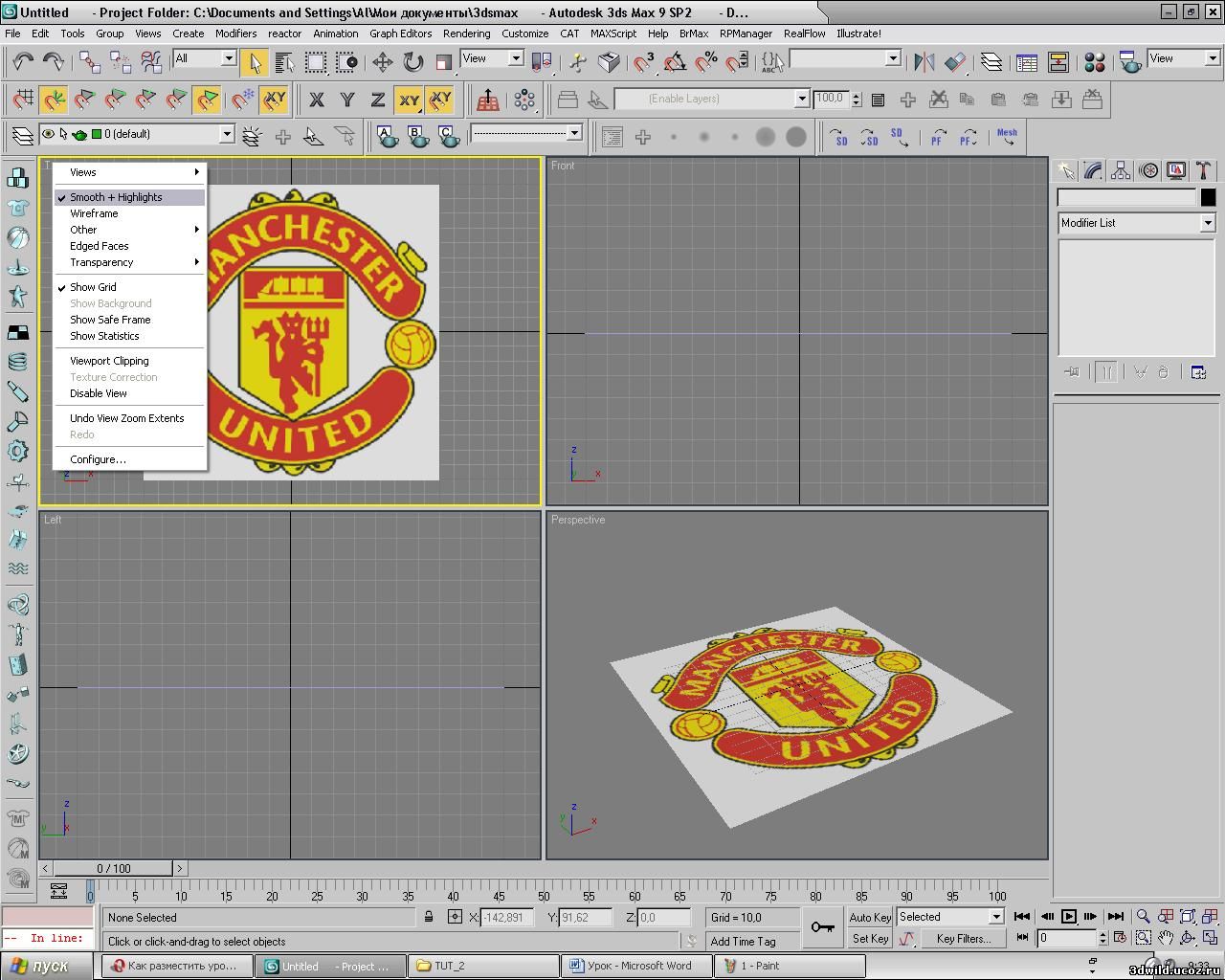
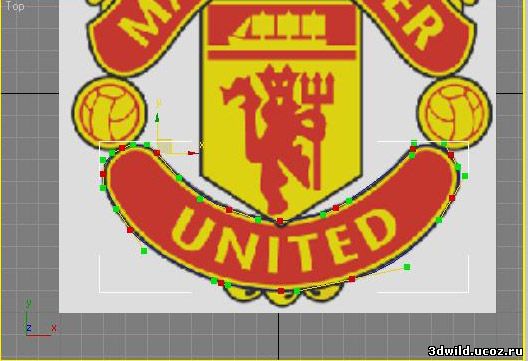
4)Мы будем создавать эмблему по средствам сплайнов, для этого создайте line, обведите нижнею часть, как на рисунке ниже(если вы что-то сделали не так, то не волнуйтесь, вы можете подправить свой сплаин, нужно перейти на уровень вершин и изменить положение вершин):
5)Далее создайте circle(R=17) для боковой части эмблемы, и скопируйте окружность для другой боковой части (обязательно поставьте вариант copy, для того, чтобы потом соединить все части в одну):
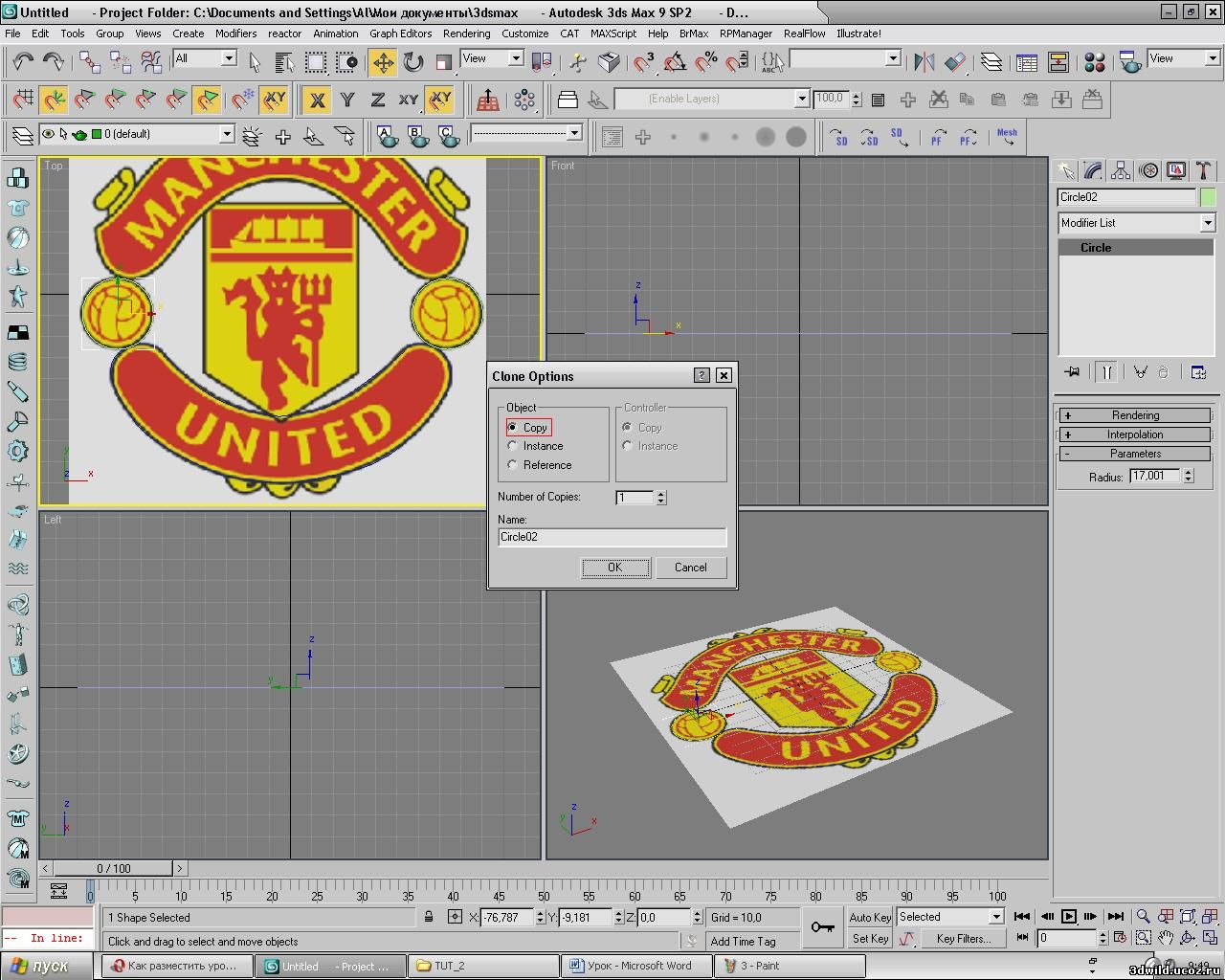
6)Теперь создадим еще один line, для верхней части:
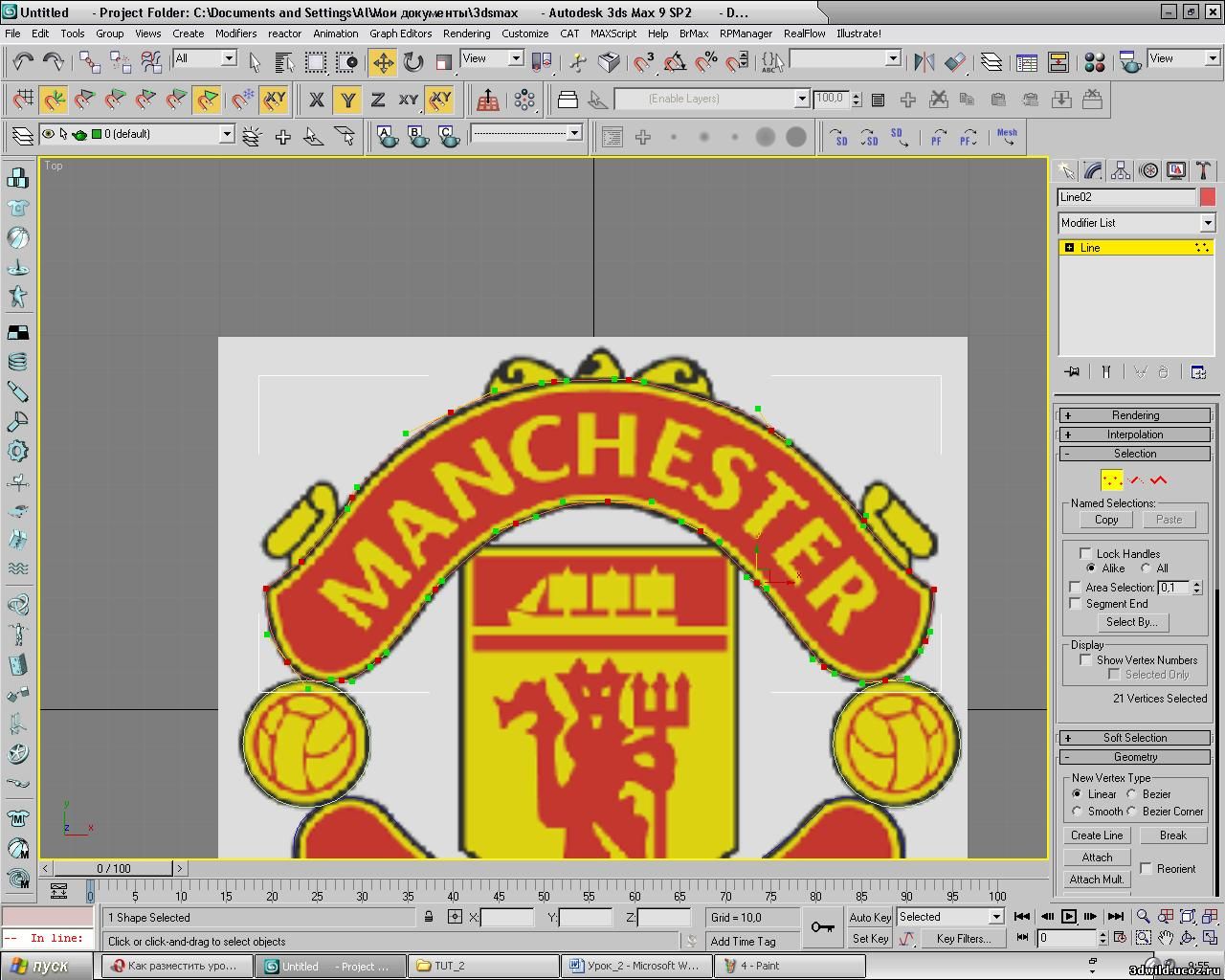
7)Далее центральная часть, для этого создайте (Length=81,848, Width=74,538,Corner radius = 9,45(для закругления углов, это мои значения, у вас они могут быть другие).Преобразуйте в editable spline rectangle, и подровняйте, как на рисунке положение вершин, удалите лишние вершины:
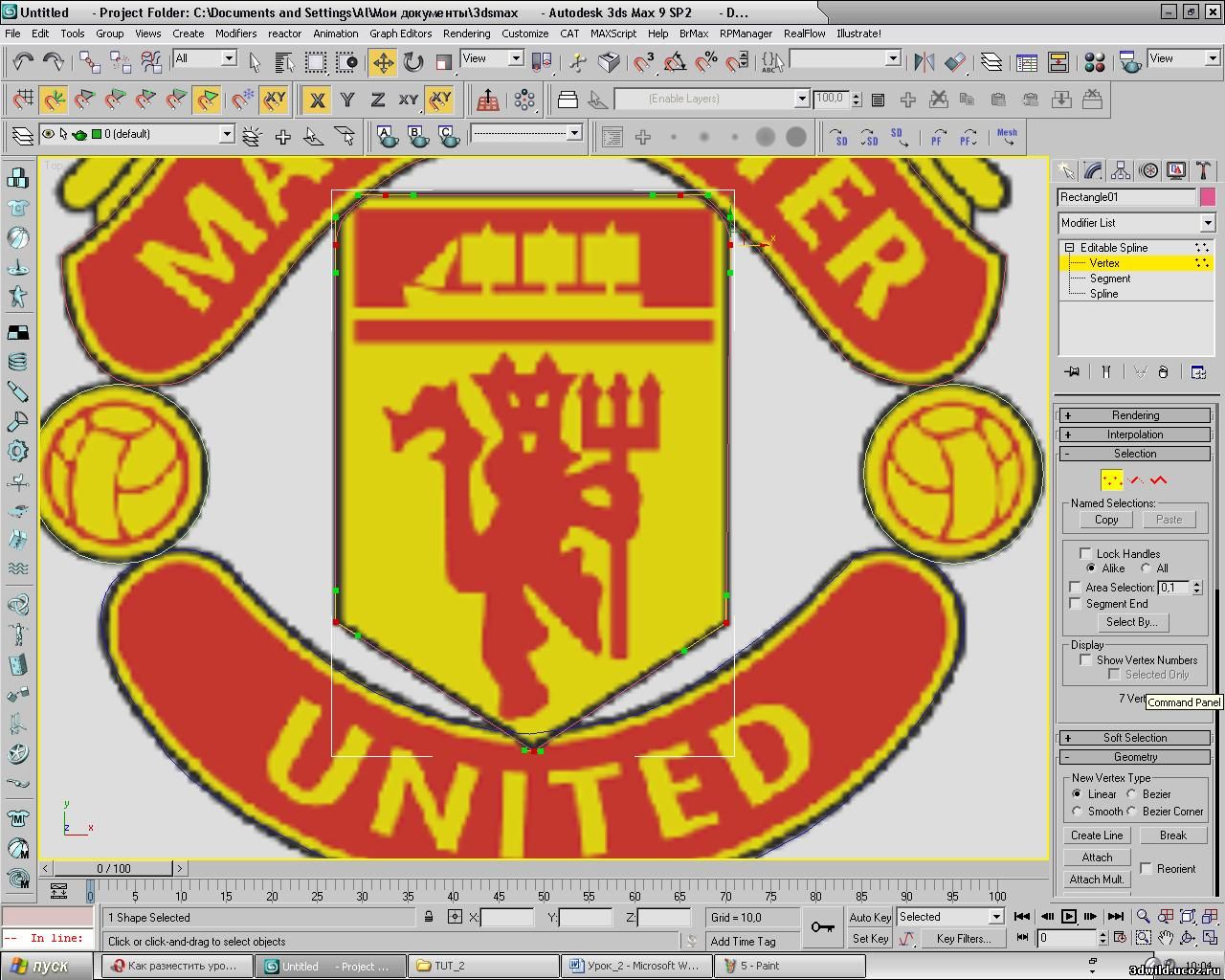
8)Последние штрихи, опять же line для остальных частей (правая и левая части идентичны, можно создать одну и потом с помощью инструмента Mirror, поставив вариант copy создать копию, аналогично верхняя и нижняя части, но надо поправить положение вершин):
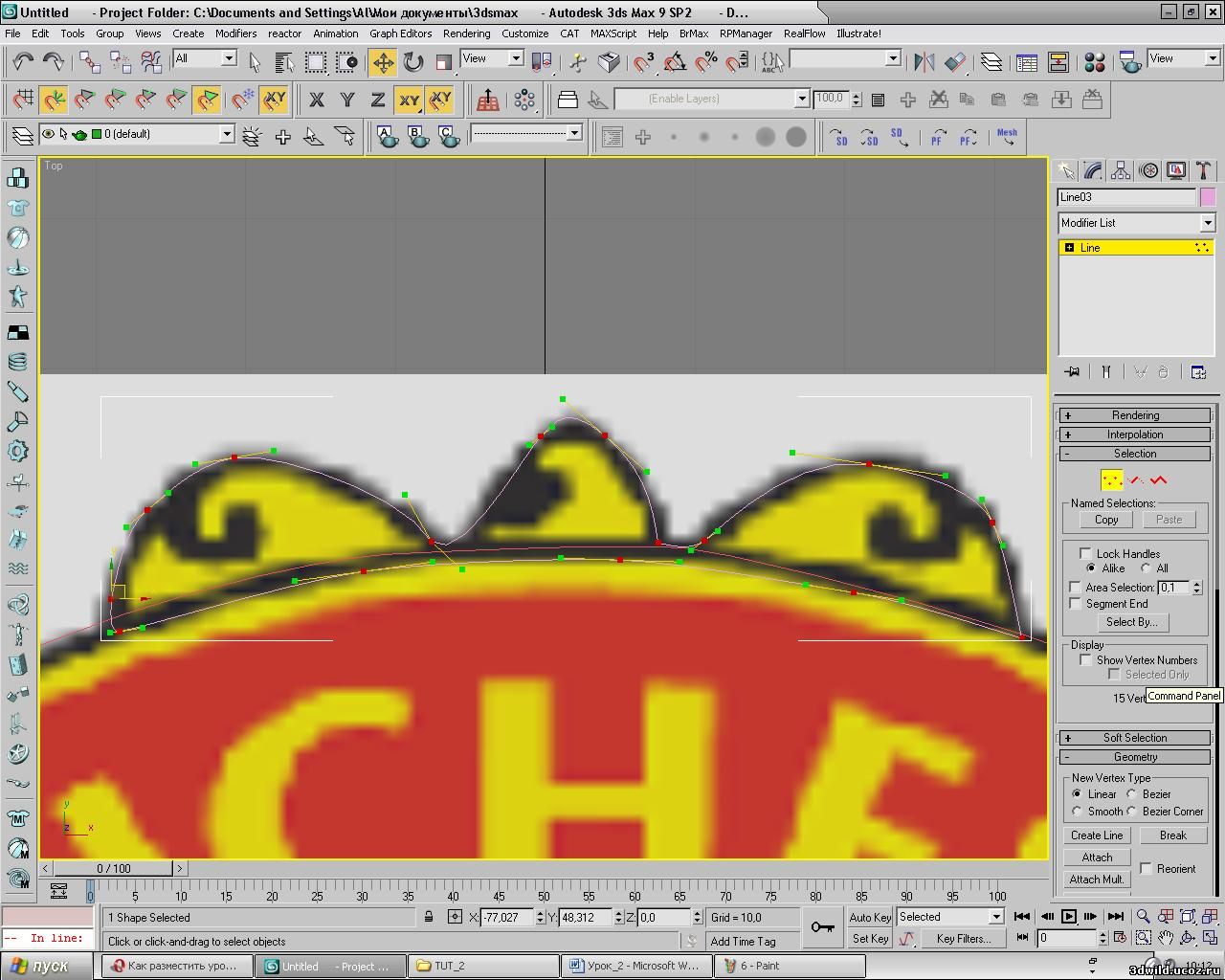
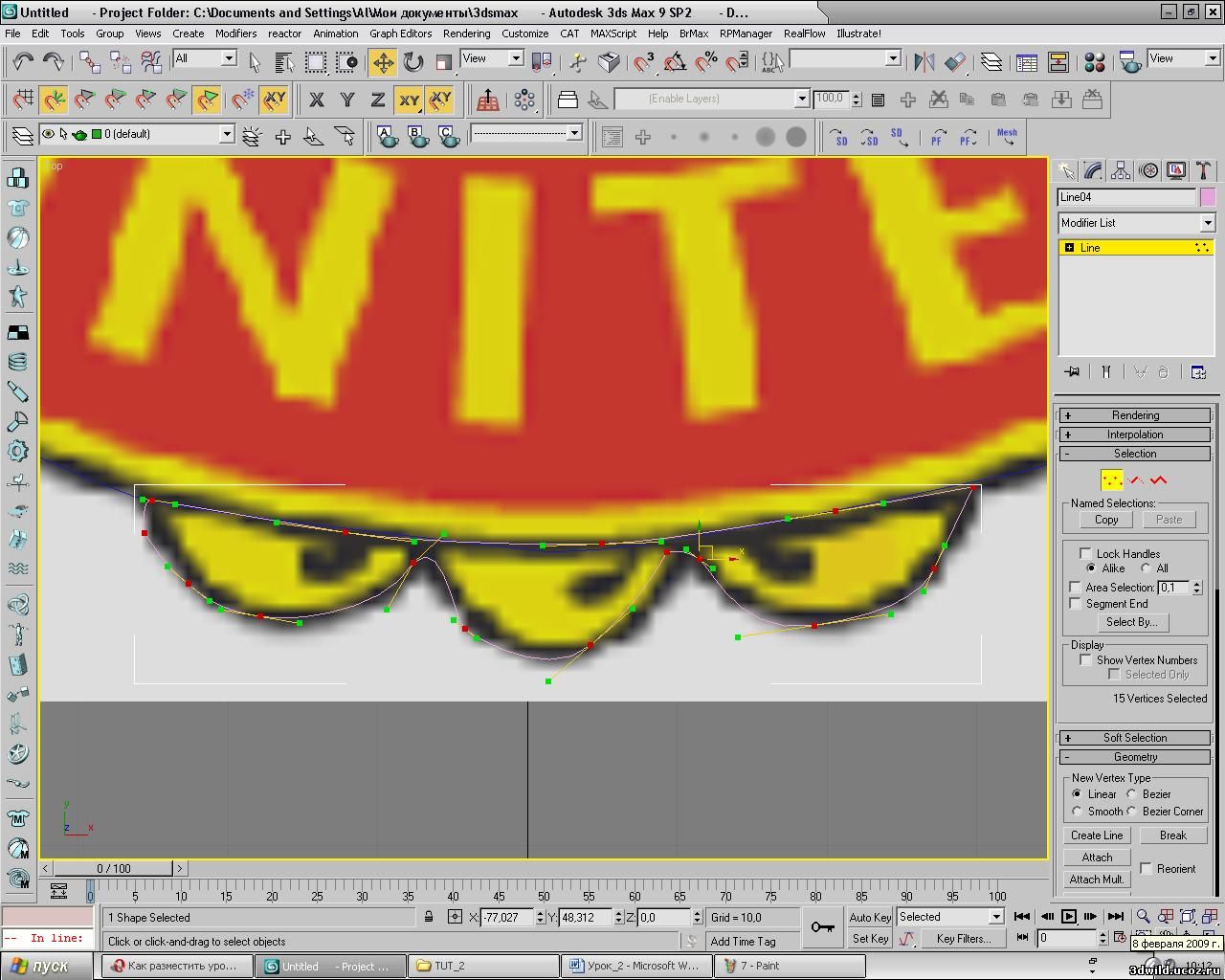
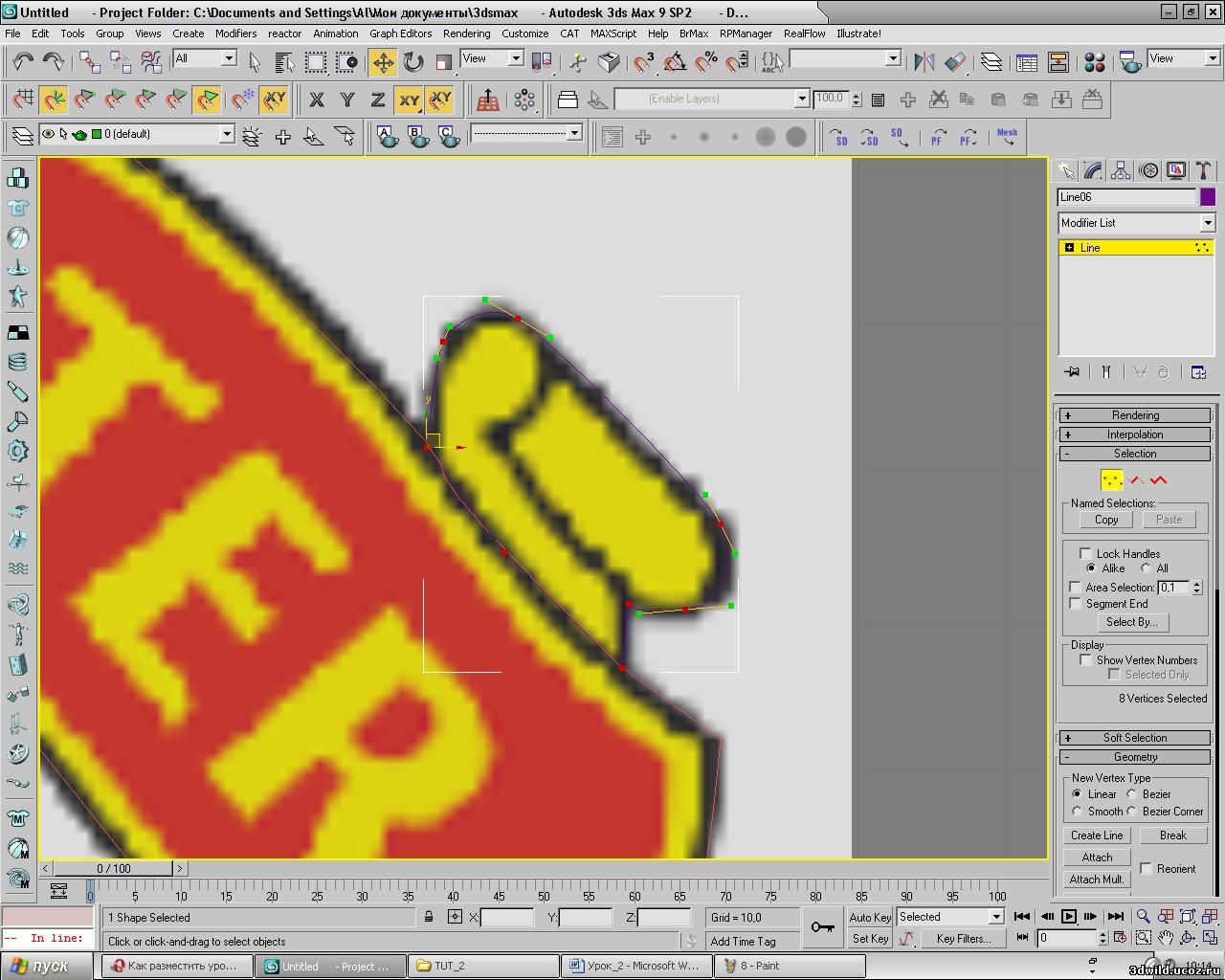
9)Теперь надо соединить все части в одну, для этого выделите rectangle и нажмите на attach в свтке geometry.
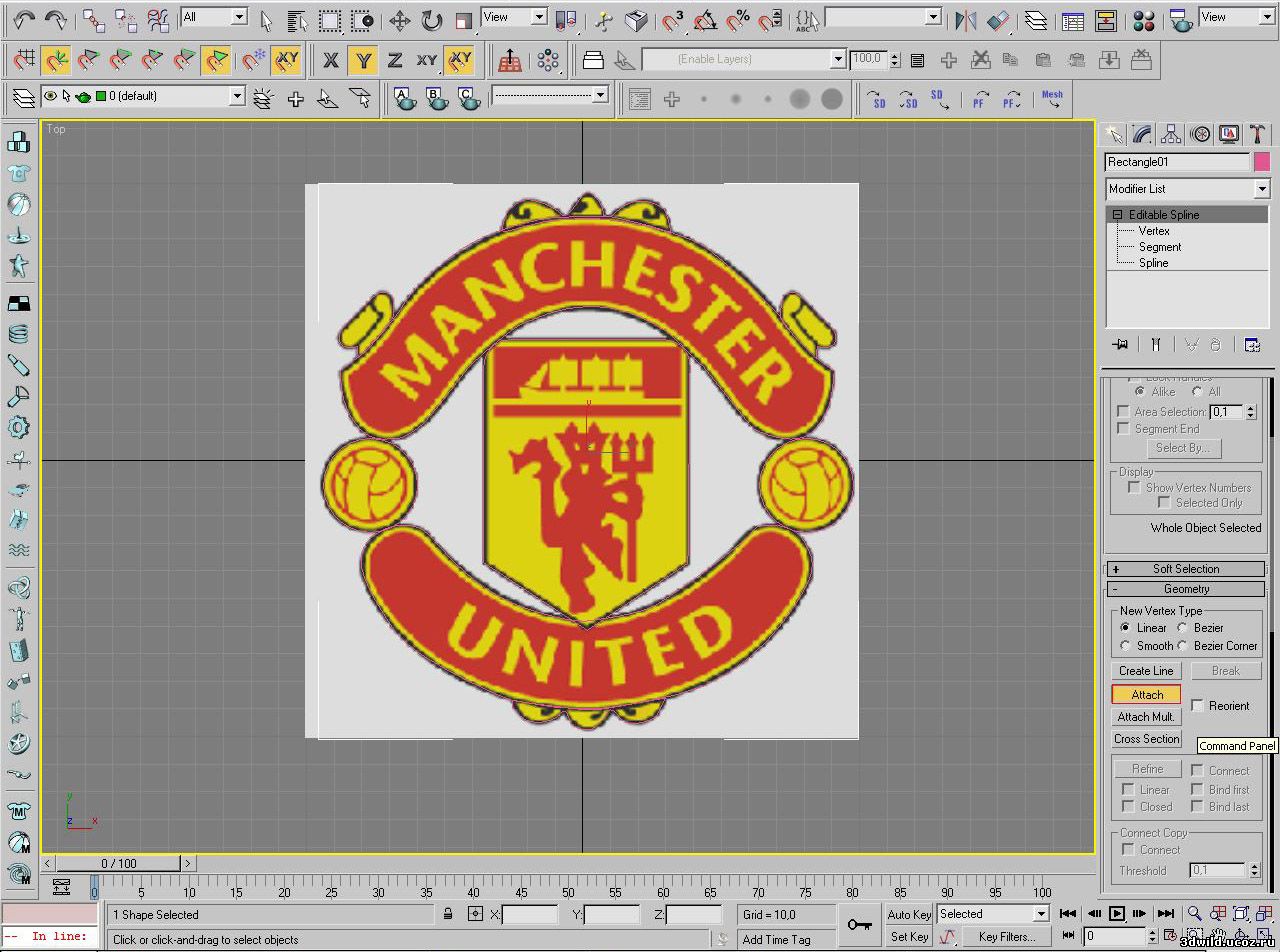
10)Далее можно удалить, т применить к нашему сплайну модификатор extrude, поставьте значение amount не равное нулю (у меня = 7).
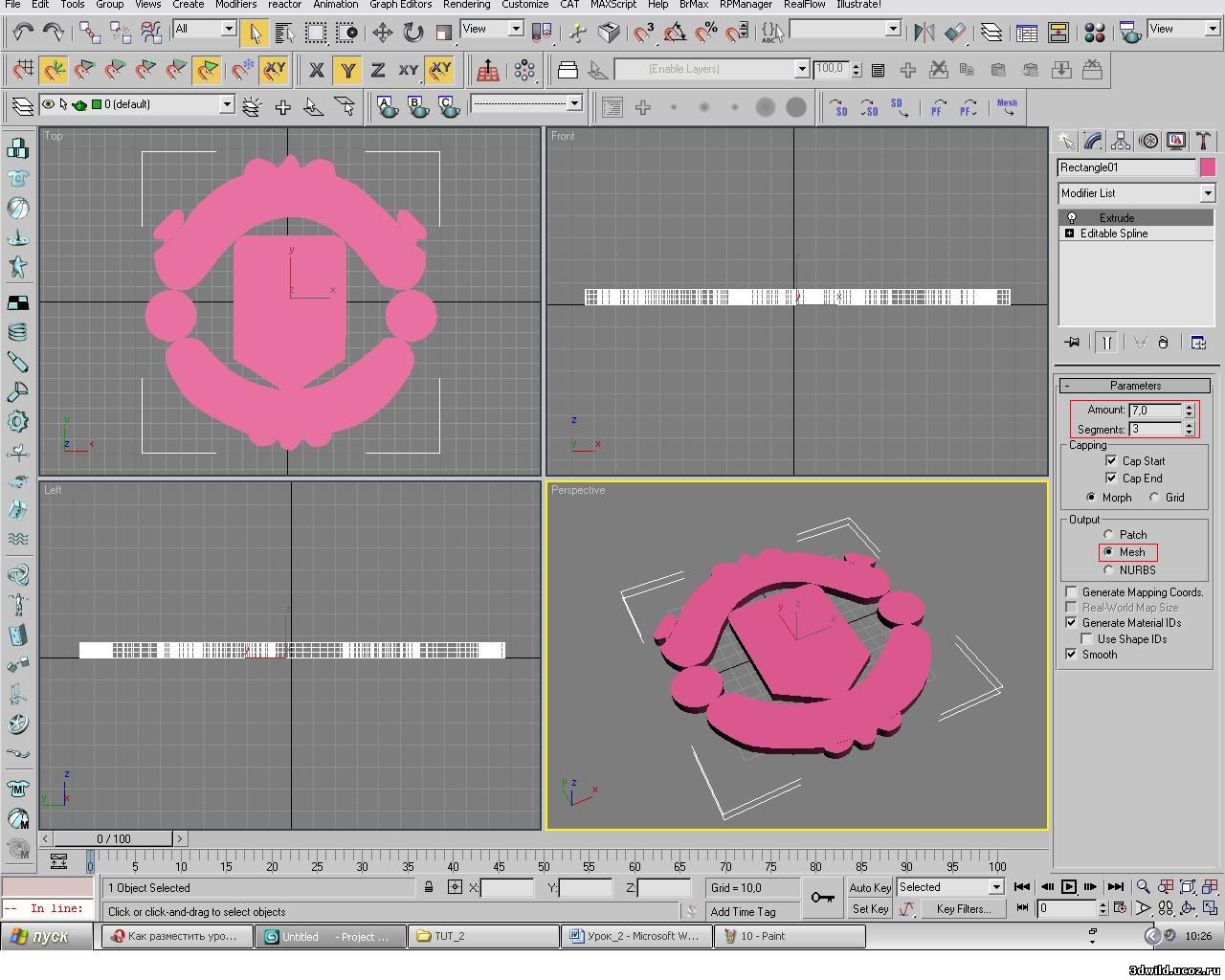
11)Почти все, осталось только подправить вершины, для того, чтобы не было дырок.
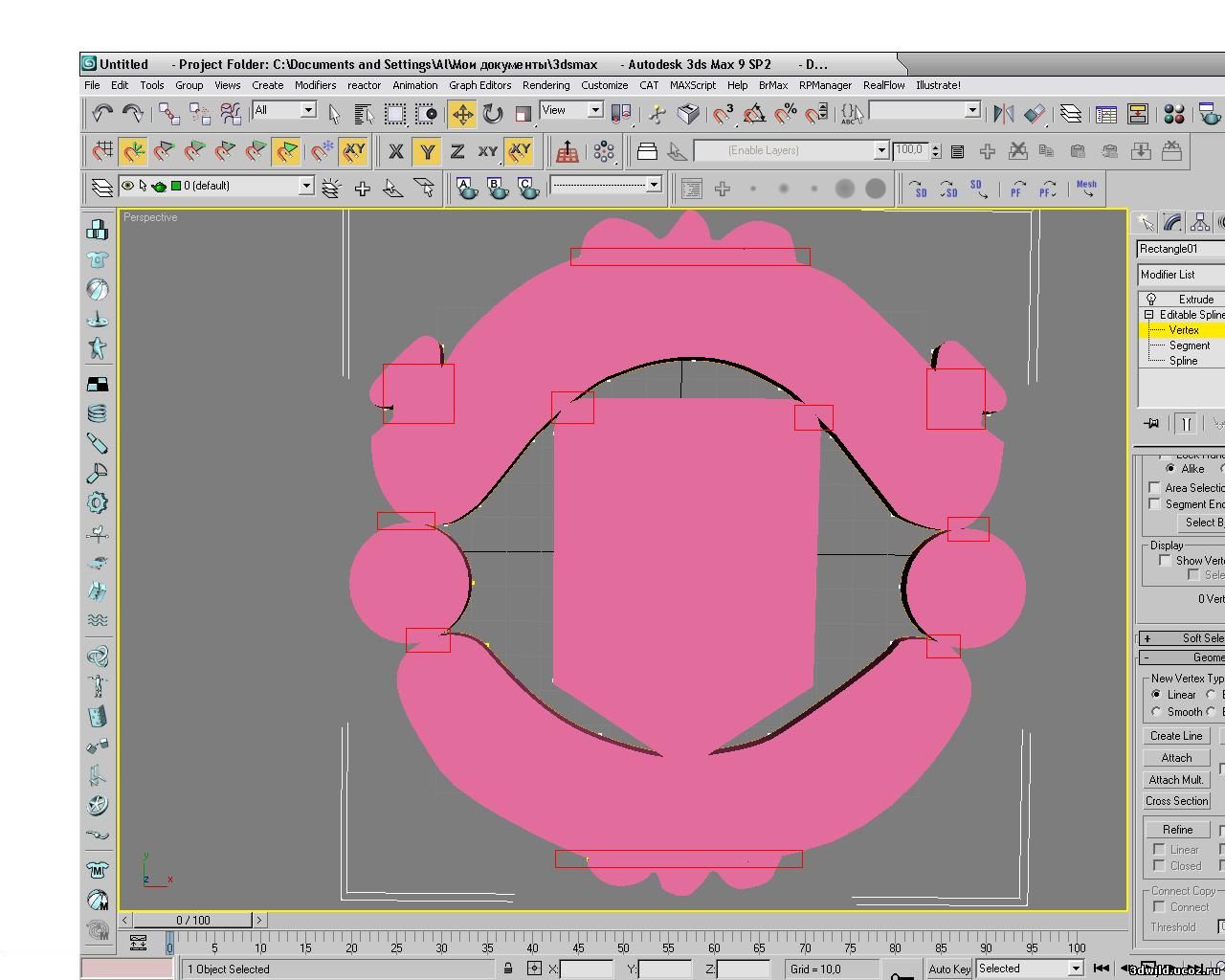
12)Теперь установите Vray render в свитке assign render вкладки Common.Нажмите на клавишу М, чтобы открыть редактор материалов, нажмите get material, и выберите Vray Mlt из появившегося свитка. Нажмите на кнопку справа от diffuse и выберите Bitmap, далее выберите свой рисунок эмблемы, на вашем компьютере. Создайте plane для фона, и примените только, что созданный материал эмблеме, и примените модификатор UVW Map, и подровняйте текстуру.
13)Настройки рендера:


14)Вот и все спасибо за внимание! Удачи!
Автор: Alzhan Turlybekov
Серия сообщений " УРОКИ 2D":
Часть 1 - Retro objects and elements - Ретро объекты
Часть 2 - Корабль, якорь, сундук, штурвал, спасательный круг - клипарт для фотошопа
...
Часть 16 - Steampunk Oddities Brush Set
Часть 17 - Моделирование в Poser
Часть 18 - Работа со сплайнами в 3d Max
Часть 19 - Видео урок для Poser
Часть 20 - Learning Poser 10 / Poser Pro 2014
...
Часть 39 - Photoshop работа с фильтром distort
Часть 40 - Корректирующий слой. Photoshop
Часть 41 - Обработка фотографии под картину
|
|
Моделирование в Poser |
Установка "родительской" связи между элементами сцены.
"Родительской" связью называется зависимость дочернего элемента сцены от другого родительского элемента. Элементами сцены могут быть как фигуры (Body),(чаще элементы фигур-например Head,Chest Left Hand и т.п.) так и обьекты(пропсы-Props,из библиотеки и (или) импортированные файлы 3D моделей). Для установки "родительской" связи частей фигур с элементами сцены используется команда меню:Figure-Chance Parent. Для установки "родительской" связи объектов с элементами сцены используется команда меню:Object-Chance Parent.
Проще говоря, используя команду меню:Object-Chance Parent,мы можем прикреплять обьекты к фигурам-например вложить в руку рыцаря щит,копье,которые при создании анимации будут двигаться вслед за рукой.Прикрепляя обьекты мы можем впоследствии подредактировать положение "дочернего" предмета-щита,копья. Используя команду меню:Figure-Chance Parent,мы можем прикреплять любые части одной фигуры к любым частям других фигур. Таким образом можно моделировать "монстров",типа русалка,кентавр или менять,например,головы от разных фигур. Ну а чтобы убрать "ненужные" части фигур,отключите на них галочку в команде Visible на универсальной дисковой панеле,в закладке Properties. Обратите внимание,что используя команду меню:Figure-Chance Parent впоследствии мы можем менять положение дочернего элемента(в отличии от команды Replace Body Part with Prop см.п3).

Как одеть фигуру
Создайте две фигуруы из библиотеки,например,P4 Nude Woman и любой предмет одежды из раздела Clothing P4 Femali.Чтобы одеть предмет одежды на P4 Nude Woman,выбрав его,достаточно выполнить команду для этого предмета из меню Figure-Conform To.И затем,в выпавшем меню ChooseFigure выбрать в списке номер фигуры,соответствующий P4 Nude Woman.
Предметы одежды(а они также являются фигурами),при использовании команды Figure-ConformTo,должны соответствовать по типу(Poser5,Pose4 и т.д.).
Замена части тела на обьект
Кроме установки "родительской" связи между элементами сцены,Poser позволяет заменять части тела на обьекты.Для этого используется команда Replace Body Part with Prop.Она меняет,предварительно созданные(импортированные) и подогнанные по размеру и положению предметы на элементы фигуры.До применения команды сначала выбирается элемент фигуры,а после применения в выпавшем меню-заготовленный вами Prop(предмет).Эту команду применяют(например) для моделирования фигур типа "роботы".

Морфинг
Элементы фигуры подвергнуты возможности морфинга.Для этого используются диски с командами морфинга на универсальной дисковой панеле.Эти команды можно использовать и для создания анимации и для моделирования.Наибольшее количество команд имеет часть фигуры Head.Поэкспериментируйте с этими командами,и вы поймете их назначение.
Если,после ваших экспериментов у вас получился "Шедевр",то можно воспользоваться командой меню Figure-Create Full Body Morph.При этом на универсальной дисковой панеле в закладке Parameters,для элемента Body появится еще один диск,с названием,которое вы ему придумаете.В последствии этот командный диск вы можете использовать для корректировки вашего"шедевра".
Если вам требуется дополнительно корректировать Морфы какого либо элемента фигуры,а не всего тела(Body),вы можете добавить командный диск в его закладку Parameters.Для этого используется команда Spawn Morph Target.(рис3)

Как из обьекта(Props) сделать фигуру
Допустим вам нужно,чтобы была возможность применить морфинг к обьекту(Props),т.е.сделать из него фигуру.А в этом и есть основное отличие обьекта и фигуры.
Для этого вам необходимо расставить на этом предмете-"кости"и прикрепить к этим костям необходимые кусочки вашего обьекта.
Для этого в Poser5 используется закладка SETUP.Веделите ваш предмет (для тренировки его можно взять из примитивов-например цилиндр) и перейдите в закладку SETUP.Инструментом Bone Creation Tool создайте три кости вдоль оси цилиндра.Используя инструмент Translate/Pull,и используя разные виды из камер можно подкорректировать положение костей.Далее переходите к инструменту Grouping Tool,и на панеле GroupEditor,просмотрите какие части тела цилиндра(они красные)командой Auto Group прикреплены к каждой из костей.
Для начала согласитесь и перейдите в основную закрадку Poser5 -POSE.Ваш цилиндр из обьекта должен превратиться в фигуру,его уже можно гнуть.Кропотливая работа на панеле GroupEditor позволяет по кусочкам присоединять к каждой косточке то,что вам надо.А правильная расстановка костей позволяет создавать необходимые вам иерархии.
Как создать Props из фигуры
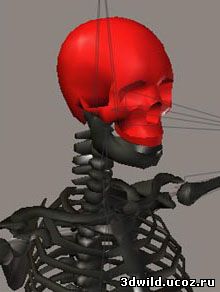
Например,нам нужен для нашей сцены(или для моделирования)предмет-череп.Его можно создать из библиотечной фигуры Skeleton Man.
Для этого,выбав фигуру Skeleton Man на нашем документе перейдем к закладке SETUP.Далее переходим к инструменту Grouping Tool,и выбрав кость под названием Head,уже можно вручную,а не командой Auto Group выбрать части черепа,добавляя их,поворачивая всю фигуру.Перед этим,правда,неплохо применить команду Remove All.Ну а затем-Create Prop и назад в в основную закрадку Poser5 -POSE.
В итоге у вас новый Props -черепушка.
Фантазии должно быть много-это могут быть и черепа-для роботов,и головы хвосты и копыта животных для наших монстров...
Ведь если вы поняли как работать с вышеизложенными в пунктах 1-5 командами вы всегда придумаете,что из Propsов и куда можно "прицепить".

Итак,если вы освоили изложенные уроки по моделированию,то вам будет интереснее работать с Poser,вы сможете создавать собственные фигуры и использовать их для создания 3D графики и анимации.
Серия сообщений " УРОКИ 2D":
Часть 1 - Retro objects and elements - Ретро объекты
Часть 2 - Корабль, якорь, сундук, штурвал, спасательный круг - клипарт для фотошопа
...
Часть 15 - Эффект объёмного изображения на фото
Часть 16 - Steampunk Oddities Brush Set
Часть 17 - Моделирование в Poser
Часть 18 - Работа со сплайнами в 3d Max
Часть 19 - Видео урок для Poser
...
Часть 39 - Photoshop работа с фильтром distort
Часть 40 - Корректирующий слой. Photoshop
Часть 41 - Обработка фотографии под картину
|
|
Театр абсурда Михаила Хохлачева (Michael Cheval), р. 1966, СССР/США (часть 4) |
|
Театр абсурда Михаила Хохлачева (Michael Cheval), р. 1966, СССР/США (часть 3) |
|
Театр абсурда Михаила Хохлачева (Michael Cheval), р. 1966, СССР/США (часть 2) |
|
Театр абсурда Михаила Хохлачева (Michael Cheval), р. 1966, СССР/США (часть 1) |
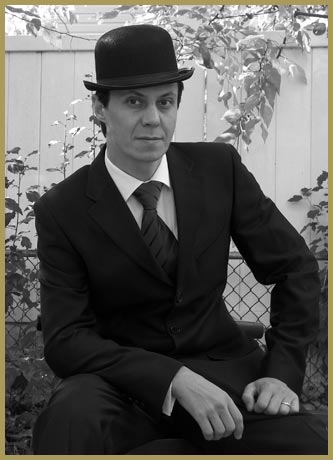
Родившись в 1966 году в Котельниково, небольшом городе на юге России, Михаил взращивал свою страсть к искусству начиная с раннего детства. Когда его семья переехала в Германию, в 1980, западная культура произвела огромное впечатление на молодого художника.
В 1986 году он перебрался в Туркменистан, где окончил ашхабадскую школу изобразительных искусств. Впитывая в себя философию Востока и характер Средней Азии, он начал работать как независимый профессиональный художник, формируя свой собственный стиль и сюрреалистическое направление. Новой эпохой в жизни художника стала его эмиграция в США в 1997 году. Он вернулся к Западной культуре, которая так сильно вдохновила его в молодости, но сейчас он привнес в нее свой собственный опыт и философские взгляды.
В 1998 году, Михаил стал членом престижного Нью-Йоркского Национального Художественного клуба, где он был отмечен премией Комитета Выставки (Exhibition Committee Award) в 2000 году. Он также является действующим членом Society for Art of Imagination, начиная с 2002 года.
Его работы имеют международное признание и часто выставляются в галереях США и заграницей.
Официальный сайт http://www.chevalfineart.com/


|
The Creepy Crypt |

Серия сообщений "Готика и готы":Страшно, но красиво.Часть 1 - Готический костюм
Часть 2 - Москва после смерти Путеводитель по кладбищам: где гулять, что смотреть и сколько стоит умереть
...
Часть 12 - Одежда для готов -2
Часть 13 - Одежда для готов -3
Часть 14 - The Creepy Crypt
Часть 15 - SPIDERELLA FOR V4,A4,GIRL4
Часть 16 - Готика, арт- 1
...
Часть 45 - Лесной Царь. Der Erlkönig
Часть 46 - Сюжет о трех бродячих покойниках и трех кандидатах в мертвецы
Часть 47 - Призрачный Провиденс Лавкрафта
|
Steam Aircraft Dragon |
|
Tree Bundle |
|
Engraved Pattern Band |
|
Ring - Wings STL model |
|
Королева Анна в карман пистолет с кремневым замком, c1790 |
Метки: Изготовление кожаных доспехов изготовление рыцарских доспехов доспехи самурая древнерусские доспехи сувенирное холодное оружие Gold-legion сабель шпаг кинжалов |
Airship Minerva |
|
Finishing Touches: Headpieces |
|
Airship 3d model |
Метки: 3d MAX Archicad Autocad Bryce Poser Corel Photoshop Photoimpact спецэффекты видео Дизайн Чертежи 3d модели Веб-дизайн 3d анимация реклама видеомонтаж |
Cutie Pie Goggles |
Метки: 3d MAX Archicad Autocad Bryce Poser Corel Photoshop Photoimpact спецэффекты видео Дизайн Чертежи 3d модели Веб-дизайн 3d анимация реклама видеомонтаж |
DRINKING HORNS |
Метки: 3d MAX Archicad Autocad Bryce Poser Corel Photoshop Photoimpact спецэффекты видео Дизайн Чертежи 3d модели Веб-дизайн 3d анимация реклама видеомонтаж |
LISA’S BOTANICALS – RAVENS REST |
Метки: 3d MAX Archicad Autocad Bryce Poser Corel Photoshop Photoimpact спецэффекты видео Дизайн Чертежи 3d модели Веб-дизайн 3d анимация реклама видеомонтаж |
DIVINEHAIR III FOR V4+A4+MIKI2 |
Метки: 3d MAX Archicad Autocad Bryce Poser Corel Photoshop Photoimpact спецэффекты видео Дизайн Чертежи 3d модели Веб-дизайн 3d анимация реклама видеомонтаж |


