Урок № 54:"Как перенести анимацию на картинку
в формате JPEG и на картинку в формате GIF"
Часть I
В этой части мы рассмотрим , как перенести анимацию на картинку в формате JPEG

Для этого на понадобиться картинка в формате JPEG и картинка в формате GIF , т.е. анимация
К примеру возьмём вот такую картинку в формате JPEG
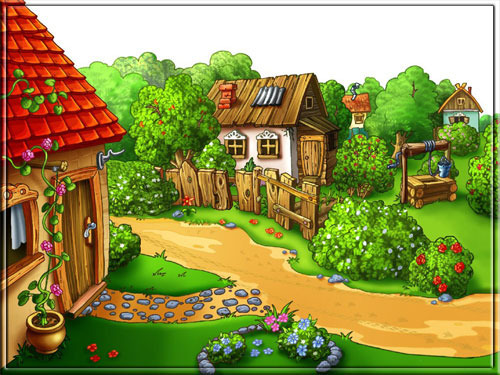
И вот такую картинку в формате GIF , т. е. анимацию

Мне очень часто задают вопрос : Как открыть анимацию в ФШ ? вот заодно разберём ответ и на этот вопрос
Открываем ФШ и переходим в ImageReady
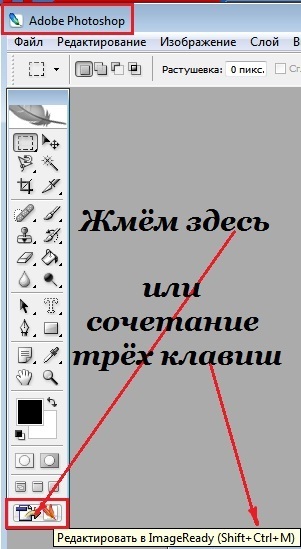
Открываем Анимацию в ImageReady , для этого идёмФайл-Открыть и видим раскладку нашей анимации по кадрам и слоям
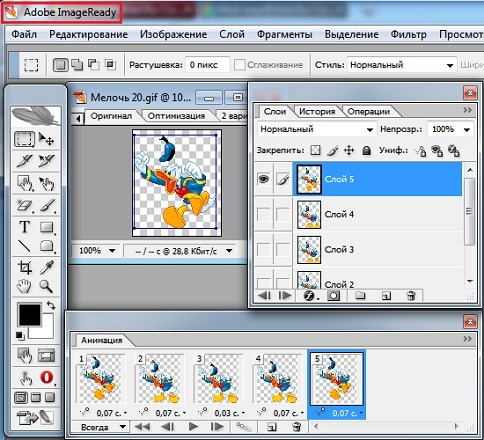
Что бы продолжить работу с анимацией , надо вернуться в ФШ

Теперь откроем в ФШ и Картинку в формате JPEG , в окне слои сразу снимем замочек , кликнув на него 2 раза левой кнопкой мыши
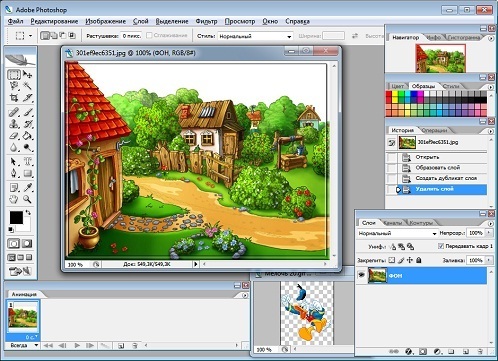
Активируем картинку с анимацией , просто кликните по ней .Что бы перенести анимацию на наш фон , в окне Слои нужно активировать все слои , т.е. что бы они все горели синим цветом . Для этого стоя на верхнем слое , зажимаем клавишуShift и кликаем по самому нижнему слою . Все слои выделены.
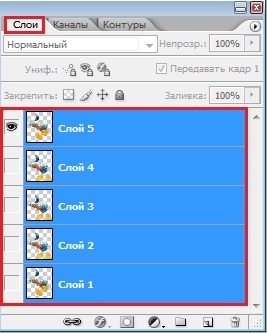
Берём инструмент Перемещение и перетаскиваем анимацию на фон . Если её нужно уменьшить , увеличить или повернуть - воспользуйтесь Свободной трансформацией Ctrl+T
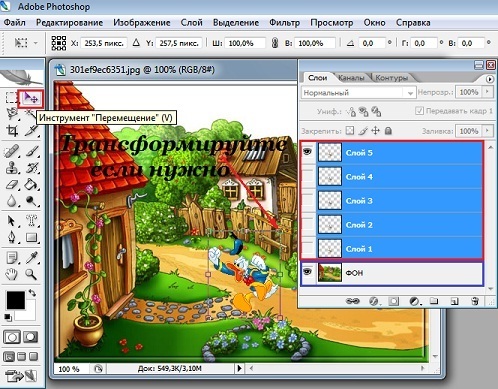
Enter - Применить трансформацию
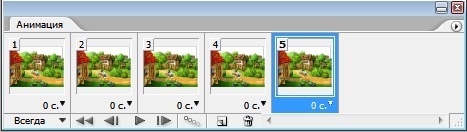
Переходим в окно Анимации :
Становимся на Слой 1 - глазик вкл. , на слое Фон - глазик вкл. всегда , на остальных слоях - выкл.
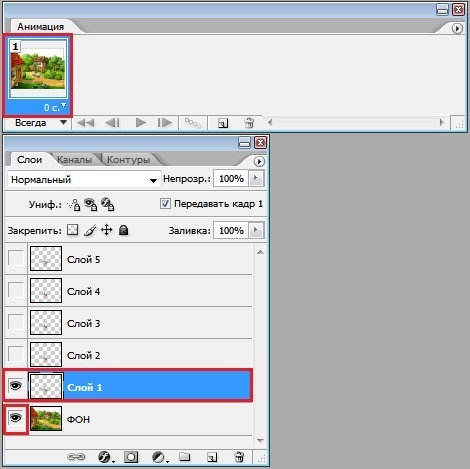
Создаём кадр 2 - нажатием на листик и переходим на Слой 2
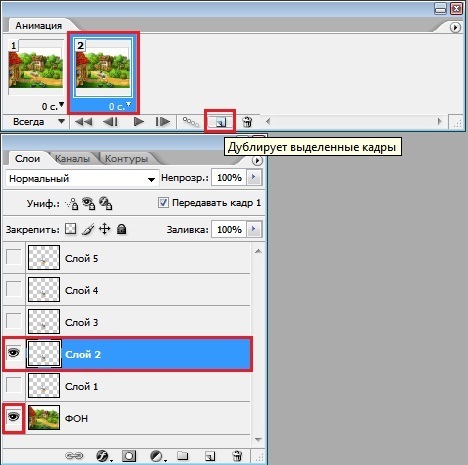
Таким же образом продолжайте с остальными кадрами и слоями
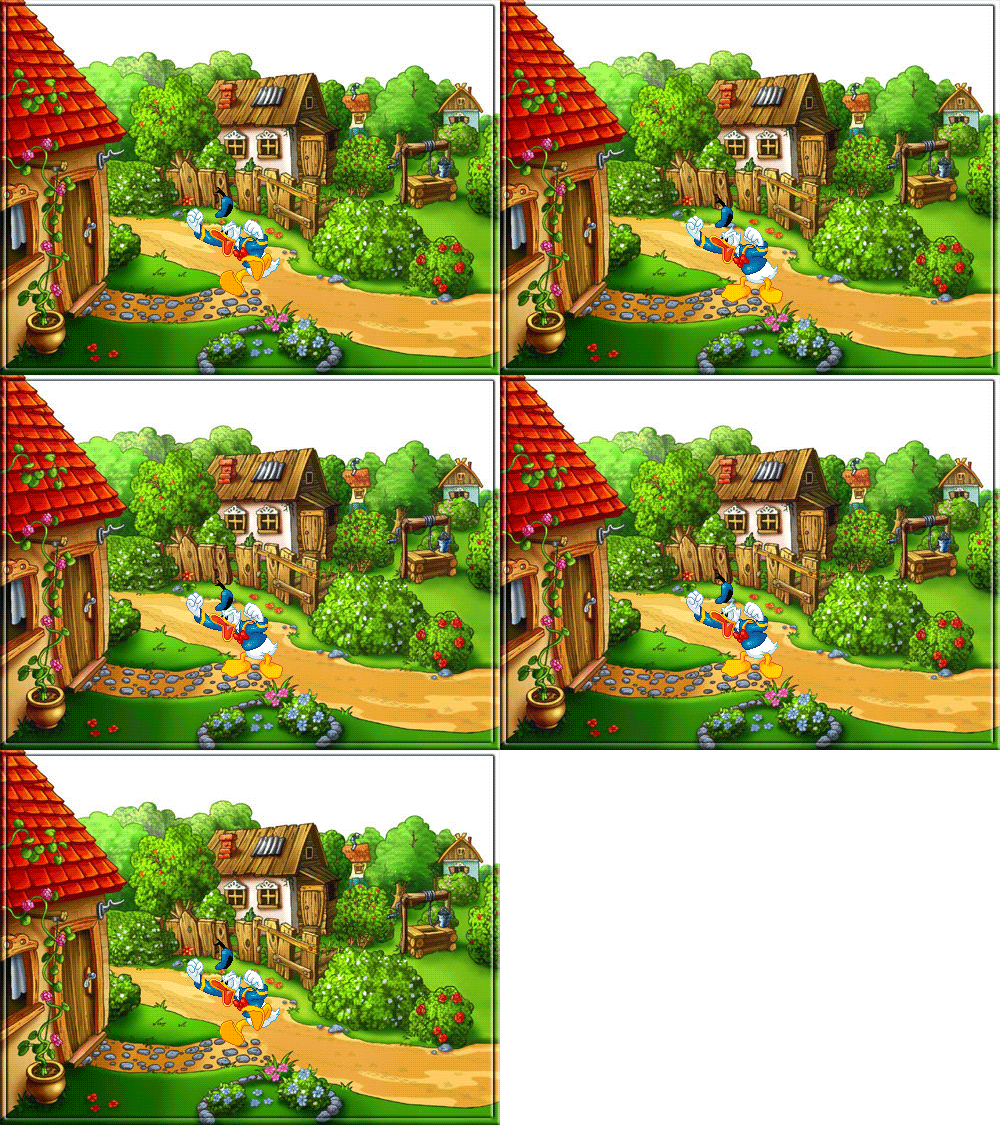
Вот что получаем :
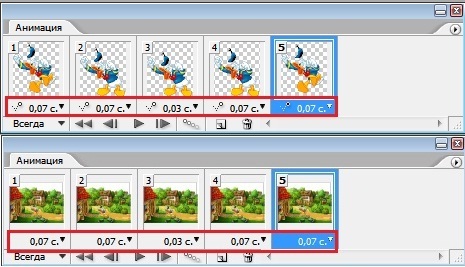
Теперь нам нужно задать время кадров , такое же как было на картинке-анимация
Сохраняем : Файл-Сохранить для Web в формате GIF
Часть II
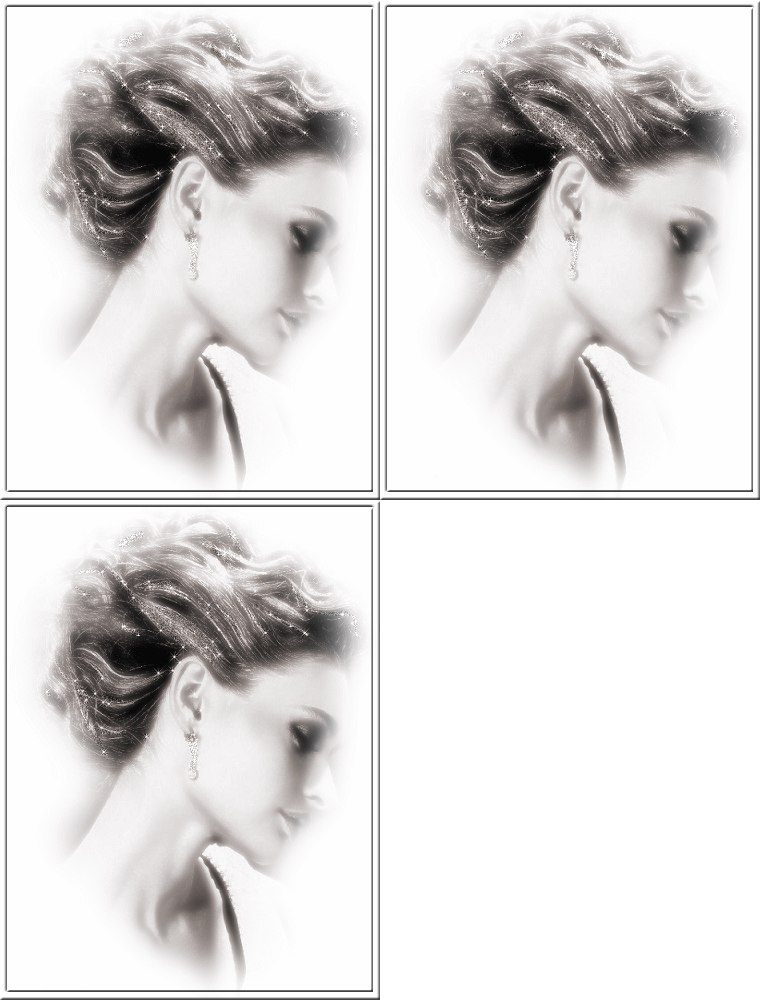
В этой части мы рассмотрим , как добавить на картинку с анимацией ещё одну анимацию
Если обе анимации имеют одинаковое время задержки кадров , то воспользуйтесь первой частью урока , всё тоже самое
Но мы рассмотрим случай , когда анимации имеют разное время задержки кадров и разное число слоёв
Открываем ФШ и переходим в ImageReady
Открываем Анимацию в ImageReady , для этого идём Файл-Открыть и видим раскладку нашей анимации по кадрам и слоям .
Что бы продолжить работу с анимацией , надо перейти в ФШ
И так :
У нас в ФШ открыты обе анимации .
Теперь обратим внимание на окна анимации наших картинок :
и видим , что первая анимация имеет время задержки
кадров 0, 1 сек . , а вторая - 0, 2 сек .
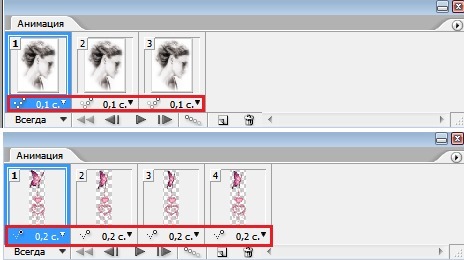
Стоя на первых кадрах и слоях перемещаем инструментом "Перемещение" одну анимацию на другую , как это сделатьсм.Часть I
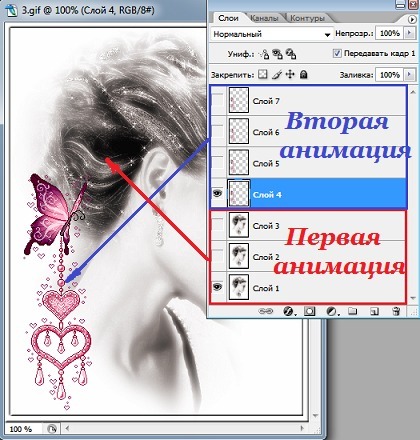
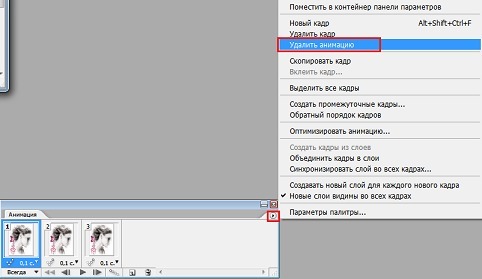
Переходим в окно Анимации :
что бы не путаться , я удаляю кадры которые там есть , оставляя только первый
Далее займёмся математикой .
1 анимация-0, 1 сек.
2 анимация-0, 2 сек.
Это время кадров нужно сохранить на каждой анимации
Я выбираю время передвижения для всей анимации 0, 1 сек.
Значит каждому слою второй анимации (а их 4) - достанется
по 2 слоя первой анимации . 4 х 2 = 8 кадров всего получим
Сделали расчёт и приступим к сбору анимации :
1 кадр - Слой 4 и Слой 1 - глазки вкл.
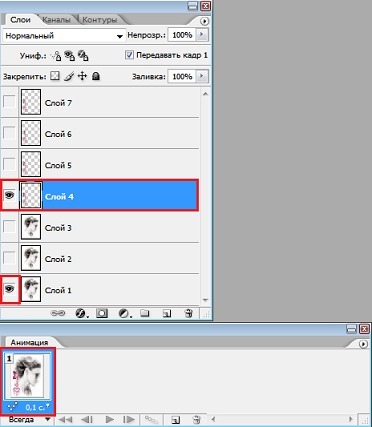
2-ой кадр - Слой 4 и Слой 2 - глазки вкл.
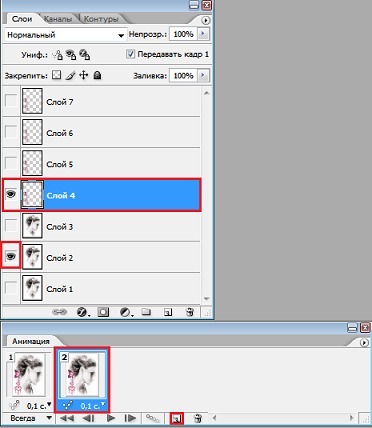
3 кадр - Слой 5 и Слой 3 - глазки вкл.
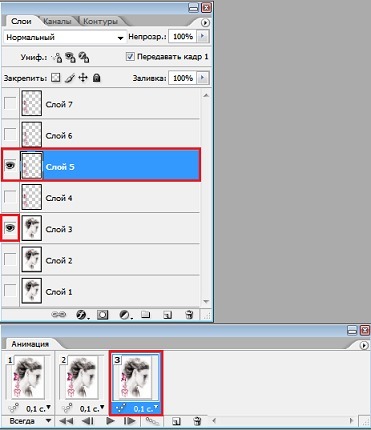
4 кадр - Слой 5 и Слой 1
5 кадр - Слой 6 и Слой 2
6 кадр - Слой 6 и Слой 3
7 кадр - Слой 7 и Слой 2
8 кадр - Слой 7 и Слой 3
Жмите на просмотр

Если всё устраивает , сохраняйте

Автор урока  Елена Елена
Уроки от Елены
Сообщество : Самая Лучшая Коллекция Анимационных Картинок и Уроки Фотошопа
|


