Скачать музыку с LiveInternet.ruПростая скачивалка песен по заданным урлам
 ОткрыткиПерерожденный каталог открыток на все случаи жизни
 Я - фотографПлагин для публикации фотографий в дневнике пользователя. Минимальные системные требования: Internet Explorer 6, Fire Fox 1.5, Opera 9.5, Safari 3.1.1 со включенным JavaScript. Возможно это будет рабо
 Всегда под рукойаналогов нет ^_^
Позволяет вставить в профиль панель с произвольным Html-кодом. Можно разместить там банеры, счетчики и прочее
Всегда под рукойаналогов нет ^_^
Позволяет вставить в профиль панель с произвольным Html-кодом. Можно разместить там банеры, счетчики и прочее~ Клондайк флеш-игр (ну очень много) ...
ФЛЕШРИСОВАЛКИ - (0)ФЛЕШРИСОВАЛКИ Порадуйте своих детишек рисовалками. рисуем 1 рисуем 2 рисуем 3 рисуем...
Лучший софт!!! - (0)Лучший софт!!! Для вас всегда было дилемой где люди берут новые програмы для своих компьютеров, а...
50 САЙТОВ ДЛЯ ДОШКОЛЬНИКОВ: - (0)50 САЙТОВ ДЛЯ ДОШКОЛЬНИКОВ: ЗАДАЧКИ НА ЛОГИКУ, ПРОПИСИ, ОБУЧАЛКИ 50 САЙТОВ ДЛЯ ДОШКОЛЬНИКОВ: З...
Набор полезных программ - (0)Набор полезных программ ...
Сложности при переустановки системы Windows на компьютере . |
Причины, по которым ваш компьютер дает сбои:
- заражение компьютерными вирусами Windows;
- дает сбои ваша оперативная система;
- ваш компьютер подвержен перегреву.
Переустановка оперативной системы Windows – это сложный процесс, при котором сначала идет удаление старой оперативной системы, затем замена на новую систему, с процессом сохранения нужных данных пользователя, если таковые имеются.
Такая переустановка операционной системы сложноватый процесс, если Вам придёт на ум это сделать самостоятельно, то Вас ожидает ряд трудностей:
- на этом этапе нужно побеспокоиться про сохранение нужных для Вас данных. Вы должны подойти к этому вопросу, взвешено, так, как можете после установки остаться без документов, видео или фотографий;
- затем нужно восстановить набор ПО, если у Вас уже выработаны и сформированы привычные для вас программное обеспечение, то ясно, что переучиваться Вам нет смысла, после переустановки вами операционной системы;

|
Как избежать заражения вирусами. |
Первое и самое важное, что нужно знать: лучший антивирус — это вы сами. Файерволлы, антишпионы, антивирусы — это все полезно и важно, но они не спасают, если человек напрочь отказывается хоть немного подумать собственной головой.
Знайте, что без вашего непосредственного участия 99% вирусов не могут навредить вашему компьютеру.
Не надо быть академиком, чтобы соблюсти элементарные правила при пользовании интернетом. Что это за правила и как они помогут вам предотвратить заражение компьютера, читайте далее.
Расширения файлов
Метки: Как избежать заражения вирусами. |
Как создать образ системы и как восстановить систему из образа с помощью программы Acronis True Image. |
В этой статье я расскажу вам, как быстро установить Windows, примерно за пять минут. Многие пользователи не делают резервной копии своей системы, и когда Windows начинает тормозить или вообще не запускается, то начинают заново устанавливать систему. А затем драйвера, кодеки, программы. Скажу честно, несколько лет назад так делал и я. Но как только я узнал, что есть программа резервного копирования Acronis True Image , то сразу понял, что раньше я занимался ерундой.
Acronis True Image многое что умеет, но в рамках данной статьи я расскажу только об ее основной функции, это резервное копирование данных и восстановление данных из образа. Как и где ее скачать, я думаю вы разберетесь сами, можете с официального сайта этой программы www.acronis.ru.
С помощью этой программы я восстанавливаю Windows до начального состояния, примерно за три минуты. И причем все драйвера, кодеки и программы, которые мне нужны, уже установлены.
|
Что делать, если компьютер стал медленно работать? |
Причины медленной работы компьютера. Компьютерная помощь для начинающих. Нестабильная работа компьютера, его «зависание» и «торможение» любого человека выводят из душевного равновесия. Поэтому в настоящей статье будут рассматриваться основные неполадки, из-за которых работа компьютерного устройства становится очень медленной и не комфортной.
Причины медленной работы компьютера:
Температура. Одной из причин замедления работы компьютера является увеличение температурного режима процессора или видеокарты. Проверить ее можно в ручную, прикоснувшись к радиатору, но есть и другой вариант, при котором нужно скачать программку в интернете по проверке температуры компьютера. Если температура больше пятидесяти градусов, то необходимо проверить кулеры (вентиляторы), возможно, они сломались.
Метки: Что делать если компьютер стал медленно работать? |
Какой Windows установить 32 или 64-битный и в чем разница? |
После того, как мы определились какую Windows 7 установить на компьютер, пришло время решить будем ли мы устанавливать 32-разрядную или 64-разрядную версию Windows.
Я считаю, что рядовым пользователям абсолютно необязательно знать в чем разница между 32 и 64 битной операционной системой. Есть некоторые нюансы, знания которых будет достаточно для принятия решения об установки той или иной версии Windows.
Итак, основное отличие 32 и 64 битных операционных систем состоит в том, что 32 битная поддерживает только до 4Гб оперативной памяти, а 64 битная более 4 Гб. Например, Windows 7 Домашняя расширенная в 64 битной версии поддерживает аж до 16 Гб оперативной памяти. Более продвинутые редакции Windows (Профессиональная и Максимальная) поддерживают до 192 Гб оперативной памяти!
|
Как записать образ Windows на диск. |
После того как вы нашли и скачали необходимый вам оригинальный образ Windows, следует записать его на диск, то есть создать установочный диск для того чтобы начать установку операционной системы на компьютер.
Для записи образа на диск можно воспользоваться любой программой, умеющей это делать.
Тут я не могу дать каких-то рекомендаций. Если вам нравится Nero – пользуйтесь ей, если CDBurnerXP или InfraRecorder, то, соответственно, ими.
Я же воспользуюсь маленькой и проверенной годами утилитой — Small CD-Writer.
Метки: Как записать образ Windows на диск. |
Подготовка к установке Windows. |
Если вы устанавливаете Windows на новый жесткий диск (компьютер) или на вашем компьютере нет ничего ценного и вы не боитесь потерять какую-то важную информацию, то этот шаг можно пропустить.
Однако подготовка к установке или переустановке Windows на компьютер, на котором уже есть важная информация — это процесс очень ответственный, так как забыв что-то сохранить вы потом не сможете эту информацию восстановить.
Давайте пройдемся по основным моментам, о которых не стоит забывать во время подготовки к установке Windows.
Итак, в первую очередь проанализируйте всю информацию, которая у вас есть на компьютере. Ответьте себе на следующие вопросы:
Метки: Подготовка к установке Windows. |
Как настроить BIOS перед установкой Windows. |
Все готово к установке Windows. Приступаем…
В первую очередь нам нужно загрузить наш компьютер с установочного диска Windows. Это можно сделать, указав компьютеру устройство чтения дисков, как приоритетное устройство для загрузки компьютера. Для этого нам понадобится изменить кое-что в BIOS.
BIOS – это программа, которая «вшита» в одноименную микросхему, которая в свою очередь установлена на материнской плате компьютера. BIOS обеспечивает минимально необходимую функциональность сразу после включения компьютера и в том числе он управляет процессом загрузки.
Чтобы попасть в BIOS необходимо в самый первый момент после включения компьютера нажать клавишу Del. Эта клавиша в большинстве компьютеров позволяет попасть в BIOS, но на ноутбуках, как правило, эта роль отведена клавише F2. Чтобы не гадать, лучше обратиться к руководству от материнской платы или от ноутбука, где об этом будет сказано. Если же руководства нет, то не беда. Во время загрузки компьютера обычно на экран выводится информация о клавише, которая позволяет попасть в BIOS. Правда чтобы получить эту информацию, нужно действовать крайне быстро.
Метки: Как настроить BIOS перед установкой Windows. |
Как установить драйвера после переустановки Windows. |
http://pcsecrets.ru/windows-7/kak-ustanovit-drajvera-posle-pereustanovki-windows.htmlПосле того, как операционная система Windows установлена на компьютер, необходимо приступить к установке драйверов.
Но как определить, какие нужно устанавливать драйвера? Да и где в первую очередь стоит искать драйвера устройств вашего компьютера?
Я считаю, что самый надежный и простой вариант — это поиск драйверов на дисках, которые шли в комплекте с вашим компьютером.
На дисках будут на 100% рабочие драйвера, проверенные производителем устройства.
Более подробно об этом рассказано в видео, которое находится ниже. Также из видео вы узнаете, почему следует устанавливать драйвера в любом случае, даже если в Диспетчере устройств не обнаружено конфликтов.
|
Как установить Windows 8 |
Метки: Как установить Windows 8 |
Где скачать Windows 8. |
Метки: Где скачать Windows 8. |
Пряные масла, готовим сами |
Метки: Пряные масла готовим сами |
Домашнее апельсиновое масло. |



Метки: Домашнее апельсиновое масло. |
"Макраме". Японский журнал по плетению. |
"Макраме". Японский журнал по плетению.
Узелок к узелку, а затем еще один и вот уже начинаются проявляться узоры макраме - хотите попробовать, уверена, плетение Вас увлечет, потому что вещи которые созданы с помощью макраме выглядят впечатляюще.
1.

Метки: "Макраме". |
Сверхприбыльный онлайн бизнес Vk магазин за 3 часа |

Одна из самых быстрых инструкций по установке Дропшип магазина в социальной сети. Вы сможете создать витрину партнерских товаров и начать д... Сверхприбыльный онлайн бизнес Vk магазин за 3 часа на бесплатной доске объявлений 1000dosok.ru
Метки: доски объявлений доска объявления из рук в руки бесплатная доска объявлений |
ЕЛКА, ЛОШАДКА И ЗВЁЗДЫ ИЗ БУМАГИ!!! |

Метки: ЕЛКА ЛОШАДКА И ЗВЁЗДЫ ИЗ БУМАГИ!!! |
Очень красивые серьги из проволоки! |
Доброе время суток! Гуляя по просторам Интернета, я нашла вот такие серьги! Как всегда, они очень просты в выполнении и имеют очень изысканный вид. Почему бы не сделать? Смотрим МК под катом.
![f6d430bc2fb6[1] (524x700, 193Kb)](http://www.liveinternet.ru/journal_proc.php?action=redirect&url=//img1.liveinternet.ru/images/attach/c/6/90/168/90168969_large_f6d430bc2fb61.jpg)
![92a10eb29148[1] (640x480, 190Kb)](http://www.liveinternet.ru/journal_proc.php?action=redirect&url=//img1.liveinternet.ru/images/attach/c/6/90/169/90169143_large_92a10eb291481.jpg)

Метки: Очень красивые серьги из проволоки! |
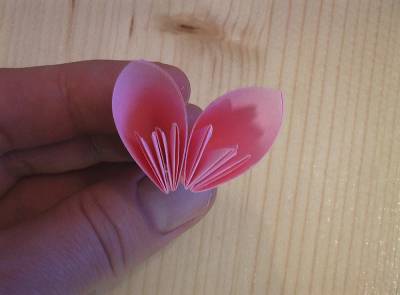
Шар на елку из бумажных цветов |
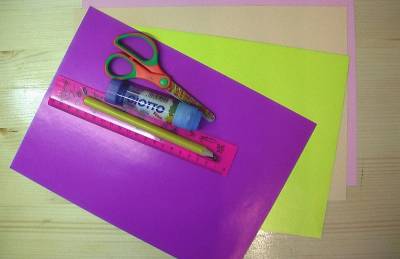
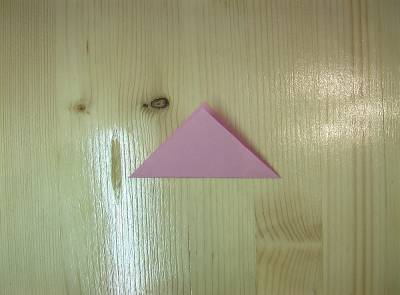
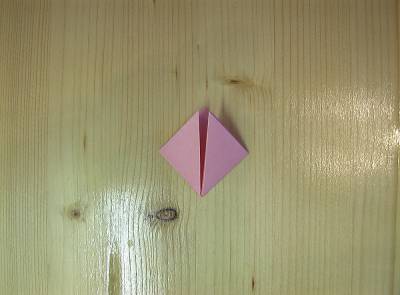
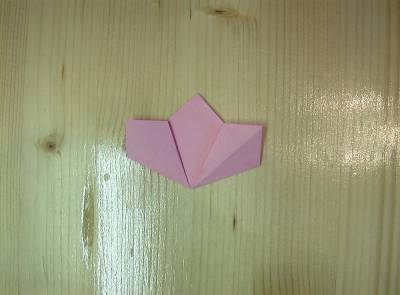
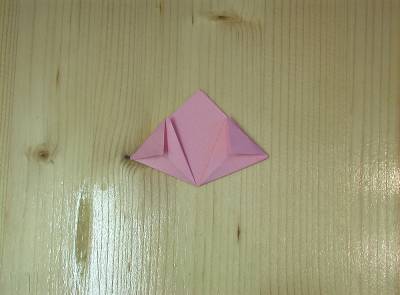
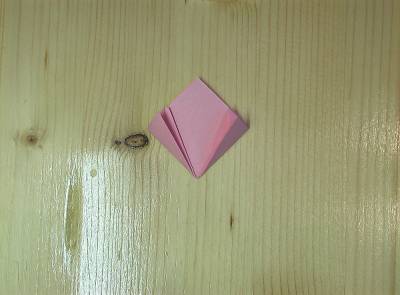
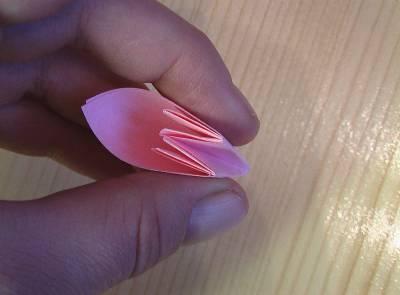

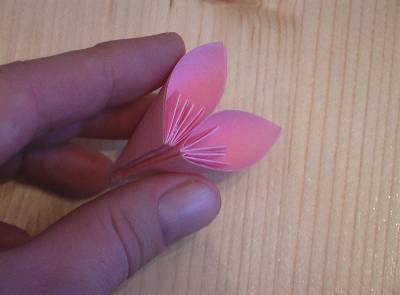




Метки: Шар на елку из бумажных цветов |
Как сделать миниатюру из бумаги |

Метки: Как сделать миниатюру из бумаги |


 Причины, по которым ваш компьютер дает сбои:
 Причины медленной работы компьютера. Компьютерная помощь для начинающих. Нестабильная работа компьютера, его «зависание» и «торможение» любого человека выводят из душевного равновесия. Поэтому в настоящей статье будут рассматриваться основные неполадки, из-за которых работа компьютерного устройства становится очень медленной и не комфортной.