-Рубрики

 -Музыка

 -Я - фотограф

 -ТоррНАДО - торрент-трекер для блогов

Делюсь моими файлами
    Скачал и помогаю скачать

      Показать все (1)

       -Поиск по дневнику

      Поиск сообщений в Skuters

       -Подписка по e-mail


       -Статистика

      Статистика LiveInternet.ru: показано количество хитов и посетителей
      Создан: 11.10.2009
      Записей:
      Комментариев:
      Написано: 10142


      Программа - удаление ненужных объектов в фото.

      Суббота, 25 Сентября 2010 г. 21:48 + в цитатник
      Цитата сообщения Mademoiselle_Viv Программа Inpaint 3.0 "Удаление не нужных объектов"

      Автор Урока  Елена

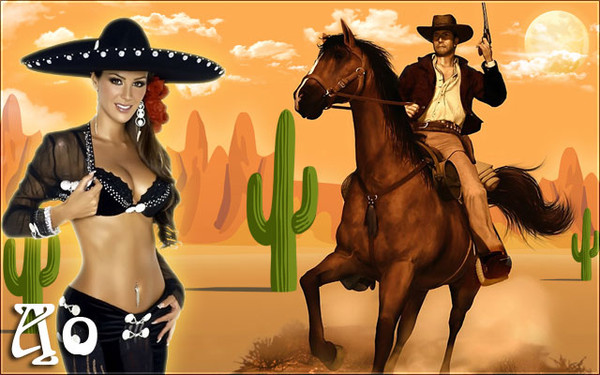
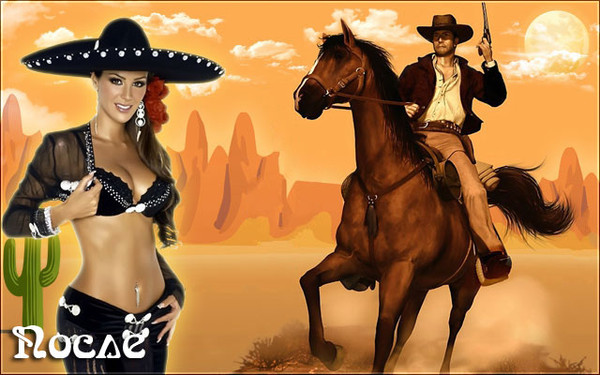
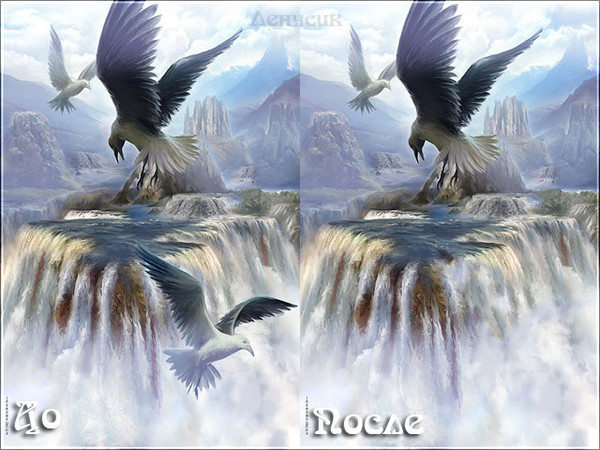
      А здесь я убрала два кактуса


      Описание: Inpaint позволяет умно удалять нежелательные элементы на цифровой фотографии, такие как ненужные объекты, текст, случайно попавшие элементы, а также пыль, царапины и грязь. Программа реконструирует фоновую поверхность.

      Если вдруг какой-то объект портит хорошую фотографию, Inpaint просто удалит его. Выберите этот объект и Вам больше не придется возиться с кистью клонирования. Программа очень проста в использовании. Выделите область вокруг ненужного объекта с помощью инструмента "Маркер" и используйте кнопку "Обработать". Inpaint аккуратно заполнит выбранную область пикселями, окружающими этот объект.
      Скачать Программа Inpaint 3.0

      Не забываем голосовать на сайте за понравившиеся темы


      Подробная Установка :

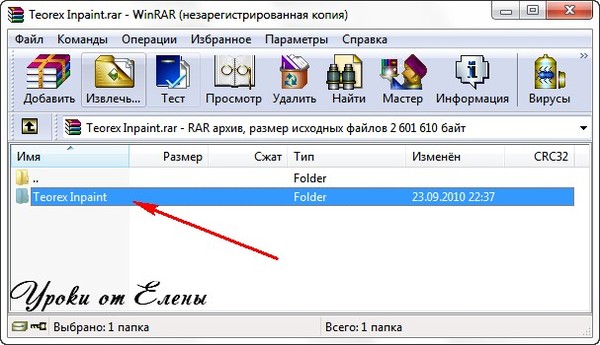
      1 - Открываем Архив
      2 - Встаём на строку Teorex Inpaint и кликаем левой кнопкой мыши 2 раза
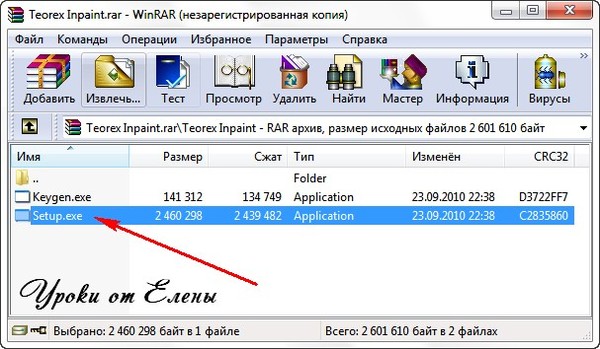
      3 - Встаём на строку Setup.exe и кликаем левой кнопкой мыши 2 раза
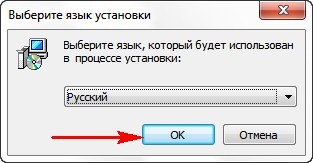
      4 - Русский язык уже выбран , жмём ОК

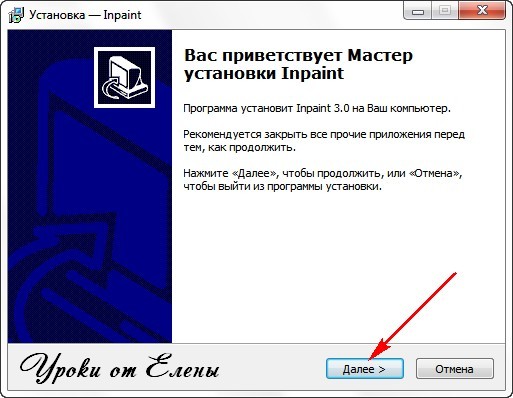
      5 - Жмём Далее

      6 - Если необходимо , измените путь установки и жмём Далее
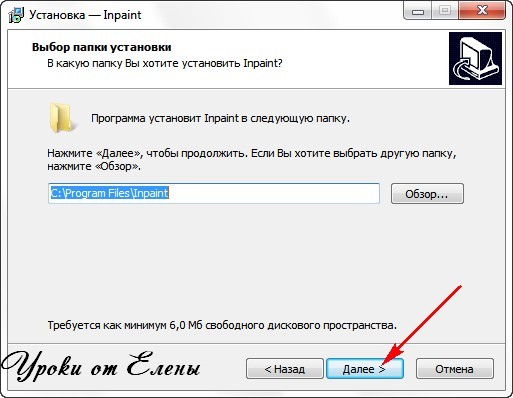
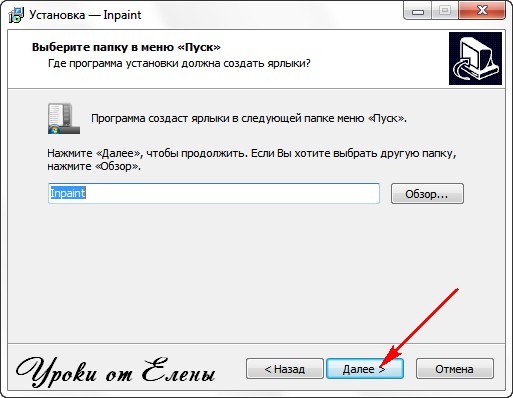
      7 - Жмём Далее

      8 - Поставьте галочку в графе где у вас будет создан Ярлык и жмём Далее
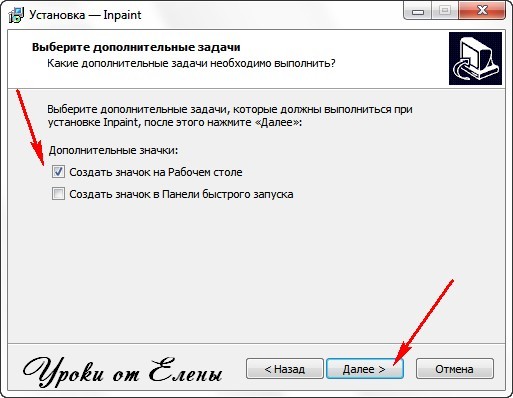
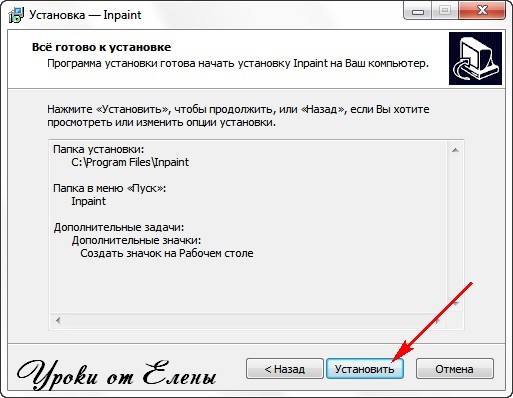
      9 - Жмём Установить

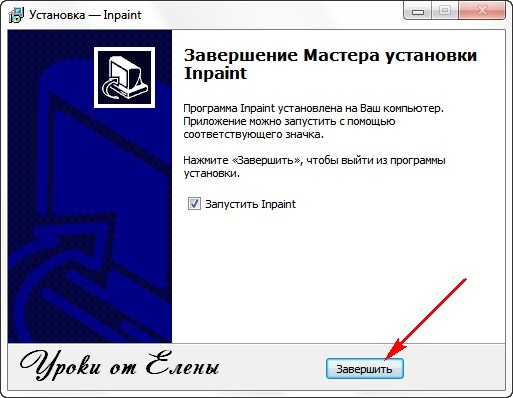
      10 - Жмём Завершить

      Программа автоматически запустилась
      Теперь Зарегистрируем её
      Открываем в Архиве Keygen.exe
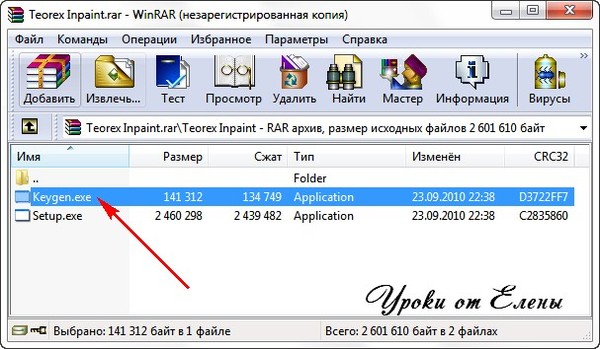
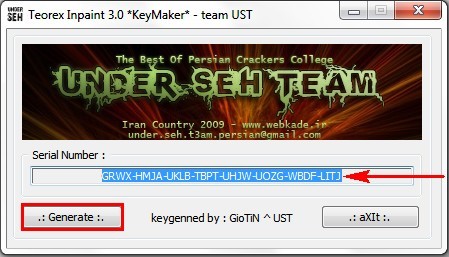
      Жмём на кнопку Generate , генерируем ключ и копируем его
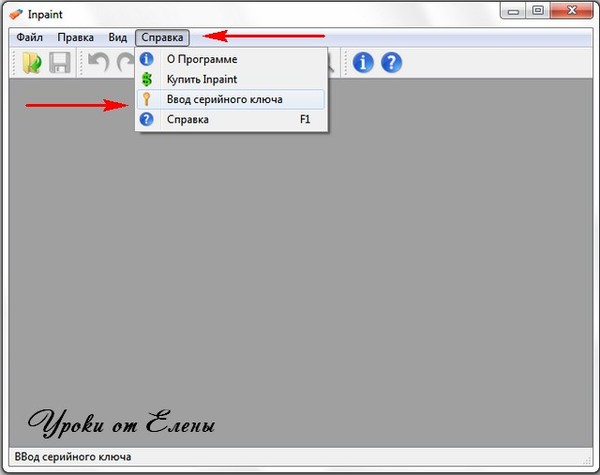
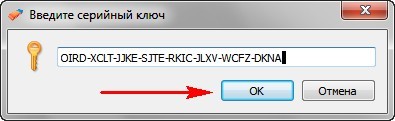
      Программа открыта : идём Справка - Ввод серийного ключа
      Вводим скопированный ключ и жмём ОК
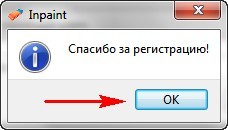
      Нас поблагодарили за регистрацию , жмём ОК
      И наздоровье пользуемся программой

      Как она работает :
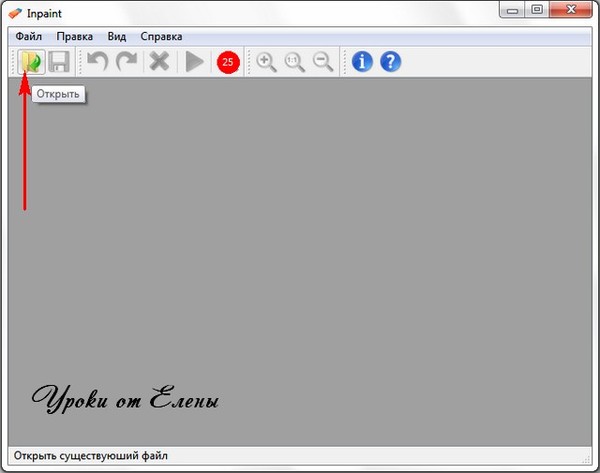
      Открываем изображение

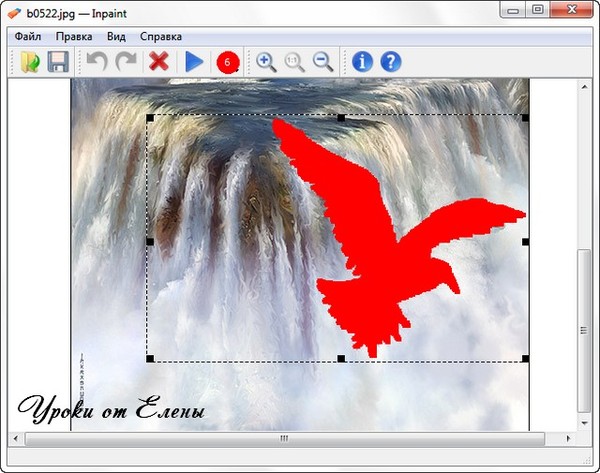
      Выбираем размер Маркера
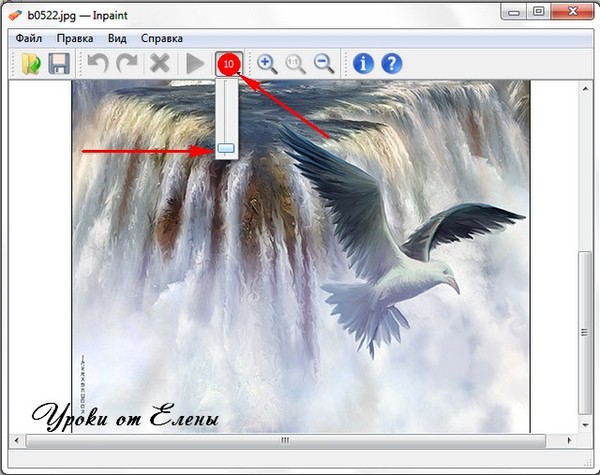
      Закрашиваем не нужный объект

      Область появившейся рамки показывает откуда будут клонироваться пиксели, Можете по необходимости регулировать размер рамки
      Жмём кнопку Обработать
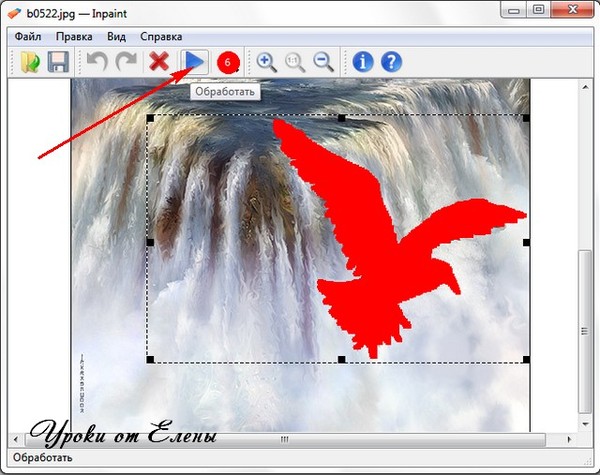
      Пошла Обработка
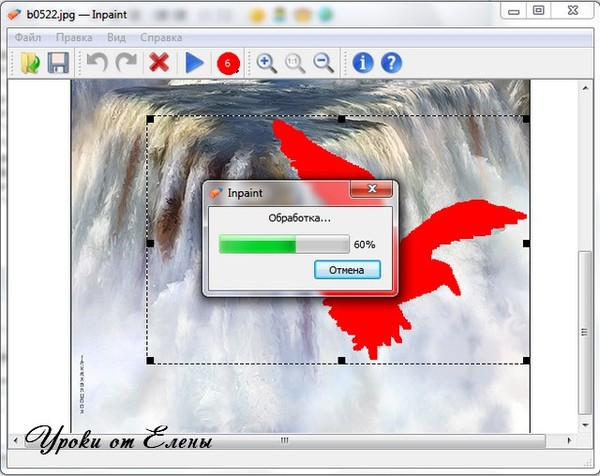
      Остались мелкие недочёты , снова выделяем их Маркером и жмём Обработку
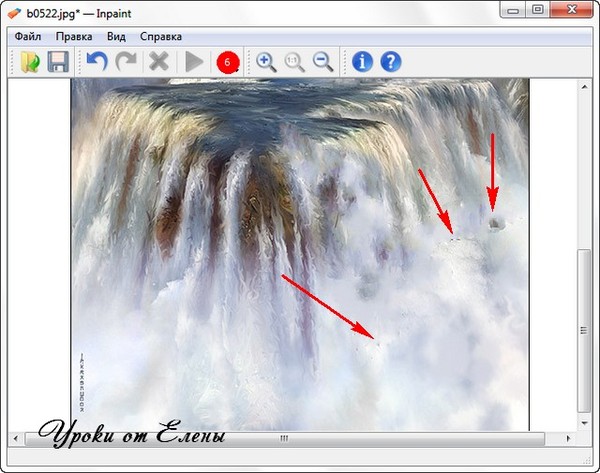
      Я каждый недочёт выделяла отдельно и обрабатывала , а вы экспериментируйте
      Сохраняем полученный результат :
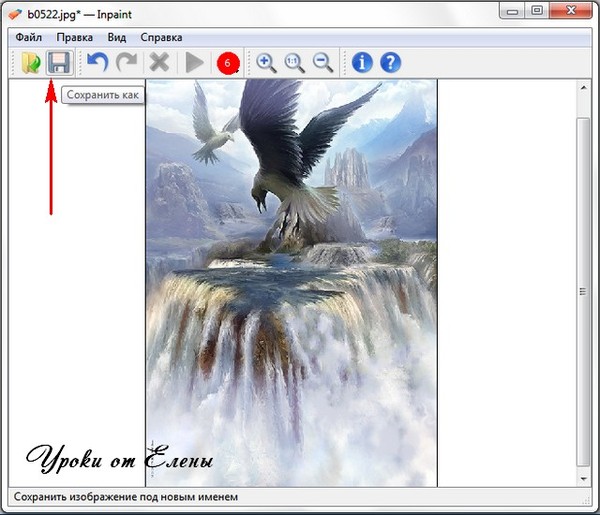

      PS : Программа не идеальна , всё зависит от выбранного изображения и удаляемого объекта.


      Добро пожаловать в мой Блог
      Сообщество : Самая Лучшая Коллекция Анимационных Картинок и Уроки Фотошопа

      Серия сообщений "Полезные мелочи":

      Часть 1 - Делаем бегущую строку не возясь с кодами. Flash генератор бегущей строки.
      Часть 2 - Шпаргалка цветов для текста и прочего (flash)
      Часть 3 - Для новичков. Вырезать 1 картинку из множества из 1 файла
      Часть 4 - Урок по созданию фигурного полупрозрачного фона
      Часть 5 - Как сделать бесшовный фон.
      Часть 6 - УЧИМСЯ ДЕЛАТЬ РАЗДЕЛИТЕЛЬ.
      Часть 7 - Скачиваем с депозитфайл без ожидания и ввода цифр
      Часть 8 - water effect
      Часть 9 - Программа Clip2Net. Скриншоты и многое другое
      Часть 10 - Portable Студия Коллажа 3.95 Rus
      Часть 11 - Хостинг фото, картинок
      Часть 12 - Фото эффекты-просто чудо!
      Часть 13 - ГЕНЕРАТОРЫ
      Часть 14 - Как вставить в пост ПростоПлеер (еще один способ размещения MP3-плеера на Ли.
      Часть 15 - Как сделать простой MP3-плеер в посте
      Часть 16 - Получение HTML-кода для любого цвета (флешка)
      Часть 17 - Photoshop. Пара советов :-)
      Часть 18 - Тысяча и одна полезность
      Часть 19 - Урок по работе с программой Clip2Net.
      Часть 20 - Хотите добавить в картинку анимацию без фотошопа?


      Рубрики:  фотошоп
      Метки:  
      Понравилось: 1 пользователю


      Добавить комментарий:
      Текст комментария: смайлики

      Проверка орфографии: (найти ошибки)

      Прикрепить картинку:

       Переводить URL в ссылку
       Подписаться на комментарии
       Подписать картинку