Для того, чтобы скачивать ролики с YouTube в форматах «avi», «flv» или «mp4» настоятельно рекомендую использовать программу «Free YouTube Download» из пакета «Free Studio». Для того, чтобы делать это не нужно ставить всю «Free Studio», а достаточно поставить только эту программу. Ссылку на скачку и русское описание можно найти тут: . Размер инсталлятора - около 10 Мбайт.
Но я всё таки рекомендую скачать и поставить весь пакет программ «Free Studio». Размер его инсталлятора - около 30 Мбайт. Не так уж и много! Скачать его и почитать про него подробнее по-русски можно тут: .
Хочу обратить особое внимание, что устанавливать какие-то дополнительные кодеки для нормального функционирования этой программы не требуется.
Вот теперь научу, как пользоваться этим пакетом программ для скачки видео с YouTube.
После установки и запуска «Free Studio» появляется такое окно:
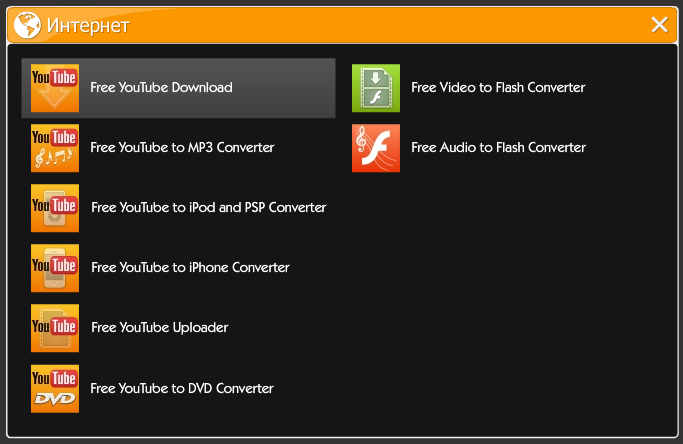
Выбираем крайний левый (он же "оранжевый столбец"). Попадаем вот в такой экран:
Тут надо выбрать верхнюю левую иконку (подсвечена фоном на картинке).
Всё, мы в программе «Free YouTube Download».
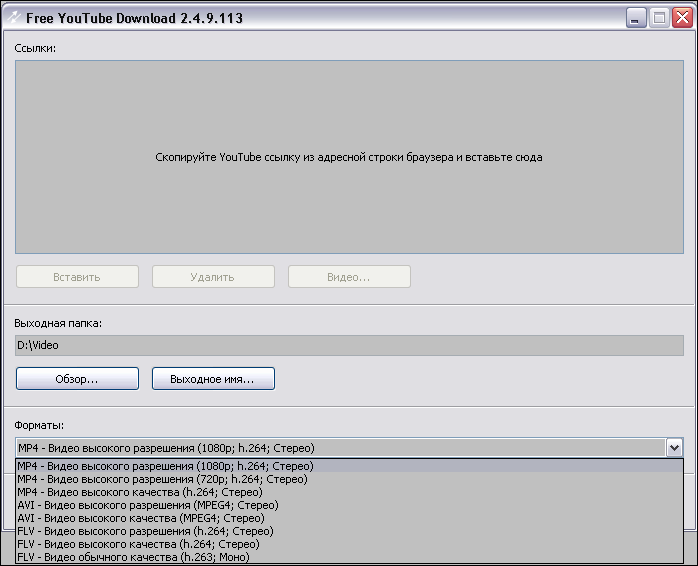
Теперь надо только вставить адрес ролика на YouTube и выбрать качество и расширения файла:
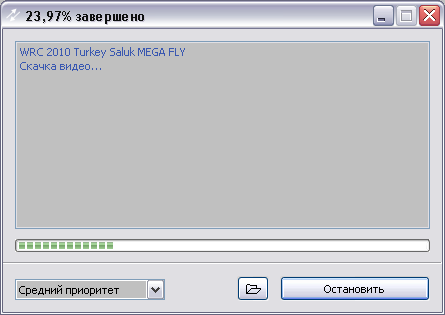
После этого нажать на кнопку «Скачать». После этого начнётся скачка файла.
Спустя какое время, она закончится. Вот и всё!
Для тех, кому интересно, опишу все кнопки.
«Обзор» - выбор или смена каталога, куда будут скачиваться файлы с видео.
«Выходное имя» - здесь можно задать вид имени сохраняемого файла.
«Опции» - тут надо задать параметры для прокси-сервера (если у вас он есть) и настроить ещё аж 3 опции. Примечание
Для нормальной работы программы через прокси рекомендую перезапустить компьютер. Не знаю, почему, но у меня заработало только после этого.
Удачи в использовании! Если есть вопросы, задавайте их в комментариях.