Я - фотографПлагин для публикации фотографий в дневнике пользователя. Минимальные системные требования: Internet Explorer 6, Fire Fox 1.5, Opera 9.5, Safari 3.1.1 со включенным JavaScript. Возможно это будет рабо
 ОткрыткиПерерожденный каталог открыток на все случаи жизни
 Онлайн-игра "Большая ферма"Дядя Джордж оставил тебе свою ферму, но, к сожалению, она не в очень хорошем состоянии. Но благодаря твоей деловой хватке и помощи соседей, друзей и родных ты в состоянии превратить захиревшее хозяйст
 БитвыУ кого лучше дизайн ногтей? Кто мужественнее? Кто больше ЭМО? У кого друзья невероятнее отрываются? ЭТО РЕШИТ БИТВА!!
виртуальные музеи |
Метки: Виртуальные музеи |
Скачать новые Кодексы РФ (с комментариями и разъяснениями) |
 Конституция Российской Федерации Трудовой кодекс Российской Федерации Земельный кодекс Российской Федерации Уголовный кодекс Российской Федерации Таможенный кодекс Российской Федерации Гражданский кодекс Российской Федерации Семейный кодекс Российской Федерации Жилищный кодекс Российской Федерации Градостроительный кодекс Российской Федерации Налоговый кодекс Российской Федерации Комментарии к Уголовному Кодексу РФ Водный Кодекс РФ Кодекс административных правонарушений (пока старая версия) Уголовно-процессуальный кодекс Уголовно-исполнительный кодекс Бюджетный кодекс Российской Федерации Кодекс Торгового Мореплавания Воздушный кодекс Российской Федерации Лесной кодекс Российской Федерации Бюджетный Кодекс Российской Федерации Правила Дорожного Движения (с изменениями) Международные конвенции, пакты, соглашения Комментарии к Гражданскому Кодексу РФ Комментарии к Трудовому Кодексу РФ Комментарии к Жилищному Кодексу РФ Комментарии к Административному Кодексу РФ Комментарии к Таможенному Кодексу РФ
|
Что означает жажда определенных продуктов и чем ее можно компенсировать без ущерба |

Метки: жажда продуктов диета еда |
Настройка Wi-Fi и интернета на КПК через обычный компьютер. |
Настройка Wi-Fi и интернета на КПК через обычный компьютер |
Запускаем мастер беспроводной сети
Пуск --> Панель управления --> Мастер беспроводной сети

Жмем «Далее».
Называем нашу беспроводную сеть задав SSID. Обязательно английскими буквами. Можно «автоматически назначить ключ сети». Жмем далее.

В следующем открывшемся окне выбираем «установить сеть вручную». Можно конечно воспользоваться флешкой, если Вам так удобнее.

И снова жмем далее.

Сохраняем параметры нашей сети для настройки следующего устройства - «Напечатать параметры сети». В открывшемся текстовом документе мы увидим параметры сети - 26-ти значный ключ. Сохраним этот файл или распечатаем на принтере.

Жмем «Готово».

Посмотрим что получилось
Пуск --> Подключение --> Отобразить все подключения.
В открывшемся окне мы видим - «беспроводное соединение».
Можно переименовать его в WiFi например.

Идем в «Свойства». На вкладке «беспроводные сети» мы увидим SSID нашего беспроводного соединения. Выберем его и нажмем на кнопку «Свойства».

В открывшемся окне на первой вкладке необходимо поставить галочку:

Следующим нашим шагом будет небольшая правка нашего подключения к Интернету. Данные настройки могут быть произведены не только с VPN, но и с модемным и любым другим подключением.

Идем в свойства подключения к интернету. Выбираем вкладку «Дополнительно». А в ней ставим галку «Разрешить другим пользователям сети использовать подключение к интернету данного компьютера». И в списке выбираем наше беспроводное соединение - WiFi.

Нужно это для того, чтобы в случае, если на ПК подключение к Интернету не запущено, запросив любую Web-страницу в браузере или, начав соединение с почтовым сервером подключение к Интернету запустилось автоматически.
Windows должен предупредить, что вашему беспроводному соединению будет присвоен IP 192.168.0.1. Нажимаем ОК. Если айпи адрес не поменялся, придется поменять его вручную. Дело в том, что в XP в отличае от 2003 Server ограничена возможность "расшарить" соединение с отличного от этого айпи адреса.
Пуск --> Подключение --> Отобразить все подключения.
Идем в свойства нашего беспроводного соединения. На вкладке «Общие» выбираем Протокол Интернета (TCP/IP) и жмем кнопку «Свойства».

В открывшемся окне все должно быть так, как показано на картинке:

С ПК все закончили. Не подумайте, что это очень долго, вся процедура у вас займет не более 10 минут. Далее переходим к настройке КПК.
Включаем WiFi на КПК (у кого-то он встроенный, у кого-то вставляется как карточка. Предполагается, что WiFi-модуль уже подключен к устройству). Должно появиться сообщение о том, что определена новая сеть. Примерно так:

Жмем по ссылке «Настройки».
В открывшемся окне переходим на вкладку «Сетевые адаптеры»

В списке «Моя сетевая карта соединена с:» выбираем Work, а в нижнем списке выбираем WiFi driver. Откроется следующее окно, в котором необходимо ввести значения, как показано на следующем рисунке:

Последние цифры IP-адреса могут быть не только такими, как показано на рисунке. На вкладке «Сервера доменных имен» вписываем IP-адрес нашего беспроводного соединения на ПК как DNS-сервер

Жмем ОК.

Снова жмем ОК.
Еще раз жмем на ОК.
Закрываем настройки соединения. Выбираем Work:

и жмем соединить. Если вы создавали безопасное соединение, то вам будет предложено ввести ключ. Сделайте это, введя тот ключ, который мы сохранили в текстовом файле.

Жмем соединить.
Вверху КПК должен появиться значок, показывающий, что наше WiFi-соединение между ПК и КПК установлено

Перезагрузите КПК. Все новые настройки WiFi-адаптера вступят в силу. Если у вас не был синхронизирован КПК с ПК через ActiveSync, то для начала сделайте синхронизацию КПК с ПК через USB-подключение с помощью ActiveSync. Если был синхронизирован, то переходите к следующему этапу.
Убедитесь, что ваш КПК НЕ соединен с ПК при помощи USB-кабеля. Запустите на КПК ActiveSync и нажмите кнопку «Синхронизировать». Если Вы все правильно сделали, следуя вышеуказанным инструкциям, запустится синхронизация.
Если у вас установлен Resco Explorer, то при помощи его инструментария очень легко организовать доступ к файлам и папкам на ПК, предварительно настроив общий к ним доступ по сети.

После этого вы должны произвести следующие действия на КПК при помощи Resco Explorer:


Если у вас на компьютере установлен firewall (брандмауэр), то необходимо IP-адрес вашего КПК (в данном случае: 192.168.0.11) внести в список разрешенных адресов. Иначе ваши соединения с КПК - ПК будет блокировать.
Серия сообщений "коллекция программ":
Часть 1 - Полезные ссылки!!!!
Часть 2 - Evernote помочь
...
Часть 98 - Генератор текста и кнопок
Часть 99 - Glitterphoto
Часть 100 - Дополнение к посту ГЕНЕРАТОР ТЕКСТА!В картинках.
|
Обвязка крючком |
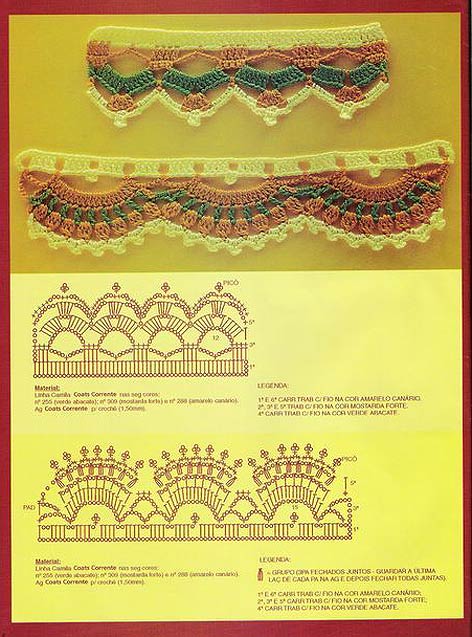
Иногда бывает неохота вязать целую новую вещь крючком – все-таки это довольно кропотливое занятие, а хочется украсить старую, но любимую, если она еще в хорошем состоянии. Тогда можно просто обвязать края вещицы крючком по одной из предложенных схем.

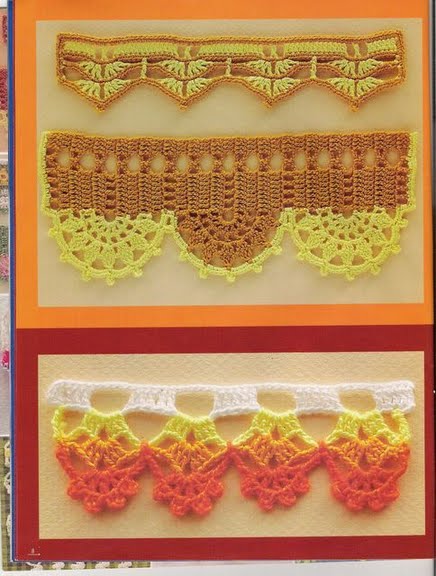
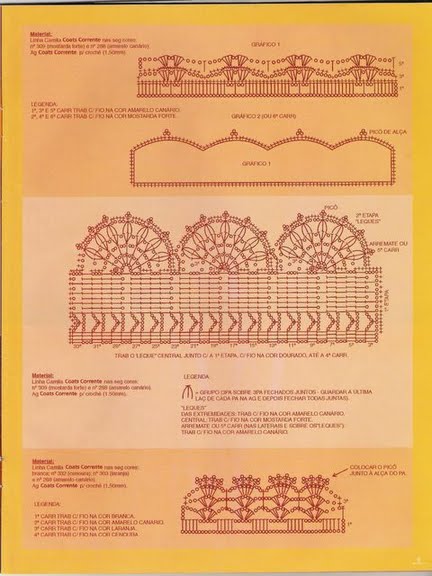
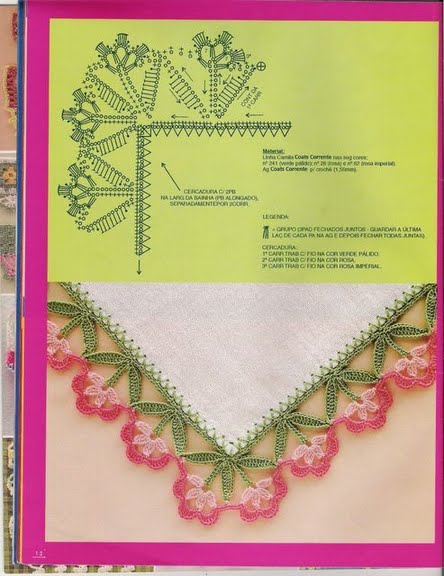




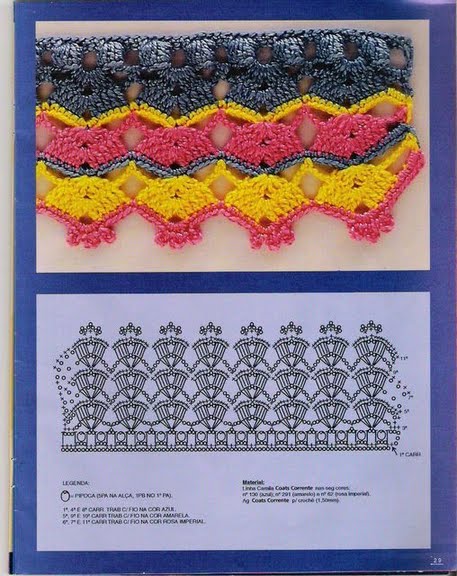
С любовью, HOME-SWEET.ru
Серия сообщений "схемы, узоры крючком":
Часть 1 - узор из перекрещенных цепочек
Часть 2 - техника фриформ
...
Часть 80 - Круглые кокетки крючком.
Часть 81 - Схемы узоров для обвязки крючком
Часть 82 - Обвязка крючком
Метки: обвязка край кружево узор узоры вязание крючок |
Тёмно-зелёная мини юбка, крючок |

Метки: мини-юбка юбка платье вязание крючок край обвязка узор узоры девочке для девочки детям для детей кружево |
ИРЛАНДСКОЕ КРУЖЕВО:УПЛОТНЕННЫЕ ВОЗДУШНЫЕ ПЕТЛИ |


Две ажурных кофточки для дам!(крючок) |


Метки: ажур кофточка пуловер кружево для полных дам узор узоры вязание крючок |
Кошелек. МК. |
Метки: кошелек мк мастер-класс шитье |
Книга: Энциклопедия вязания. Пошаговые техники вязания, образцы вязок и вдохновляющие модели. Лесли Стенфилд. |
Метки: книга книги энциклопедия вязания техники вязания образцы модели лесли стенфилд |