-Рубрики

 -Видео

Клип к дню моря
Смотрели: 3 (0)
ABBA
Смотрели: 8 (0)

 -Поиск по дневнику

Поиск сообщений в silvernat

 -Подписка по e-mail


 -Интересы

бизнес в интернет. заработок в интернет вирусные открытки дополнительный доход компьютерная азбука музыкальные видео открытки обучение в интернет создание сайтов

 -Статистика

Статистика LiveInternet.ru: показано количество хитов и посетителей
Создан: 29.09.2013
Записей: 880
Комментариев: 98
Написано: 1026


Урок.Падающий снег в фотошопе.

Понедельник, 26 Января 2015 г. 04:44 + в цитатник
Цитата сообщения Ирина_М-Лисёнок Урок.Падающий снег в фотошопе.


Анимация- падающий снег в фотошопе.


Дорогие друзья,много уроков перечитала,пока сама не
научилась делать анимацию падающего снега.
Теперь хочу поделиться с вами.Приступим.


1.Для начала откроем картинку-пейзаж.Я взяла вот такую.
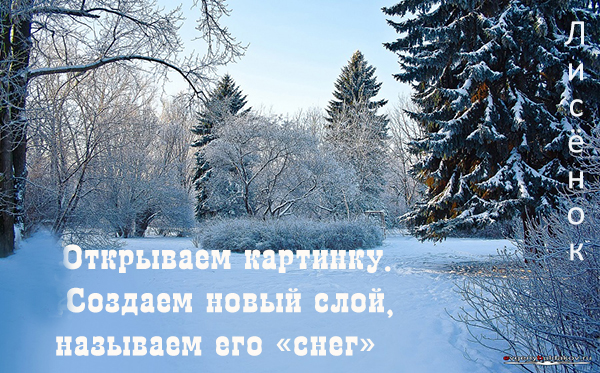

4639319_ (600x373, 312Kb)


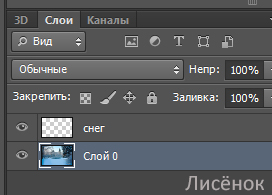
2.Создаем новый слой,называем его "снег"
(для этого щелкаем по слою 2 раза,
он выделится и пишем название)

4639319_dva_sloya (272x195, 46Kb)


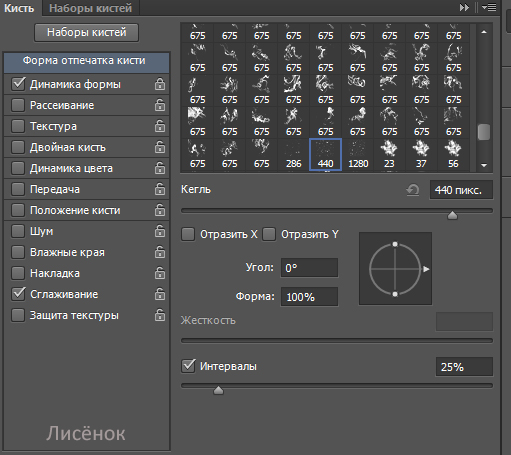
3.Берем инструмент "кисть"
(кисти со снегом можно взять ЗДЕСЬ),
рисуем произвольно снег.


Размер кисти можете выставить по своему,
я взяла чуть больше для наглядности.

4639319_kist_sneg (511x455, 135Kb)


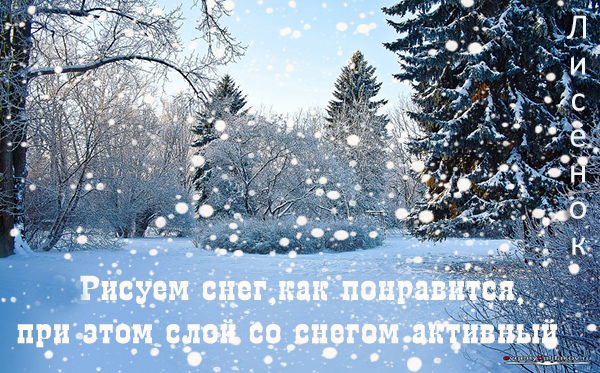
4.Вот такой, примерно, получился у меня снег.

4639319_risyem_sneg (600x373, 336Kb)


5.Дублируем слой со снегом


4639319_dybliryem_sneg (282x272, 65Kb)


6.Активируем инструмент "ПЕРЕМЕЩЕНИЕ" и
стрелочкой на клавиатуре двигаем копию слоя со снегом
вверх до края,как на скрине.Для видимости я сделала
снег красным,у вас он будет белым.


4639319_sneg_vverh (600x373, 343Kb)


7.Объединяем слои со снегом(Стоя на слое "снег",
удерживая клавишу shift,кликаем по копии слоя
"снег",чтобы оба слоя выделились,
затем нажимаем по выделению и выбираем в
выпавшем окне "ОБЪЕДИНИТЬ СЛОИ"


4639319_obedenit_sloi_so_snegom (274x353, 67Kb)


8.Переходим к анимации.Дублируем кадр.
У нас получится два одинаковых кадра.


4639319_otkr (467x144, 47Kb)


9.Двигаем единственный слой со снегом вниз,
почти до середины,вот так.
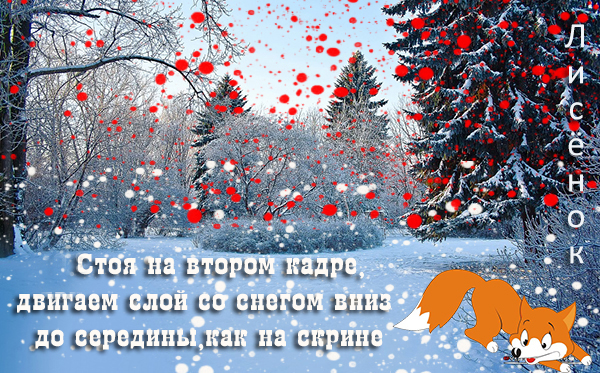

4639319_sneg_vniz_do_seredini_1_ (600x373, 383Kb)


10.Выделяем оба кадра,устанавливаем время
задержки 0.2с,параметры цикла-постоянно.
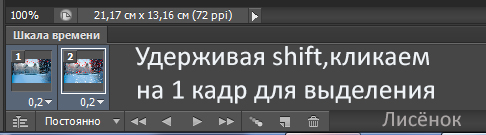

4639319_Yderjivaya_shiftklikaem_na_pervi_kadr (486x135, 60Kb)


11.Создаем промежуточные кадры.


4639319_promej (453x256, 74Kb)


12.Если все устраивает,сохраняем в формате gif
и любуемся своей анимацией.
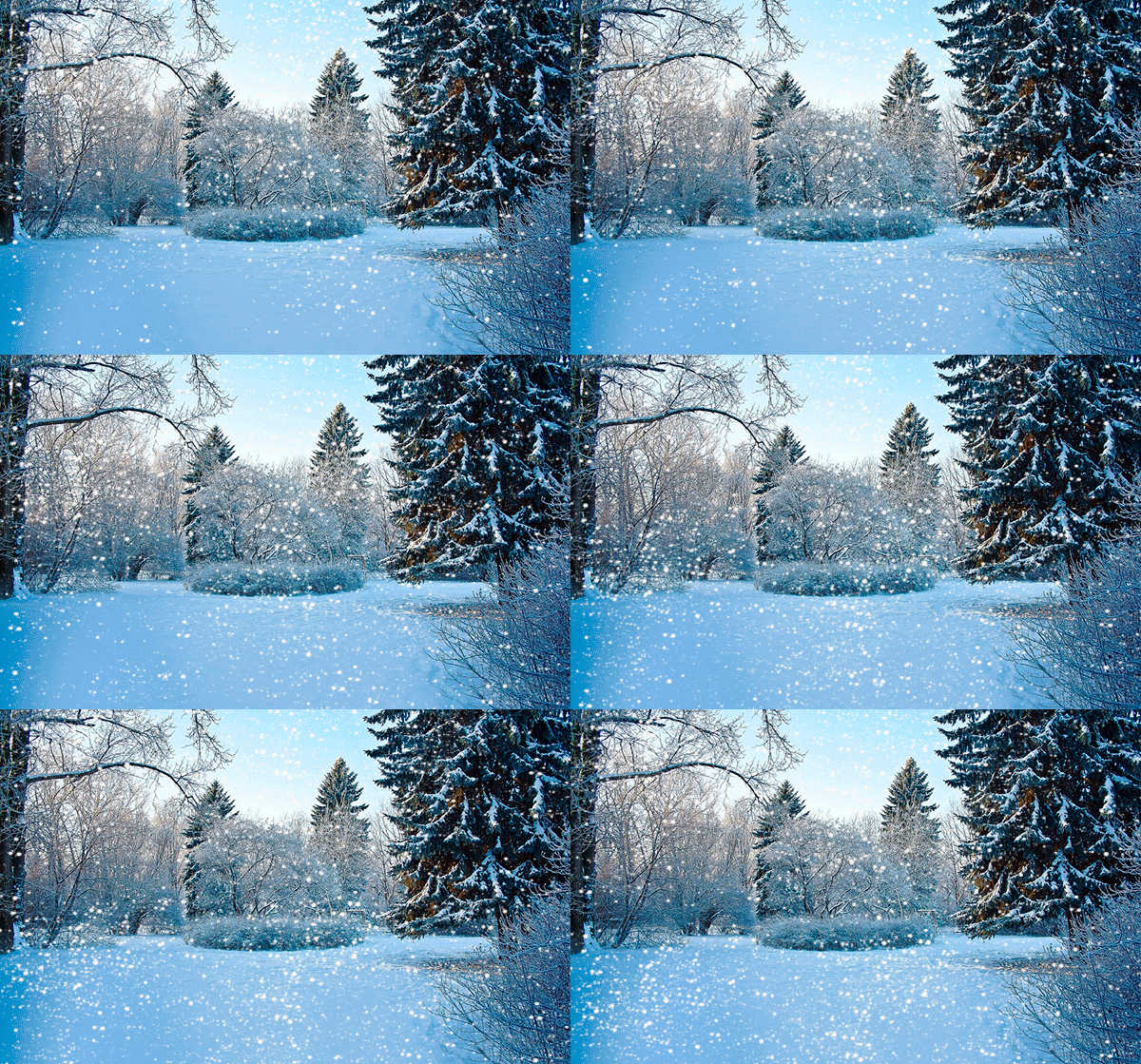

4639319_animaciyasnega (600x373, 1119Kb)


Серия сообщений "Уроки от Ирины_М-Лисёнка":

Часть 1 - ДЕЛАЕМ БЛЁСТКИ ФИЛЬТРОМ Alien Skin Xenofex 2
Часть 2 - Делаем анимацию фильтром РЕНДЕРИНГ.
...
Часть 5 - Урок.Обрезать песню онлайн.
Часть 6 - Генератор сжатия PNG-изображения.
Часть 7 - Урок.Падающий снег в фотошопе.
Часть 8 - Как защитить картинку от копирования.
Часть 9 - Мой урок из блога Замена цвета.


Рубрики:  Уроки/Полезности/Фотошоп
фотошоп
Метки:  
Понравилось: 1 пользователю


Добавить комментарий:
Текст комментария: смайлики

Проверка орфографии: (найти ошибки)

Прикрепить картинку:

 Переводить URL в ссылку
 Подписаться на комментарии
 Подписать картинку