Причёски на длинные волосы. |
Все или почти все, что можно сотворить с длинными волосами...

|
Метки: дочь Ксюша |
Как почистит комп и увеличить скорость инета |
Такой вопрос с разными вариациями можно часто услышать из уст любого пользователя ПК. «Как же все медленно открывается!», «Как долго грузится Windows!», «Каждая страничка в интернете по полчаса открыться не может!» и другие восклицания явно говорят о том, что с производительностью у компьютера нелады.
Тут есть две причины, и с ними мы последовательно разберемся.
Первая причина.
Если Вы можете, смахнув слезу ностальгии, сказать: «Ах! Как же раньше все быстро работало, летало просто! Грузилось мгновенно, папки и файлы открывались со скоростью сверхзвукового самолета, а сейчас… Ээээх!», значит, виновата операционная система. Точнее, ее нынешнее состояние. Она забита ненужными программами, много лишних процессов «висит» в памяти, на жестком диске нет места, и операционная система просто задыхается.
С этой причиной мы разберемся в этом выпуске.
Вторая причина.
Если такое ужасно низкое быстродействие у Вас было всегда, сколько Вы себя помните, либо появилось сразу после установки новой операционной системы (например, Windows 7), значит, виноват сам компьютер. Физические устройства, из которых он состоит, слишком устарели и никак не соответствуют новым требованиям, предъявляемым современными программами. Выход здесь – апгрейд, или модернизация. Она будет рассмотрена в следующем выпуске рассылки.
|
Метки: компьтер |
Как сохранять закладки при замене системы |
Вопрос, думаю, актуальный. Ссылок с каждым днем становится все больше, и их потеря может привести к значительным неудобствам для пользователей. Решение простое, но не все об этом знают. Вернее, решение не одно, их даже несколько. Я насчитал четыре способа, но, вполне возможно, что их больше.
При переустановке системы происходит замена информации на диске C, информация на диске D сохраняется. Следовательно, задача сводится к тому, чтобы сделать каким-то образом копию библиотеки ссылок и сохранить ее на диске D. Бывают случаи, когда диск D тоже "летит", поэтому можно сделать копию и на флэшке, на всякий случай.
Первый способ. Итак, начну с самого трудоемкого способа - все ссылки копировать в документ Word, сохранять там в виде текстового файла . Очень трудоемкая и нудная работа, преимуществ - никаких.
Второй способ. 2-1. Заходим в "Мой компьютер".
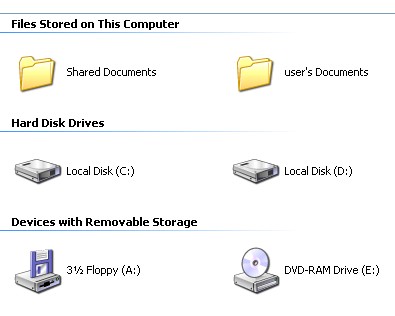
2-2. Выбираем "Documents and Settings" и заходим в него.

2-3. Выбираем "user" и заходим в него.

2-4. Находим папку "Избранное (Favorities)", в которой хранится библиотека ссылок.

2-5. С помощью правой кнопки мышки выбираем опцию создания одноименного архива rar.
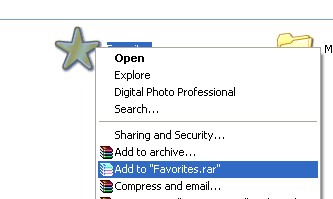
В этой же папке, то есть, папке "user" будет создан архив, содержащий все ссылки, сохраненные на сегодняшний день. Так как будут появляться новые ссылки, нужно переименовать (нажать F2) созданный архив, добавив в него текущую дату, например, Favorities28.04.11,а затем перенести его на диск D и флэшку. При необходимости файл-архив можно будет разархивировать в папку на диске D, а при переустановке системы скопировать ее содержимое в папку "Избранное" на диске C. Если проделать такую работу раз в неделю или раз в месяц, в зависимости от скорости накопления ссылок, вы сбережете свою нервную систему.
|
Метки: компьютер |
Музыка для Фейсбука |
Сегодня речь пойдет об одном замечательном приложении для Facebook, позволяющем загружать на свою страничку файлы любого типа, в том числе и музыку. В последствии эти файлы можно выложить на стене своего аккаунта или отправить друзьям.
Итак, приложение "Divshare".
Что бы установить это чудо-приложение  , проходим по этой ссылке apps.facebook.com/divshare/
Входим на сайт Facebook. В форме, изображенной ниже, вводим свой логин и пароль (это страндартная процедура).

* Если у Вас включена опция "Запомнить пароль", то, изображенное выше, окно выше может и не появиться.
Попадаем на страничку установки приложения и доверительно жмем "Разрешить"

В следующем запросе, так же нажимаем "Разрешить"

Мои поздравления! Одно из лучших (на мой взгляд) приложений для Facebook установлено!
|
Метки: фейсбук |
Реклама в Хроме |
Сразу оговорюсь, что этим постом ни в коей мере не открываю Америку. Очень многие уже давно пользуются этим методом. В первую очередь пост адресован тем, кто ещё только осваивает интернет, но уже успел устать от назойливой рекламы (хорошо ещё, если приличного содержания) 
Вся работа по избавлению от рекламы займет несколько минут, после чего Вы сможете наслаждаться только полезной информацией на страницах ваших любимых сайтов.
Речь пойдет об интернет-браузере Google Chrome и расширении для него "AdBlock". Приверженцам других браузеров можно дальше не читать.
Сам браузер скачиваем здесь . Устанавливаем его, как и любую другую программу. Этот пункт не должен вызвать никаких затруднений.
После установки браузера, открываем его и справа (от адресной строки) вверху ищем кнопочку с изображением гаечного ключа
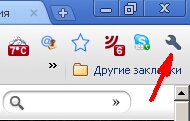
Нажимаем на "Гаечный ключик" и далее последовательно находим в "меню" > "Инструменты" > "Расширения". Жмем на "Расширения" (см. фото ниже)

Когда откроется страница с расширениями, ищем на страничке (справа, внизу) такую ссылочку  и жмем на неё.
Мы попали в библиотеку расширений для браузера Google Chrome. (На досуге можете ознакомиться с ней подробнее. Уверяю, выбор просто огромен)
В окне поиска расширений ручками впечатываем adblock и нажимаем кнопку поиска. (см. фото ниже)

Через пару секунд Вы увидите результаты поиска. Наше желанное расширение, скорее всего будет возглавлять этот список!
|
|
Музыка для Фейсбука |
Сегодня речь пойдет об одном замечательном приложении для Facebook, позволяющем загружать на свою страничку файлы любого типа, в том числе и музыку. В последствии эти файлы можно выложить на стене своего аккаунта или отправить друзьям.
Итак, приложение "Divshare".
Что бы установить это чудо-приложение , проходим по этой ссылке apps.facebook.com/divshare/
Входим на сайт Facebook. В форме, изображенной ниже, вводим свой логин и пароль (это страндартная процедура).
* Если у Вас включена опция "Запомнить пароль", то, изображенное выше, окно выше может и не появиться.
Попадаем на страничку установки приложения и доверительно жмем "Разрешить"
В следующем запросе, так же нажимаем "Разрешить"
Мои поздравления! Одно из лучших (на мой взгляд) приложений для Facebook установлено!
|
Метки: фейсбук |
Как искать в Гугл. |

Со стороны многое кажется предельно простым и понятным, любая проблема — пустяковой, а задача — решаемой. Но стоит взяться за дело самому, как тут же возникает куча подводных камней и всяческих непоняток. Вот взять хотя бы поиск в интернете: что может быть проще? Каждый может ввести в браузере www.google.com и воспользоваться прелестями поисковой системы, но почему-то найти то, что надо, удается далеко не всем. А все потому, что любой инструмент нужно использовать со знанием дела и подчас самый простой из них оказывается намного мощнее, чем все думают. Да тот же самый Google!
Можно легко найти реферат по биологии, не особо заморачиваясь по поводу ключевых слов и не имея даже малейшего представления о модификаторах, кардинально влияющих на результаты поиска. Но если речь идет о чем-то специфическом, а времени на поиск катастрофически мало, забывать о тонкостях поисковой системы просто непростительно. Впрочем, хитрости поиска — это далеко не все.
Первое, что нужно запомнить, — принципы обработки ключевых слов. По умолчанию к каждому ключевому слову поисковая система применяет операцию логического «И». Это значит, что на запрос «Хакер крутой журнал» Google выдаст только те страницы, которые одновременно будут содержать и слово «Хакер», и «крутой», и «журнал». Проблема в том, что далеко не всегда это является обязательным условием. Если требуется найти страницы, включающие хотя бы одно из слов, нужно поставить между ними оператор OR.
Пример: хакер крутой OR жалкий журнал
Сложные алгоритмы поиска Google учитывают морфологию языка, различные особенности построения веб-документа и вовсе не предполагают, что найденные страницы будут содержать в точности ту фразу, которая указана в строке запроса. Слова могут быть разбросаны по всей странице и даже иметь другую форму, что в большинстве случаев очень удобно. Но что если требуется именно точное совпадение? Скажем, нужно найти текст песни по одной известной строке? В этом случае надо заключить нужные слова в кавычки.
Пример: ”one of us”
Чтобы сделать акцент на одно или несколько ключевых слов, поставь перед ними знак «+». Это поможет системе понять, какие из ключевых слов наиболее важные, и сформулировать результаты поиска более точно.
Пример: хакер +журнал
Полученные результаты нередко засоряет какая-то лишняя информация. Чтобы не тратить время на ее просмотр, советую наложить на результаты поиска фильтр. Сделать это несложно. Надо лишь указать «слова-паразиты», поставив перед ними знак «-» — и включающие их страницы будут тут же исключены из результатов поиска.
Пример: журнал хакер –ламер
Часто бывает ситуация, когда ты точно знаешь, что нужная информация есть на конкретном сайте, но ты никак не можешь ее найти. Тут волей-неволей начинаешь задумываться об эффективном поиске, но не встроенными средствами сайта (подчас абсолютно бестолковыми), а мощными механизмам Google. И, в общем-то, проблемы в этом нет, если взять на вооружение модификатор site:somesite.com.
Пример: В одном из номеров у нас был материал «Google-hack». Его в момент можно найти, набрав в Google «”Google-hack” site:www.xakep.ru».
Намного большей эффективности поиска удается добиться, если с помощью модификатора intitle указать слова, которые обязательно должны входить в заголовок документа.
Пример: intitle:статьи site:www.xakep.ru
Лучший способ найти дружественные (и конкурирующие) сайты — спросить об этом Google. В ответ на модификатор related: он с радостью выдаст сайты со схожей тематикой и контентом.
Пример: На запрос «related:www.xakep.ru» системы выдаст линки на www.securitylab.ru, www.securityfocus.com и прочие проекты по информационной безопасности.
Можно использовать Google и для того, чтобы проверить популярность конкретного проекта. Так, модификатор link: отобразит все страницы, которые ссылаются на этот ресурс. Логика простая: чем их больше, тем ресурс популярнее.
Пример: link:www.xakep.ru
Google знает, что такое синонимы! Если хочешь, чтобы в результаты вошли страницы не только с конкретным указанным словом, но и c его синонимами, поставь перед ним знак «~».
Пример: ipod ~hacking
Если ты ищешь конкретный тип документа, не стесняйся сказать об этом Google. Будь это обычная страница, презентация, PDF или что-либо еще — можно найти все что угодно, при помощи модификатора filetype:.
Пример: “SQL-injection” filetypedf. В ответ система выдаст ссылки на PDF-документы по SQL-injection.
Редко используемый, но реально полезный прием. Возьми на вооружение модификатор «X..Y», позволяющий указать числовой диапазон. Ситуаций, когда такие ухищрения могут понадобиться, масса!
Пример: хакер 2000..2002
Для выполнения громоздких вычислений совсем не обязательно елозить мышкой и тыкать кнопки в глупом Windows-калькуляторе. Просто введи математическое выражение (с любым количеством действий и скобок) в Google — и тот быстро все посчитает. Более того, поисковик можно использовать как удобный конвертер валют!
Пример 1: (31337-3.14)/87
Пример 2: 600 USD in RUR
Чтобы быстро найти определения какого-либо термина, используется модификатор define:. Тот же самый результат ты получишь, если перед словом поставишь человеческие фразы «what is» или «что такое».
Пример: define:LDAP
Бывает, обратишься на сайт, а он в дауне. Что делать? Не один раз в подобной ситуации меня выручал кэш Google, в котором хранится огромное количество документов. Действовать нужно так: сначала набираешь нужный URL в строке запроса, а потом кликаешь «Сохранено в кэше» на странице результатов. Вуаля!
Мало кто знает о существовании замечательного сервиса для перевода веб-страниц translate.google.com. Это был бы еще один ресурс для банального перевода иностранного контента, если бы свою руку к нему не приложил Google. Нет, он не будет обрабатывать тексты как профессионал-переводчик. Но зато в случае проблем даст пользователю возможность разобраться со смыслом фразы или предложения самому. Переведенная страница как обычно выводится на экран, но юзер всегда может навести мышку на сомнительный отрывок и с помощью всплывающей подсказки узнать, как фраза звучала в оригинале.
Привыкшим к безлимитному интернету и всеобщей дозволенности по части контента бывает очень обидно сталкиваться с серьезными ограничениями корпоративных прокси-серверов. В той же самой школе или университете. Если администратор фильтрует запросы по черному списку, в который входят запретные домены, это легко обходится с помощью следующего запроса переводчику Google:
http://www.google.com/translate?lang...u=www.xakep.ru
Тогда браузер будет обращаться к поисковой системе, которая в 99% случаев не заблокирована, и уже через нее получать нужный контент. Указанная в параметрах пара языков «ru|ru» говорит о том, что переводить содержимое нужно с русского на русский, то есть фактически оставить все без изменений. Само собой, вместо русского можно использовать любой другой язык.
Ты уже успел оценить функциональность и продуманность почтового сервиса Google Mail (www.gmail.com)? Тогда тебе определенно стоит попробовать еще одну дополнительную феньку - GMail Drive (www.viksoe.dk/code/gmail.htm). В то время как Google выделяет на каждый email-аккаунт более 2 Гб дискового пространства, Gmail Drive позволяет использовать его как свой собственный диск. После установки проги, в системе появляется еще один диск, который полностью аналогичен всем остальным. Разница лишь в том, что его файлы физически хранятся в интернете.
С помощью бесплатного аккаунта на picasaweb.google.com можно выложить в инет 1 Гб фотографий. Очень неплохо для сервиса, который позволяет не только удобно закачивать, но и в офигенной форме просматривать изображения. Еще одна разработка от Google — оффлайн-программа Picasa — поможет быстро найти, отредактировать и залить в инет фотографии с твоего винта. Каждый раз при запуске Picasa автоматически определяет местоположение фотографий (даже тех, о которых ты забыл) и организует их по визуальным альбомам. А чтобы залить нужные фотки в инет, потребуется лишь пару раз кликнуть мышкой.
Тебе, наверняка, не надо рассказывать, что Google – это идеальное средство для массового поиска уязвимых сценарий. Во всех красках этот процесс описал Форб в статье «Google-hack для маленьких» (www.xakep.ru/magazine/xa/076/056/1.asp). Однако получив пару тысяч страниц с результатами поиска, не спеши сразу кидаться в бой. Просматривать эти километровые страницы с огромным количеством ненужной информации – занятие довольно утомительное. Зато с помощью таких утилит, как uf0_google или googler, можно вытащить из них только то, что требуется, — ссылки. А дальше ты волен делать что хочешь: либо обрабатывать их вручную, либо скормить самописному скрипту или программе, которая все будет делать за тебя. Кстати говоря, по адресу http://johnny.ihackstuff.com/index.p...le=prodreviews собрана огромная коллекция запросов, с помощью которых ты сможешь искать дырявые скрипты. Думаю, она тебе пригодится .
Используя различные модификаторы, можно довольно хорошо приспособить Google для поиска музыки. Причем особенно успешные результаты достигаются, когда поиск осуществляется по листингам открытых директорий, то есть папок, в которых нет htm-документов для отображения, но навалена куча файлов. Сами листинги можно искать по ключевым словам «index of», «last modified», «parent of» в названии (тэг ) документа (с помощью модификатора intitle), исполнителя или песню — по точному совпадению (достаточно взять их в кавычки). Остается лишь задать наличие на странице одного из музыкальных расширений (mp3|wma|ogg) и исключить из результатов поиска все динамические и статические страницы (нам нужны только листинги, составленные веб-сервером). В конечном итоге запрос будет выглядеть примерно так:
"index of" + "mp3" + "radiohead" -html -htm –php
Подробный мануал ты найдешь на сайте geocities.com. Но чтобы не заморачиваться, рекомендую уже готовый инструмент: www.g2p.org быстро составит необходимый запрос и поможет найти нужные композиции.
Google Analytics — это специальный сервис от Google, который помогает веб-мастерам анализировать поток посетителей их сайта. С помощью специального JavaScript-сценария и кукисов он записывает самую разнообразную информацию о посетителе, включая его IP-адрес. Потом по этой информации можно отследить очень много вещей, что, естественно, нас не устраивает. Поэтому, пожалуй, оставим этот сервис не у дел, добавив в host-файл компьютера запись:
127.0.0.1 www.google-analytics.com
Кажется, что Google выдает результаты в наиболее удобном виде? Ошибаешься, с помощью плагина CustomizeGoogle для Firefox (www.customizegoogle.com) реально сделать работу с поисковой системой еще более комфортной! Хочешь убрать надоедливую рекламу? Эта и еще десяток функций - к твоим услугам. Рекомендую также последнее нововведение — опцию Stream Google search result pages, которая фоном подгружает результаты поиска с других страниц и склеивает с той, что ты просматриваешь в текущий момент.
В июле 2006 года Oxford English Dictionary, являющийся одним из самых авторитетных словарей английской языка, добавил в свое последнее издание слово «Google» в значении «искать информацию в интернете». Так «Google» официально стало английским словом.
Google — искаженное написание английского слова «googol» («гугол»), используемого для обозначения числа, состоящего из единицы и ста нулей.
Google ежедневно регистрирует около 50 миллионов поисковых запросов и индексирует более 8 миллиардов веб-страниц.
Не все знают, но Google умеет искать изображения по цвету, достаточно добавить параметр [&imgcolor= + цвет на английском] в конец адресной строки и изображения будут отфильтрованны по цвету.
Пока доступны 12 цветов: black, blue, brown, gray, green, orange, pink, purple, red, teal, white, yellow.
Поиск в Google можно улучшить зная эти специальные команды.
Все команды, необходимо вписать перед непосредственно самим запросом:
- allinlinks: – ищет только в названиях ссылок, но не в тексте или названии страницы
- allintext: – ищет внутри текста на страницах, но не в ссылках или названии страницы
- allintittle: — показывает результаты поиска в заголовке страницы
- allinurl: — показывает страницы похожие на данный шаблон
- cache: — находит копию страницы, сохраненную в кэше Google, даже если эта страница уже недоступна по адресу в Интернете или изменила свое содержание
- cache:url — показывает сохраненную версию данной страницы
- filetype: — эта команда позволяет ограничить поиск только файлами с заданным расширением
- info:url — эта команда покажет страницы, содержащие ссылки на страницу, указанную в качестве запроса. Эта команда аналогична такой, если бы вписать в строку поиска данный адрес веб-страницы
Поиск на Google файлов для скачивания с любых файлобмеников:
Просто вставляем в поиск строку
+”rapidshare.com/files” zip|rar|mp3|avi|mpg|mpeg|part1|html photoshop
или
hack site:rapidshare.com/files
или
hack -"File not found" site:rapidshare.com
Функции поиска
Справочный центр Google
Полный список операторов
Шпаргалка по Google (распечатайте!)
А на этой странице собраны вместе все виды поиска в Google и ещё много полезных ссылок
Полезные советы по поиску в Google
Взято у Levkoj
Серия сообщений "ПОМОЩЬ от Ли.ру":
Часть 1 - Помощь новичкам Ли.ру
Часть 2 - Как создать рамочку для фото
...
Часть 98 - Без заголовка
Часть 99 - Без заголовка
Часть 100 - Как вставить музыку в свое сообщение
|
Метки: поиск гугл |
Вся славянская мифология. |
|
Метки: мифология |
Полный справочник по Ли.ру |
 Если нам что-то непонятно на Лиру, то мы обращаемся к
  Valez или пишем в службу технической поддержки Контакты Li.ru (найдете в самом низу вашей странички). Кстати, не бойтесь обращаться к ним по сложным вопросам, хотя с ерундой беспокоить не стоит. Удивляюсь, на ЛиРу несколько миллионов пользователей, а они умудряются отвечать (на мои обращения, например, всегда отвечали).
 zerno-Ros
|
Метки: ли.ру |
Цитата сообщения Silvestr
Анимашки без фотошопа |

541 просмотров |

|
На всякий случай публикую еще раз видео урок по созданию анимации онлайн. Будут вопросы, задавайте в комментариях. Не забудьте поздравить своих родных, близких и знакомых представительниц прекрасного пола с Международным женским днем!
|
Метки: фотошоп |
Комментарии (0) |
Элементы для фоторошопа |


|
Метки: фотошоп |
Уроки фотошопа |


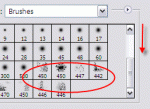





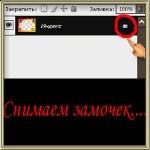












|
Метки: фотошоп |
Надписи на картинках |
 Я всегда рада видеть Вас в моем блоге! |
ПРИВЕТИК! |
ЖЕЛАЮ УДАЧИ! |
 Дневник Nataliya_Bezyshko
Серия сообщений "МОИ УРОКИ":
Часть 1 - Урок 1. Делаем простую рамочку из 2-х слоев.
Часть 2 - Как скопировать код рамки из окошка и перенести рамку в свой дневник.
...
Часть 7 - Урок 5. Делаем вместе рамку с уголками.
Часть 8 - ДЕЛАЕМ ОКОШКО ДЛЯ КОДА.
Часть 9 - ДЕЛАЕМ НАДПИСЬ НА КАРТИНКЕ.
Часть 10 - Делаем сами музыкальную открытку.
Часть 11 - Как сделать самому баннер.
...
Часть 16 - НАСТРАИВАЕМ ДИЗАЙН НА СВОЙ ВКУС.
Часть 17 - Урок. Картинка в середине Текста
Часть 18 - Шпаргалка для оформления постов.
|
Метки: картинки |
Рамочка для Ксюши,ютуб |
|
 |
|
Метки: рамочка |
Без заголовка |
|
|
Без заголовка |


|
|
Без заголовка |
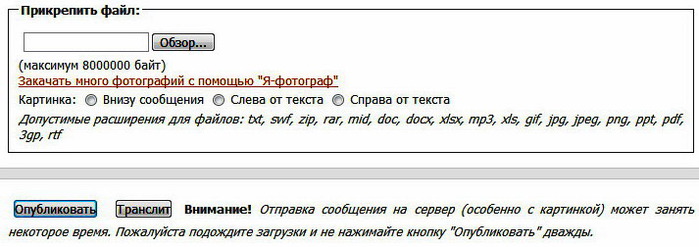
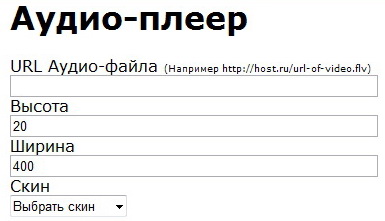
Как вставить музыку в свой текст? Самый легкий способ! Я уже писал на эту тему: Как вставить музыку в свое сообщение? Но есть варианты вставки музыки в дневник попроще. Для начала напомню уже имеющийся у вас под рукой способ. 1. Итак, Вы написали сообщение в свой дневник и хотите загрузить музыку. Видите вот такое окошечко под сообщением? Вот в "Обзоре" и найдите свою музыку (с компьютера или интернета), а затем нажмите кнопку "Опубликовать".Вот, к примеру, я вставил таким образом знаменитый хит Джо Дассена "Et si tun existais pas"2. Нажав на "Слушать", вижу вот такой код: //img1.liveinternet.ru/images/attach/c/2//3827/3827585_joe_dassin__et_si_tun_existais_pas.mp3 3. Заходим на ЭТОТ САЙТ, выбираем слева Аудиоплеер и нажимаем:
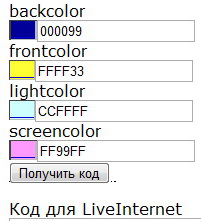
 4. Вставляем наш код из п.2 в окошко под надписью URL Аудио-файла, меняем (при желании) цвета будущего плеера и нажимаем Получить код. 5. Тут же заполнятся 4 окошечка с кодами, в том числе для ЛиРу и ЖЖ. Нам нужен самый первый - Код для LiveInternet . Копируем его (выделив мышкой) и вставляем в нужное место своего текста. Получим примерно такой плеер:
Вся операция заняла всего одну минуту!
|
|
делаем текст |
|

|
Метки: текст |
Создание видеоролика и слайдшоу |


|
Метки: видеоролики |
Скачиваем ролики |
Скачиваем видео из интернета!
Всем в цитатник!
http://www.liveinternet.ru/users/1913810/profile
Вечная проблема как скачать видео, музыку, файлы с сайтов. Теперь этой проблемы нет! Вставляете в окошко адрес страницы с которой требуется скачать и нажимаете кнопку "скачать". Далее произойдёт переадресация (надо немного подождать окончания загрузки) и Вам будет предложено скачать файл в удобном для Вас формате!
Просто возьми пост в цитатник
и у тебя всегда будет под рукой инструмент для скачивания файлов из сети!!!
|
Метки: видео ролики |
Полезные ссылки. |
Милолика Покровская |
|
|
Подарок Ксюше |


|
Метки: Ксюша фото |
Для Ксюши |
|
|
Метки: рамочки |
Как сделать ссылку на друга |
 Сплетни-Новости. Это уже ссылка, причем, кликабельная – если на нее нажать мышкой, окажетесь в дневнике данного блоггера.
|
Метки: лиюру ссылка друг |
Для Ксюши |

|
|
| Страницы: [1] Календарь |