-Поиск по дневнику

Поиск сообщений в SERGIO_63

 -Подписка по e-mail


 -Статистика

Статистика LiveInternet.ru: показано количество хитов и посетителей
Создан: 09.05.2012
Записей: 897
Комментариев: 89
Написано: 1028


<center><form action="http://www.liveinternet.ru/community/3080659/post115612219/" method="get"><input type="submit" value="Учебник Li.Ru" /><input type=hidden name=tok value=eb87f269d6f7d406d82b44168f1784c2 /></form></center>


Блёстки с плагином Альен Скин

Понедельник, 28 Мая 2012 г. 16:15 + в цитатник
Это цитата сообщения almiria_kh [Прочитать целиком + В свой цитатник или сообщество!]

Блёстки с плагином Альен Скин

Блёстки с плагином Альен Скин.
Они не бегают по картинке и сверкают на одном месте..
Плагин ален скин
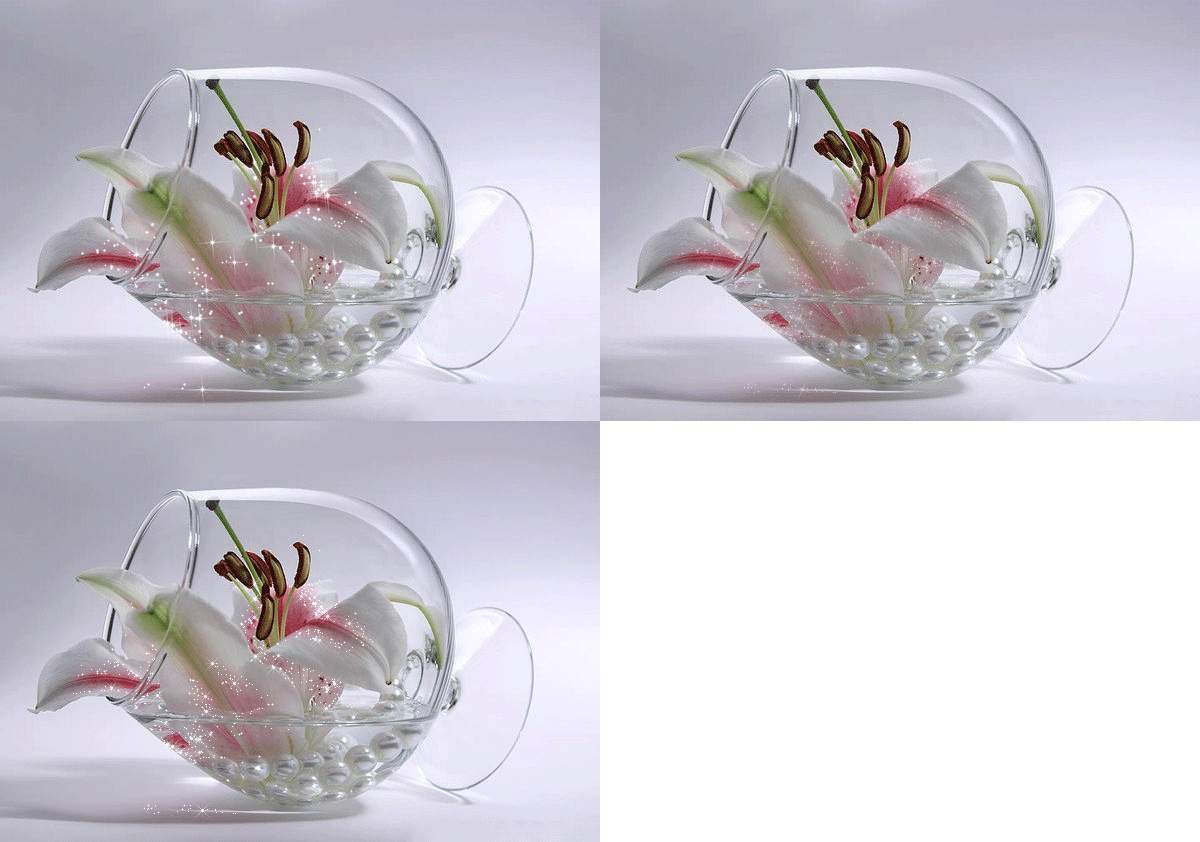
 (600x421, 168Kb)
Урок здесь
Рубрики:  Уроки анимации

Использование маски на картинке

Понедельник, 28 Мая 2012 г. 16:14 + в цитатник
Это цитата сообщения NATALI-NG [Прочитать целиком + В свой цитатник или сообщество!]

Урок от NATALI:Использование маски на картинке
Урок от NATALI:Использование маски на картинке 


Читать далее
Рубрики:  Уроки анимации

ПЕРЕЛИСТЫВАЕМ СТРАНИЦЫ

Понедельник, 28 Мая 2012 г. 16:13 + в цитатник
Это цитата сообщения Mademoiselle_Viv [Прочитать целиком + В свой цитатник или сообщество!]

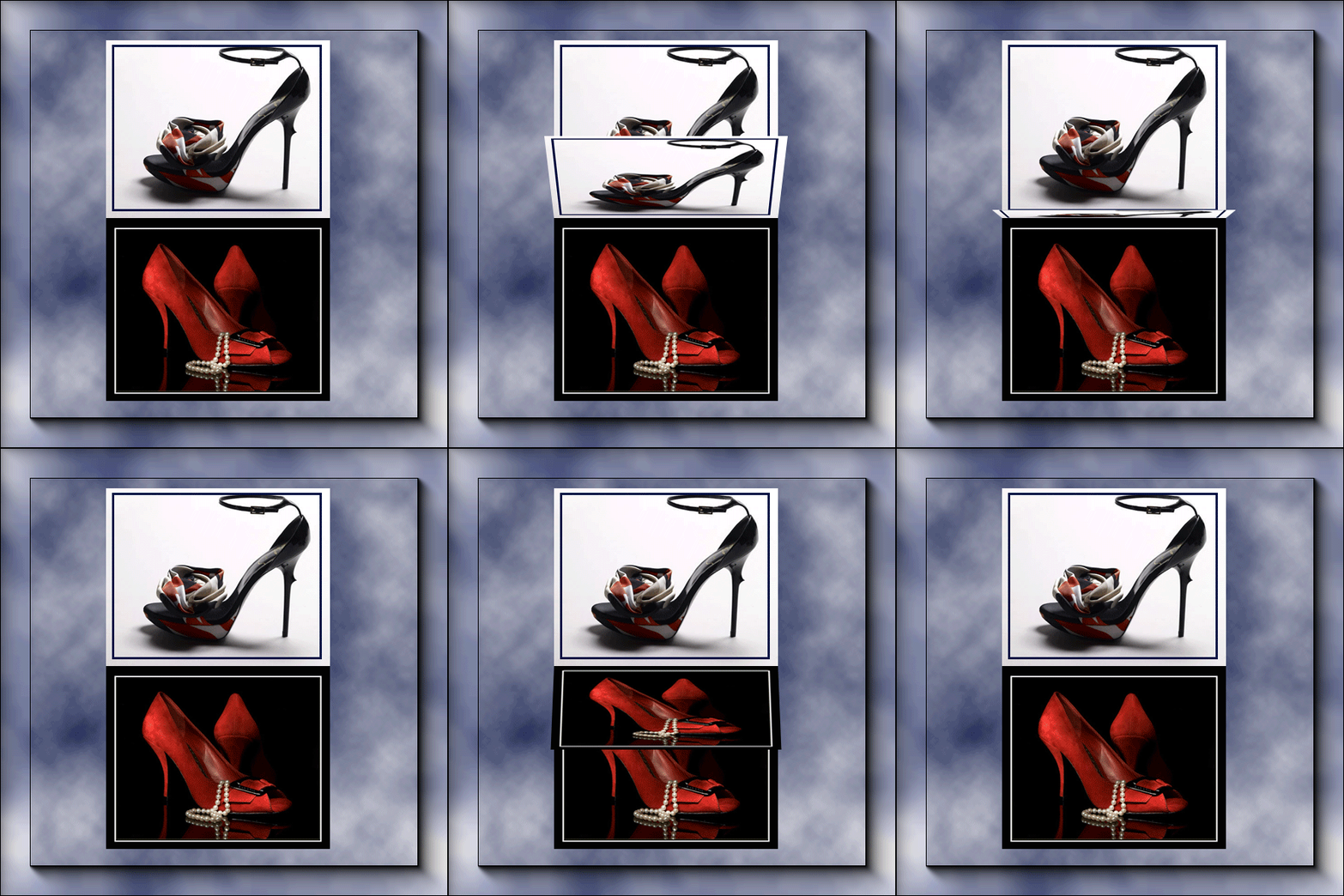
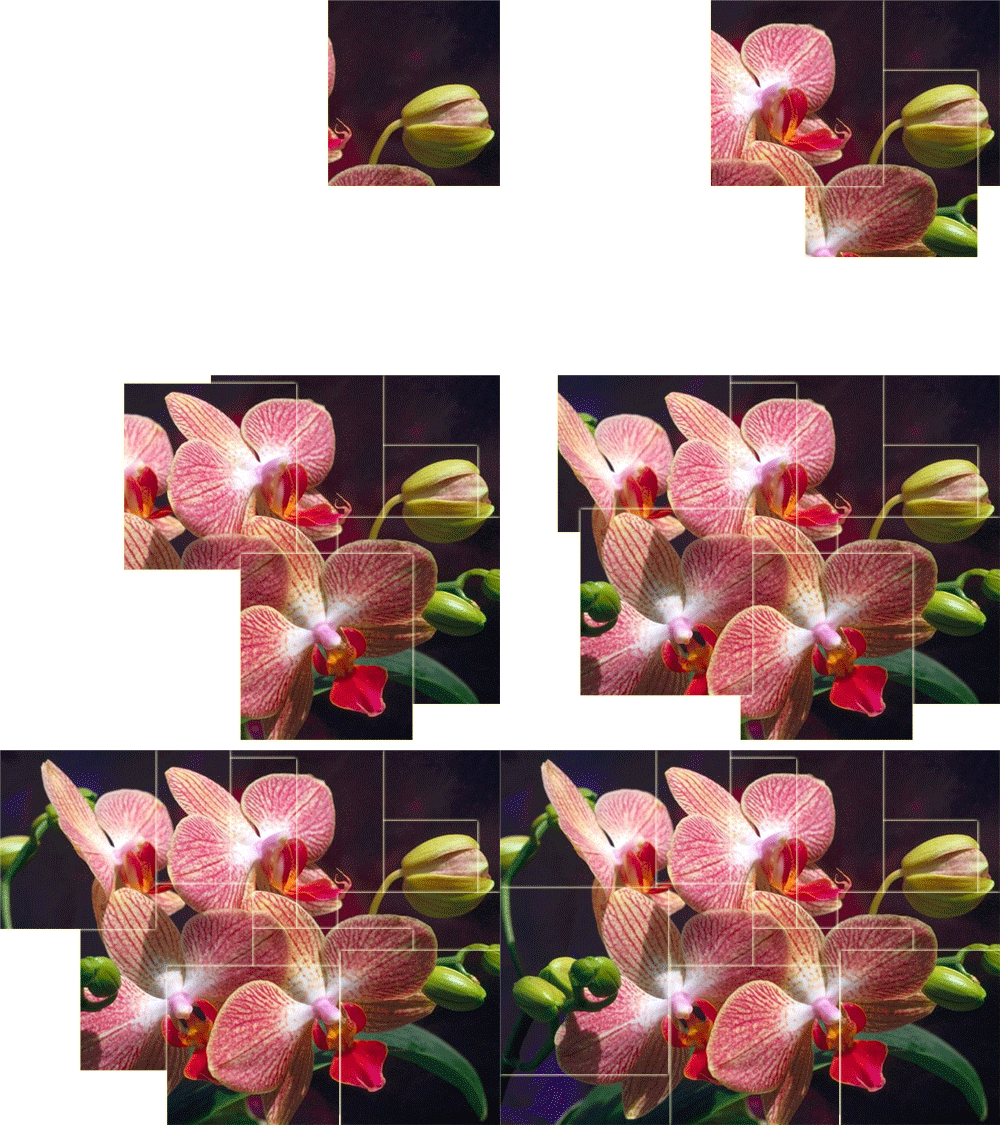
Перелистываем страницы


По просьбе Лорочки, сегодня я расскажу, как я делала такую анимацию.
 (600x600, 400Kb)
Приступим
Рубрики:  Уроки анимации

БЛИНГИ (на прозрачном фоне) GIF

Понедельник, 28 Мая 2012 г. 14:20 + в цитатник
Это цитата сообщения liza-eka [Прочитать целиком + В свой цитатник или сообщество!]

Без заголовка


БЛИНГИ (на прозрачном фоне) GIF
Написано Olesya-saf Прочитать цитируемое сообщение
БЛИНГИ (на прозрачном фоне) GIF


БЛИНГИ 
(на прозрачном фоне)
GIF


Рубрики:  Фотошоп

Эффект двухцветности для фотошопа

Понедельник, 28 Мая 2012 г. 14:18 + в цитатник

Эффект двухцветности для фотошопа

Эффект двухцветности


Надеюсь кому-нибудь пригодится этот урок , как написать текст с эффектом двухцветности..


Создадим новый белый слой
Эффект двухцветности

инструментом "прямоугольная область" выделяем половину документа и копируем её на новый слой Ctrl+J
Эффект двухцветности

заливаем чёрным цветом
Эффект двухцветности

пишем текст
Эффект двухцветности

копируем слой с прямоугольником Ctrl+J и заливаем его контрастным цветом (белым)
слой текста перетянем в середину, между двумя прямоугольниками
Эффект двухцветности

заходим в меню слой- создать обтравочную маску
Эффект двухцветности

готово
Эффект двухцветности

Рубрики:  Фотошоп

БЛИНГИ (на прозрачном фоне) GIF

Понедельник, 28 Мая 2012 г. 14:12 + в цитатник
Это цитата сообщения liza-eka [Прочитать целиком + В свой цитатник или сообщество!]

БЛИНГИ

Блинги - 2


БЛИНГИ
(на прозрачном фоне)
GIF


смотреть далее 


Серия сообщений "фоны":
Часть 1 - новогодние фоны
Часть 2 - тысяча фонов http://argusfon.com/
...
Часть 34 - глиттеры
Часть 35 - Плиточные фоны
Часть 36 - Блинги - 2
 
Рубрики:  Фотошоп

Наложение объектов на неровную поверхность

Понедельник, 28 Мая 2012 г. 14:09 + в цитатник

1. Текстура должна быть в RGB. Можно нарисовать самому, можно скачать. Текстура авторов. Размер - 320 на 200.
Изображение

2. Перейдите в палитру Channels. Выберите канал с наибольшей контрастностью. В данном случае это красный канал. (Не обращайте внимания на то, что на скриншоте присутствует альфа-канал. Реально он не участвует в уроке. Скорее всего, с его помощью рисовалась текстура. S-Z.)
Изображение

Взято на demiart.ru

3. Из этого канала нужно сделать новый документ. Для этого сделайте правый щелчок на выбранном канале -> Duplicate channel. В открывшемся меню в пункте Destination выбрать New.
Изображение

4. Получившийся документ будет нашей картой смещения. Примените Gaussian Blur с радиусом 0.7 для того, чтобы немного снизить резкость изображения. Это даст более гладкий конечный результат.
Изображение

5. Сохраните документ с картой как psd.
Изображение

6. В исходном документе в палитре каналов щелкните на RGB для того, чтобы восстановить исходный вид.
Изображение

7. Перейдите в палитру слоев. Создайте новый слой. На новом слое можно поместить текст или любой графический элемент. Это тот самый элемент, который будет искажен с помощью карты смещения. Если вы добавили текст, растеризуйте его (правый щелчок на слое, rasterize layer).
Изображение

8. Примените Filter > Distort> Displace с настройками, показанными на рисунке. (Реально нужно ставить меньшие величины смещения, иначе картинка слишком сильно деформируется даже на авторской текстуре. S-Z.)
Изображение

9. Теперь укажем фильтру путь к файлу с нашей картой смещения.
Изображение

10. На этой стадии картинка должна выглядеть примерно так.
Изображение

11. Теперь мы ее немного украсим. Измените режим наложения искаженного слоя на overlay. Для усиления эффекта слой можно дублировать.
Изображение

12. На этом рисунке: на верхний слой добавлен эффект inner shadow, opacity нижнего слоя понижена до 30%.
Изображение

Рубрики:  Фотошоп

РАЗДЕЛИТЕЛИ

Понедельник, 28 Мая 2012 г. 13:55 + в цитатник
Это цитата сообщения liza-eka [Прочитать целиком + В свой цитатник или сообщество!]

РАЗДЕЛИТЕЛИ

Разделители для творчества


Разделители для ваших дневничков, постов и вообще творчества!


Рубрики:  Фотошоп

Глиттеры на прозрачном фоне

Понедельник, 28 Мая 2012 г. 13:28 + в цитатник
Это цитата сообщения Самазнаю [Прочитать целиком + В свой цитатник или сообщество!]

Глиттеры на прозрачном фоне


Глиттеры Глиттеры Глиттеры Глиттеры Глиттеры


Фотографии в альбоме «Глиттеры» NATALI на Яндекс.Фотках


ДАЛЕЕ
Рубрики:  Фотошоп

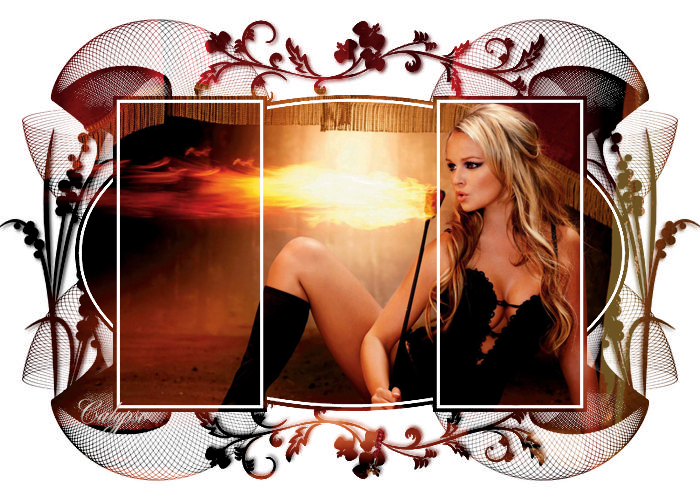
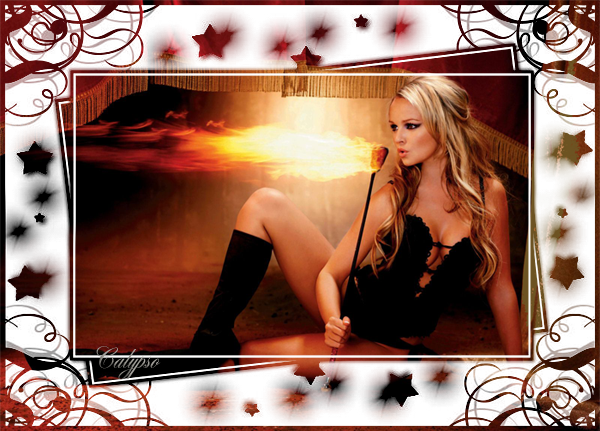
Применение масок в фотошопе

Понедельник, 28 Мая 2012 г. 12:53 + в цитатник
Это цитата сообщения t_calypso [Прочитать целиком + В свой цитатник или сообщество!]

Применение масок в фотошопе...

 (700x500, 566Kb)

 (600x431, 491Kb)


Маски для фотошопа. Скачайте архив, распакуйте.
Кроме красивых масок - рамок (61 шт.), есть еще папка со скринами "Как применить."
Скрины делала не я, так и скачивала из инета.
От куда качала не помню, просто решила устроить чистку своих папок)))
Рубрики:  Фотошоп

Анимация глиттерами

Понедельник, 28 Мая 2012 г. 12:21 + в цитатник
Это цитата сообщения Пятнистый_Щасвирнус [Прочитать целиком + В свой цитатник или сообщество!]

Анимация аватара: Глиттер

Всем здрасте!

Наступила зима, скоро Новый год, а значит, пора научиться оформлять поздравительные открытки, картинки, аватары в соответствии с праздником - много блеска, сияния и прочей мишуры.:)
В сети очень много уроков по созданию различных блестящих анимаций, а я собираюсь рассказать, как анимировать картинку, используя уже готовые глиттеры, т.к. это экономит много времени и совсем не сложно сделать самому.

Прежде всего нужно определиться с исходным изображением и подобрать подходящий глиттер.
Например, я собираюсь анимировать зеленые блестки на шариках и на ленточке с помощью готового зеленого глиттера.

+

Приступим!
Рубрики:  Фотошоп

Блестяшки с помощью фильтра Lens Flare (Блик)

Понедельник, 28 Мая 2012 г. 12:20 + в цитатник
Это цитата сообщения FlashStudio [Прочитать целиком + В свой цитатник или сообщество!]

Блестяшки с помощью фильтра Lens Flare (Блик)


Далее>>>
Рубрики:  Фотошоп

Движущийся луч

Понедельник, 28 Мая 2012 г. 12:19 + в цитатник
Это цитата сообщения Ledy_OlgA [Прочитать целиком + В свой цитатник или сообщество!]

Урок 72. Движущийся луч

Сделаем вот такой движущийся луч


идем дальше
Рубрики:  Фотошоп

Текст по кругу (анимация)

Понедельник, 28 Мая 2012 г. 11:42 + в цитатник
Это цитата сообщения M_i_K_a_z_Z_z [Прочитать целиком + В свой цитатник или сообщество!]

Урок : Текст по кругу (анимация)
 

1.Создаём новый документ 600х600 (или нужного Вам размера)и заливаете любым цветом,нужным Вам
Далее дело Вашей фантазии..Можете нарисовать сферу или открыть готовую картиночку с кругом,глобусом и т.д..
Я залила новый документ линейным градиентом и перенесла на созданный фон картиночку изображения земли

2.Берём инструмент ЭЛИПС..ОБЯЗАТЕЛЬНО НАЖМИТЕ В НАСТРОЙКАХ КНОПОЧКУ--КОНТУРЫ..(это нужно нам что-бы было возможно потом перемещать текст по контуру оси) Нажимаем и удерживаем кнопочки на клавиатуре ALT+SHIFT..а левой кнопкой мышки нажимаем по центру изображения земли и тянем осторожно в сторону или вверх..образовывая круг по диаметру больше чем изображение круга земли..Потом отпускаем кнопку мышки а потом уже и кнопочки клавиатуры..ОСЬ ЗЕМЛИ ГОТОВА


Читать далее...
Рубрики:  Фотошоп

Некоторые фильтры

Понедельник, 28 Мая 2012 г. 10:32 + в цитатник
Это цитата сообщения Mademoiselle_Viv [Прочитать целиком + В свой цитатник или сообщество!]

Рубрики:  Фотошоп

Урок «Бегающее Насекомое» / Анимация

Воскресенье, 27 Мая 2012 г. 02:53 + в цитатник
Это цитата сообщения LenysikR [Прочитать целиком + В свой цитатник или сообщество!]

Урок «Бегающее Насекомое» / Анимация


Урок «Бегающее Насекомое» / Анимация

Автор урока: Ленусик


Материал для урока: исходное Изображение и Клипарт любого насекомого (муравей, бабка-коровка и т.д)

Мои исходники: для того чтобы скачать кликните на баннер сайта и зайдите в раздел Уроки Adobe Photoshop


ЧИТАТЬ ДАЛЬШЕ
Как скопировать и сохранить урок к себе на компьютер см. Здесь
Рубрики:  Фотошоп

photoshop-master.ru

Воскресенье, 27 Мая 2012 г. 02:35 + в цитатник
Рубрики:  Полезные ссылки

Дышащий текст

Воскресенье, 27 Мая 2012 г. 02:06 + в цитатник
Это цитата сообщения Franzuzhenka [Прочитать целиком + В свой цитатник или сообщество!]

Дышащий текст


f (200x200, 29Kb)


1236013314_psh (500x300, 171Kb)

1. Создаем новый документ с прозрачным фоном.

2. Пишем слово.

1236013198_1 (500x300, 31Kb)

3. Копируем слой с текстом 4 раза.

1236013218_2 (237x291, 25Kb)

4. Переходим на самую нижнюю копию и применяем Filter⇒Distort⇒Spherize (Фильтр⇒Искажение⇒Сферизация).

1236013244_3 (366x357, 46Kb)

5. Переходим на слой выше, применяем тот же фильтр, но степень ставим 50%.

6. Переходим на слой выше, применяем тот же фильтр, но степень ставим 75%.

7. Переходим на верхний слой, применяем тот же фильтр, но степень ставим 100%.

8. Переходим в ImageReady: File⇒Edit in ImageReady (Файл⇒Редактировать в ImageReady) или нажимаем кнопку на панели инструментов внизу.

9. В окне Анимации жмем справа маленькую черную стрелочку и выбираем Make Frames From Layers (Создать кадры из слоев).

1236013283_4 (466x133, 21Kb)


10. Выделяем 2, 3 и 4 кадры. Копируем их.

11. Вставляем и перетаскиваем в конец кадров. Меняем их порядок на обратный.

1236013306_5 (567x133, 29Kb)
12. Всем кадрам ставим выдержку 0,1 с. Режим воспроизведения Forever (Всегда). Жмем кнопку Play. Если результат устраивает, сохраняем анимацию: File⇒Save Optimized As (Файл⇒Сохранить оптимизированный как) в формате *.gif.
Урок найден:http://photoshop4u.ru/tutorials/animation/157-dyshashhijj-tekst.html

1 (600x300, 219Kb)


Рубрики:  Фотошоп

Уроки фотошопа от Елены.Урок «Слайд-Шоу или Плавный переход между кадрами»

Воскресенье, 27 Мая 2012 г. 02:06 + в цитатник
Это цитата сообщения марина-значит_морская [Прочитать целиком + В свой цитатник или сообщество!]

Уроки фотошопа от Елены.Урок «Слайд-Шоу или Плавный переход между кадрами»


Урок «Слайд-Шоу или Плавный переход между кадрами»


Автор урока: Ленусик

В этом уроке мы рассмотрим плавный переход между кадрами, так же постараемся понять как работать с «промежуточными кадрами»

Немного усидчивости, внимательности и результат Вас обязательно порадует
«Глаза бояться, а руки делают!»


Материал для урока: фон, кадр фото/кино плёнки в формате PNG (жмите на кнопочку «скачать» вверху) и подборка изображений для слайд-шоу (не слишком много, т.к. при сохранении результата у Adobe Photoshop может не хватить памяти)


Вообще можно использовать любое оформление : рамки, экран телевизора/монитора, альбомы и т.д. Дело только за вашей фантазией
УРОК ДАЛЕЕ

Дерзайте! Жду ваших работ!

Закидывайте свои готовые изображения на любой хостинг типа radikal.ru, копируйте на radikale ссылку №1 и выкладывайте здесь в комментариях, я с огромным удовольствием посмотрю ваши работы!


Как скопировать и сохранить урок к себе на компьютер см. Здесь
Рубрики:  Фотошоп

Интересная комбинация клавиш в Фотошопе-Mademoiselle_Viv

Воскресенье, 27 Мая 2012 г. 02:04 + в цитатник
Это цитата сообщения Arnusha [Прочитать целиком + В свой цитатник или сообщество!]

Интересная комбинация клавиш в Фотошопе-Mademoiselle_Viv

При работе в Фотошопе вспомнила интересную комбинацию клавиш, которая сохраняет нервы и время в разы. Может быть Вы об этом и знаете, но наверняка будут и такие, кто услышит об этом впервые.

От слов к делу:

Создаем новый документ 500х300.

Выбираем инструмент Текст, я выбрала такие настройки

1 (646x43, 7Kb)

и напишем какое-нибудь слово.

2 (352x218, 28Kb) 


Читать далее...
Рубрики:  Фотошоп


Поиск сообщений в SERGIO_63
Страницы: 45 ... 15 14 [13] 12 11 ..
.. 1 Календарь