<center><form action="http://www.liveinternet.ru/community/3080659/post115612219/" method="get"><input type="submit" value="Учебник Li.Ru" /><input type=hidden name=tok value=eb87f269d6f7d406d82b44168f1784c2 /></form></center>
Делаем эффект для коллажа |


|
Violeta/Фиолетовый |


Для этого урока вам нужно:
Фильтры
► Background Designers IV / THE TWIST TUT
► Background Designers IV / sf10 Diamond Mountain
► Background Designer sf10 lll/ Superchecker3D
Скачать Background Designers
Импортировать в фильтр Unilimited 2.0, как это сделать  здесь
здесь
► Simple, Pizza Slice mirror


Цвет переднего плана - # c4bec8
Фоновый цвет - # 4e4552

|
Делаем фон для коллажа |

|
Как сделать кисть в фотошопе CS5. |
Давайте сделаем сами кисть в виде прозрачного шарика или в виде пузырька.
Применение такой кисти может быть самое разное.
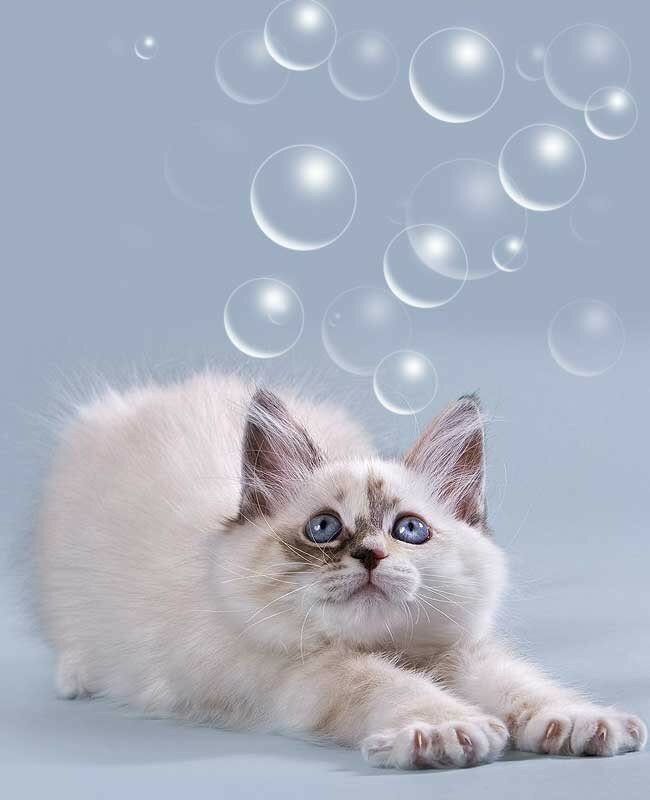
Добавим пузырьки на готовое фото с котенком.
В другом варианте создадим фантастический фон для коллажа.
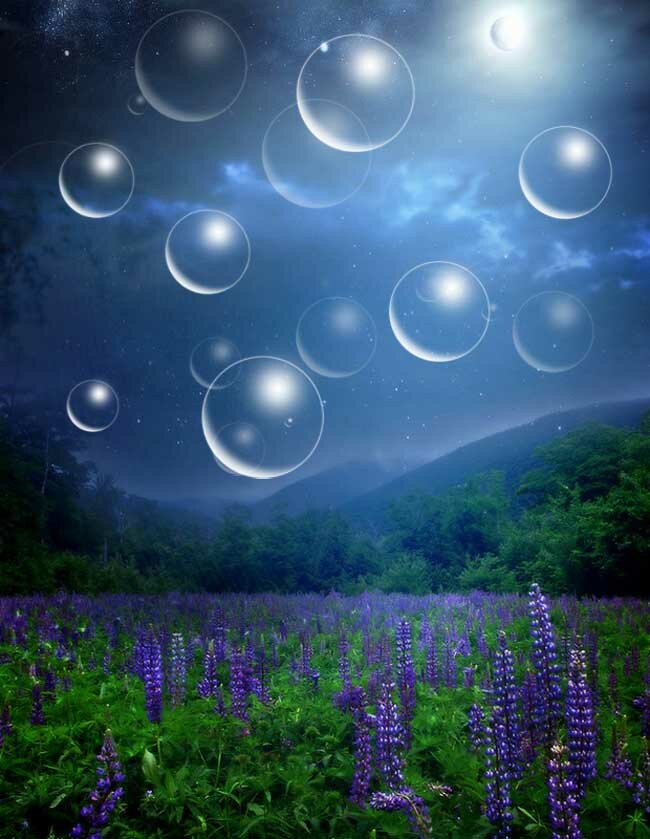
Создание кисти займет несколько минут. Во время урока научимся управлять параметрами кисти, что пригодится для работы с кистью любой формы.
Командой "Файл - Создать" создаем новый файл с параметрами 500х500рх.
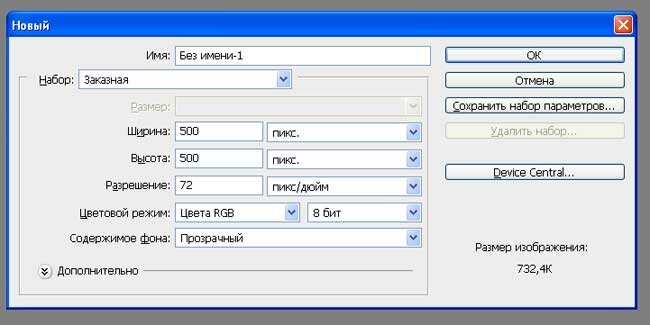
Заливаем черным цветом.
Добавляем новый слой.
На новом слое рисуем круг инструментом "Овальная область" при нажатой клавише Shift.
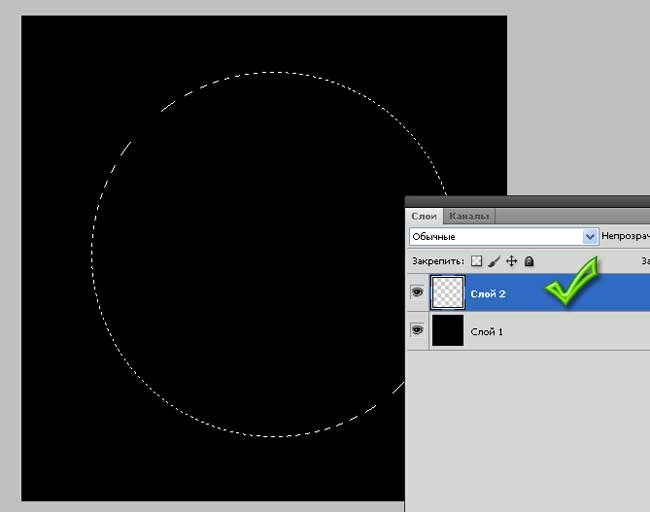
Заливаем выделенную область белым цветом.
Не снимаем выделение.
Добавляем еще один новый слой. Область выделения остается такой же и на новом слое. Делаем тонкую белую обводку, которая и будет служить контуром нашей кисти-пузырька.
Обводка делается командой "Редактирование - Выполнить обводку". Цвет обводки - белый, толщина 1-2 рх, расположение - внутри.
На рисунке видна обводка при отключенном втором слое.
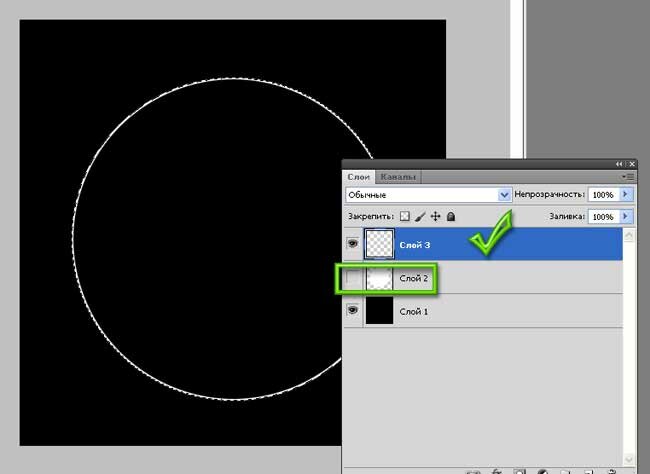
Включаем видимость второго слоя и делаем его активным.
Выделение у нас по прежнему остается.
Смещаем область выделения на втором слое немного вверх и вправо.
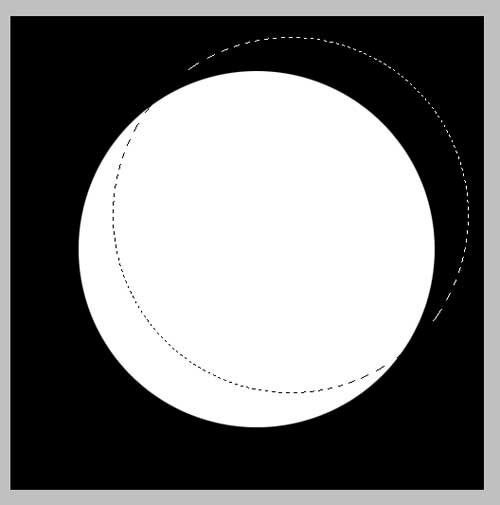
Нажимаем клавишу "Delete".
От белого круга у нас останется тоненький полумесяц.
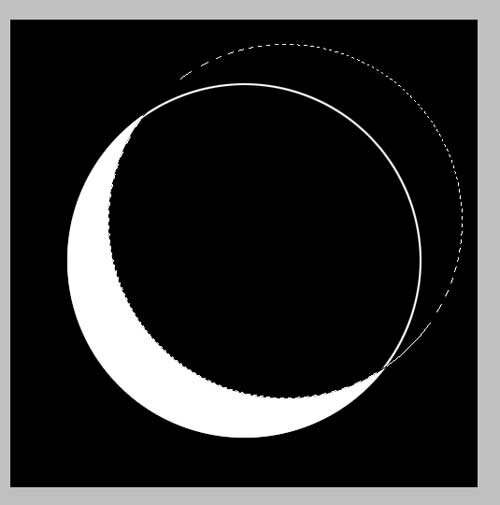
Сделаем внутренний край полумесяца размытым.
Не снимаем выделение.
Применяем команду "Выделение - Уточнить край" и выставляем параметр растушевки 25рх.
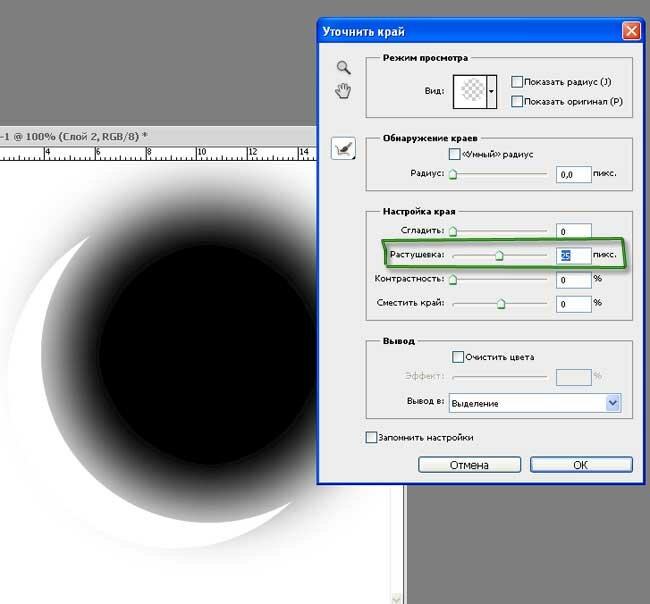
Чем больше значение параметра растушевки, тем больше идет размытие края.
Параметр подбираем экспериментальным путем. В уроке выставляем 25рх.
Нажимаем клавишу "Delete" несколько раз (от 5 до 10 раз).
Визуально наблюдаем за изменениями, происходящим на рисунке при очередном нажатии на клавишу "Delete".
Внутренний край получился размытым, а внешний остался ровным и четким.
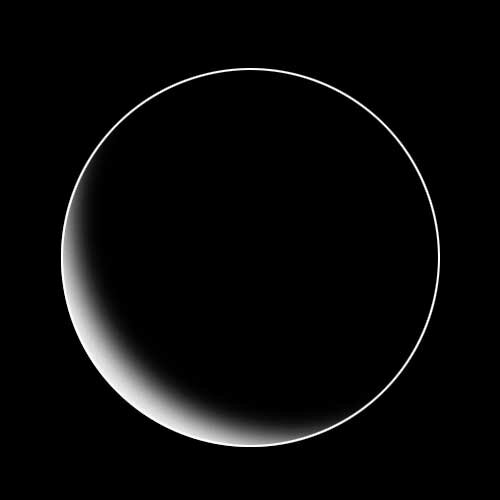
Добавим блик на поверхности пузырька.
Рисуем пятно белого цвета мягкой кистью размером 200рх.
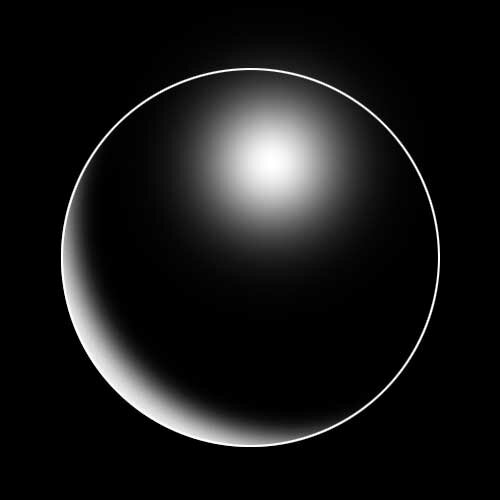
Объединяем слои.
Делаем инверсию изображения командой "Изображение - Коррекция - Инверсия".
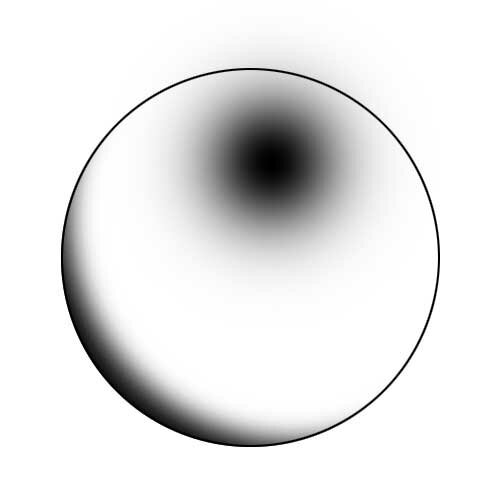
Форма отпечатка кисти готова. Сохраняем новую кисть командой "Редактирование - Определить кисть". Даем название кисти или просто сохраняем ее под номером. Новая кисть будет в конце списка.
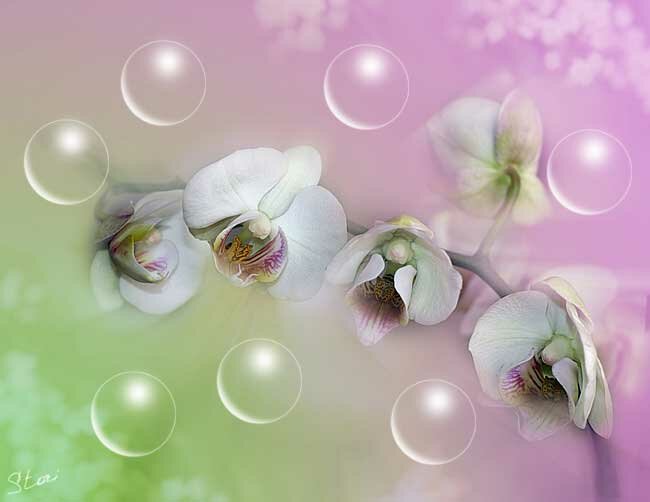
Начнем фантазировать и рисовать пузырьки на картинках. Открываем новую картинку, например, цветы автора S.Tori.
Добавляем новый слой, на котором и будем рисовать пузырьки. Выбираем нашу новую кисть и выставляем ее размер, например, 100рх.
Щелкаем мышкой в разных частях картинки и видим все пузырьки одного размера.
Включаем панель "Кисти".
Увеличиваем интервал до 200%.
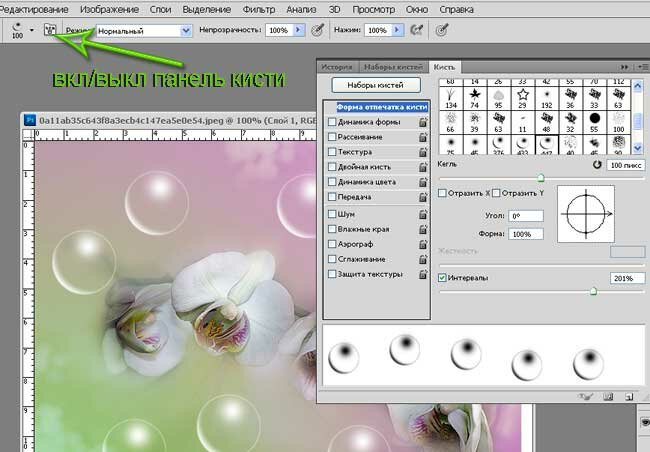
Добавляем параметры "Динамика формы".
Движок параметра "Колебание размера" поставим на 100%.
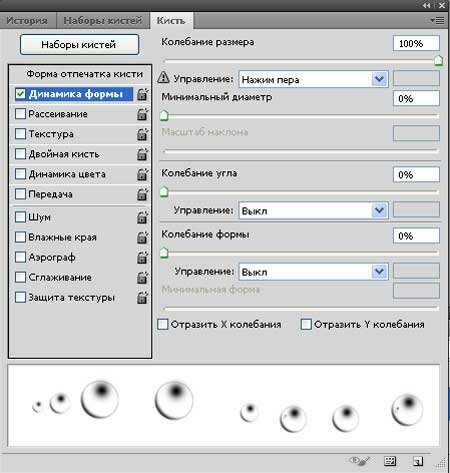
В окне просмотра наглядно показано изменение размера отпечатка.
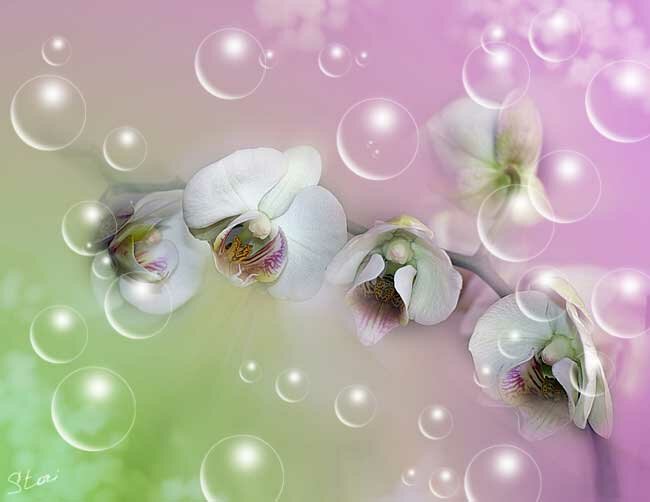
С выставленными параметрами начинаем рисовать обязательно на новом слое. Дело в том, что в некоторых местах лишние пузырьки мы легко сотрем на отдельном слое, а картинка останется без изменений.
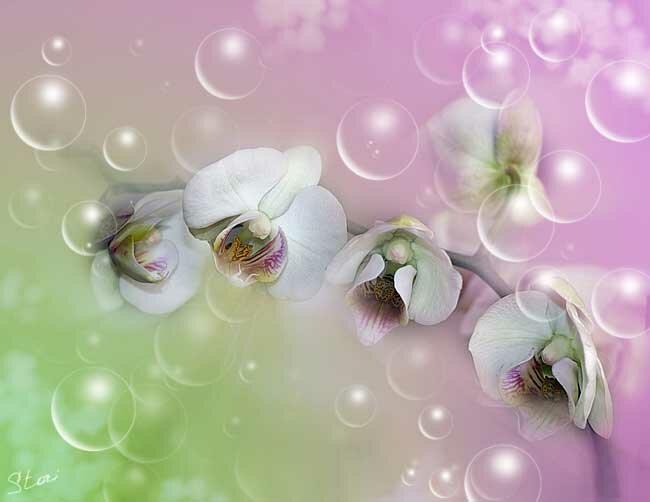
Добавим еще один слой и нарисуем новые пузырьки. Уменьшим непрозрачность на этом слое до 50%. Появится некотороя перспектива и глубина изображения.
|
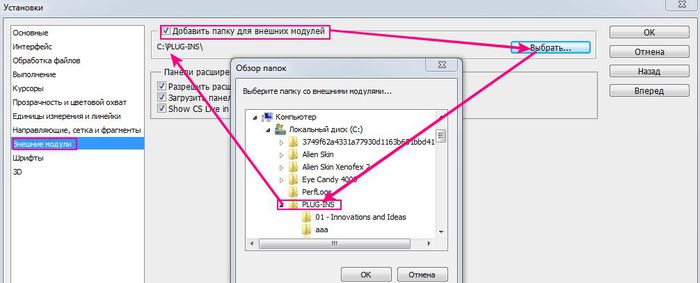
КАК УСТАНАВЛИВАТЬ ПЛАГИНЫ В ФОТОШОП CS5 для WIN 7 |


|
Ф/ш, большая бродилка по урокам, от Т.Кушнарева |


|
Урок Photoshop - «Элегантный текст» |


|
Видео урок Photoshop «Оживляем глазки» |
|
Серия сообщений "Уроки фотошопа":
Часть 1 - Уроки фотошоп. Раскрываем секреты коллажа. Выход в новый мир.
Часть 2 - Урок №1: Красивый эффект для фото.
...
Часть 33 - МОДНАЯ РЕТУШЬ
Часть 34 - Урок 70. Эффект c загнутыми уголками
Часть 35 - Видео урок Photoshop «Оживляем глазки»
Часть 36 - Создание сайдбара
Часть 37 - Урок Photoshop - «Элегантный текст»
...
Часть 40 - Урок 60. Простейшие надписи со снегом
Часть 41 - Снег идет!
Часть 42 - Фотообработка и цветокоррекция портрета в Фотошопе
|
Моргание с помощью "Пластики" в фотошопе. |
 RADYGA55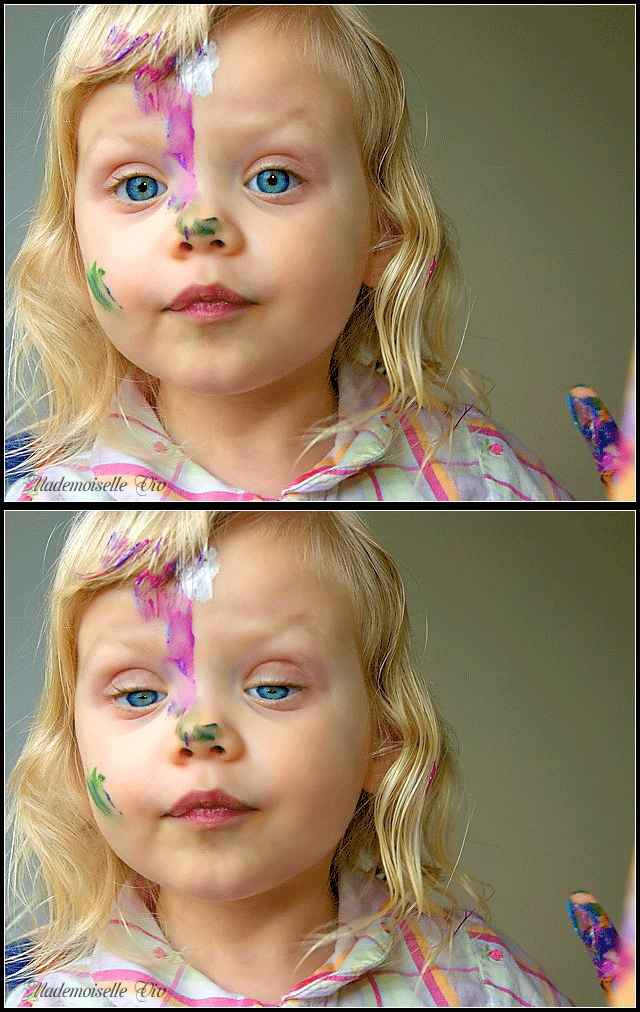

|
Коллаж "Я выгляжу прекрасно" |

|
Коллаж "Лебеди" |
|
Уроки анимации(из инета). |
|
|
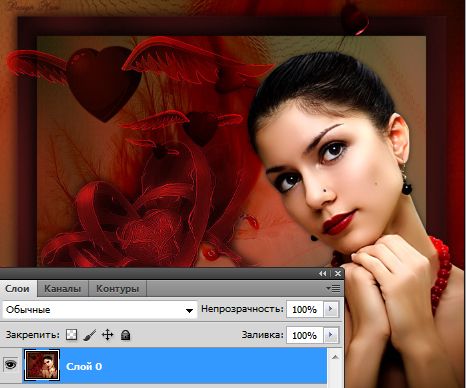
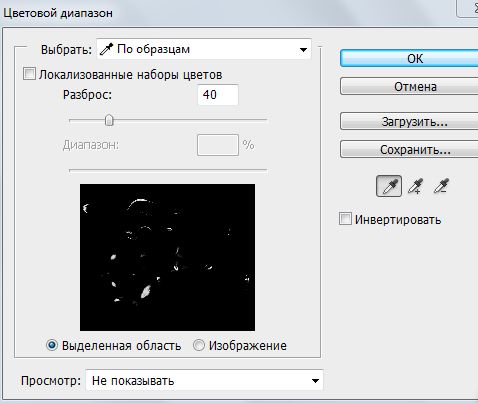
Анимация и цветовой диапазон в Фотошопе. |


Серия сообщений "Фотошоп для начинающих":
Часть 1 - Простой фон
Часть 2 - Сохраняем незавершенную работу в Фотошопе
...
Часть 21 - Как выбрать цвета коллажа в фотошопе
Часть 22 - Смарт-объект в фотошопе.
Часть 23 - Анимация и цветовой диапазон в Фотошопе.
Часть 24 - Масштабирование с учетом содержания.
Часть 25 - Устанавливаем кисти в программу Photoshop
...
Часть 28 - Урок фотошопа CS5 для начинающих по работе с инструментом точечная восстанавливающая кисть.
Часть 29 - Как в фотошопе анимацию поставить на анимированную картинку
Часть 30 - Создание анимации в фотошопе.
|
Эффект движения воды в программе Фотошоп |
|
Быстрое выделение маски в фотошопе |
|
Украшаем текст и картинку с помощью готовой анимации. |


|
Большая подборка сайтов для создания забавных фотографий |
 _LexIncorp_ нашел очень интересную подборку с сайтами которые предлагают различные инструменты для редактирования фотографий. Всего довольно много сайтов, каждый из которых предлагает что то своё. Я решил что данная подборка будет интересна многим из вас и перепостил её себе. Заходите на эти сайты, делайте забавные фото, вообщем развлекайтесь.
|
Видео-Урок от М. Басманова Коллаж «Романтическая ретушь» и необходимые к нему плагины |
|
|