-Поиск по дневнику

Поиск сообщений в SERGIO_63

 -Подписка по e-mail


 -Статистика

Статистика LiveInternet.ru: показано количество хитов и посетителей
Создан: 09.05.2012
Записей: 897
Комментариев: 89
Написано: 1028


<center><form action="http://www.liveinternet.ru/community/3080659/post115612219/" method="get"><input type="submit" value="Учебник Li.Ru" /><input type=hidden name=tok value=eb87f269d6f7d406d82b44168f1784c2 /></form></center>


МАСКИ-РАМКИ

Суббота, 02 Июня 2012 г. 23:03 + в цитатник
Это цитата сообщения DJILIYA [Прочитать целиком + В свой цитатник или сообщество!]

Рубрики:  Фотошоп

Интересные маски

Суббота, 02 Июня 2012 г. 22:59 + в цитатник
Это цитата сообщения Mademoiselle_Viv [Прочитать целиком + В свой цитатник или сообщество!]

Интересные маски


 (600x600, 50Kb)
Еще
Рубрики:  Фотошоп

Маски-100шт.

Суббота, 02 Июня 2012 г. 22:50 + в цитатник
Это цитата сообщения RADYGA55 [Прочитать целиком + В свой цитатник или сообщество!]

Подарок для друзей!!!Маски-100шт.

Подарок для друзей!!!Маски-100шт.


 (250x250, 40Kb)  (250x250, 40Kb) (250x250, 40Kb)


Желаю вам мои хорошие прекрасных работ!!!

Рубрики:  Фотошоп

Маски

Суббота, 02 Июня 2012 г. 22:25 + в цитатник
Это цитата сообщения Волшебная_графика [Прочитать целиком + В свой цитатник или сообщество!]

Маски


Рубрики:  Фотошоп

Lucis Art

Суббота, 02 Июня 2012 г. 22:15 + в цитатник
Это цитата сообщения Mademoiselle_Viv [Прочитать целиком + В свой цитатник или сообщество!]

Lucis Art

Lucis Art


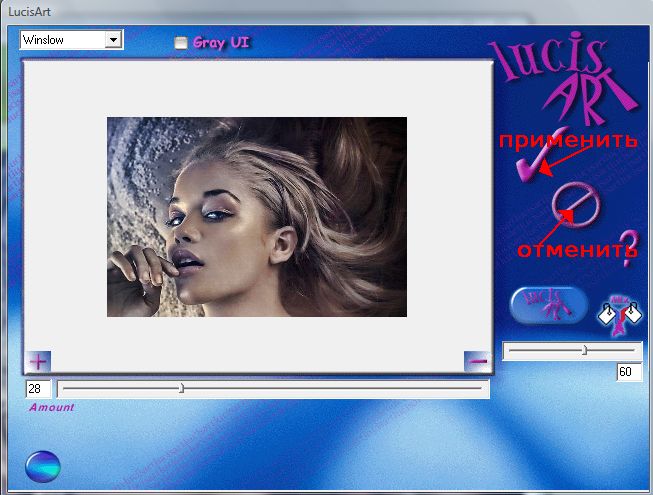
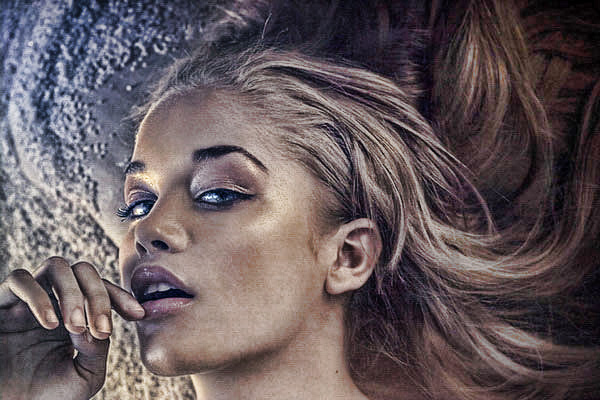
- плагин для фотошопа, преобразующий Ваше изображение в стиль грандж.
Не имеет инсталлятора.
Просто переместите файл 8bf в папку: ***\Adobe\Adobe PhotoshopCS2\Plug-Ins\Filters
 (653x495, 57Kb)

Откройте фотошоп, изображение и фильтр Lucis Art, нажмите "галочку" Применить - откроется окно, в которое нужно ввести код
WLA20-111111-1YEeFT-2pIl68

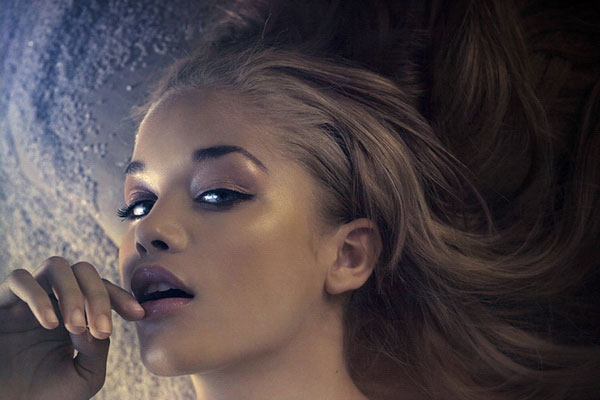
Фильтр готов к работе:
 (600x400, 42Kb)
 (600x400, 126Kb)


Архив 219 Кб
Рубрики:  Фотошоп

Рамочки с помощью фильтра Fragment

Суббота, 02 Июня 2012 г. 21:36 + в цитатник
Это цитата сообщения Mademoiselle_Viv [Прочитать целиком + В свой цитатник или сообщество!]

Рамочки с помощью фильтра Fragment Фильтры/Оформление/Фрагмент.

В этом фотошоп уроке я покажу как очень просто можно сделать рамку, используя быструю маску и фильтры фотошопа. Вот пример того, что я сделал при помощи быстрой маски и фильтра Fragment 

Ну что же, начнем!
Шаг 1
Откройте вашу фотографию и дублируйте фоновый слой. Выберите ваш фоновый слой и залейте его любым цветом, которым вы хотели бы видеть вашу рамку. Моя рамка будет белой. 


Шаг 2
Теперь сделайте прямоугольное выделение, так же как будто вы хотите обрезать лишние края. Та часть, которая будет находиться за выделением и есть наша будущая рамка. 

Шаг 3
Инвертируйте ваше выделение (ctrl+shift+i), и нажмите клавишу q, чтобы применить быструю маску. 

Шаг 4
Теперь пришло то самое время, когда можно поэкспериментировать с фильтрами. Я использовал в качестве фильтра для рамки Fragment . Чтобы применить этот фильтр, зайдите в to FilterPixelateFragment , нажмите ОК, и примените его еще четыре раза (можно просто нажать 4 раза сочетание клавиш ctrl+f). 

Шаг 5
после того как вы примените фильтр, нажмите на клавишу q, чтобы превратить маску в выделение, и теперь достаточно нажать на клавишу Del. Теперь у вас должно получиться что-то вроде этого: 

Вы можете поэкспериментировать с различными фильтрами и цветами, чтобы добиться разных эффектов
Если вам понравился или не понравился этот фотошоп урок, в любом случае - можете оставить свой комментарий и проголосовать за него. Хотя, я надеюсь, что он вам понравился:)


СПАСИБО Веселая Маковинка


Серия сообщений "функции фильтров":

Часть 1 - Xenofex 2.0
Часть 2 - Анимация воды с помощью плагина Flood.
Часть 3 - СНЕГ С ПОМОЩЬЮ ПЛАГИНА VDL Adrenaline Snowflakes
Часть 4 - Плагин для фотошопа Flaming Pear - Создание водной поверхности .
Часть 5 - Рамочки с помощью фильтра Fragment
Часть 6 - МЕРЦАЮШИЕ ЗВЕЗДОЧКИ.
Часть 7 - Полоски
...
Часть 37 - Picture Man Collection vol.1: Art Gallery
Часть 38 - Функции плагина Nik software / Color Efex Pro 3.0 (часть 1)
Часть 39 - Функции плагина Nik software / Color Efex Pro 3.0 (часть 2)
 
Рубрики:  Фотошоп

УГОЛКИ из блога IRINI

Суббота, 02 Июня 2012 г. 21:35 + в цитатник
Это цитата сообщения Mademoiselle_Viv [Прочитать целиком + В свой цитатник или сообщество!]

УГОЛКИ из блога IRINI


Рубрики:  Фотошоп

Уголки для украшения рамок

Суббота, 02 Июня 2012 г. 21:34 + в цитатник
Это цитата сообщения Mademoiselle_Viv [Прочитать целиком + В свой цитатник или сообщество!]

Уголки для украшения рамок

 (281x281, 71Kb)
Читать далее...
Рубрики:  Фотошоп

Уголки для украшения рамок

Суббота, 02 Июня 2012 г. 20:14 + в цитатник
Это цитата сообщения Mademoiselle_Viv [Прочитать целиком + В свой цитатник или сообщество!]

Уголки для украшения рамок

 (700x700, 227Kb)

Читать далее...
Рубрики:  Фотошоп

http://pixelbrush.ru

Суббота, 02 Июня 2012 г. 18:36 + в цитатник

http://pixelbrush.ru/photoshop/plugins/

Pixelbrush.ru
Pixelbrush: photoshop, клипарт, шаблоны, psd, кисти, фото, иконки
 
Опубликовал: Hacker-SoftLab | Теги: Akvis, plugins, akvis plugins 2012, 2012, akvis plugins

AKVIS All Plugins 2012 (Обновлено 3 плагина 03.05.2012)

AKVIS All Plugins 2012 сделает из вас художника, реставратора, волшебника и творческую личность. При первом включении программы AKVIS, удивительно простотой интерфейс, окно и 5-6 кнопок при наведении на них исчерпывающе говорят о своих функциях.


Опубликовал: Webpostman | Теги: плагин, photoshop, фото, эффекты

Alien Skin Bokeh 2.0.1.463 Revision 20515


Alien Skin Bokeh - плагин от компания Alien Skin Software для Adobe Photoshop, предназначенный для привлечения внимания к определенному объекту на фотографии. Используя данное дополнение можно добавить на изображение эффект глубины резкости, сделать виньетку или подчеркнуть главный объект другим доступным способом. Особенность плагина в том, что он точно имитирует эффект смазывания, который можно получить при помощи настоящих объективов. Bokeh - акцентирование на главном объекте фотографии.


Рубрики:  Полезные ссылки

Амазонки, гламурные и роскошные женщины - мегасборка высококачественного клипарта

Суббота, 02 Июня 2012 г. 16:28 + в цитатник
Это цитата сообщения Оленька_Коваленко [Прочитать целиком + В свой цитатник или сообщество!]

Амазонки, гламурные и роскошные женщины - мегасборка высококачественного клипарта


Небольшой подарок любителям высококачественного клипарта. Расширение до 9360 px Суммарный размер архива более 907 Мб

Читать далее...
Рубрики:  Фотошоп

Фотошоп бродилка

Суббота, 02 Июня 2012 г. 15:27 + в цитатник
Это цитата сообщения morela4 [Прочитать целиком + В свой цитатник или сообщество!]

Фотошоп бродилка

Серия сообщений "ФШ бродилка":
Часть 1 - УРОКИ ФОТОШОП
Часть 2 - Уроки по фотошопу
...
Часть 27 - ФШ, большая бродилка по урокам, от Т.Кушнарева
Часть 28 - Уроки фотошоп. Тематическая подборка ссылок.
Часть 29 - Фотошоп бродилка
Рубрики:  Фотошоп

Смотреть любимые сериалы он-лайн!

Суббота, 02 Июня 2012 г. 15:16 + в цитатник
Это цитата сообщения Monro-Designs [Прочитать целиком + В свой цитатник или сообщество!]

Смотреть любимые сериалы он-лайн!

http://seasonvar.ru/


Рубрики:  Полезные ссылки

Приемы работы с инструментом Осветлитель

Суббота, 02 Июня 2012 г. 15:09 + в цитатник
Это цитата сообщения NATALI-NG [Прочитать целиком + В свой цитатник или сообщество!]

Урок от NATALI:Приемы работы с инструментом Осветлитель

И снова инструмент ОСВЕТЛИТЕЛЬ...Делая блики осветлителем, а не кистью с цветом,мы придаем картинке больше солнца и яркости,вот поэтому я вам показываю такой не сложный прием этим инструментом....
Б3ез-имени-1 (550x550, 188Kb)
Бwsез-имени-1 (550x550, 173Kb)
вторая картинка сделана вот по этому уроку ,только осветлителем а не кистью http://blogs.mail.ru/mail/natali73123/78CD4BD98D4EAE3D.html
Читать далее
Кисти для фотошопа которые используются в этом уроке
http://turbobit.net/r38bb2of2cyb.html
Рубрики:  Уроки анимации

Анимация "Ветер". Вариоэффект, морфинг.

Суббота, 02 Июня 2012 г. 14:51 + в цитатник
Это цитата сообщения Sexy_Lady [Прочитать целиком + В свой цитатник или сообщество!]

Анимация "Ветер". Вариоэффект, морфинг.

Итак, я сегодня вот тут писала о вариоизображениях. Давайте рассмотрим эффект морфинга на примере программы FantaMorph. Скачать ее можно здесь. Так же рекомендую ознакомиться с данной инструкцией.
Далее
Рубрики:  Уроки анимации

Клипарт - Световые эффекты (белые) - PNG

Суббота, 02 Июня 2012 г. 14:14 + в цитатник
Это цитата сообщения Сприн [Прочитать целиком + В свой цитатник или сообщество!]

Клипарт - Световые эффекты (белые) - PNG

Все картинки на прозрачном фоне в формате PNG

Смотреть далее
Рубрики:  Фотошоп

Плагин AV Bros Page Curl Pro 2.1. Урок анимамации с помощью этого плагина.

Суббота, 02 Июня 2012 г. 12:28 + в цитатник
Это цитата сообщения t_calypso [Прочитать целиком + В свой цитатник или сообщество!]

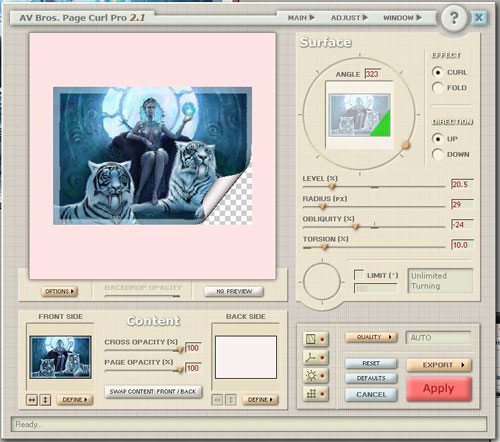
Плагин AV Bros Page Curl Pro 2.1. Урок анимамации с помощью этого плагина.

Плагин AV Bros Page Curl Pro 2.1 для загибания уголков.
 (500x442, 53Kb)
Как сделать анимацию с помощью этого плагина.
Урок под катом >>>>>>>
Рубрики:  Уроки анимации

15 ФОТОУРОКОВ как отремонтировать стиральную машину своими руками

Суббота, 02 Июня 2012 г. 12:21 + в цитатник
Это цитата сообщения Марриэтта [Прочитать целиком + В свой цитатник или сообщество!]

15 ФОТОУРОКОВ как отремонтировать стиральную машину своими руками

 Сломалась стиральная машина - самая большая неприятность и всегда в самый неподходящий момент! Знакомая история, не правда ли? А давайте не будем паниковать, вызывать мастера и томится в долгом ожидании, пока он придет, да еще неизвестно сколько попросит за ремонт)))? Отремонтировать стиральную машину мы можем своими руками! И я обращаюсь не только к мужчинам, которым всегда некогда) Девочки, нашла замечательный сайт! Знакомьтесь: 


Сайт про ремонт стиральных машин своими руками — http://www.stimaster.ru/


Стиральная машина не сливает воду? Чиним сами!

Ваша стиральная машина не сливает воду? Это одна из самых распространенных неисправностей и она имеет разные причины.

Симптомы:

* Вода сливается, но очень медленно с последующим сбоем в программе.

* Программа стирки останавливается на этапе слива, вода не сливается.

* Вода сливается, но не при каждой стирке.

* Вода сливается только на этапе стирки, при полоскании не сливается.

* Блокировка режима отжима после слива воды из бака.

Причины:                   

Читать далее...
Рубрики:  Полезные ссылки

Уроки Abrosoft FantaMorph 3. Развевающиеся волосы.

Суббота, 02 Июня 2012 г. 12:01 + в цитатник

Уроки Abrosoft FantaMorph 3. Развевающиеся волосы.

ПолуфабрикатМануалов по созданию анимации с помощью программы FantaMorph немного. Программа - специфичная, широкому кругу неизвестная, поскольку - ненужная большинству пользователей. Но, если хочется сделать несложную анимацию с минимальными затратами времени и усилий - почитайте.


Для создания анимации, кроме FantaMorph нам потребуются, как всегда:
1. Любой графический редактор (я использовал Adobe Photoshop CS2),
2. Любой гиф-аниматор (в данном случае - Adobe ImageReady CS2).


Попробую все пояснить подробно, но надеюсь, что Фотошоп у Вас под рукой и Вы им иногда пользуетесь. Итак. Выбираем изображение для аватары и "вгоняем" ее в нужный размер. Пусть будет 100х100. Мой любимый размер. Получим исходную картинку - в формате jpg или gif размером 100х100. У меня это - изображение на рис.1.
Примечание-пояснение. Я не стану спорить о правильности-неправильности того, что и как я расскажу. Мне (и Вам, надеюсь) - нужен конкретный результат. А о способах его достижения спорить можно до потери пульса, но это - скучно. Я распишу - один из возможных вариантов.
Итак, у нас есть картинка 100х100 пикселей - рис.1 - в формате jpg. Открываем программу FantaMorph, видим следующий интерфейс - рис.2. Не буду подробно расписывать что есть что. Расскажу только - что нам нужно в данном конкретном случае. Смотрим рис.3. В главном меню открываем file, выбираем в выпавшем меню - импорт картинки - и выбираем свою заготовку. Импортируем. В окошке IMAGE1 рабочего стола программы появилась наша заготовка - рис.4.


Заготовка Увеличить Увеличить Увеличить
Рис.1 Рис.2 Рис.3 Рис.4

Повторяем процедуру импорта картинки - только теперь для второго окна (IMAGE2) рабочего стола программы - рис.5. Еше раз импортируем ту же заготовку в программу. В результате - смотрим рис.6 - во всех окнах программы - IMAGE1, IMAGE2 и PREVIEW (результируещее окно) - появилось изображение исходной заготовки.
Программа FantaMorph может делать различные манипуляции с изображениями, т.н. морфинг и не только. Но сейчас - нас интересует один, конкретный. Установим его. В главном меню программы - открываем Sequence - рис.7 - и нажимаем - "выбрать тип морфинга" (Morph Type). В выпавшем меню - ставим флажок на первом пункте - см.рис.8.


Увеличить Увеличить Увеличить Увеличить
Рис.5 Рис.6 Рис.7 Рис.8

Смотрим рис.9. В окошке PREVIEW - обведены две мелкие кнопки - 1 - Автоповтор, 2 - Автореверс. Автоповтор - нужен, Автореверс - нет. Соответственно, первая кнопка - включена, вторая - выключена. Сделали.
Жмем на кнопку "Экспорт фильма" (Export Movie) - рис.10 - в красной рамке. В появившемся меню - (рис.11) выставляем флажок - All, выбираем формат фильма - анимированный gif и жмем кнопку опций - цифра 3 рис.11. Появилось меню - рис.12. Выставте - как на скриншоте. Там, в общем-то, все понятно и так, но все же.


Увеличить Увеличить Увеличить Увеличить
Рис.9 Рис.10 Рис.11 Рис.12

Начинается самое интересное. Собственно - сам процесс. Смотрим рисунок со счастливым номером 13. В центре рабочего стола программы, между окон IMAGE1 и IMAGE2 - находится блок кнопок. Для начала - выставьте кнопки - как на рис 13 - одна включена - остальные выключены. Как-нибудь потом - зачем и почему. На рис.14 - основные кнопки, что нам сейчас понадобятся. Кнопка 1 - добавление точки, 2 - убрать точку, 3 - передвинуть точку, 4-5 - увеличение-уменьшение картинок. Что за "Точки"... Сейчас все прояснится. Нажмите на кнопку - "+" - рис.15. Переведите курсор - на левое изображение - в IMAGE1. Курсор изменил свой вид - стал неким "карандашом". Поставьте - для пробы - точку на носу изображения. Левой кнопкой мыши. Появилась зеленая точка. Нажмите на "-". Опять подведите курсор мыши (который станет полым прямоугольником) к точке и нажмите левую кнопку. Точка исчезнет. Все точки дальше наносить - на левой картинке. Двигать точки - на правой картинке - в окошке IMAGE2, нажав кнопку "стрелка" - на рис.14 - цифра 3. Будем считать, что с управлением разобрались.
Смотрим рис.16. Поставьте точки на изображении в IMAGE1 (левое окно) в тех местах, которые двигаться не должны. Глянув на рисунок - понятно, что нос, глаза и прочие узловые точки - в процессе движения волос участия не принимают. Все это очень субъективно и примерно, но, надеюсь, суть понятна. Этими точками - мы закрепили нужные нам участки изображения. Теперь нажмите кнопку play. В нижнем окне - там, где будем просматривать результаты наших манипуляций - пока ничего не происходит.


Увеличить Увеличить Увеличить Увеличить
Рис.13 Рис.14 Рис.15 Рис.16

Ставим в IMAGE1 - рис.17 - еще одну точку (помечено цифрой 1 на рис.17), которая БУДЕТ анимировать волосы на изображении. Жмем на кнопку со стрелкой (помечено цифрой 2 на рис.17) и перемещаем курсор в окно IMAGE2, подводим курсор к этой же точке в этом окне. Она начинает моргать, а у курсора появится иконка - перемещение. Жмем левую кнопку мыши и тащим эту точку куда-то. Куда - метод проб и ошибок. Попробуйте переместить ее - примерно как на моем рис.17. И посмотрите на результат - в нижнем окне - помечено цифрой 3. Если Вы не забыли нажать кнопку PLAY, то волосы у изображения в этом окне - начнут заметно шевелиться. На скриншоте, понятно, это не видно. А у Вас на экране - должно. Далее, добавляем по одной точке, двигаем ее, регулируя, таким образом, морфинг волос. Точек может быть много, мало, в зависимости - от объема "передвигаемой массы" и интенсивности анимации.
Упустил-забыл еще один важный момент. Рис.19 - выставьте - сколько кадров будет в анимации. Понятно, что чем больше - тем плавнее и симпотичней движение, но "тяжелее". Вопрос - решается в каждом конкретном случае, но для аватарок - я бы рекомендовал 5-7 кадров, не более. Лучше меньше. Выставить число кадров - можно до, после, в процессе анимации - но лучше - в самом начале.
Выбор - куда ставить очередную точку, куда и насколько ее передвинуть - сугубо экспериментальный и творческий (поэтому - интересный) процесс. Все делается опытным путем. Никаких особых хитростей тут нет.
Если куски изображения начинают перемещаться, а Вам это не надо - сделайте в левой картинке (IMAGE1) еще несколько фиксирующих точек на этих кусках. "Заблудившиеся" точки - удаляйте кнопкой "-". Думаю, что со временем - разберетесь. Процесс не слишком сложный и, надеюсь, что я его понятно прописал.
Допустим, Вы добились нужного результата и в результирующем окошке - все выглядит - вполне привлекательно. Сохраняемся - смотрим рис.20. Заходим в главном меню в file и выбираем выделенную красным строчку. Экспорт фильма. Появляется меню экспорта - рис.21.


Увеличить Увеличить Увеличить Увеличить
Рис.17 Рис.18 Рис.19 Рис.20

Проверяем - число кадров в анимации, формат анимации (аним-гиф) и т.п. Если что не так - корректируем в опциях (ранее мы все это делали). Жмем - экспорт. Сохраняем анимашку - где нам нужно. Осталось немного. Смотрим готовый полуфабрикат - рис.22. В целом, неплохо, имхо.
Открываем файл в Adobe ImageReady CS2. Зачем. Прежде всего - удалите последний, шестой кадр (рис.23), он дублирует первый. Нажав на кадре в меню анимации - кликнете по ведру - кадр стерт. Выставьте длительность кадров, как я показывал на предыдущем уроке -
см. рис. Я поставил - 0,12. на все кадры. Далее - выставляем параметры оптимизации - примерно так. В общем-то, на этом можно и закончить. Сохраним получившийся авик, как я описывал в предыдущем же уроке - конкретно - так, если кто забыл. Можно еще немного с ним и повозиться, что я сейчас и сделаю - но результат этого урока - уже готов - на рис.24. Это, конечно один из множества вариантов подобной анимации.
Прием - может быть так же реализован - с огнем, водой, дымом и туманом.


Увеличить Полуфабрикат Увеличить Полуфабрикат
Рис.21 Рис.22 Рис.23 Рис.24


Рубрики:  Уроки анимации

Pho.to Онлайн фоторедактор

Четверг, 31 Мая 2012 г. 11:07 + в цитатник
Рубрики:  Полезные ссылки


Поиск сообщений в SERGIO_63
Страницы: 45 ... 17 16 [15] 14 13 ..
.. 1 Календарь