-Фотоальбом

Посмотреть все фотографии серии Пасха
Пасха
20:33 19.04.2014
Фотографий: 5
Посмотреть все фотографии серии
20:30 19.04.2014
Фотографий: 19
Посмотреть все фотографии серии ВСЁ
ВСЁ
15:50 13.01.2013
Фотографий: 34

 -Всегда под рукой

 -Цитатник

Рулет с творогом и вишней - (0)

Рулет с творогом и вишней И не только, этот бисквит делается очень легко, сворачивается тоже и...

Снежно - зимняя анимация. - (1)

Снежно - зимняя анимация. ...

Все для блога.Генераторы. - (0)

Все для блога.Генераторы.ссылки.сайт. Ге...

Как удалить задний фон с цифровой фотографии (картинки) без фотошопа - (1)

Как удалить задний фон с цифровой фотографии (картинки) без фотошопа Как удалить задний фон с ...

Сегодня на ужин гитара Сурена Мирзояна. - (0)

Hayastan.... 4 Решено! Завожу отдельно новую рубрику с понятно каким названием. Может, кому тоже ...

 -Метки

lpg массаж для тела и лица ароматная сельдь с морковью и луком бесплатные программы "windows" блог блоги винегрет вино все к новогоднему столу [80 блюд] вставляем фото в рамку встроить лицо выпечка дневник дракошки. жареная вермишель закусочный торт с рыбой заработок в интернете как вернуть все свои записи!!! как заработать на сайте вконтакте как создать документ pdf в adobe acrobat капельный полив своими руками квашеная капуста коллекция салатов и закусок комментарии любовь минута молчания в день победы молитва исцеляющая от всех проклятий народная медицина обращение к призиденту рф омар хайям пасхальные зайцы! пирог с капустой плюшки с корицей и яблоками (апельсинами) пончики творожные притча приятных выходных. программы для очистки компьютера рамка 340 (много.....) рамки для видео рамочка рецепт от старческой тугоухости рулет с творогом и вишней салат экспромт салаты сегодня и всегда вкусные рецепты для вас! 5 скоро новый год солянка сборная мясная сырные лепешки танец азия тортики с сельдью и крабовыми палочками часы

 -Видео

 -Я - фотограф

 -

Радио в блоге
[Этот ролик находится на заблокированном домене]

Добавить плеер в свой журнал
© Накукрыскин

 -Поиск по дневнику

Поиск сообщений в RUBI

 -Подписка по e-mail


 -Статистика

Статистика LiveInternet.ru: показано количество хитов и посетителей
Создан: 21.11.2011
Записей: 3409
Комментариев: 490
Написано: 4240


Как вставить видео с компьютера в пост.

Понедельник, 11 Июня 2012 г. 05:00 + в цитатник
Это цитата сообщения Sway2008 [Прочитать целиком + В свой цитатник или сообщество!]

Как вставить видео с компьютера в пост.

Как преобразовать формат видео mp4 в любой из тех, которые можно вставить в пост?

Метки:  

Если желтеют листья помидор

Суббота, 09 Июня 2012 г. 14:32 + в цитатник
Это цитата сообщения Lebedeva-3-3 [Прочитать целиком + В свой цитатник или сообщество!]

Если желтеют листья помидор

Пожелтение листьев растений может быть по следующим причинам:
1. В почве много азота, но мало фосфора, поэтому растения не усваивают азотистые соединения.
2. В почве ощущается недостаток серы, в результате чего молодые листья начинают желтеть. Растения следует подкормить сернокислым калием (сульфат калия)
3. В почве для того или иного растения или всех растений не хватает магния, отчего происходит интенсивное пожелтение паренхимы в первую очередь старых и нижних листьев. Пременятся опрыскивание растений препаратом - сернокислый магний(сульфат магния)
Как видно и в сульфате калия и в сульфате магния пррисутствует сера. Я же применяю для опрыскивания растений СЕРНОКИСЛЫЙ МАГНИЙ, потому что и тот, и другой элемент предохраняют листья от их пожелтения - один элемент от пожелтения молодых, другой - стареющих. Отдельно элемент серы я не применяю.
Телицын
Если вам понравился этот пост, можно выразить свою благодарность, нажав на кнопку «Нравится». Спасибо. Lebedeva

Метки:  

imicimi

Суббота, 09 Июня 2012 г. 11:06 + в цитатник
Это цитата сообщения Tatjana_Weiman [Прочитать целиком + В свой цитатник или сообщество!]

imicimi


http://imikimi.com/main/categories


Шаг 1 - "Регистрация".
На главной странице сайта в
правом верхнем углу строчка "New Account", нажимаем и попадаем на страницу регистрации. С
левой стороны голубое окно регистрации. Вводим: Username - логин, Email Address -
электронная почта, Confirm Email Address -
повторить электронную почту, Password - ввести пароль, Confirm Password - повторить пароль, ниже в
квадратике - I agree to the Imikimi -
ставим галочку и еще ниже нажимаем строчку Create Account. Если
все сделали верно, открывается страница с вашим статусом и списком участников.
Если над регистрационными данными появляется красный шрифт, значит, допущена
ошибка (уже есть такое имя, короткий пароль и т.д.) исправляем и повторяем
процедуру.

Шаг 2 - "Плагин"
Для того чтобы можно было
работать с фотографиями, необходимо загрузить плагин (программное дополнение). На странице вашего статуса спускаемся вниз,
где под списком участников (Top Kimi Artists),
синим шрифтом, обозначен список ссылок. Находим Download Plugin, идем по ссылке, открывается окно, на рабочем поле
которого две ссылки крупным шрифтом. Нам нужна Download the Windows installer, нажимаем, сохраняем файл на компьютере.

Шаг 2.1
Сохраненный файл называется imikimi_installer_0.5.1, открываем его, и в окне ничего не меняя,
просто жмем кнопку Install. После загрузки плагина -
кнопку close. Закрываем браузер и перегружаем компьютер. Готово.

Шаг 3 - "Работа с фотографиями"
Чтобы войти на сайт на
главной странице опять таки в правом верхнем углу два белых окна Username и Password, в
которых вводим соответственно логин и пароль. На странице вашего статуса сверху, под названием Имикими пункты меню: Categories - выбор рамочек по
категориям, Browse Kimis - рамочки в произвольном
порядке, Kimi Artists - участники и их
произведения, Make a Kimi - самостоятельно
сделать рамочку, Forum - форум, Help - справка, My Home - ваша страница статуса, где слева в голубом окне можно выбирать
подпункты (сколько сделал, сохраненные готовые фото, исходные фото и т.д.).

Шаг 3.1.
Из категорий или произвольного порядка выбираем рамочку: первое нажатие для просмотра рамочки, второе нажатие для обработки. При
просмотре рамочки, под ней находятся образцы фото пользователей, работавших с ней
ранее. В режиме обработки нажимаем на место, где должна быть
фотография (add to photo), и выбираем фото из своих файлов. Если на одной рамочке
несколько мест для фото и фотография не легла в нужный отсек, ее можно
перетащить мышкой в нужное место. По внешним краям фотографии
пунктирные линии со стрелками, позволяющие увеличивать или уменьшать
фото, зеленая точка сверху фото - поворот фотографии.


Шаг 3.2
Панель инструментов над картинкой - слева направо: сохранить, шаг
назад, шаг вперед, вырезать, копировать, вставить, удалить, сетка
(центрировать фото). И zoom - увеличение или уменьшение всей картинки
(актуально при сильном увеличении фотографий). Правая панель
инструментов отвечает за цвет, контрастность и добавления надписи (add text) и фото (add
photo) После обработки картинки, если довольны результатом, нажимаем на
верхней панели Save. Появляется сохраненная готовая картинка, над ней можем менять данные: title - название фото (нажать на исходный
текст и написать свое). Status - статус доступа: publish - доступно для
просмотра пользователей сайта, unpublished - закрыто для просмотра,
trash - мусор. Description - описание кадра (нажать на строчку рядом).
Categories - отнести к какой либо категории картинок сайта (для
публичного фото).

Шаг 3.3.
Под вышеописанным строки Edit - редактировать, Customize -
настроить, Email - отправить как открытку другу. Картинка готова и
сохранена на вашей странице статуса (MY HOME). При сохранении на свой компьютер -
нажимаем правой клавишей мышки, в появившемся окне выбираем "сохранить
изображение как", дальше в новом выскочившем окне выбираем место и
пишем название фото.

Шаг 4 - "страница статуса My Home"
Слева окно управления, делящееся на публичные данные и приват. New Kimi Page - открывает демонстрации картинок, состоящих у вас в привате и
открытых, этот инструмент позволяет настроить вашу стартовую страницу
на сайте. Далее Public: Artist Stats - статус движенияваших картинок и топ самых активных участников сайта. Kimi Images - все ваши публичные картинки. Uses Today - использование участниками сайта ваших идей. Private: All My Kimis - все картинки в привате, включая публичные. Kimis I Rated (дословно я номинальный) - оцененные пользователями сайта изображения. Trash - мусор, корзина. My Account - изменения в настройках регистрации.

Шаг 4.1 - Удаление работ
На вашей статусной странице (My Home) выбираете фото,котрое хотите удалить, нажимаете Trash-и ваше фото попадает в мусорную карзину. После того,как нажали на trash, выбираете empty trash, затем - Empty Trash Now.
Все,корзина пуста. Можно сначала несколько работ сложить в корзину, а
потом ее сразу очистить ото всех фотографий. Для этого вы работы по
очереди складывате в корзину. Затем для каждой фотографии выбираете Cancel а для последней, для окончательного удаления всех фото - Empty Trash Now. И так действительно удаление происходит быстрее.

Шаг 4.2. Сделать еще одну такую же рамку с другим фото или отредактировать.
Если вы хотите
использовать ту же рамочку, но для другой фотографии, то, чтобы ее не
искать заново, можно открыть готовую, сделанную вами ранее рамочку на
странице my home. Когда вы открываете ее, в режиме
просмотра, справа маленькая иконка - образец этой рамки в исходном
варианте и ниже, другие варианты рамочек этой же темы. Кликаете на
образец и можете работать.

Шаг 4.3. Размер работ.
Фото маленького размера бывает в основном с анимацией т.е. с блестящими эффектами, падающим снегом, движущимися объектами (формат GIF). GIFы для печати на бумаге и размещении на некоторых сайтах (например Одноклассники) не подходят. Рамочки в формате JPG как правило нормального размера, но все же есть вариации. Увеличение
размера рамочек для печати смотрите в соответствующей теме.

Шаг 4.4. Изменение форматов GIF и JPG при сохранении рамок.
Чтобы изменить формат GIF на JPG в Имикими, т.е. сделать фото без анимации, после того как вы нажали слово SAVE, непосредственно над вашей сохраненной, обработанной рамкой, в правом углу есть маленькое белое окно, называется - Select File-Type. Стрелочкой в окне можно выбрать один из двух вариантов Gif (с анимацией) или High Quallity Jpg (без анимации). Когда убрали анимацию, рамочка становится большего размера. После этого, можете сохранять на компьютер

Шаг 4.5. - Корректировка цвета фотографии под рамочку.
После загрузки фото в рамочку, оставляем его выделенным. Нажимаем кнопку switch to advanced, справа появляется панель инструментов. Нажимаем на ней самый правый квадратик с буквой С. Под квадратиком панель Colors: двигаем кружки на цветовой панели,а также расположенные ниже бегунки. Opacity - прозрачность фото.

Шаг 5 - Восстановление логина и/или пароля на сайте.
Попробуйте зайти на сайт, если ваш логин и /или пароль окажутся неверными, то под окошком Password появится кнопка Forgot your username or password? (забыли свой логин или пароль?). Нажимайте ее.
В новом окне вы увидите 3 варианта:
-Forgot username (I remember my password) - забыли логин, но помните пароль
-Forgot password (I remember my username) - забыли пароль, но помните логин
-Forgot both! - забыли и логин, и пароль.

Шаг 5.1
Выбираете необходимый вариант и в новом окне вставляете данные: для логина: ваш имэйл, на который регистрировались в имикими;
- для пароля: ваше Username;
-для логина и пароля: ваш Email, на который регистрировались в имикими. Затем нажимаете кнопку Email Instructions или Email My Username (в зависимости от вашего случая)
После загрузки появится надпись:
An email has been sent to you with information on how to reset your password - На вашу почту будет выслана информация, как возобновить ваши забытые
логин и/или пароль. Теперь периодически проверяйте свою почту, туда
придет письмо-ответ от сайта Имикими, в котором будет написано, что
необходимо сделать. Следуйте инструкциям (воспользуйтесь
автопереводчиком) и все получится.

Я зделала простым способом:зарегистрироваласъ,зашла в категорию..выбрала нужную рамочку ..кликнув на просмотр и потом ещё раз для вставке фото.Вставила фото,написала текст и сохранить.Потом просто скопировала себе на комп.


Tatjana Weiman


Метки:  

Magic Particles 3D - программа для создания спецэффектов

Суббота, 09 Июня 2012 г. 09:52 + в цитатник
Это цитата сообщения Лариса_Гурьянова [Прочитать целиком + В свой цитатник или сообщество!]

Magic Particles 3D - программа для создания спецэффектов


ПАМЯТКА НАЧИНАЮЩИМ ФОТОШОПЕРАМ


Magic Particles 3D - программа для создания спецэффектов
Источник.


Magic Particles — это специализированный редактор спецэффектов. Пылающий
текст, летящая комета, танец осенних листьев под порывами ветра, снежная
вьюга и разноцветный туман, извивающиеся щупальца диковинных тварей,
причудливые силуэты растений — все эти (и многие другие!) образы могут
быть не только созданы в этой программе, но и вставлены в ваши
фотографии и видеозаписи.

Дополнительная информация


Программа будет очень полезна не только любителям украсить домашнее
фото и видео, но и дизайнерам. Украсить свадебное видео? Добавить
новогодней свежести в ролик или баннер? Нет ничего проще!


Программа настолько проста и удобна в использовании, что любой сможет
создать спецэффекты мирового уровня всего за пару минут и несколько
нажатий мышки!

Вы хотите немного оживить семейную фотографию
или видеозапись? Пусть на новогодней фотографии пойдет снег, а
неподвижная картинка осеннего парка дополнится силуэтами опадающих
золотых листьев. И любительские видеозаписи из домашней коллекции можно
дополнить красочными, почти «голливудскими», спецэффектами.

Всего этого без особых усилий и специальных познаний в области компьютерной графики можно достичь при помощи Magic Particles.


Если вам нужно «быстро, но качественно» создать анимацию на основе
систем частиц, то Magic Particles прекрасно справится с этой задачей.

Галерея спецэффектов, созданных в программе Magic Particles

Видеоуроки по работе с Magic Particles 3D

Скачать полную версию Magic Particles 3D 2.17 ~ 20,96 Мб


Еще уроки с этой программой можно посмотреть ЗДЕСЬ.


Серия сообщений "Magic Particles ":

Часть 1 - ПРОГРАММА Magic Particles
Часть 2 - Magic Particles 3D - программа для создания спецэффектов


Проект 2-х этажного дома из бруса общая площадь: 67м2

Четверг, 07 Июня 2012 г. 07:14 + в цитатник
Это цитата сообщения ASPIDISTRA1 [Прочитать целиком + В свой цитатник или сообщество!]

Проект 2-х этажного дома из бруса общая площадь: 67м2

Комфорт 6 х 7


3D вид проекта


Описание:

Сказать "СПАСИБО"

Почему «тормозит» компьютер и как от этого избавиться?

Среда, 06 Июня 2012 г. 04:41 + в цитатник
Это цитата сообщения LebWohl [Прочитать целиком + В свой цитатник или сообщество!]

Почему «тормозит» компьютер и как от этого избавиться?

Многие пользователи рано или поздно сталкивались с проблемой потери производительности собственного ПК. Еще вчера компьютер можно было назвать быстрым и производительным, но через некоторое время наблюдается снижение производительности, те или иные приложения запускаются медленнее, а в играх наблюдается заметное падение такого показателя, как FPS (частота кадров). Почему это происходит, и как с этим бороться?

Во-первых, со временем, система заполняется новыми программами, некоторые из них сразу попадают в папку автозагрузки, другие работают в фоновом режиме. Во-вторых, происходит износ аппаратной части компьютера, что приводит к снижению эффективности охлаждения. При этом чипы сами по себе не повреждаются, а разрушаются или теряют эффективность вспомогательные средства – например, высыхание термопасты или засорение вентилирующих отверстий.


Проблемы в системе?


Программные «тормоза»


1. Неиспользуемые программы

Читать далее...

Как делать РУБРИКИ и ПОДРУБРИКИ на Лиру.

Вторник, 05 Июня 2012 г. 03:33 + в цитатник
Это цитата сообщения SvetlanaT [Прочитать целиком + В свой цитатник или сообщество!]

Как делать РУБРИКИ и ПОДРУБРИКИ на Лиру.

светлана т рубрики (185x245, 20Kb)
Если вам надоел бардак в вашем дневничке.
Хочется разгрести у себя в дневнике всю массу сообщений.
Разложить всё по полочкам.Вам очень подойдёт этот вариант оформления.
Делаем Рубрики и Подрубрики.
1.Под своей аватаркой нажали надпись Настройки.
2.Затем нашли надпись РАЗДЕЛЫ В ДНЕВНИКЕ.разделы светлана т (135x24, 2Kb) Нажали.
3.В самом низу нажали надпись ДОБАВИТЬ НОВУЮ РУБРИКУ.
4.В открывшемся окошке пишите НАЗВАНИЕ РУБРИКИ.И нажимаем ГОТОВО.
ЗДЕСЬ далее...
SvetlanaT

Метки:  

Урок по Sothink SWF Easy (создание эффектов)

Вторник, 05 Июня 2012 г. 03:32 + в цитатник
Это цитата сообщения daf53 [Прочитать целиком + В свой цитатник или сообщество!]

Урок по Sothink SWF Easy (создание эффектов)

Есть такая программа Sothink SWF Easy .  Простая в использовании и незаменимая при создании Flash и Gif анимации. C ee помощью можно создавать банеры, кнопки, поздравительные открытки, альбомы и текстовую анимацию. И в том числе можно делать различные flash эффекты. Вот этим мы сейчас и займемся. Будем делать вот такой эффект:


Читать далее 


Серия сообщений "Mои уроки Flash":
Часть 1 - Урок по Sothink SWF Easy (создание эффектов)
Часть 2 - Урок Sothink SWF Easy (эффекты со звездами)
Часть 3 - Урок Sothink SWF Easy (Луна)
Часть 4 - Урок Sothink SWF Easy (Гроза)
Часть 5 - Урок Sothink SWF Easy ( День защитника Отечества)
Часть 6 - Урок Sothink SWF Easy ( 8 Марта )

Метки:  

Сухие строительные смеси.

Вторник, 05 Июня 2012 г. 03:31 + в цитатник
Это цитата сообщения Lady_Katrin_Z [Прочитать целиком + В свой цитатник или сообщество!]

Сухие строительные смеси.

http://soverkon.ru/stroutelstvo/stroitelnye-materialy/suxie-stroitelnye-smesi-alfapol-i-ix-dostoinstva.html

На правах рекламы.
Если Вам понадобилась сухая строительная смесь, рекомендую обращаться в компанию "Альфапол".
Компания "Альфапол" занимается выпуском покрытий для пола сухая смесь, которые отвечают всем современным требованиям по безопасности и экологии, в частности, таких как защита от радона, электромагнитных, гамма и рентгеновских излучений. Помимо этого фирма выпускает искробезопасные, антиэлектростатические, пожаровзрывобезопасные, беспыльные покрытия пола для различных отраслей промышленности. Цементные, гипсовые и магнезиальные сухие смеси компании АЛЬФАПОЛ пользуются повышенным спросом на рынке строительных материалов, что во многом обусловлено их высоким качеством и надежностью. Примечательно то, что сухие строительные смеси "Альфапол" предпочитают профессиональные строители, разбирающиеся в качестве стройматериалов.
Имеются представительства - Санкт-Петербург, регион Москвы и Московской области. Телефоны и представительства компании "Альфапол", Вы сможете посмотреть здесь http://soverkon.ru/stroutelstvo/stroitelnye-materi...-alfapol-i-ix-dostoinstva.html.

Метки:  

Документы на земельный участок и садовый дом

Вторник, 05 Июня 2012 г. 03:31 + в цитатник
Документы на земельный участок и садовый дом

Читайте также: Межевание земельного участка. Кадастровый паспорт.

Документы на ваш земельный участок.


Документы на землю бывают правоустанавливающие и правоудостоверяющие (правоподтверждающие). Правоустанавливающими являются "документы-первоисточники", на основании которых выдается правоудостоверяющий документ (свидетельство о государственной регистрации права).

Как подтвердить ваше владение участком и домом? Важно! >>>


Документы на земельный участок и садовый дом

Вторник, 05 Июня 2012 г. 03:30 + в цитатник
Это цитата сообщения Дом_советов [Прочитать целиком + В свой цитатник или сообщество!]

Документы на земельный участок и садовый дом

Читайте также: Межевание земельного участка. Кадастровый паспорт.

Документы на ваш земельный участок.


Документы на землю бывают правоустанавливающие и правоудостоверяющие (правоподтверждающие). Правоустанавливающими являются "документы-первоисточники", на основании которых выдается правоудостоверяющий документ (свидетельство о государственной регистрации права).

Как подтвердить ваше владение участком и домом? Важно! >>>


Метки:  

Капустный пирог

Вторник, 05 Июня 2012 г. 03:30 + в цитатник
Капустный пирог


Читать далее

Сказать "СПАСИБО"

Прекрасный помощник для удаления троянов и вредных программ

Вторник, 05 Июня 2012 г. 03:28 + в цитатник
Это цитата сообщения EFACHKA [Прочитать целиком + В свой цитатник или сообщество!]

Прекрасный помощник для удаления троянов и вредных программ


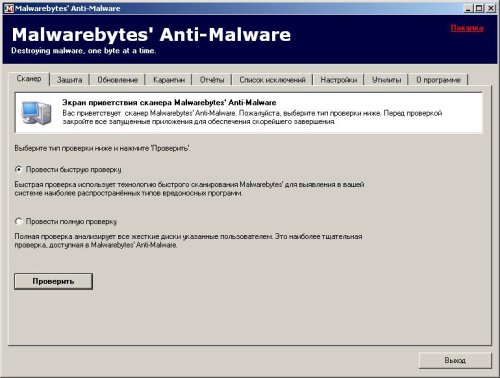
Как обычно, знакомлю вас с тем, что сама испробовала и осталась довольна))) Хорошая штуковина...даже у моей антивирусной защиты нашла бреши и обнаружила аж 34 недочета...а именно хвосты и остатки вредных программ в реестре и в системе..Советую...
бесплатная антиспайварная программа

Эта программа разработана для быстрого обнаружения, удаления спайваре, вирусов и других вредных программ. Кроме этого она позволяет защищать ваш компьютер от нового заражения. Интерфейс программы очень прост, поэтому использование этой программы не вызовет сложности даже у начинающего пользователя.

Читать далее...

Сайт, где можно сделать флеш часики из вашей картинки

Вторник, 05 Июня 2012 г. 03:27 + в цитатник
Это цитата сообщения Нина_Гуревич [Прочитать целиком + В свой цитатник или сообщество!]

Сайт, где можно сделать флеш часики из вашей картинки

http://agitki.ru/faq/Флеш часы Здесь вы можете самостоятельно создать флеш часы с нужным вам фоном - просто нажмите ссылку "создать часы", выберите картинку и напишите название часов. Изображение автоматически уменьшится до нужных размеров. Максимальный размер загружаемого изображения - 2 мегабайта.


Делаем фоны!

Вторник, 05 Июня 2012 г. 03:26 + в цитатник
Это цитата сообщения Душица [Прочитать целиком + В свой цитатник или сообщество!]


Метки:  

Как сделать окошко для кодов?

Вторник, 05 Июня 2012 г. 03:26 + в цитатник
Это цитата сообщения Дайтека [Прочитать целиком + В свой цитатник или сообщество!]

Как сделать окошко для кодов?

Всем привет. Часто получаю в личку один и тот же вопрос - Как вставить код или текст в окошечко. Вот решила об этом и в блоге написать - вдруг кому ещё интересно будет.

Не буду вдаваться в дебри программирования, а как и всегда буду исходить из самого простого и по возможности наглядного. Внизу перед Вами сам код который нужно скопировать и поставить перед адресом картинки, кодом рамочки или текстом.

Теперь чуть подробнее о коде и как его применять

rows="5" - Цифра 5 это ВЫСОТА окошка
cols="40" - Цифра 40 это ШИРИНА окошка
При необходимости поменяйте эти значения на нужные Вам.

Пример на картинке:
1. Загрузите нужную картинку,
2. Скопируете код окошка написанный выше и поставьте его после загруженной картинки,
3. Скопируете код картинки полностью и вставьте его после кода окошка.

КАРТИНКА --->>> КОД ОКОШКА --->>>КОПИЯ КОДА КАРТИНКИ

дайтека

Плюсом, то что Вас ещё может заинтересовать :
1.Сделай слайд-шоу
2.Коды цвета для текстов
3.Сделай для блога кнопку.
4.Как сделать баннер-картинку для блога.
5.Как сделать рамочку для текста самому.
Всё остальное для оформления - рамочки, эпиграфы, картинки и инструкция как вставить их в пост находятся в разделе - Для оформления блога 


Метки:  

Фоны для дневника и блога!

Вторник, 05 Июня 2012 г. 03:25 + в цитатник
Это цитата сообщения TATIANA_36 [Прочитать целиком + В свой цитатник или сообщество!]

Фоны для дневника и блога!


ФОНЫ,ОЧЕНЬ МНОГО!!!
НАЖИМАЙТЕ НА КАЖДЫЙ ЦВЕТ,
ОТКРОЕТСЯ СТРАНИЧКА ИМЕННО С ЭТИМ ЦВЕТОМ


блог Валюши

Метки:  

Капустный пирог

Понедельник, 04 Июня 2012 г. 00:48 + в цитатник
Это цитата сообщения ASPIDISTRA1 [Прочитать целиком + В свой цитатник или сообщество!]

Капустный пирог


Читать далее

Сказать "СПАСИБО"

Метки:  

День почитания Владимирской иконы Божьей Матери

Воскресенье, 03 Июня 2012 г. 06:43 + в цитатник
Это цитата сообщения Оксана_Лютова [Прочитать целиком + В свой цитатник или сообщество!]

День почитания Владимирской иконы Божьей Матери


3 июня День почитания Владимирской иконы Божьей Матери
(Икона Богородицы, первичное название — «Вишгородская»)

Одна из самых чтимых реликвий Русской Церкви. Считается чудотворной.

По легенде, икону написал сам евангелист Лука. Доска была взята от стола, за которым ели Иисус с Марией и Иосифом. Будто бы попала в Константинополь из Иерусалима в V веке. А у нас появилась в XII веке. Как подарок Юрию Долгорукому от Константинопольского патриарха Луки Хрисоверга. То, что написал её сам Лука — более чем сомнительно. В России есть с десяток икон, якобы написанных апостолом, но это лишь копии с копий, да и то не факт.
Читать далее...

Метки:  

МУЗЫКАЛЬНЫЙ ПОИСКОВИК

Пятница, 01 Июня 2012 г. 02:34 + в цитатник
Это цитата сообщения Нина_Гуревич [Прочитать целиком + В свой цитатник или сообщество!]

МУЗЫКАЛЬНЫЙ ПОИСКОВИК

Для перехода на сайт Нажми на картинку


Метки:  

Поиск сообщений в RUBI
Страницы: 170 ... 120 119 [118] 117 116 ..
.. 1 Календарь