Интересная клавиша "Windows" |
Метки: все для компьютера |
Как улучшить работу Windows - надо знать! |
Сегодня будем оптимизировать работу компьютера, ведь это нужно делать обязательно и всем без исключения. За системой компьютера также необходим уход, как и за самим компьютером: вы же периодически протираете монитор, чистите клавиатуру и пр...Поэтому, чтобы свести вероятность сбоев к минимуму и увеличить скорость работы системы, периодически необходимо выполнять ряд действий.
Метки: все для компьютера |
Изучаем компьютер. Ссылки на обучающие сайты |


 Бесплатная виртуальная компьютерная академия

Метки: все для компьютера |
Ещё раз о горячих клавишах... |
Вот некоторые комбинации, которые одними из первых сохранятся в вашей памяти. Отменить последнее действие можно нажатием ctrl+z, что намного удобнее щёлкания мышкой. Клавиша z находится недалеко от ctrl, и делать это можно одной левой. Кстати, это сочетание работает не только в программах, но и в папках, одним словом – везде. К примеру, вы переместили файл, но по ошибке засунули его не в ту папку, а в какую, не знаете. Эта комбинация вернёт файл на своё место. Если вам нужно выделить элемент картинки или текста, то без мышки, конечно, не обойтись, но выделять всё окно проще комбинацией ctrl+a. И тоже одной левой. Вообще, клавиатура очень удобна как для правшей, так и для левшей: клавиши ctrl, alt, и shift расставлены по обеим сторонам, лишь только кнопочка windows почему-то сделана в одном экземпляре исключительно для левшей. Сочетание alt+tab очень удобно, когда вы работаете не в одной программе, оно быстро откроет окно второй, третьей и всех других программ, которые в данный момент активированы. И эта комбинация создана тоже для тех, кого в школе некоторые педагоги пытались научить писать правой рукой. (Вообще, мне начинает казаться что тот, кто обдумывал, как расположить эти сочетания, и сам был левшой, уж очень много важных комбинаций для левой руки.) В том случае, если вы решили посмотреть, что у вас там в корзине или просто взглянуть на картинку рабочего стола, которую вы замостили только вчера, а добираться до них долго, так как открыто несколько окон различных программ, воспользуйтесь сочетанием win+d, оно моментально свернёт все окна. А сочетание win+shift+m развернёт их, и, после короткого наслаждения картинкой, можно продолжать работать дальше. Есть одно сочетание с подвохом. Alt+shift+d называется. Оно вбивает в текст текущую дату (03.01.2009), но не всегда им можно пользоваться. Потому что дата в этом случае будет динамичной, то есть она всегда остаётся текущей. Удобно для писем, но для ведения табелей или графиков неприемлемо. Однажды я на этом сочетании обжёгся. Дело в том, что сколько бы вы ни открывали свой документ, эта дата каждый раз меняется. В итоге оказывается, что дата стоит сегодняшняя, а того числа, которое должно было вместо него стоять, вы уже не помните. Так что, если хотите избежать головной боли, в табеля дату лучше вводить по старинке, вручную. Нет необходимости объяснять значение клавиш f1-f12, ими редко кто пользуется, только продвинутые операторы. Многие сочетания просто дублируют друг друга, и, чтобы не путаться, следует выбрать для себя самое удобное, и самое запоминающееся. Особо запоминать, то есть зубрить, не обязательно. Хоть убей меня, я не смогу вспомнить и половины сочетаний, которые знаю, но стоит сесть за комп, мои пальцы сами их вспоминают по мере надобности. Во многих программах можно переназначить сочетания клавиш, но делать это нужно с осторожностью, так как это может привести к конфликту сочетаний клавиш разных программ. В том случае, когда две программы используют одно и то же сочетание, команда будет выполняться только для одной из них. Вот, к примеру, нечто похожее – в MS word при помощи ctrl+c+c выводится на экран буфер обмена. Но после того, как я инсталлировал словарь ABBYY lingvo 12, при нажатии этого сочетания буфер обмена не открывается, зато открывается окно словаря. И только после загрузки словаря, комбинация ctrl+c+c начинает работать, как положено. Вот, наверно, и всё, что я хотел сказать по этой теме. Не стоит бояться этих модификаторов. Не так страшен чёрт, как его малюют. Главное, стараться почаще их использовать, и со временем вы сами поймёте, какие из сочетаний вам нужны, а о каких лучше забыть. Ибо что для одного человека приемлемо, другому может быть абсолютно и ни к чему. ***** ТЕПЕРЬ БОЛЕЕ ПОДРОБНО: Горячие клавиши, по мнению опытных пользователей, значительно ускоряют работу на компьютере и увеличивают количество всевозможных действий, выполняемых с клавиатуры. Их также называют клавишами быстрого доступа или клавиатурным ускорителем. Кроме того, они необходимы при неожиданном зависании компьютера или выходе из строя мыши. В последнем случае, пользуясь одной лишь клавиатурой, можно сохранить незавершенный документ, отправить его на печать, свернуть или открыть нужные программы. В разных программах производители устанавливают различные сочетания клавиш, но всегда для этого нужно зажать клавишу-модификатор плюс любую другую клавишу. В современной клавиатуре Windows клавишами-модификаторами являются Ctrl, Alt, Shift и клавиша Win (на ней логотип Windows). Для вызова некоторых задач нужно зажимать одновременно сразу несколько этих клавиш. Какие горячие клавиши полезно знать Сочетание клавиш Ctrl + Shift + Esc незаменимо при зависании компьютера, оно вызывает «Диспетчер задач», с помощью которого можно завершить процесс, снять задачу или завершить работу компьютера. Клавиши Alt + Tab позволяют переключаться между открытыми окнами. В центре экрана появляется панель со всеми открытыми приложениями, и при выборе активного окна нужно, не отпуская клавиши Alt, несколько раз нажать клавишу Tab. Сочетание Alt + Space (пробел) открывает системное меню окна, с помощью которого можно восстановить, переместить, развернуть, свернуть и закрыть окно без помощи мыши. Alt + Shift или Ctrl + Shift – переключение раскладки клавиатуры. При помощи Win + D можно свернуть все окна и показать рабочий стол, а клавиши Win + М сворачивают все окна, кроме диалоговых. Win + E открывает папку «Мой компьютер». Win + F – открытие окна для поиска файла или папки. Ctrl + Esc – открытие меню «Пуск». Это также можно сделать, нажав клавишу Windows. Иногда может возникнуть ситуация, когда во время работы вышла из строя мышь. В этом случае, а также для тех, кто принципиально не хочет пользоваться мышкой, приходит на помощь клавиша Alt. В меню многих программ, в том числе в старом Word, подчеркнуты буквы в строке меню: Файл, Правка, Формат, Сервис и т.д. То же самое и в выпадающем меню: Печать, Масштаб, Параметры и пр. Если нажать на клавишу Alt и на подчеркнутую букву, затем, при выпадающем меню, повторить действие, то можно спокойно работать, пользуясь одной лишь клавиатурой. Горячие клавиши в браузере Чтобы увеличить или уменьшить масштаб страницы, достаточно зажать клавишу Ctrl и покрутить колесико мыши. Вверх – масштаб увеличится, вниз – соответственно, уменьшится. То же самое можно проделывать, просто нажимая + или – при нажатой Ctrl. Для восстановления размера шрифта служит комбинация клавиш Ctr + 0. А использование клавиши Shift и колесика мышки позволяет перемещаться по истории вкладок: Shift – прокрутка колеса вверх – переход по истории вперед, Shift – прокрутка колеса вниз – переход по истории назад. Если в браузере необходимо открыть новую страницу в отдельной вкладке, то можно зажать клавишу Ctrl и нажать мышкой на нужную ссылку. Новая страница откроется в отдельной вкладке. Клавиши Alt + Home возвращают к домашней странице, а Ctrl + R (или F5) обновляют страницу. Для принудительного обновления без использования закэшированных данных служат клавиши Ctrl + F5 или Ctrl + Shift + R. Нажав клавиши Ctrl + S, можно сохранить страницу на компьютере, а клавиши Ctrl + P позволяют распечатать нужную страницу. Горячие клавиши Ctrl + G, Ctrl + F,Shift + F3, Ctrl + K предназначены для поиска на текущей странице или в Интернете. С помощью клавиши Alt также вводятся символы, которых нет на клавиатуре. Шутливое применение сочетания клавиш в Word Если напечатать в 2003-м Word'e следующее выражение: =rand(200,1) и нажать Enter, то нежданно появится несколько страниц мягких французских булок с чаем. Если это сделать в Word-2007 или 2010, то вместо французских булок будет лекция о некоторых секретах Word. При работе в Word-2003, нажав одновременно клавиши Alt, Ctrl и знак плюс или минус, можно тут же превратить курсор в соответствующий знак.Правда, как вернуть ему прежний вид, я не знаю.  |
Серия сообщений "Интернет":
Часть 1 - Что можно придумать для безопасности аккаунта? Не пароль, а логин!
Часть 2 - Как заставить браузер Opera работать быстрее при запуске?
...
Часть 8 - Засранцы
Часть 9 - МВД против Интернета — битва за последний «островок свободы»
Часть 10 - Ещё раз о горячих клавишах...
Часть 11 - Как конструктивно реагировать на хамство в Сети?
Часть 12 - Что можно придумать для безопасности аккаунта? Не пароль, а логин!
...
Часть 38 - Сочетание клавиш
Часть 39 - Как заблокировать процент авторитетности в комментариях на ЛиРу в Mozilla Firefox
Часть 40 - Доктор Веб: Новый троянец закрывает доступ к сайтам
Метки: все для компьютера |
Бесплатные компьютерные курсы онлайн |
Источник: http://blogs.mail.ru/mail/bortnikova.irina/

|
Neumeka.ru – сайт бесплатного обучения на компьютере. В этом разделе сайта находятся уроки по компьютеру с «нуля». Если Вы неуверенный пользователь компьютера, начните с этого раздела. Прочитайте и проработайте все уроки. Только не переусердствуйте! Лучше всего проходить не более трех уроков в день. В конце каждого урока находится форма комментариев, при помощи которой Вы можете задать вопрос или высказать свое мнение по уроку. Если у Вас возник вопрос по другой теме, задайте его на форуме компьютерной помощи.
А так же... Список уроков.
Что такое операционная система Windows Как открыть диск, дискету, флешку на ноутбуке Как восстановить удаленные файлы.  Обучение на компьютере  Компьютерные секреты  Обучение компьютерным программам  Компьютерное железо для «чайников»  Обучение Интернету  Электронная почта  Общение в Интернете  Работа в Интернете  Microsoft Word  Microsoft Excel  Рисование на компьютере в программе Paint  Форум Научитесь грамотно пользоваться компьютером и получать от этого удовольствие. Желаю Вам компьютерных подвигов!
|

Метки: все для компьютера |
Сочетания клавиш со значком Windows |
Полезно знать сочетания клавиш. Это ускоряет и упрощает работу. Конечно, сразу запомнить все сочетания сложно. Но если использовать и применять их по необходимости, как можно чаще, то со временем сможете делать это автоматически, даже не задумываясь. Итак:
Что бы открыть или закрыть меню «Пуск» нажимаем клавишу
Сочетаниемоткрывается свойства системы.
Метки: все для компьютера |
Компьютер! Всем возрастам покорен! |
|
Серия сообщений "Новичкам":
Часть 1 - Как начать писать сообщения.
Часть 2 - Отношения на ЛиРу.
...
Часть 32 - Чужой пост в черновике.
Часть 33 - Как вставить видео с youtube в пост.
Часть 34 - Познаём компьютер!
Часть 35 - Как читать плохо видимый текст.
Часть 36 - Звёзды ЛиРу.
...
Часть 44 - О комментариях.
Часть 45 - Как поставить гиперссылку.
Часть 46 - Гиперссылки.
Метки: все для компьютера |
Как правильно скачивать инфу из интернета |
Метки: все для компьютера |
Перепост для новичков - Уроки в Ли.Ру от Zomka |
Метки: все для компьютера |
Любимые блоги и сайты - Компьютерные видеоуроки |
|
Метки: все для компьютера |
"Большой секрет" на рабочем столе |
Для тех, кому есть, что спрятать от посторонних глаз, пост будет полезен. В эту папку можно складывать секретный материал и никто не догадается, что и где. Поехали. Создаём на рабочем столе новую папку Выбираем пункт "Переименовать" ----> зажимая клавишу "Alt" и удерживая её нажатой, жмём по очереди цифры 2 5 5 (Обязательно жать их на дополнительной цифровой клавиатуре, которая расположена справа!)
 Теперь папка не имеет названия, но её всё ещё видно
 Заходим в "Свойства" папки
 Далее "Настройка" ----> "Сменить значок" и находим прозрачную иконку, нажимаем "Ок"
 Жмём "Ок"
 О чудо! Папка исчезла!Теперь можешь скидывать в " пустоту" всё что угодно и никто об этом не узнает ;)

Метки: все для компьютера |
Дополнительные клавиши на ноутбуке |
Если внимательно присмотреться к клавишам ноутбука, то можно заметить, что на некоторых из них, кроме обычных букв, цифр и символов, есть значки, которые многим не понятны. Обычно эти значки делают другим цветом от основных символов на клавишах. Кроме этого, в ноутбуке обычно есть отдельная клавиша, на которой обозначено два символа —«Fn», также эти символы могут находиться в рамочке. Клавиша «Fn» и значки, про которые сегодня расскажу в этой статье, обычно окрашены одинаковым цветом. Как вы, наверное, уже догадались, эти кнопки связаны друг с другом.
Кстати, если вам интересно можете прочитать на моем блоге статьи Горячие клавиши Windows 7 и Горячие клавиши Windows XP.
Метки: все для компьютера |
Компьютерные подсказки. Много полезностей |
|
Метки: все для компьютера |
Что такое кэш браузера и как его чистить |
Как очистить кэш браузера?

Opera: Нажать Ctrl+F12 -> Дополнительно -> История -> Очистить сейчас.
Internet Explorer: Сервис -> Свойства обозревателя -> Удалить "Cookie".
Mozila Firefox: Инструменты -> Настройки -> Дополнительно -> Сеть -> Очистить кэш.
Google Chrome: Нажать Ctrl+Shift+Del -> Очистить кэш.
Apple Safari: Настройки -> Сбросить Safari... -> Очистить кэш.
Зачем чистить кеш в браузере?
Метки: все для компьютера |
Как увеличить скорость работы компьютера |
|

Метки: все для компьютера |
Осваиваем Компьютер |


Вам установили компьютер, подсоединили интернет, а потом помахали ручкой и сказали «до свидания».
На вопрос: » А как же мне работать на нём?» - ответили : «Научишься».

 |
 |
 |

Нашла у Людмилки: http://blogs.mail.ru/mail/ujcnfuf/1181A1F7C304E7B2.html?reply=1
Метки: все для компьютера |
Про эти клавиши Вам нужно знать! |
В этом уроке я хочу рассказать Вам о назначении клавиш, при взгляде на которые сразу не понятно, что должно происходить при их нажатии. Это, разумеется, не буквенно-цифровые клавиши, с ними и так всё понятно – что нарисовано, то и отобразится при нажатии. Правда, на некоторых буквенно-цифровых клавишах, нарисовано по три символа, и сразу тоже не понятно как отобразить какой-то из них. О том, как, с помощью каких клавиш и в каких режим отобразить каждый из символов, нарисованных на клавише, я тоже расскажу в этом уроке.
Давайте взглянем на обычную клавиатуру.

Метки: все для компьютера |
Как легко скачать видео на компьютер |
Я приветствую всех читателей блога. Сегодня я расскажу, как легко и просто скачать видео с практически любого сервиса. При этом, не устанавливая на свой компьютер никаких программ и плагинов.
В этом нам поможет .
Здесь имеется большое количество сервисов, откуда можно скачать понравившееся Вам видео.
Выбираем, откуда будем скачивать видео. Для примера я выберу YouTube.
Метки: все для компьютера |
Советы блогеру |
Комбинации клавиш, которые реально ускорят вашу работу за компьютером.
Выбираем нужные и записываем. очень полезная информация.

Метки: все для компьютера |
Работа с флешкой. Форматирование флешки |
Серия сообщений "МОИ ПОДСКАЗКИ":
Часть 1 - как СОХРАНИТЬ КАРТИНКУ на свой комп
Часть 2 - фоны для Вас
...
Часть 7 - запись из ПРЕВЬЮ со ССЫЛКОЙ на ОРИГИНАЛЬНЫЙ РАЗМЕР
Часть 8 - Ваши картинки на ЯНДЕКС ФОТКАХ
Часть 9 - Работа с флешкой. Форматирование флешки
Часть 10 - НЕВЕРОЯТНЫЕ СЛАЙД-ШОУ из ВАШИХ ФОТОГРАФИЙ
Часть 11 - видео-уроки ФОТОШОП
...
Часть 20 - УРОКИ по стандартной программе PAINT
Часть 21 - уроки по стандартной компьютерной программе PAINT
Часть 22 - ОБУЧЕНИЕ МЕТОДОМ "НАУЧНОГО ТЫКА"
Метки: все для компьютера |


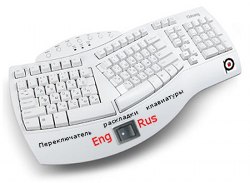 Полезно знать сочетания клавиш. Это ускоряет и упрощает работу. Конечно, сразу запомнить все сочетания сложно. Но если использовать и применять их по необходимости, как можно чаще, то со временем сможете делать это автоматически, даже не задумываясь. Итак:


 На нашем сайте представлены компьютерные видеоуроки и обучающие видеокурсы для самых популярных компьютерных программ. Каждый видеоурок показывает решение небольшой компьютерной задачи или описывает возможности программы. Все видеоуроки объединены в удобную структуру, а видеокурсы разделены на главы для более удобного обучения.


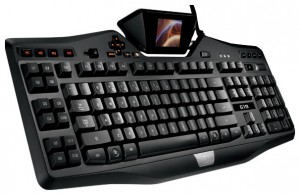 Если внимательно присмотреться к клавишам ноутбука, то можно заметить, что на некоторых из них, кроме обычных букв, цифр и символов, есть значки, которые многим не понятны. Обычно эти значки делают другим цветом от основных символов на клавишах. Кроме этого, в ноутбуке обычно есть отдельная клавиша, на которой обозначено два символа —«Fn», также эти символы могут находиться в рамочке. Клавиша «Fn» и значки, про которые сегодня расскажу в этой статье, обычно окрашены одинаковым цветом. Как вы, наверное, уже догадались, эти кнопки связаны друг с другом.

