Canon представила супер-камеру для режиссеров-любителей - С300 |

Canon C300 – это фактически цифровая зеркальная фотокамера (DSLR), поставленная вертикально и оснащенная оптическим видоискателем вместо привычного ЖК-экрана. Такая компоновка необычна для фотоаппарата, но традиционна для кинокамер. Камера оснащена двумя разъемами для карт Compact Flash.
Внутри С300 – полноразмерный (35 мм) сенсор с разрешением всего лишь 8,3 мегапикселя, что обеспечивает великолепное качество съемки в условиях плохого освещения. Съемки в полутьме всегда были слабым местом обычных HD-видеокамер - из-за того, что в них обычно используются три маленьких сенсора, не собирающих достаточного количества света на своей мизерной поверхности. Разрешение съемки стандартное – до 1080р.
Кроме того, новая камера может оснащаться стандартными линзами с разъемами EF и PL. Это позволит владельцам использовать уже купленные линзы Canon – получится серьезная экономика и огромное преимущество перед конкурентами вроде RED.
Canon позиционирует С300 как развитие своей «зеркалки» 5DMkII, снискавшей популярность среди видеолюбителей, и как конкурента Red Scarlet. Рекомендованная розничная цена камеры составит внушительные $20’000, но можно ожидать скидок и дальнейшего удешевления после выхода новой версии камеры, способной снимать видео сверхвысокого (2560х1600) разрешения.

|
AverTV Hybrid Super 009 - первый гибридный ТВ-тюнер |
При выборе ТВ-тюнера часто возникает вопрос - стоит ли доплачивать за гибридную модель в ожидании цифрового телевидения? Компания AverMedia, известный производитель ТВ-тюнеров предлагает просто не задавать этот вопрос. Вы ждали доступный гибридный ТВ-тюнер? Получите и распишитесь: модель AverTV Hybrid Super 009, бюджетная модель с низкой ценой.
Традиционно, когда мы рассматриваем бюджетные продукты, нас интересует, на чем же сэкономил производитель, и что получит пользователь за свои деньги? Может быть, имеет смысл доплатить за более дорогую модель? Посмотрим
Знакомство традиционно начинаем с комплектации ТВ-тюнера. Сейчас AverMedia вводит новый дизайн упаковок для своих ТВ-тюнеров - в черно-золотых тонах коробка выглядит просто шикарно. Однако, модель AverTV Hybrid Super 009 поставляется в упаковке старого дизайна, оформленной на русском языке в бело-оранжевых тонах. Черно-золотой дизайн упаковок останется за более функциональными и дорогими ТВ-тюнерами, рассчитанными на продвинутых пользователей.

Комплект поставки, в общем-то, ничем не выдает низкую стоимость устройства - вместе с ТВ-тюнером вы получаете все, что вам нужно для работы: пульт ДУ с ИК-датчиком, компакт-диск с программным обеспечением, и инструкцию по установке.

Пульт ДУ кажется нам уже знакомым - мы встречали похожие в мобильных ТВ-тюнерах. Какими-то яркими отличительными чертами он не обладает,в меру удобный, компактный и лёгкий пульт с небольшим количеством резиновых кнопок.

Надписи нанесены на сами кнопки, и странно, что за переключение каналов и регулировку громкости, отвечают парные квадратные кнопки, а не стрелки крестовины...
Плата имеет низкопрофильный дизайн, и как это бывает у производителей видеокарт, здесь, похоже, экономили даже на текстолите печатной платы. ТВ-тюнер использует видеопроцессор NXP SAA7231HE/1, ВЧ-блок NXP18272 и не имеет ни одного внутреннего разъёма.

Интерфейс PCI, я думаю, вопросов не вызывает, учитывая, что мы имеем дело с бюджетным сегментом - еще очень нескоро видеочипы с поддержкой PCI Express будут стоить достаточно мало, чтобы на них строить бюджетные модели. Но ничего страшного - производительности шины PCI достаточно и для передачи звука и для видео в HD качестве.

Интересно, что слева от SAA7231HE осталось свободное место под нераспаянный BGA чип. Что бы это могло быть, учитывая, что плата разработана специально для данной бюджетной модели тюнера? Уж не аппаратный ли кодировщик? Ну не будем мечтать, посмотрим на разъемы платы.
На панельке платы установлено одно антенное гнездо, используемое для антенны аналогового ТВ и цифрового телевидения. Для подключения FM-антенны используется правый аудиовход (красный тюльпанчик). Это единственное неудобство, о котором стоит знать покупателям, желающим использовать ТВ-тюнер как для аналогового видеозахвата, так и для прослушивания радио.

|
AverTV DarkCrystal HD Capture Pro - плата для видеозахвата с HDMI |
Я не знаю, что должно случиться, чтобы из обихода исчез термин «видеозахват». Вроде бы и аналоговые камеры остались только в качестве систем видеонаблюдения, и весь медиа-контент перешёл на цифру, а вместо видеокассет мы смотрим даже не компакт-диски, а флешки с файлами, видео с NAS-ов или ролики на Youtube. Но тем не менее, тема видеозахвата снова приобретает актуальность. Только теперь пришло время цифрового захвата, например, с HDMI порта.
Казалось бы, для чего нужен цифровой видеозахват? Прежде всего, для записи видео с игровых приставок. Это самый простой, качественный и эффективный способ записи вашего игрового процесса. Для того, чтобы загрузить на Youtube прохождение уровня, сетевую баталию с точки зрения постороннего наблюдателя, какой-то «хинт» или «чит», что важно, не завися от производительности самой машины, использовать компьютер с видеозахватом - лучшее решение. Ведь простой и понятный софт сделает это так же просто, как нажатие кнопки REC на видеомагнитофоне (для тех, кто помнит).
И вполне естественно, что та лёгкость, то качество и надежность видеозахвата, которые вы получите, зависят, в первую очередь, от платы видеозахвата, которую вы выберите. Рассмотрим новейший продукт от компании AverMedia, упрощенную версию тюнера AverTV CaptureHD, модель AverTV DarkCrystal HD Capture Pro.
Компания AverMedia позиционирует своё решение Aver3D DarkCrystal HD Capture Pro, прежде всего, на профессиональных геймеров, которым мало просто пройти игру, но хочется так же поделиться игровым процессом с друзьями. Для различных геймерских кланов видеозапись игрового процесса важнее, чем «выпускной» для некоторых семей. С другой стороны, мы уже писали, что используя подобные платы видеозахвата, оверклокеры могут записать процесс разгона непосредственно из BIOS, запечатлев процесс загрузки, прохождения тестов и т.д.

Плата AverTV DarkCrystal HD Capture Pro позволяет производить видеозахват с HDMI порта, компонентного источника и композитного.
Ключевые особенности AverTV DarkCrystal HD Capture Pro:
AverMedia всегда уделяет повышенное внимание комплектации. Что вам нужно, когда вы покупаете плату видеозахвата? Прежде всего, это софт. И компания предлагает вам в коробочке с AverTV DarkCrystal HD Capture Pro не только собственную программу Aver MediaCenter для быстрого видеозахвата, но и хороший, вполне функциональный софт для последующей работы с ним - Cyberlink PowerDirector 8 HE и PowerProducer 5 BD. То есть, если вы захотите наложить титры, спецэффекты и сделать нарезку из видео - у вас не возникнет проблем. Это - важное отличие продукта AverMedia от более дешевой «китайщины».

Ну и естественно, переходник для установки AverTV DarkCrystal HD Capture Pro в низкопрофильные корпуса, кабель-разветвитель для подключения к компонентному и композитному видеовыходу, ну и куда же без традиционной макулатуры. В общем, комплектация хорошая, полезная. Надеемся, что карта не подведёт.

Внешне плата AverTV DarkCrystal HD Capture Pro очень простая, но с первого взгляда она вводит в заблуждение наличием двух HDMI разъёмов. Это не сквозной HDMI порт, как хотелось бы. Просто, один из портов - действительно HDMI стандарта 1.1, а второй - аналоговый, в котором собрались композитный и компонентный входы. Просто он имеет такую же форму, как HDMI, и производитель крайне не рекомендует подключать к нему HDMI кабель от приставки. Почему бы не использовать другой комбинированный вход, например Mini-Din 9 круглой формы, для нас было загадкой в обзоре AverTV Capture HD, и осталось загадкой сейчас. Видимо, Aver-у некуда девать HDMI порты.

В контроллере AverTV DarkCrystal HD Capture Pro за работу с HDMI интерфейсом отвечает чип Silicon Image SIL9013CLU. Это HDMI ресивер, который, между прочим, поддерживает разрешения вплоть до 1080p, а так же Dolby Digital, DTS Digital. Он поддерживает работу только с одним HDMI портом. Для оцифровки аналогового сигнала используется 8-битный процессор Analog Devices AD9985A. Этот чип поддерживает компьютерные разрешения вплоть до SXGA 1280x1024 или 1080i в ТВ-режиме. Видимо, именно этим чипом и ограничена поддержка максимальных разрешений. Сердцем платы видеозахвата является очень редкий чип, Trident TV Master TM6200 класса SoC, который отвечает за всю работу устройства. Все, что о нем известно - это поддержка современных фильтров обработки картинки, 10-битная обработка видео и поддержка интерфейса PCI Express 1.0a. В общем, по элементной базе это полная копия ТВ-тюнера AverTV Capture HD, только без ВЧ-блока.
Как видите, конструкция платы простая, и это понятно, ведь перед нами практически искусственно истреблённый класс - плата видеозахвата. Тем не менее, решение вполне современное, и может быть установлено как в полноценный компьютер, так и в неттоп или HTPC. При работе чипы сильно не греются, так что вы можете использовать AverTV DarkCrystal HD Capture Pro даже в корпусах с пассивынм охлаждением.

|
Game Capture HD — запись консольных игр без участия ПК |
AVerMedia Technologies, известная своими разработками в сфере цифровых мультимедийных технологий, выпустила небольшое специализированное устройство видеозахвата Game Capture HD весом 335 г, предназначенное для использования совместно с игровыми приставками PlayStation 3, Xbox 360, Wii и призванное полностью заменить в этой роли компьютер.
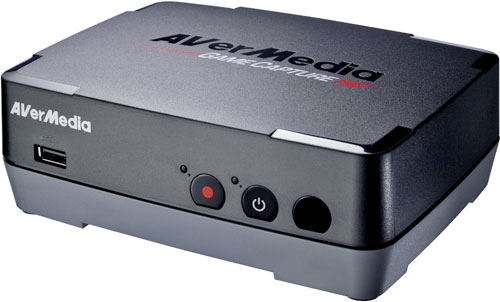
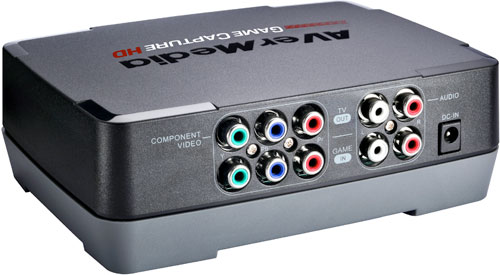
Аппарат подключается к приставке и телевизору компонентными и коаксиальными кабелями, выступая в роли посредника при передаче сигналов видео и стереоаудио, не внося при этом задержек при выводе игры на экран. После этого вся информация о записи ненавязчиво отображается прямо на поступающем с консоли видеопотоке и не мешает игре.
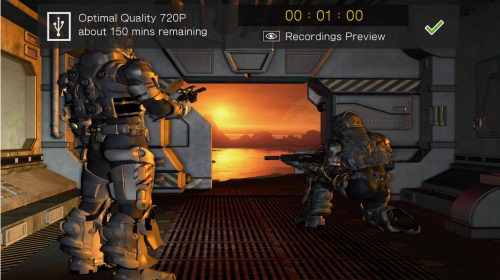
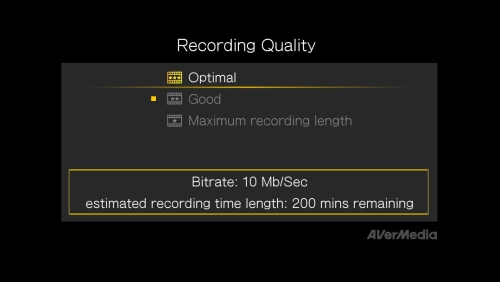
Начать запись в разрешении вплоть до 1080i можно одной лишь кнопкой на лицевой стороне Game Capture HD или с помощью пульта дистанционного управления. Видеопоток сжимается в формат AVI (H.264 HP и MP3), обеспечивая хорошее качество видео при экономии дискового пространства. Сохранение файлов может осуществляться как на внутренний 2,5" SATA-диск (отсутствует в комплектации), так и на подключаемый внешний USB-накопитель. Поддерживаются файловые системы NTFS и FAT32.
Game Capture HD наделён всеми необходимыми для своих задач функциями: позволяет делать снимки экрана как во время игры, так и при воспроизведении записей; отображает отснятый материал в виде галереи эскизов; предоставляет возможность выбора места для сохранения записей и позволяет перемещать созданные файлы между подключёнными дисками.
Устройство комплектуется универсальным компонентным кабелем, благодаря чему с помощью одного соединения оно может быть подключено к любой из трёх игровых консолей, обеспечивая лёгкое переключение между ними.
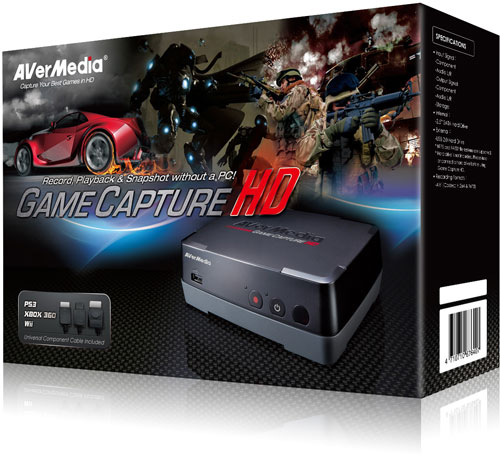
Game Capture HD поступит в продажу в ноябре. Стоимость новинки составит около 4500 рублей.

|
Это должен знать каждый видеооператор, который хочет считаться профессионалом |
У каждого видеооператора при работе есть свои приемы, но несомненно у многих видеооператоров есть также свои правила или как модно сейчас говорить заповеди. Предлагаю вашему вниманию один из сводов правил для видеооператоров.
1. Не спешить с включением камеры, не будучи уверенным в достаточной освещенности объекта и возможности качественного приема звука.
2. Помнить о наличии штатива и выносного микрофона. Съемку с рук и использование встроенного микрофона оправдывает лишь оперативный или иной, обусловленный замыслом, характер съемки.
3. Панорамные кадры обязаны иметь достаточной длины статику в начале и в конце кадра каждого плана.
4. Проходы героев желательно заканчивать их выходом из кадра, что облегчает построение монтажной фразы. Это касается любых движущихся объектов: животных, автомобилей и прочее.
5. Движущийся в кадре человек должен иметь законченные фразы движения, и вообще кадры с движущимися объектами желательно снимать длинными планами.

|
Максимально возможное отключение сглаживания шрифтов (ClearType) в Windows 7. |
Вариант 1.
1) Отключите ClearType в системе.
Для изменения значения параметра щелкните на необходимом Вам параметре правой кнопкой мыши и нажмите Изменить.
7) Откройте ветку: HKEY_LOCAL_MACHINE\SOFTWARE\Microsoft\Windows NT\CurrentVersion\FontSubstitutesПримечание:
П.1) Если крупный шрифт покажется Вам с нечеткими краями установите снятый флажок Сгладить неровности экранных шрифтов обратно.Вы можете скачать готовые reg-файлы, которые выполняют описанные выше действия: ClearType_on-off.zip
Описание содержимого архива:
Вариант 2. Ручная установка и удаление Windows Aero (Tahoma Font).
Главным плюсом в отличие от предыдущего варианта является полное удаление привязки системы к шрифту Segoe UI и наличие изображения стрелки в калькуляторе.Установка Windows Aero (Tahoma Font).
1) Скачайте и распакуйте в любую папку файл Windows Aero (Tahoma Font).zipУдаление Windows Aero (Tahoma Font).
1) Переключите интерфейс Вашей системы на классическую тему.Вариант 3. Автоматическая установка Windows Aero (Tahoma Font).
Установка Windows Aero (Tahoma Font).Удаление Windows Aero (Tahoma Font).
1) Откройте Панель управления -> Программы и компоненты и щелкните на Windows Aero (Tahoma Font)Примечание:
П. Если после установки или удаления программа не переключила обратно на Вашу aero-тему, то сделайте это вручную.
Серия сообщений "Мой компьютер":
Часть 1 - Samsung представила внешние жесткие накопители с USB 3.0
Часть 2 - Трио карманных HD-камер от Sony
...
Часть 18 - Новый монитор ViewSonic
Часть 19 - Цифровое видео. Требования к ПК
Часть 20 - Максимально возможное отключение сглаживания шрифтов (ClearType) в Windows 7.
Часть 21 - Acronis как пользоваться
Часть 22 - Когда нужен ПК с пассивным охлаждением
...
Часть 33 - Как выбрать SSD-диск для компьютера
Часть 34 - Как хранить важные данные
Часть 35 - KLEVV представила накопитель CRAS C700 RGB NVMe M.2 SSD
|
|
ATEN: новые USB-переключатели для периферии |
Компания ATEN International представила новые 2- и 4-портовые USB-переключатели для периферии. Модели US221A и US421A позволяют пользоваться одним многофункциональным принтером или USB-устройством, например, сканером или внешним накопителем, одновременно с двух или четырех компьютеров (PC или Mac).
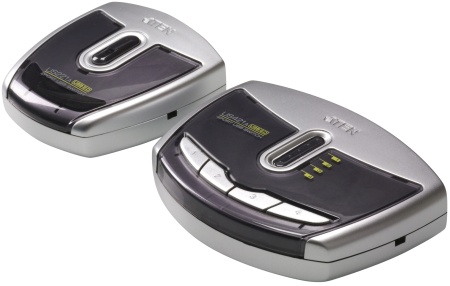
Периферийное устройство можно переключать между компьютерами с помощью кнопок на переключателе, специальной утилиты или функции Auto Switch. При подключении переключателя US221A/US421A к USB-принтеру он автоматически распознает полученные задания на печать и подключает компьютеры в соответствии с очередностью заданий. Функция Auto Switch позволяет пользователям отправлять задания на печать в любое время.
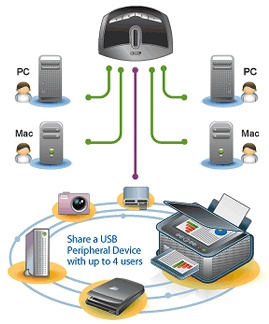
Периферийные переключатели US221A и US421A показывают состояние порта с помощью светодиодов. Скорость передачи данных до 480 Мбит/c (USB 2.0) делает их подходящим решением и для работы с внешними накопителями, и для вывода на печать больших файлов.

|
Adobe добавила к YouTube видеоредактирование |
Adobe предложила пользователям YouTube и MTV.com программное обеспечение онлайнового видеоредактирования. Adobe Premiere Express представляет собой бесплатный веб-инструмент для изготовления видеоремиксов и редактирования клипов, с которым легко и интересно работать.
Пользовательский интерфейс целиком основан на методе drag-and-drop и интуитивно понятен даже начинающим веб-серферам. Adobe Premiere Express позволяет быстро создать и отредактировать веб-видеоклипы, комбинируя видео, музыку, фотографии, эффекты, переходы и титры.
Посетителям сайта MTV.com предлагается создать новый ремикс видеоклипа Келли Кларксон Never Again, чтобы принять участие в конкурсе, победитель которого получит возможность увидеть свой музыкальный видеремикс по каналу MTV. Конкурс продолжается до 27 июня.
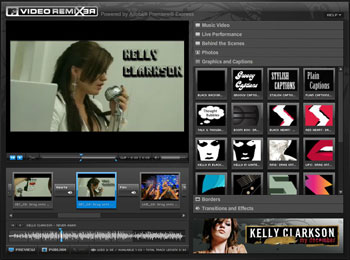
Технология доступна и на сайте TestTube портала YouTube, где пользователи могут редактировать и составлять новые видеоклипы, а затем публиковать их на YouTube.
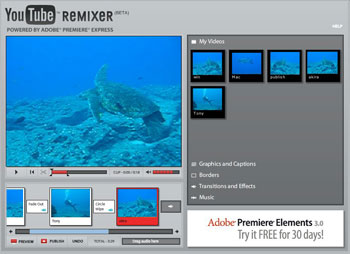
Adobe Premiere Express представляет собой компактное веб-приложение на базе Flash и не требует загрузки плагинов или специального ПО - только Flash 9.
|
Avid Studio |
Компания Avid, которой принадлежит известный любительский видеоредактор Pinnacle Studio, помимо него предлагает ещё одно своё творение. Данная программа преподносится разработчиком в качестве продвинутого видеоредактора, близкого к уровню профессионального. Долгая и сложная история с переименованиями этой программы наконец-то привела к тому, что теперь нам представляется возможность начать с чистого листа, то есть с первой версии. Да-да, именно такая цифра присутствует в названии рассматриваемой программы. Что характерно — разработчик решил даже не акцентировать внимание пользователя на этой единичке. Так, на сплеш-заставке программы номер версии попросту отсутствует!

Установщик программы до чёртиков напоминает инсталлятор Pinnacle Studio, впрочем удивляться такому «совпадению» глупо. Разработчик-то один и тот же.

В пакет входит набор плагинов компании RedGiant — и снова вспоминается Pinnacle Studio, традиционно имеющая в составе подобные творения сторонних разработчиков.

При первом запуске программы пользователя встретит приветственное окно с предложениями начать обучение работе в редакторе и выбрать папку на жёстком диске, содержимое которой всегда будет доступным в библиотеке Avid Studio без лишних временных затрат на импорт.

Настройки программы вызываются командой меню Настроить
|
Цифровое видео. Требования к ПК |
В этом разделе мы поговорим о выборе компьютера для домашнего видеомонтажа. Домашний видеомонтаж сильно отличается от профессионального. Во-первых, здесь не так принципиальна скорость получения результата — дома мы монтируем для души, а не ради конвейерного производства видеопродукции. Во-вторых, важно, чтобы процесс доставлял удовольствие, то есть происходил в комфортных условиях.
Прежде всего вы должны принять стратегическое решение — выбрать платформу, то есть ответить на извечный вопрос "Intel или AMD?". Графики "успешности от времени" обоих производителей довольно похожи на синусоиду, только находятся в противофазе. Посему бремя ответственности за решение этого щекотливого вопроса позвольте оставить на ваших плечах. Тем более, что на нашем сайте есть целый раздел, посвященный процессорам. Зайдите туда и ознакомьтесь с двумя-тремя обзорами новинок противоположных лагерей. Обратите внимание не только на цену и производительность процессоров, но и на их типичное энергопотребление. Проанализировав эти величины, вы сможете прикинуть, какой же из "китов" на данный момент в лидерах, а также выбрать понравившееся семейство процессоров. Сделав стратегический выбор, можно переходить к тактике.
Основная задача этого небольшого путеводителя — правильно расставить приоритеты комплектующих в компьютере для домашнего видеомонтажа. Мы будем рассматривать компоненты в порядке возрастания целесообразности экономии:
Первыми идут комплектующие, определяющие общую стабильность системы: материнская плата и системный блок. Выбор материнской платы в первую очередь ограничивается свойствами будущего процессора: необходим тот же сокет и совместимый, желательно самый современный, набор системной логики (чипсет). При этом не стоит стремиться к лишним "наворотам" — дополнительным интегрированным контроллерам (RAID, WiFi, LAN и т.д.) и нескольким слотам PCI-E 16x, т.к. обычно они служат рекламным или игровым целям. Желательно пассивное охлаждение платы (отсутствие вентиляторов), в обратном случае сбор тихого компьютера будет сильно затруднен. Итак, "правильная" плата — это современное устройство без излишеств из средней ценовой категории.
Второй "оплот стабильности" — это корпус компьютера. От качества блока питания и размера корпуса зависит не только стабильность работы, но и шумность системы (что тоже немаловажно для дома). Декларируемая мощность блока питания ничего не говорит о его качестве, так что не стоит стремиться к многоваттности. Пожалуй, корпус — это та единственная часть компьютера, выбирать которую можно просто руководствуясь его ценой (не менее 80$), известностью производителя (Chieftec, 3R System, Thermaltake ) и своими эстетическими предпочтениями.
На втором месте в нашей градации по недопустимости экономии расположилась оперативная память (RAM) и дисковая подсистема. Память удостоилась такой чести просто из-за своей низкой цены. Если памяти 512 МБ., о комфортном монтаже можете забыть. Если гигабайт — уже почти хорошо, а оптимальный объем на сегодня — 2 ГБ (разница в цене между 2 ГБ и 1 ГБ памяти составит всего около 4% стоимости компьютера). Более трех гигабайт памяти нет смысла приобретать, так как такой объем памяти невозможно использовать целиком в 32 битных ОС. Каждое новое поколение памяти рационально покупать лишь тогда, когда цены на нее приблизительно сравниваются с предыдущим поколением. Сейчас, например, все еще оптимальна DDR2. Производительность при типичных видеомонтажных задачах слабо зависит от скоростных характеристик памяти, а потому вам подойдет любая память, лишь бы ее реальная частота была не меньше реальной частоты шины (FSB).
Дисковая подсистема является важнейшим элементом, непосредственно влияющим на производительность компьютера. Для ускорения работы крайне рекомендуется даже в домашних условиях использовать как минимум два жестких диска. При этом совсем необязательно, чтобы это были диски-рекордсмены — подойдут любые SATA диски с оптимальным на день покупки соотношением цена/объем. Удержитесь, пожалуйста, от соблазна создать на дисках RAID0 массив, если только вы не имеете отличного представления о том, что это такое, и какие может повлечь последствия (см. подробную статью).
Только убедившись в достойной производительности жестких дисков, можно переходить к выбору процессора. Процессор — это вовсе не пуп земли. Рост производительности современных CPU в основном приводит лишь к снижению времени ожидания результата — времени, необходимому компьютеру для рендеринга смонтированного ролика в выходной файл. Насколько этот параметр критичен, решать вам, но по нашему мнению в домашних условиях он имеет второстепенное значение. Чем современнее линейка процессоров, тем выше их производительность, ниже энергопотребление и шире использование специализированных технологий (таких как SSE/3DNow!, VT, энергосбережение и др.). Именно два последних факта позволяют рекомендовать к выбору по умолчанию представителя последнего поколения процессоров.
Внутри одной линейки, производительность ЦП определяется несколькими параметрами — объемом кеш-памяти, частотой шины, частотой и числом ядер. При обработке видео критичны число ядер и их частота. В первую очередь рекомендуется позаботиться о двухядерности процессора, т. к. сегодня все больше и больше ПО умеют воспользоваться этим недорогим выгодным преимуществом. Даже младший по частоте двухядерный процессор современной линейки обеспечит комфортную работу при очень скромном энергопотреблении и, следовательно, недорогой и тихой системой охлаждения!
Выбор монитора зачастую даже важнее, чем процессора. Ведь наши глаза смотрят в него по десять часов в день, пристально следят за множеством теснящихся на экране менюшек, окошек и индикаторов. Чтобы глаза не уставали, необходим большой монитор с большим разрешением. К сожалению, по маркетинговым соображениям выпуск ЭЛТ мониторов прекращен, так что альтернативы ЖК в данный момент нет. Определиться с конкретной моделью вам помогут коллеги из раздела "Мониторы, видеовыход и TV/FM-тюнеры".
Как показывает видеомонтажная практика, мониторы выгодно использовать дуэтом. Два не очень дорогих монитора в работе удобнее, чем один дорогой и "навороченный". При этом мониторы совсем не обязательно должны быть одинаковыми, что очень кстати при наличии лишнего "пенсионера" с разрешением хотя бы 800х600: его можно использовать в качестве "просмотрового окна" для видео в дополнение к основному дисплею. При планировании компьютера, обязательно позаботьтесь хотя бы о возможности подключения двух мониторов.
Наконец, последнее по важности место занимает видеокарта. На ней можно смело экономить! Производительность платы не играет роли, ведь вычислительные ресурсы GPU используются пока только в некоторых профессиональных "монтажках". Ускорение декодирования HD-DVD и Blue-Ray также не имеет прямого отношения к производительности, т.к. присуща вполне бюджетным современным решениям (см. Воспроизведение HD-видеофильмов на компьютере с платформой AMD). Наконец, современные видеоплаты теоретически способны ускорять процесс кодирования, но пока о практическом применении этих возможностей говорить рано. Не забывайте также, что энергопотребление "монструозных" видеокарт высокой производительности может с легкостью превысить сумму "запросов" всех остальных комплектующих вместе взятых. Разумеется, в таком случае резко возрастают требования к качеству блока питания и системы охлаждения компьютера. Рациональный выбор — младшая модель старшей линейки, от надежного производителя.
Неохваченным остался вопрос выбора платы видеоввода, а также еще несколько "второстепенных" "железок" — приводы DVD-RW, звуковые карты и т.д. Пару слов о них сказано в подробной статье "Компьютер для видеомонтажа", с которой, впрочем, в любом случае стоит познакомиться.

Серия сообщений "Мой компьютер":
Часть 1 - Samsung представила внешние жесткие накопители с USB 3.0
Часть 2 - Трио карманных HD-камер от Sony
...
Часть 17 - Маршрутизация между гостевой зоной и подсетью
Часть 18 - Новый монитор ViewSonic
Часть 19 - Цифровое видео. Требования к ПК
Часть 20 - Максимально возможное отключение сглаживания шрифтов (ClearType) в Windows 7.
Часть 21 - Acronis как пользоваться
...
Часть 33 - Как выбрать SSD-диск для компьютера
Часть 34 - Как хранить важные данные
Часть 35 - KLEVV представила накопитель CRAS C700 RGB NVMe M.2 SSD
|
|
Многоядерные процессоры в популярных видеоредакторах |
А что — цели? Всё яснее ясного. Пользователь жаждет знать правду об избранной им программе-видеоредакторе. Насколько она быстра в сравнении с другими? Поддерживает ли она многоядерный процессор, и как она это делает? Насколько увеличится её быстродействие с увеличением количества ядер центрального процессора (и увеличится ли вообще?). Изменится ли скорость работы программы при переходе с процессора AMD на Intel или наоборот (кому не приходилось слышать самоуверенные заявления в духе «лучшие процы в кодировании — это ИМЯРЕК»?)? И, наконец, насколько качество кодирования избранной программы отличается от качества работы программы-конкурента?
Все эти вопросы невозможно осветить в одной статье так, чтобы после её прочтения в голове осталась стройная цепочка результатов тестов и заключений, а не каша из кое-как связанных между собой фактов. Поэтому читателя ожидают сразу две части, и публикуются они одновременно, поскольку неразрывно между собой связаны, спаяны ответами на перечисленные выше вопросы. В первую очередь мы постараемся дать ответы на первую порцию вопросов:
Последующие вопросы (изменение поведения программы в связи со сменой процессора; качество кодирования в разные форматы) обязательно будут раскрыты в следующей части нашего цикла.
Казалось бы, на вопросы, касающиеся скорости кодирования, мы успешно ответили той самой, предыдущей статьёй. Верно, но не совсем. Во-первых, за прошедшее время версии программ сменились как минимум на одну единичку, и не всегда эти изменения являлись косметическими (будет уместно вспомнить Adobe Premiere Pro с его кардинальной сменой движка на новый Mercury Playback). Во-вторых, «железо» у среднестатистического пользователя, вероятно, также подросло и посерьёзнело — апгрейд, куда денешься… Ну и в третьих — на сей раз мы попытаемся исправить явную ошибку, допущенную в прежних тестах. Ведь в самом деле — почему видеоредакторы использовались лишь в качестве банальных перекодировщиков с цветокоррекцией? Теперь-то мы заставим программы потрудиться в привычном для них амплуа, создав в каждой из них проекты, предельно похожие друг на друга. Так, чтобы в результате просчёта из одной программы получился клип, один-в-один совпадающий с роликом, полученным в другой программе.
В качестве исходного материала для всех тестируемых программ будет использоваться видеоролик длительностью 4 минуты 30 секунд, снятый видеокамерой Panasonic HDC-SD700 (AVCHD 1920
|
Проекционный 35мм сканер CannoScan 4000 |
Canon FilmGet FS 1.0

CanoScan FS4000US это сканер для оцифровки пленок 35 мм с наиболее высоким разрешением среди всех аппаратов Canon. Глубина цвета CanoScan FS4000US составляет 42 бита, а 3-рядная ПЗС-линейка и разрешение 4000 точек на дюйм делают этот сканер оптимальным устройством как для фотолюбителей, так и для профессионалов. В комплект CanoScan FS4000US входят адаптеры для слайдов 35 мм и фотопленок 35 мм.Особенностью CanoScan FS4000US является использование новой технологии FARE. Сканы весьма чувствительны к пыли и царапинам на пленке. В аппарате CanoScan FS4000US для обнаружения дефектов на пленке-оригинале используется инфракрасный источник. После этого дефекты корректируются программными методами, что гарантирует оптимальное качество сканирования. Аппарат CanoScan FS4000US оборудован переключаемым интерфейсом USB/SCSI. Пакетное сканирование существенно ускоряют процесс сканирования негативов и слайдов 35 мм.
Для оцифровки 35мм пленок фотолюбители, да и профессионалы часто используют относительно недорогие проекционные сканеры Nikon или Canon. Сам я имел опыт общения только с последним на платформе Macintosh. Могу сказать, что железо вполне достойное, можно отметить малые размеры и легкость монтажа (пленка заряжается в кассету по 6 кадров). Стекла нет, поэтому колец Ньютона не возникает. Доступные разрешения вполне достаточны для сканирования на формат А4 - 300 точек на дюйм. Максимальное объявленное разрешение - 4000 у CanoScan 4000 использовать не рекомендую, так как оно не позволяет получать такую резкозть как при 2000 точек на дюйм.
Программа сканера FilmGet FS 1.0 имеет стандартный интерфейс:
- панель настройки режимов и параметров сканирования пленки
- панель инструментов тоже стандартна и даже аскетична
Стоит отметить удобство работы с миниатюрами при пакетном сканировании, можно выделить их сразу все или поодиночке и настроить ориентацию с помощью соответствующего инструмента.

- Диапазон плотностей задается экспозицией, автоматическая ее установка работает некорректно - на некоторых сюжетах пробивает света до "дырки". При снижении экспозиции на одно деление диапазон (судя по гистограмме) сокращается вдвое - что тоже очень плохо. Правда увеличивая экспозицию можно "пробивать плотные тени", но тогда света будут все "выбиты". Тени при этом имеют сильно выраженный синий оттенок.

 |  |  |
| Скан с автоматической установкой экспозиции, света "выбиты" | Экспозиция уменьшена на единицу - скан слишком темный а динамический диапазон 60% | комбинация двух сканов - тени взяты из первого скана , а света из второго |
Иногда мне приходилось синтезировать картинку из двух сканов с разными экспозициями - из высветленного брались темные места и маскировались света, затем селекция инвертировалась и тоже самое применялось к слою затемненного скана (для лучшей проработки светов). Это конечно варварство - но ничего лучшего ПО сканера сделать не позволяет.
Управление тоновой и цветокоррекцией у этой программы весьма посредственное. Это больше похоже на детскую игровую программу, нежели на серьезный сканерный софт. Добится предсказуемых корректировок довольно сложно.


- Негативы он сканирует в целом успешно, хотя доработка в PhotoShop конечно требуется (настройка нейтрального баланса и отдельных цветов).
- Очень ценная возможность - подавление царапин и др. мелких дефектов, но при разрешении 2000 и выше программа жаловалась на нехватку оперативной памяти и отказывалась это делать, что странно (для PhotoShop было отведено 128 Мегабайт - это на платформе Макинтош).
В общем такой сканер в комплексе с хорошей пленочной камерой - это достойная альтернатива значительно более дорогой профессиональной цифровой камере.

|
EPSON F-3200 Film Scanner: Millennium Dome |

 EPSON F-3200 Film Scanner
| Технические характеристики |
Прежде чем начнем, давайте окинем взглядом таблицу основных технических характеристик новинки.  В сканере используется цветная шестилинейная CCD-матрица, обеспечивающая оптическое разрешение 3200 dpi. Механическое разрешение модели, благодаря применению технологии субсканирования Micro Step Drive, составляет 6400 dpi. Т.к. в большей части F-3200 предназначен для сканирования прозрачных оригиналов, показатель максимальной оптической плотности соответствует классу аппарата и равен 3.8Dmax. Для связи с компьютером модель оснащена сразу двумя высокоскоростными интерфейсами – USB 2.0 Hi-Speed и IEEE1394 (FireWire). Кроме того, для обеспечения связки "сканер – принтер", на аппарате есть второй разъем USB. Это лишь краткое резюме основных характеристик сканера. Основные моменты будут подробно изложены мной в главе "Функции и особенности".
  Что в коробке?
 Цвета упаковочной коробки сканера выдержаны вфирменном стилеВнутри упаковочной коробки потенциальный покупатель найдет следующие компоненты комплекта:
Как видим, комплект вполне исчерпывающий. Пользователь найдет все необходимое для работы за исключением, пожалуй, лишь FireWire-кабеля. Замечу, FireWire-интерфейс у F-3200 предусмотрен главным образом для согласования с Mac'ами. С обычными же ПК целесообразно использовать USB-соединение. Во время знакомства с аппаратом я подметил, что доступ к его картридеру с управляющего компьютера возможен только в случае работы по USB. Впрочем, я забегаю вперед. Давайте перейдем к рассмотрению функциональных особенностей модели.| Функции и особенности |
 F-3200 с установленным в слот держателемИтак, начиная рассказ о EPSON F-3200 Film Scanner, нельзя не обратить внимания на его интересный и необычный дизайн. Аппарат без сомнения станет украшением любого рабочего стола, заняв на нем минимум полезного места. Впрочем, мало места он займет только в качестве украшения, а для нормального функционирования нужно предусмотреть, чтобы сканер не стоял вплотную к стене, и чтобы приемо-выводящие слоты не были чем-либо загромождены. Начало каждой операции сканирования сопряжено с установки оригиналов в специальные держатели, коих в комплекте аж пять штук. Каждый держатель предназначен для оригиналов конкретного типоразмера:
 Держатель для 35-мм слайдов (8 кадров)
  Держатель для 35-мм пленки (2 полоски, 12 кадров)
  Держатель для среднеформатной пленки 120/220
  Держатель для отражающих оригиналов (фотографий)
  Держатель для пленки 4х5Отмечу, что держатели сделаны добротно и очень бережно относятся к пленке. Аккуратно заправив оригиналы в нужный держатель, необходимо также аккуратно поднести его к приемному слоту. Механизм сканера протянет его до стартовой позиции, после чего аппарат будет ожидать дальнейших действий пользователя. Вариантов продолжения несколько: либо воспользоваться компьютером, направив результат оцифровки в графический редактор или файл; либо произвести сканирование на карту памяти, предусмотрительно установленную в картридер аппарата; либо воспользоваться функцией прямой печати, и вывести результат оцифровки на принтер. Последний пункт я рассматривать вообще не стану в связи с его ограниченностью. Дело в том, что прямая печать предусмотрена только на принтеры EPSON Stylus Photo R800 и EPSON Stylus Photo 2100, в виду чего данная функция будет интересна исключительно их владельцам. Скажу лишь, что сканер позволяет задать все свойства принтера, параметры печати, и тип бумаги. Для изображений можно установить яркость, контрастность, цветовой баланс, а при печати с карты памяти задать вывод даты создания. Все установки отображаются на цветном дисплее аппарата:
 Информационный дисплей сканераДля поддержки обновлений свойств конкретного принтера, в сканере предусмотрено перезаписывание микропрограммы. Флэш-карта CompactFlash объемом 16 Мбайт входит в комплект поставки аппарата. Отсек для карт памяти представлен на следующей фотографии:
 Отсек для всевозможных карт памяти скрыт дверцейКак я уже говорил, EPSON F-3200 позволяет напрямую выводить готовые изображения с карты памяти на принтер, и в этом варианте работы персональный компьютер не требуется. Но помимо этого, на карточке можно сохранять только что оцифрованные изображения. Сканером поддерживаются практически все широко распространенные типы памяти. Это CompactFlash/Microdrive, Memory Stick/Memory Stick Pro/Magic Gate Memory Stick/Memory Stick Duo/SD Card/miniSD Card/MultiMedia Card/xD-Picture Card/Smart Media.
 F-3200: вид спередиНа лицевой панели сканера, помимо средних размеров дисплея, сосредоточены все органы управления аппаратом. Чуть ниже, слева и справа от приемного слота, находятся кнопка включения и кнопка выгрузки держателя.
 Функциональные кнопки расположены слева налицевой панели
  Четыре навигационные кнопки, а также триуправляющие кнопки расположены справа
  Интерфейсные разъемыНа задней стенке сканера расположены интерфейсные разъемы для связи с компьютером и принтером.
 F3200: вид сзадиНа виде сзади есть также гнездо для подсоединения блока питания, а также, как хорошо видно на фотографии, дверца выходного слота.
 Приспособление для очистки оптики сканераДля очистки сканера от пыли (внутреннего стекла) с ним в комплекте идет специальное приспособление (см.фото). Очистка производится при отключенном питании.
 | Программное обеспечение |
В комплекте со сканером, как я уже говорил в самом начале, идет три компакт-диска с программным обеспечением:
Установку фирменного ПО необходимо произвести до подключения сканера к компьютеру. Помимо драйвера с первого компакт-диска будут установлены следующие программные компоненты: Фирменные программы от EPSONДрайвер сканера, а именно та программная оболочка, которая вызывается из управляющего приложения, нам хорошо знакома. Компания EPSON сделала ее унифицированной для всех своих сканеров, чем облегчила работу многочисленной журналисткой братии по рассмотрению ее свойств. В самом деле, если вам доводилось работать с каким-либо сканером от EPSON, то времени для освоения программного обеспечения для другого аппарата компании не потребуется. Драйвер F-3200 работает в двух режимах: Home Mode и Professional Mode. Как и прежде, EPSON предлагает пользователю отталкиваться от уровня своей подготовленности и выбрать понравившийся режим сканирования.
 Режим Home Mode понравится неопытномупользователю
  Режим Professional Mode устроитпрофессионалов своего дела
  Окно предварительного просмотраКроме фирменного ПО от EPSON в комплекте выделяется профессиональная версия программы сканирования от стороннего разработчика SilverFast Ai 6. Это полная версия известного пакета, поставляющаяся в DVD-боксе с книжечкой и двумя калибровочными мишенями формата IT8.7. Но все мы прекрасно понимаем, что такие вот дополнения напрямую отражаются на конечной стоимости продукта.
 | Тестирование |
Испытания сканера проводились практически по привычной схеме, за исключением некоторых глав, написанных под планшетные сканеры. В тестировании использовался компьютер со следующей системной конфигурацией:
Скорость оцифровки оригиналов Очень важный параметр для любого сканера – скорость оцифровки оригиналов. Для специализированных слайд-сканеров этот критерий не менее актуален, чем для планшетных аппаратов. При проектировании новой модели любой производитель старается найти такое решение, с которым скоростные качества аппарата возрастут если не в разы, то на ощутимую величину. В части F-3200, первое, на что обращаешь внимание, так это на грамотно спроектированные держатели оригиналов. С их помощью, а также благодаря пакетному сканированию, время оцифровки серии оригиналов сокращается значительно. По большому счету, F-3200 поможет разгрести большие фотоархивы гораздо быстрее, нежели какой-то другой сканер. И, причем, сделает это довольно-таки качественно. Время выполнение задачи сканером замерялось для оригиналов двух стандартных типоразмеров на четырех опорных разрешениях. Время прогрева лампы сканера в расчет не принималось. Полученные значения сведены в следующую таблицу:  Исследование шумов изображения Измерения величин шумовых искажений позволяет нам говорить о помехозащищенности сканера, именно поэтому во все тестирования включается данная глава. Исследование шума поделено на два этапа:
  Случайный шум (Random Noise) Ниже приведен график зависимости величины случайного шума от пропускающей способности участков шкалы мишени KODAK IT8.7/2 Q-60E1 (это прозрачная мишень 4х5''). Соотношение сигнал-шум следует оценивать как "большее – лучше", т.е. чем выше значение SNR, тем лучше сканер защищен от помех.
 График зависимости распределения случайного шума Коррелированный шум (Correlated Noise) Природа коррелированного шума заложена в недостатках CCD-технологии (электрические наводки на светочувствительную матрицу), а также в нестабильности световой интенсивности лампы сканера. Величины коррелированного шума (равно, впрочем, как и случайного шума) у слайд-сканеров несколько ниже, нежели у "планшетников". Это объясняется использованием меньших по габаритным размерам ламп осветителя, интенсивность свечения которых гораздо стабильнее. На конечном изображении это должно отражаться в виде минимизации девиации шумов. Для F-3200 я записал только одно значение коррелированного шума – 9.82 (если вы помните, для планшетных сканеров их два). Причина в том, что расположить тестовую мишень в держателе вертикально не представлялось возможным. По аналогичной причине я не смог провести сканирование мир – мишень не умещалась в держатель по габаритным размерам. Профайлинг Для определения площади цветового охвата сканера использовалась та же мишень KODAK IT8.7/2 Q-60E1. Числовые данные с ее оцифровки подсчитывала специальная программа. По ним и строилась диаграмма цветового охвата:
 Цветовой охват EPSON F-3200 Film ScannerСледующая диаграмма построена на базе вычислений разности цветов оригинальной мишени и отсканированного образца. Необходимо заметить, что значения Color Difference не должны превышать отметку 5.0, в противном случае, несоответствия цветов становятся различимыми большинством людей.
 Чем ближе к оси x – тем лучше Качество сканирования В заключение тестирования, когда академическая часть осталась позади, остается приступить к рассмотрению качественных способностей аппарата при оцифровке различных типовых оригиналов. Ниже представлены сканы цветовой мишени, полученные в трех режимах сканирования: с автоматической коррекцией, в режиме применения фирменного ICM-профайла, а также без какой-либо коррекции цвета.
 Скан пленки 4х5 мишени KODAK IT8.7/2 Q-60E1 в режимеAuto Exposure
  Скан пленки 4х5 мишени KODAK IT8.7/2 Q-60E1 в режимеприменения ICM-профиля
  Скан пленки 4х5 мишени KODAK IT8.7/2 Q-60E1 в режимеNo Color CorrectionПо данным сканам вы сможете составить свое впечатление о качестве сканирования и передачи цветов аппаратом. Помимо этого, я подготовил и другие примеры. Это скан среднеформатной пленки, и обычной фотографии.
 Скан среднего формата (пленка – KODAK Ektachrome E100S)
  Фрагмент этого скана "в натуральную величину"
  Скан стандартной фотографии 10х15
  Другой скан стандартной фотографии 10х15Качество сканирования среднеформатного слайда впечатлило. Аппарат на высоком уровне передает самые мельчайшие детали и качественно прорабатывает полутона. В части же сканирования стандартных фотографий, на мой взгляд, F-3200 уступает своему коллеге, планшетному сканеру Perfection 3170. В общем, кликайте на представленные сканы, и в деталях рассмотрите большие изображения.
 | Достоинства и недостатки |
Достоинства:
Недостатки:
| Заключение |
Приятно, когда появляются такие красивые и элегантные (с дизайнерской точки зрения) аппараты. Заслуживает похвалы и то, с какой скрупулезностью подходит EPSON к разработке конструкции новой модели. Однако на деле EPSON F-3200 Film Scanner оказался не совсем той машиной, о которой говорилось в официальных пресс-релизах. Я бы поставил под сомнение его предназначение для "профессионалов и фотоэнтузиастов" – скорее он больше подходит для самого широкого потребителя. И раз так, то в части цены он явно не соответствует кошельку рядового покупателя. Цена явно завышена, и, на мой взгляд, тратить $650 – расточительство. Если попробовать здраво оценить набор полезных свойств F-3200, то он покажется весьма ограниченным. На деле оказывается, что связь с принтерами в том виде, какой она преподносится сейчас, вовсе не нужна. Кроме того, весьма сомнительно и удобство от встроенного картридера. Но и это, и даже профессиональный пакет SilverFast с двумя цветовыми мишенями не должно было так существенно отразиться на стоимости аппарата.
|
|
Vegas Movie Studio HD Platinum 11: монтируем видео с удовольствием |
 |
Работа с программой начинается с создания нового проекта. В его свойствах пользователь может выбрать формат записи видео, а также разрешение экрана. В нижней части окна "Новый проект" необходимо дать название проекту и выбрать папку для хранения временных файлов. После этого можно приступить к процессу добавления файлов в проект. Но перед этим рассмотрим рабочее пространство главного окна программы. Оно состоит из нескольких частей.
 |
| Главное окно программы |
Верхняя левая часть главного окна выполняет функцию проводника и включает несколько вкладок. В первой вкладке "Медиафайлы проекта" отображаются все добавленные в проект объекты: изображения, видео- и аудиозаписи. В любое время можно выявить файлы, использующиеся в проекте, чтобы избежать их повторного размещения на тайм-линии.
Следующая вкладка имеет название "Проводник". Ее полезная функция - это предоставление мгновенного доступа к любому файлу, хранящемуся на локальном жестком диске или другом носителе информации. В других вкладках располагаются библиотеки переходов, титров и видеоэффектов. Их мы рассмотрим немного позже.
В последней вкладке находится инструмент "Триммер". Принцип его работы состоит в следующем: он позволяет из отдельного эпизода создавать фрагменты - подклипы. Функция обрезки необходима в случае, когда нужно извлечь несколько удачных кадров из видеозаписи. Конечно, это можно сделать с помощью инструментов на монтажном листе. Но если видеодорожек в проекте много, то этот вариант окажется не совсем удобным, кроме того, при его использовании есть вероятность случайно удалить нужные кадры.
Нижняя часть главного окна программы отведена под монтажный лист, на котором выполняется редактирование "сырого" материала. По умолчанию на нем содержится шесть дорожек: "Видео", "Наложение видео", "Текст, "Музыка", "Голос", "Эффекты". В большинстве случаев их вполне достаточно. Однако в сложных проектах может понадобиться большее количество дорожек. Примечательно, что для удобства монтажа программа предоставляет эту возможность и позволяет дополнительно создавать видео- и аудиодорожки. Окно просмотра располагается в верхней правой части. С помощью него можно отслеживать ход редактирования, просматривать результаты подрезки лишних кадров.
 |
| Монтажный лист |
Итак, приступим к импорту файлов. Добавление объектов осуществляется двумя способами. В первом случае импорт реализуется с помощью функции "Импорт мультимедиа". Во втором случае у пользователя есть возможность выбрать нужный файл посредством встроенного проводника.
Для дальнейшей обработки видеозаписи необходимо "перенести" изображения с видеокамеры на жесткий диск. К сожалению, не все имеют возможность использовать современные устройства, сохраняющие отснятый материал на встроенный винчестер. Перенос снимков с HDD-камеры осуществляется с помощью обычного копирования. Однако если требуется забрать видео с устройств, использующих форматы записи VHS, DV, HDV и прочее, то без функции "Захват видео" не обойтись. Ее главная роль - установить взаимосвязь между ПК и источником видеоматериала. Управление камерой выполняется здесь же. Радует то, что окно просмотра видеозахвата имеет приемлемые размеры, что позволяет разглядеть необходимые элементы, служащие сигналом для начала или окончания захвата.
Открыв вкладку "Медиафайлы проекта", можно просмотреть все добавленные видеозаписи. Располагать "сырой" материал на тайм-линии можно как угодно. В течение всей процедуры редактирования сцены можно перемещать в любое место. Так же легко выполняется создание отдельных сцен. Всю работу на себя берет инструмент "Триммер". Для запуска обрезчика можно использовать соответствующую иконку на панели инструментов или комбинацию клавиш. В обоих случаях результат будет одинаковый. Однако, пользуясь горячими клавишами, можно существенно ускорить процесс видеомонтажа.
 |
| Применение инструмента "Триммер" |
После удаления лишних частей в видеозаписи необходимо упорядочить сцены в логической последовательности так, чтобы у сюжета было начало и завершение. Довольно часто бывает, что съемка важного события выполняется с разных ракурсов двумя или тремя видеокамерами. Такая технология позволяет достичь потрясающего результата, отражая наиболее полную картину действий с прошедшего мероприятия. К сожалению, не всегда удается идеально связать все элементы видеосюжета. В итоге зрителю приходится наблюдать резкий обрыв между сценами. Впрочем, есть способ устранить этот скачок - добавить переход. Основная его задача состоит в том, чтобы корректно увести взгляд зрителя с текущей сцены и подготовить его к следующим событиям.
 |
| Коллекция переходов |
Итак, шаг за шагом мы приблизились к этапу, на котором осуществляется исправление некоторых дефектов съемки с помощью видеоэффектов. Программа обладает большой коллекцией шаблонов, способных улучшить изображения. Им "по плечу" выровнять нарушенный цветовой баланс, удалить шумы в кадре и пр.
Отдельного внимания заслуживают стилевые эффекты, которые способствуют художественному преображению исходного видео. Наиболее популярными являются эффекты из категорий "Симулятор ТВ", "Сепия", "Граница". Ко всему прочему, здесь имеется интересная заготовка "Гауссово размытие", которая размывает изображение, имитируя туман.
 |
| Вкладка "Видеоспецэффекты" |
Шаблон "Инвертирование" позволяет инвертировать изображение. Так как эффект инверсии работает по каналам, то можно менять только часть цветов. К примеру, желтый цвет приобретает синий оттенок и т. п. Описывать принцип работы каждого эффекта нет смысла. Необходимую информацию по ним можно почерпнуть в справочной системе программы.
Если съемка производилась камерой, лишенной функции стабилизатора изображения, то показ видеоклипа будет обречен на провал. Главным виновником этого становится дрожание изображения. Усугубляет положение съемка в "полевых" условиях и без штатива. Свести к минимуму дрожь, вызванную неустойчивым положением камеры, можно с помощью инструмента "Стабилизация мультимедиа". Работает он таким образом: граничные области изображения отбрасываются, а центральная часть увеличивается до тех пор, пока не заполнится весь кадр. Регулируя границы в каждом кадре, программа устраняет последствия непроизвольного движения камеры.
И напоследок добавим в проект титры. Благо программа Vegas Movie Studio HD Platinum 11 обладает такой возможностью. Выбор заготовки титра осуществляется с помощью вкладки "Генераторы мультимедиа" и пункта "Титры и текст". Редактор позволяет создавать титры, предоставляя пользователю полный набор инструментов для форматирования текста.
 |
| Редактор титров |
Завершающая стадия создания фильма – сохранение его на жестком диске или оптическом носителе. Процедура записи включает несколько этапов. На первом шаге пользователь выбирает носитель для сохранения видеоролика. Следующий этап подразумевает выбор формата кодирования и разрешения экрана. Примечательно, что в программе существует функция экспорта видеоролика на крупнейший видеохостинг YouTube.
 |
| Сохранение результатов |
Общее впечатление
Видеоредактор Vegas Movie Studio HD Platinum 11 приятно удивил своей работой. Благодаря удобному расположению рабочих окон и инструментов создание видеоклипов выполняется просто и с желанием. Дружелюбный интерфейс локализованной русскоязычной версии и справочной системы облегчает освоение программы начинающими пользователями. Стоит отметить, что программа с "полуслова" понимает видеоконтент, что положительно сказывается на стабильной работе и производительности системы в целом.
|
Sony Vegas Pro 11 |
[20.10.2011 23:15:00] |
Подразделение Sony Creative Software объявило о выходе одиннадцатой версии своего пакета для профессиональной видеообработки - Sony Vegas Pro.
 Итак, в 11-ой версии нас ждёт очередное развитие поддержки аппаратного ускорения обработки видео (в том числе финального рендеринга) за счёт ресурсов GPU. Сразу же упомянем о системных требованиях. В случае продукции NVIDIA это будет видеокарта линейки GeForce GTX 4xx Series и старше плюс драйверы версии 270.xx и более свежие. В случае AMD - видеокарты семейства Radeon HD 57xx и старше плюс драйверы версии 11.7 и более свежие (при использовании продуктов линейки FirePro - драйверы версии 8.85 и старше). Дальнейшее развитие коснулось и работы со стерео 3D видео. В очередной раз улучшена работа с титрами и подписями (новые плагины, улучшение удобства в работе). Дбавлен новый переход Star Wipe, а также новый плагин Radial Pixelate. Плагин Stabilize улучшен и упрощён. Можно отметить появившуюся во многих плагинах возможность keyframe per-parameter - изменение каждого параметра в рамках индивидуального набора ключевых кадров (фактически, для каждого параметра можно выбрать своё время действия). В окнах переходов, эффектов, и т.д. - появились каталоги для группирования, а также возможности поиска. Повышено удобство использования консоли микширования. Появилась возможность быстрой загрузки видео на YouTube (куда ж без этого!). Не обошлось без очередного улучшения в работе с кодеками MainConcept AVC/AAC - правда, исключительно в онлайновой сфере (шаблоны для Интернет-ресурсов и т.п.).
|
GoTView USB 2.0 Master – ТВ-тюнер с 3D-очками |
| В продаже появился новый компактный ТВ-тюнер GoTView USB 2.0 Master в комплекте с анаглифными 3D-очками. Модель позволяет осуществлять прием и запись аналоговых телеканалов, вещающих в стандартах PAL и SECAM с поддержкой стереостандартов NICAM и A2, а также аналоговых радиоканалов FM и УКВ-диапазона с поддержкой стереозвука. Кроме того, с помощью ТВ-тюнера мо 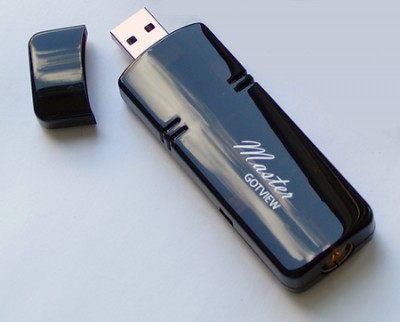 жно производить оцифровку звука и видео с внешних аналоговых источников (видеомагнитофоны, видеокамеры, кассетные магнитофоны, плееры). В GoTView USB 2.0 Master применяется полупроводниковый селектор NXP TDA1827х, обеспечивающий уверенный прием аналоговых теле- и радиоканалов. Тюнер работает на 10-битном декодере Conexant CX23102 с интегрированным USB-контроллером, который обеспечивает декодирование сигнала и передачу данных по USB-интерфейсу. Для оцифровки аналогового видео- и аудио контента устройство оснащено композитным и S-Video входами.  Благодаря интерфейсу USB 2.0 тюнер можно использовать на десктопах, ноутбуках 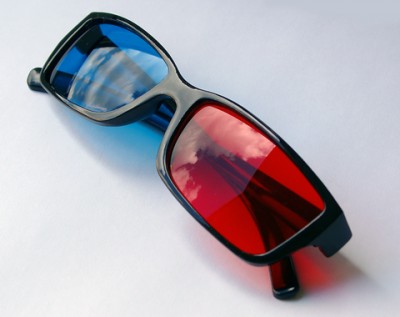 Программное обеспечение, поставляемое с тюнером, позволяет максимально задействовать аппаратные возможности устройства и предлагает ряд дополнительных возможностей: запись передачи с использованием любого кодека в системе, охранные функции, трансляция по сети, отложенный просмотр, программа телепередач с интеграцией в планировщик задач и многое другое. Для любого канала можно индивидуально настроить параметры изображения и звука. |

|
Новый монитор ViewSonic |
Компания ViewSonic, ведущий независимый производитель мониторов в США и многих других странах мира, показала  новейший легкий и тонкий 23-дюймовый монитор модели VX2336s-LED. Новинка может похвастать наличием светодиодной подсветки, расширенными возможностями настройки и увеличенными углами обзора по вертикали и по горизонтали равными 178 градусов / 178 градусов.
Очередной монитор от ViewSonic отлично подойдет в сфере графического дизайна, обработки фотографий, редактирования видео, а также для образовательных программ и научных исследований. Стоит также выделить поддержку формата Full HD 1080p, динамической контрастности на уровне 20 000 000 : 1, технологии SuperClear, технологии ViewSonic SuperClear и функции Eco-mode, предлагающей на выбор пользователя три режима работы - Standard (Стандартный, 100%) и Optimize (Оптимизированный, 75%) и Conserve (Экономичный, 60%).

Серия сообщений "Мой компьютер":
Часть 1 - Samsung представила внешние жесткие накопители с USB 3.0
Часть 2 - Трио карманных HD-камер от Sony
...
Часть 16 - использованиt функции Guest Zone в роутере DIR-320
Часть 17 - Маршрутизация между гостевой зоной и подсетью
Часть 18 - Новый монитор ViewSonic
Часть 19 - Цифровое видео. Требования к ПК
Часть 20 - Максимально возможное отключение сглаживания шрифтов (ClearType) в Windows 7.
...
Часть 33 - Как выбрать SSD-диск для компьютера
Часть 34 - Как хранить важные данные
Часть 35 - KLEVV представила накопитель CRAS C700 RGB NVMe M.2 SSD
|
|
Любительский киноаппарат Красногорск-3 |
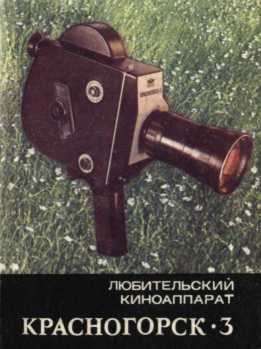 | ПРИМЕЧАНИЕ: Данный текст идентичен оригинальному Руководству версии 1981 года, приведен за исключением нескольких иллюстративных фотографий, и специально подготовлен для формата HTML в 2001 году. |
| Применяемая кинопленка | 16-мм цветная или черно-белая с односторонней или двусторонней перфорацией |
| Зарядка аппарата | полуавтоматическая |
| Емкость бобины | 30 м |
| Размеры кадра | 10,2x7,6 мм |
| Частота съемки | 8, 12, 16, 24, 32, 48 кадр/с и покадровая |
| Объектив | "Метеор-5-1" с переменным фокусным расстоянием от 17 до 69 мм и относительным отверстием 1:1,9 |
| Резьба под светофильтр | M77x0,75 |
| Контроль фокусировки изображения | по матовому стеклу |
| Визир | беспараллаксный |
| Увеличение визира | 10x |
| Диоптрийная поправка окуляра | +5 / -4 диоптрии |
| Привод аппарата | пружинный, от полного взвода обеспечивает протягивание не менее 5 м кинопленки |
| Установка диафрагмы | полуавтоматическая, в диапазоне чувствительности кинопленки от 8 до 250 единиц ГОСТ |
| Обтюратор | зеркальный двухлопастный с углом открытия 150° (2x75°) |
| Габаритные размеры аппарата без рукоятки | не более 326x104x194 мм |
| Масса аппарата: | |
| без принадлежностей | не более 3,2 кг |
| с принадлежностями | не более 5,6 кг |


|
Маршрутизация между гостевой зоной и подсетью |


Серия сообщений "Мой компьютер":
Часть 1 - Samsung представила внешние жесткие накопители с USB 3.0
Часть 2 - Трио карманных HD-камер от Sony
...
Часть 15 - Форматирование флешки в NTFS
Часть 16 - использованиt функции Guest Zone в роутере DIR-320
Часть 17 - Маршрутизация между гостевой зоной и подсетью
Часть 18 - Новый монитор ViewSonic
Часть 19 - Цифровое видео. Требования к ПК
...
Часть 33 - Как выбрать SSD-диск для компьютера
Часть 34 - Как хранить важные данные
Часть 35 - KLEVV представила накопитель CRAS C700 RGB NVMe M.2 SSD
|
|
использованиt функции Guest Zone в роутере DIR-320 |


Серия сообщений "Мой компьютер":
Часть 1 - Samsung представила внешние жесткие накопители с USB 3.0
Часть 2 - Трио карманных HD-камер от Sony
...
Часть 14 - MAGIX Movie Edit Pro MX – новая версия инструментария для видеомонтажа
Часть 15 - Форматирование флешки в NTFS
Часть 16 - использованиt функции Guest Zone в роутере DIR-320
Часть 17 - Маршрутизация между гостевой зоной и подсетью
Часть 18 - Новый монитор ViewSonic
...
Часть 33 - Как выбрать SSD-диск для компьютера
Часть 34 - Как хранить важные данные
Часть 35 - KLEVV представила накопитель CRAS C700 RGB NVMe M.2 SSD
|
|


