Форматирование флешки в NTFS |
Существует масса способов отформатировать флешку в NTFS, но мы рассмотрим самый простой и доступный. Необходима машина под управлением OC Windows. Для форматирования флешки в NTFS под ОС Windows достаточно через командную строку запустить следующую команду:
convert F: /FS:NTFS
где F: - буква устройства (флешки).
Пошаговая инструкция: Пуск->Выполнить->cmd->Enter convert F: /FS:NTFS
И следим за тем, что выдает командная строчка, в случае, если преобразование флешки в NTFS прошло успешно, будет следующее сообщение:
C:\WINDOWS>convert F: /FS:NTFS
Тип файловой системы: FAT32.
Серийный номер тома: 3E17-C33E
Проверка файлов и папок…
Проверка файлов и папок завершена.
Windows проверила файловую систему. Ошибок не обнаружено.
7 823 424 КБ всего на диске.
7 823 420 КБ доступно.
4 096 байт в каждом кластере.
Всего кластеров на диске: 1 955 856.
1 955 855 кластеров на диске.
Оценка места на диске, необходимого для преобразования файловой системы…
Всего на диске: 7839808 КБ
Свободно: 7823420 КБ
Необходимо для преобразования: 49519 КБ
Преобразование файловой системы
Преобразование завершено
Всегда можно откатиться назад, отформатировав флешку стандартным способом в файловую систему FAT32.

Серия сообщений "Мой компьютер":
Часть 1 - Samsung представила внешние жесткие накопители с USB 3.0
Часть 2 - Трио карманных HD-камер от Sony
...
Часть 13 - Используем Nero Multimedia Suite 10 для создания фильма
Часть 14 - MAGIX Movie Edit Pro MX – новая версия инструментария для видеомонтажа
Часть 15 - Форматирование флешки в NTFS
Часть 16 - использованиt функции Guest Zone в роутере DIR-320
Часть 17 - Маршрутизация между гостевой зоной и подсетью
...
Часть 33 - Как выбрать SSD-диск для компьютера
Часть 34 - Как хранить важные данные
Часть 35 - KLEVV представила накопитель CRAS C700 RGB NVMe M.2 SSD
|
|
MAGIX Movie Edit Pro MX – новая версия инструментария для видеомонтажа |

Компания MAGIX сообщает о доступности новой версии продукта Movie Edit Pro MX, всеобъемлющего набора инструментов для видеомонтажа, ориентированного на потребительский рынок.
Буквы MX в названии являются сокращением от Media-X-change. Продукты из этой новой линейки, по замыслу разработчиков, будут поддерживать возможность быстрого и простого обмена файлами с онлайновыми сервисами, мобильными устройствами и другими приложениями от MAGIX. Одним из нововведений, наглядно демонстрирующим эту особенность, является возможность быстрой загрузки готовых видеоматериалов на сайты YouTube, Facebook, Vimeo, а также в галерею MAGIX Online Album, прямо из интерфейса MAGIX Movie Edit Pro приложения. Вниманию пользователей предлагаются усовершенствованные механизмы экспорта, которые помогут подготовить видеоматериалы к воспроизведению на различных платформах, включая настольные ПК, устройства iPhone, iPad и iPod, смартфоны Android, планшетные компьютеры Galaxy Tab и многие другие.
Отдельного упоминания заслуживает заметный прирост производительности обновленной линейки. Разработчикам удалось добиться впечатляющих результатов за счет более эффективного использования доступных аппаратных ресурсов. К примеру, совместимость с передовыми технологиями NVIDIA CUDA и AMD OpenCL позволит в три раза увеличить быстродействие операций по экспорту видеоматериалов в формат AVCHD. А благодаря расширенной поддержке многоядерных систем, стабилизация изображений теперь осуществляется в 10 раз быстрее по сравнению с ранними версиями продукта на системах Intel Core i7.
Как и ранее приложение доступно в двух разных редакциях. За 69.99 долларов можно приобрести версию MAGIX Movie Edit Pro MX с набором базовых функций. Эта версия может использоваться для обработки видеоматериалов HD-качества и поддерживает большинство распространенных моделей HDV и AVCHD-камер. Начинающие пользователи по достоинству оценят возможность автоматизации многих процедур, а опытные видеомонтажеры смогут всецело контролировать процесс и вручную настраивать большинство параметров. В комплект поставки включены инструменты для записи данных на оптические диски и создания качественных навигационных меню, которыми могут комплектоваться мультимедийные продукты на дисках DVD и Blu-ray.
Однако, тем пользователям, которые испытывают потребность в дополнительных инструментах, рекомендуется обратить внимание на версию MAGIX Movie Edit Pro MX Plus стоимостью в 99.99 долларов. Этот продукт поддерживает режим Multicam Editing (возможность редактирования материалов видеосъемки с двух камер) и предлагает шаблоны профессионального качества для создания трейлеров к фильмам. Пользователям Movie Edit Pro MX Plus предлагаются динамические эффекты замедления (slow motion), механизмы управления спецэффектами с помощью ключевых кадров, инструменты для создания стереоскопических фильмов, полнофункциональный редактор аудиоданных, поддержка Dolby Digital 5.1 и многое другое.

Серия сообщений "Мой компьютер":
Часть 1 - Samsung представила внешние жесткие накопители с USB 3.0
Часть 2 - Трио карманных HD-камер от Sony
...
Часть 12 - RAID
Часть 13 - Используем Nero Multimedia Suite 10 для создания фильма
Часть 14 - MAGIX Movie Edit Pro MX – новая версия инструментария для видеомонтажа
Часть 15 - Форматирование флешки в NTFS
Часть 16 - использованиt функции Guest Zone в роутере DIR-320
...
Часть 33 - Как выбрать SSD-диск для компьютера
Часть 34 - Как хранить важные данные
Часть 35 - KLEVV представила накопитель CRAS C700 RGB NVMe M.2 SSD
|
|
Используем Nero Multimedia Suite 10 для создания фильма |

Компания Nero известна прежде всего благодаря замечательной программе Nero Burning ROM, которая позволяет записывать оптические диски самых разных форматов и имеет массу тонких настроек. Конечно, ее можно приобрести отдельно, но гораздо выгоднее купить в составе Nero Multimedia Suite 10, ведь в этом случае вы получаете большой набор программ, с помощью которых можно создавать обложки для дисков, редактировать видео- и аудиофайлы, а также управлять домашней медиаколлекцией.
Вот лишь основные программы, входящие в состав Nero Multimedia Suite. Nero Vision – довольно функциональный редактор видео, с помощью которого можно осуществлять монтаж и редактирование с применением различных визуальных эффектов. С его помощью можно легко создать фильм, начиная от записи видео с внешних источников, таких как видеокамера или ТВ-тюнер, и заканчивая созданием меню и последующим копированием на диск. Nero Recode - еще одна программа для работы с видео, с ее помощью можно уменьшить размер фильма на DVD-диске, вырезав ненужные фрагменты и уменьшив качество видеопотока. Правда, работает программа только с незащищенными дисками, поэтому сделать копию купленного лицензионного DVD не получится.
Nero SoundTrax позволяет записывать звуковые файлы с аудиокассет и виниловых дисков. Также с его помощью можно легко микшировать дорожки и создавать из отдельных композиций готовый диск. Nero WaveEditor – волновой редактор аудиофайлов с достаточно большим набором возможностей - он позволяет редактировать файл, вырезая ненужные фрагменты или объединяя несколько из них вместе, имеет набор различных звуковых эффектов, умеет микшировать композиции и многое другое. Nero Burning ROM - это, наверное, самая известная программа из состава пакета и одна из лучших в своем классе. Позволяет создавать, копировать и записывать оптические диски практически всех распространенных форматов, имеет большое количество настроек. Nero BackItUp and Burn нужна для осуществления резервного копирования данных в автоматическом или ручном режиме. А Nero RescueAgent окажется полезен при необходимости восстановить удаленные или нечитаемые файлы с диска.
 |
| Nero Wave Editor |
 |
| Nero CoverDesigner |
 |
| Основное окно Nero Vision |
Nero Vision позволяет редактировать видео в удобном пошаговом режиме. После запуска программы нам предлагается выбрать одно из доступных действий — можно создать диски форматов VideoCD, Super VideoCD, MiniDVD, DVD-Video, Blu-ray, видео в формате AVCHD (этот формат часто встречается в некоторых типах видеокамер, записывающих на жесткий диск или карты памяти), захватить видео из внешнего источника или сохранить создаваемый фильм на жесткий диск.
Режим "Захват видео на жесткий диск" позволяет перенести видео с внешнего источника, например видеокамеры, ТВ-тюнера или кассетного видеомагнитофона. Здесь нам доступно окно предварительного просмотра с кнопками управления, а также меню выбора источника записи, настройки качества видео- и аудиопотоков. На выбор доступны несколько вариантов для кодирования: несжатый видеопоток, MPEG-1 (применяется в дисках VideoCD), MPEG-2 (формат DVD-Video и Blu-ray), AVI или MP4. Для любого из форматов доступны дополнительные настройки разрешения картинки, степени компрессии и стандарта изображения, а при выборе формата AVI можно использовать один из установленных в системе кодеков, например популярные DivX или Xvid, что позволит очень гибко настроить качество изображения фильма и размер файла. Возможность сохранения видео в несжатом формате может оказаться полезной для захвата с видеокамеры, работающей в стандарте DV (например на кассетах формата MiniDV), это даст возможность получить наивысшее качество для последующей обработки фильма на компьютере. Правда, файлы этого формата занимают достаточно много места на жестком диске - каждая минута видео формата DV будет весить порядка 216 Мб, а один час, соответственно, 13 Гб.
 |
| Режим захвата видео |
Нажав кнопку "Далее", мы снова попадаем в основное окно программы с выбором возможных вариантов действий. Выбираем создание одного из типов дисков, например DVD-Video, и попадаем в новое окно. Здесь можно загрузить уже готовые видеоролики (кнопка "Импорт"), отредактировать любой из них ("Правка"), удалить или изменить порядок их размещения, объединить вместе, но только при условии, что два фрагмента имеют одинаковое разрешение. Кроме того, можно создать новый эпизод (кнопка "Создать"), причем это может быть не только видео, но и слайд-шоу из фотографий. В окне предварительного просмотра можно увидеть содержание ролика и выполнить некоторые простейшие манипуляции с ним - произвольно указать начало и конец, разделить его на два, автоматически разбить его на эпизоды, к сожалению, работает эта функция не всегда корректно.
Nero Vision позволяет импортировать в создаваемый фильм видеофрагменты самых различных форматов, в том числе с незащищенных от копирования оптических дисков, файлы AVCHD, поддерживается загрузка из Интернета, а также презентаций в формате PowerPoint. Кроме того, в программе поддерживается функция экспорта, благодаря которой любой из фрагментов можно конвертировать и сохранить в одном из известных форматов: AVI, несжатый AVI стандарта DV, MPEG-1, MPEG-2, WMV и многие другие. Можно экспортировать звуковую дорожку в форматы WMA, OGG или WAV. Можно даже конвертировать и загрузить ролики на YouTube или сервис Nero Online.
 |
| Режим "Видеоредактор" |
После того как фрагменты загружены, отредактированы и смонтированы, можно переходить к следующему этапу - созданию меню диска. На выбор доступны несколько шаблонов, в стандартной поставке их совсем мало, но на сайте Nero можно найти множество как платных, так и бесплатных шаблонов, а также дополнительных визуальных эффектов, а версия программы Nero Multimedia Suite 10 Platinum HD уже включает весь этот набор. Можно отредактировать название диска и отдельных разделов, а также расположение пунктов меню. А во вкладке "Настроить" можно изменить фоновое изображение и звук, настроить анимацию меню и внешний вид кнопок.
 | ||||||
| Просмотр готового меню |
Использование Nero Vision из состава Nero Multimedia Suite 10 позволяет получить в домашних условиях достаточно качественный фильм даже без предварительной подготовки и знаний в монтаже видео. Благодаря программе можно сохранить даже старые записи в формате VHS. И без сомнения, Nero Multimedia Suite 10 окажется очень полезна в коллекции домашних программ, особенно если вы хотите порадовать близких собственноручно смонтированным видео.

Серия сообщений "Мой компьютер":
Часть 1 - Samsung представила внешние жесткие накопители с USB 3.0
Часть 2 - Трио карманных HD-камер от Sony
...
Часть 11 - ЛАЗЕР. Изготовление режущего лазера используя неисправный DVD-RW.
Часть 12 - RAID
Часть 13 - Используем Nero Multimedia Suite 10 для создания фильма
Часть 14 - MAGIX Movie Edit Pro MX – новая версия инструментария для видеомонтажа
Часть 15 - Форматирование флешки в NTFS
...
Часть 33 - Как выбрать SSD-диск для компьютера
Часть 34 - Как хранить важные данные
Часть 35 - KLEVV представила накопитель CRAS C700 RGB NVMe M.2 SSD
|
|
RAID |

Серия сообщений "Мой компьютер":
Часть 1 - Samsung представила внешние жесткие накопители с USB 3.0
Часть 2 - Трио карманных HD-камер от Sony
...
Часть 10 - Adobe® Premiere® Pro CS5 установка
Часть 11 - ЛАЗЕР. Изготовление режущего лазера используя неисправный DVD-RW.
Часть 12 - RAID
Часть 13 - Используем Nero Multimedia Suite 10 для создания фильма
Часть 14 - MAGIX Movie Edit Pro MX – новая версия инструментария для видеомонтажа
...
Часть 33 - Как выбрать SSD-диск для компьютера
Часть 34 - Как хранить важные данные
Часть 35 - KLEVV представила накопитель CRAS C700 RGB NVMe M.2 SSD
|
|
ЛАЗЕР. Изготовление режущего лазера используя неисправный DVD-RW. |
Превратите лазерную указку в режущий лазер с излучателем от пишущего DVD! Этот 245 мВт лазер очень мощный и идеально подходит по размеру к указке MiniMag! Посмотрите прилагаемое видео. ОБРАТИТЕ ВНИМАНИЕ: сделать подобное своими руками можно НЕ СО ВСЕМИ диодами CDRW-DVD резаков!
Скачать видео по изготовлению режущего лазера.
Предупреждение: ОСТОРОЖНО! Как вы знаете, лазеры могут быть опасны. Никогда не наводите указатель на живое существо! Это не игрушка и обращаться с ним как с обычной лазерной указкой нельзя. Другими словами, не используйте его на презентациях или в игре с животными, не разрешайте детям играть с ним. Это устройство должно находиться в руках здравомыслящего человека, который осознает и отвечает за потенциальную опасность, которую представляет собой указатель.
Любое попадание в глаза, за счёт преломления в хрусталике успевает выжечь несколько клеточек в глазу. Прямое поподание вызовет потерю зрения. Опасен также отражённый от зеркальной поверхности луч. Рассеяный не так опасен, но остроты зрению всё равно не добавляет.
С лазерным резаком можно проводить интересные опыты. Зажигание спичек не самый эффектный вариант. Можно прожигать бумагу, направив луч на воздушный шарик можно увидеть как лопнет. Желательно шарик тёмного цвета, зелёный или синий, красный не лопается. Сфокусированный луч оставляет на пластмассе чёрного цвета довольно глубокую бороздку, а в прозрачном оргстекле в точке фокуса появляется небольшое пятно белого или зеркального цвета. Если такой диод приделать к головке графопостроителя, то можно гравировать на оргстекле.
Для начала вам понадобится неисправный DVD-RW (с неисправной механикой а не лазером). Хотя ломать можно не каждый DVD, к примеру Samsung вообще не подходят, там диоды бескорпусные и кристалл у него ничем не защищён, выводится из строя простым прикосновением к торцу.. Лучше всего подходит LG, только у разных приводов разные по мощности диоды.
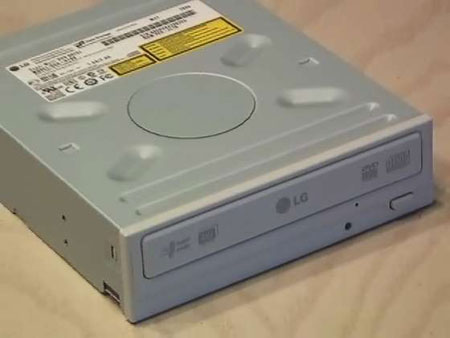
Мощность установленного диода можно определить по такой характеристике привода: надо посмотреть с какой скоростью он пишет двухслойные диски, если на десятой, то мощность диода сто восемьдесят - двести, если на шестнадцатой - двести пятьдесят - двести семьдесят.
Если в наличии нет неисправного DVD-привода, то для начала попробуйте приобрести отдельно лазер на радиорынке. Если не получится тогда приобретаем неисправный DVD у старьевщиков.
Далее выкручиваете шурупы из DVD-привода, снимите крышку. Под ней вы обнаружите узел привода каретки лазера.
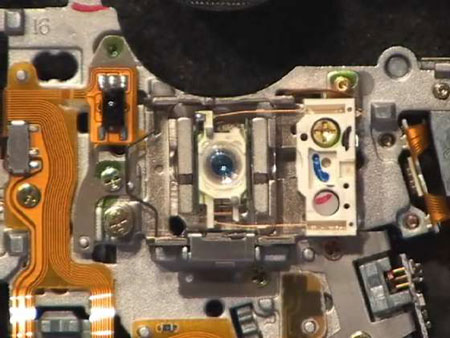
хотя DVD-приводы отличаются, в любом есть две направляющие, по которым движется каретка лазера. Снимите шурупы, освободите направляющие и выньте каретку. Отсоедините разъемы и плоские шлейфы-кабели.
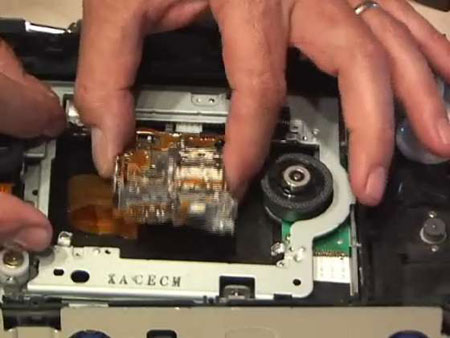
Вынув каретку из привода, начните разбирать устройство с раскручивания шурупов. Мелких шурупов будет много, поэтому запаситесь терпением.
Отсоедините кабели от каретки. Там может быть два диода, один для чтения диска (инфракрасный диод) и собственно красный диод, с помощью которого осуществляется прожиг. Вам нужен второй.
К красному диоду с помощью трех шурупчиков прикреплена печатная плата. Используйте паяльник для АККУРАТНОГО снятия 3 шурупов.
Вы сможете проверить диод с помощью двух пальчиковых батареек с учетом полярности. Вам придется вытащить диод из корпуса, который будет отличаться в зависимости от привода. Лазерный диод — очень хрупкая деталь, поэтому будьте предельно аккуратны.
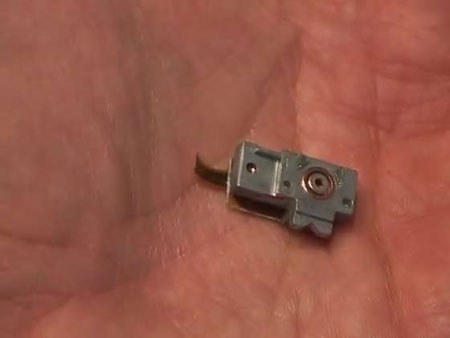
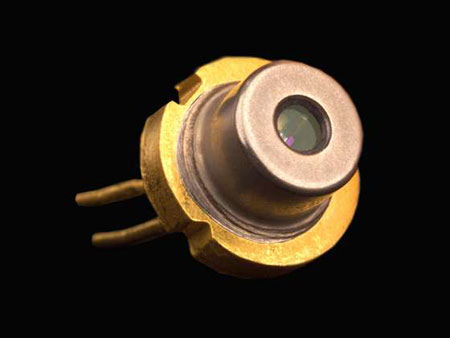
Так должен выглядеть ваш диод после «освобождения».
Снимите наклейку с корпуса купленой лазерной указки AixiZ и раскрутите корпус на верхнюю и нижнюю части. Внутри верхней располагается лазерный диод (5 мВт), который мы заменим. Я использовал нож X-Acto и после двух легких ударов, родной диод вышел. Вообще-то при подобных действиях диод может повредиться, но я и ранее умудрялся этого избежать. Используя очень маленькую отвертку, выбил излучатель.
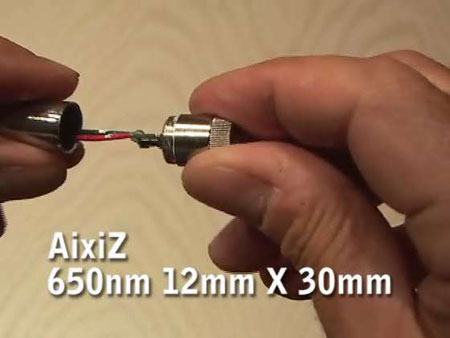
я использовал немного термоклея и аккуратно установил новый DVD диод в корпусе AixiZ. Плоскогубцами я МЕДЛЕННО давил на края диода по направлению к корпусу до тех пор, пока он не встал заподлицо.
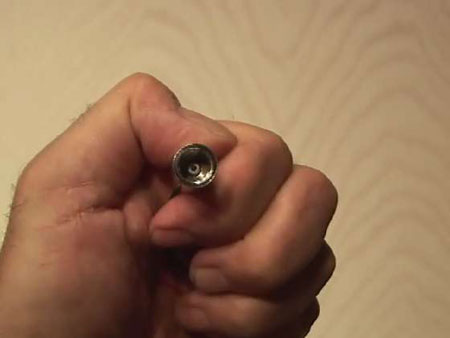
Убедитесь в том, что полярность диода определена правильно до того, как вы его установите и подключите питание! Возможно, вам придется укоротить проводки и настроить фокусировку луча.
Лазерную указку устанавливите в подходящий фонарик на две батарейки. Вставьте батарейки (AA) на место, закрутите верхнюю часть фонарика (рассеиватель), включая вашу новую лазерную указку! Оргстекло необходимо удалить из отражателя. Внимание!! Лазерные диоды представляют опасность, поэтому не наводите луч на людей и животных.
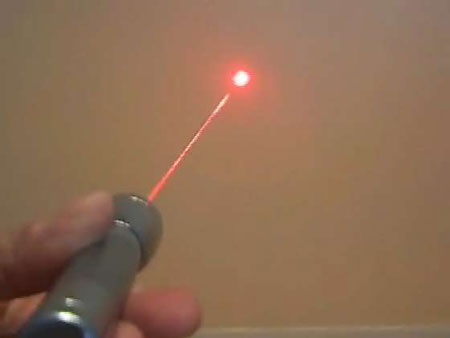
Скачать видео по изготовлению режущего лазера.

Серия сообщений "Мой компьютер":
Часть 1 - Samsung представила внешние жесткие накопители с USB 3.0
Часть 2 - Трио карманных HD-камер от Sony
...
Часть 9 - Компьютерная мышь станет сканером «по совместительству»
Часть 10 - Adobe® Premiere® Pro CS5 установка
Часть 11 - ЛАЗЕР. Изготовление режущего лазера используя неисправный DVD-RW.
Часть 12 - RAID
Часть 13 - Используем Nero Multimedia Suite 10 для создания фильма
...
Часть 33 - Как выбрать SSD-диск для компьютера
Часть 34 - Как хранить важные данные
Часть 35 - KLEVV представила накопитель CRAS C700 RGB NVMe M.2 SSD
|
|
Adobe® Premiere® Pro CS5 установка |

Серия сообщений "Мой компьютер":
Часть 1 - Samsung представила внешние жесткие накопители с USB 3.0
Часть 2 - Трио карманных HD-камер от Sony
...
Часть 8 - Pinnacle Studio 14 HD Ultimate Collection
Часть 9 - Компьютерная мышь станет сканером «по совместительству»
Часть 10 - Adobe® Premiere® Pro CS5 установка
Часть 11 - ЛАЗЕР. Изготовление режущего лазера используя неисправный DVD-RW.
Часть 12 - RAID
...
Часть 33 - Как выбрать SSD-диск для компьютера
Часть 34 - Как хранить важные данные
Часть 35 - KLEVV представила накопитель CRAS C700 RGB NVMe M.2 SSD
|
|
Компьютерная мышь станет сканером «по совместительству» |

На минувшей неделе компания LG Electronics представила интересный продукт «на грани концепта». Речь идет о компьютерной мыши LSM-100, сочетающей функции манипулятора и ручного сканера. В отличие от раритетных предшественников, новинка получилась весьма компактной. Более того, «на борту» уже имеется программа для оптического распознавания символов. Производитель уверяет, что с помощью LSM-100 можно сканировать документы до формата А3. Правда, пока трудно представить сможет ли лист подобного размера вписаться в дизайн рабочего места, вместо привычного «коврика».
По утверждению производителя, «сканировать с помощью LSM-100 гораздо удобнее, чем обычным сканером». Для этого пользователю необходимо удерживать кнопку Smart Scan на левом боку мыши, — и водить ею по материалу, который необходимо отсканировать. Полученное изображение можно сохранить в графических файлах PNG, JPEG, TIFF, BMP, — а также в форматах PDF, XLS и DOC. Есть также возможность переноса результата в другие приложения.
К сожалению, экспертам TechnoDrive пока не удалось оценить LSM-100 в действии. Поэтому пока остается надеяться, что новинка будет работать лучше, чем допотопные ручные сканеры, — ведь ПО для склейки изображений стало гораздо более продвинутым. Если оно вообще было в середине девяностых :-))
И хотя в официальных релизах LG, новинка позиционируется как устройство для «оцифровки» формата А3, более разумным, на наш взгляд, представляется считывание визиток, иллюстраций из брошюр формата А5 и другие подобные мелочи. Ведь ручное перемещение мыши по всему листу размером 297x420 мм — весьма сомнительное удовольствие.

Серия сообщений "Мой компьютер":
Часть 1 - Samsung представила внешние жесткие накопители с USB 3.0
Часть 2 - Трио карманных HD-камер от Sony
...
Часть 7 - Machete Lite – бесплатный инструмент для редактирования и конвертирования видео
Часть 8 - Pinnacle Studio 14 HD Ultimate Collection
Часть 9 - Компьютерная мышь станет сканером «по совместительству»
Часть 10 - Adobe® Premiere® Pro CS5 установка
Часть 11 - ЛАЗЕР. Изготовление режущего лазера используя неисправный DVD-RW.
...
Часть 33 - Как выбрать SSD-диск для компьютера
Часть 34 - Как хранить важные данные
Часть 35 - KLEVV представила накопитель CRAS C700 RGB NVMe M.2 SSD
|
Технология nVidia GPUDirect for Video не только освободит центральный процессор о ненужных расчетов |
Компания nVidia представила новую технологию nVidia GPUDirect for Video. Ее основная цель состоит в том, чтобы предоставить разработчикам видеоплат ввода/вывода высокопроизводительное решение с минимальным временем задержки в обработке графической информации.

Благодаря возможности использовать программируемость GPU, технология nVidia GPUDirect for Video полностью синхронизирует карты ввода/вывода видео с GPU, предотвращая перегрузку процессора и значительно снижает время поступления информации на обработку.
Исторически телевизионные компании и профессионалы видеопроизводства вынуждены были мириться с пропуском нескольких первых кадров или использовать сложные схемы буферизации для того, чтобы синхронизировать устройства ввода/вывода с блоком обработки информации. Но даже такая схема приводила к увеличению стоимости и сложности систем производства контента при сохранении повышенной латентности всей системы и перегрузке CPU расчетами. nVidia GPUDirect for Video призвана ликвидировать эту проблему.
В первые данная технология была представлена на международной выставке информационных технологий IBC 2011 (International Broadcasting Convention). Согласно официальной информации nVidia GPUDirect for Video nVidia предназначена сегодня для графических процессоров nVidia Quadro (Quadro 4000, Quadro 5000 и Quadro 6000) и nVidia Tesla (Tesla M2070Q, Tesla C-Series), а также операционных систем Windows 7 и Linux. SDK для разработчиков предоставляется бесплатно.
Первое появление коммерческих решений предполагается уже в конце 2011 года (то есть до Олимпиады 2012 в Сочи). В качестве компаний, высказавших заинтересованность в разработке числятся такие фирмы как 3Ality Digital, Adobe, AJA, Autodesk, Avid, Binocle, Blackmagic Design, Brainstorm, Chyron, DVS, GenArts, MainConcept, RT Software, Quantel, Sony, The Foundry, Vizrt и другие.

|
YouTube Video Editor - сам себе киностудия |
Самые фанаты уже имели возможность познакомиться с этим онлайн-приложением на TestTube, но теперь YouTube Video Editor - это полноценный сервис, который можно не только посмотреть, но и использовать.
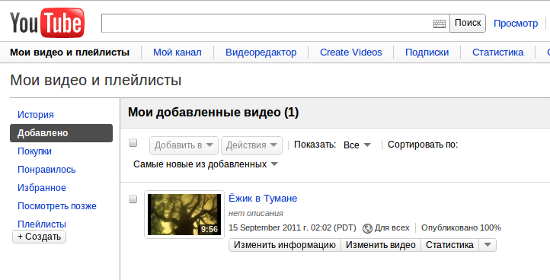
Загруженное видео и кнопка перехода в YouTube Video Editor
На мой взгляд, YouTube Video Editor - это именно тот случай, когда на рынке предложение формирует спрос (а не наоборот, как по учебнику). Дело в том, что онлайновое редактирование видео - это занятие, в которое почти никто даже не пытался вникать, так как всё равно возможностей не было. Теперь серьёзный видеохостинг, входящий в империю Google, предлагает редактировать видео прямо на специальном сайте, и пользователи всего мира начнут прикидывать, что они могут сделать с таким инструментом. Пройдёт некоторое время, прежде чем массовый пользователь поймёт, чего же он хочет от видеоредактора.
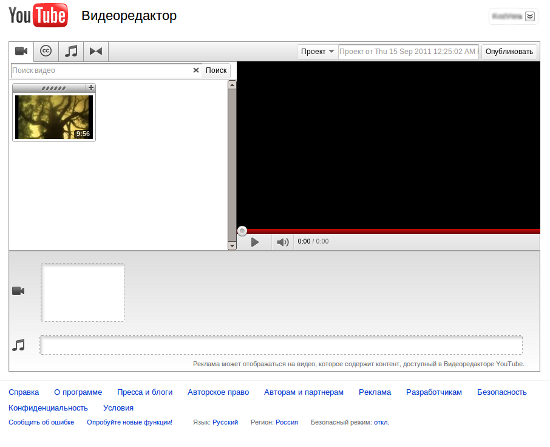
Интерфейс YouTube Video Editor
До сих пор довольно много пользователей банально стеснялись выкладывать своё видео в сеть из-за его "любительского" качества. Многих останавливала даже такая элементарная вещь, как необходимость вырезать нужный кусок из длинной записи с камеры. Разумеется, уже давно можно воспользоваться оффлайновыми программами для работы с видео, но эти программы либо глючны, либо дороги, либо очень сложны в освоении, а иногда и всё сразу. Кто-то справился и освоил некую программку, а кто-то просто "отложил" освоение видеохостингов до лучших времён. Очень может быть, что "лучшие времена" наступили, и YouTube сможет заполучить всех этих пользователей себе.
Интересно, что такой сервис, как YouTube Video Editor может сделать любительское видео настолько более популярным, что это не просто разгонит рынок видеокамер, а качественно изменит индустрию. Возможно сейчас самое время покупать видеокамеру, пока они не подорожали, а возможно, стоит подождать новых революционных моделей.
Также интересно, что "обработка видео" на настоящий момент осталась последней задачей, которая требует сверхмощной начинки в неигровом компьютере. Кто-то теперь может пересесть на "слабенький" ноутбук с громоздкой видеообрабатывающей станции, а переработку видео переложить на плечи серверов Google. Много ли будет таких пользователей - это зависит от того, до какого уровня Google будет развивать свой сервис. Пока уровень слишком любительский, но всё основное ещё впереди. Будем наблюдать.

|
Pinnacle Studio 14 HD Ultimate Collection |

Серия сообщений "Мой компьютер":
Часть 1 - Samsung представила внешние жесткие накопители с USB 3.0
Часть 2 - Трио карманных HD-камер от Sony
...
Часть 6 - Троянец BackDoor.IRC.Sdbot. Лечение
Часть 7 - Machete Lite – бесплатный инструмент для редактирования и конвертирования видео
Часть 8 - Pinnacle Studio 14 HD Ultimate Collection
Часть 9 - Компьютерная мышь станет сканером «по совместительству»
Часть 10 - Adobe® Premiere® Pro CS5 установка
...
Часть 33 - Как выбрать SSD-диск для компьютера
Часть 34 - Как хранить важные данные
Часть 35 - KLEVV представила накопитель CRAS C700 RGB NVMe M.2 SSD
|
|
MAGIX Movie Edit Pro 17 Plus |
Уже появилась в продаже новинка под названием MAGIX Movie Edit Pro 17 Plus. Как утверждает производитель, это первый в мире продукт, позволяющий создавать и редактировать «трехмерное видео».
В наборе инструментов данной программы содержится больше 1000 спецэффектов, шаблонов, заставок и переходов. Для редактирования звукового сопровождения предусмотрено впечатляющее количество микшеров и других элементов. Кроме того, отдельного внимания заслуживает наличие порядка 99 видеодорожек, MultiCam функция, применение метода Travel Route Animation для анимирования объектов, а также возможность вывода готового видео на большой экран.
Усовершенствованная версия MAGIX Movie Edit Pro 17 Plus имеет много доработок, и отличается от предыдущих довольно удобным упрощенным интерфейсом, повышенной производительностью и большей скоростью загрузки.
В процессе монтажа позволяется использование трехмерных титров и эффектов перехода. Кроме того, лицензионную версию обновленного MAGIX Movie Edit Pro 17 Plus можно приобрести в комплекте со специальными очками, предназначенными для домашнего просмотра 3D-видео.

|
Sony Vegas Pro 10.0d |
Без лишней помпы корпорация Sony обновила свой флагманский пакет видеомонтажа Sony Vegas Pro 10.0. Из наиболее ярких нововведений можно отметить расширенный список поддерживаемых форматов для цифровых фотокамер и видеокамер, включая камеры, поддерживающие многоплановое и трехмерное изображение.
Со времени официального релиза пакета Sony Vegas Pro 10.0 производитель выпустил достаточное количество абсолютно новых программ, предназначенных для записи изображений в современных форматах видео. Благодаря версии 10.0d обеспечивается поддержка в процессе съемки и обработки изображений самого современного оборудования.
Так, впервые может быть поддержан формат .MVC, предусматривающий запись одного изображения сразу с нескольких точек – такой формат используют видеокамеры Sony HDR-TD10. Кроме того добавилась поддержка .MPO файлов, необходимых при записи панорам и трехмерных изображений в различных фотокамерах. Продукт может автоматически обнаруживать трехмерные записи, которые были сделаны при помощи видеокамеры Sony 3D Bloggie HD.
Новая версия Sony Vegas Pro 10.0d обладает поддержкой субтитров формата SCTE и ATSC в файлах MPEG-2, способна сохранять метки времени в формате .SCC при экспорте и импорте субтитров. Обеспечена поддержка углубленной цветопередачи при использовании кодека CineForm и многоканального звука в формате QuickTime.

|
Новые подробности о вечном диске |


|
10 способов улучшить видеосъёмку на iPhone |
Apple сделала интерфейс приложения Camera до невозможности простым, но каждый оператор знает, что снять хороший материал не так просто. Вот 10 простых советов о том, как улучшить качество съёмки на iPhone 3GS и iPhone 4.

Если у вас нет специальной подставки и штатива для iPhone, просто старайтесь правильно его держать. Держите iPhone обеими руками, прижимая локти к туловищу и увидите как съёмка станет устойчивее и качественнее, а при обработке в iMovie придется меньше работать над «дрожащим» кадром.

По умолчанию приложение для съёмки видео заполняет экран предварительной картинкой того, что вы собираетесь снять. Однако iPhone 4 снимает видео в более широком формате, чем позволяет отобразить экран. Двойным нажатием на экран перед съёмкой вы можете отобразить полную картину в слегка уменьшенном размере с черными полосами по краям.

Автофокус настолько прочно вошел в нашу жизнь, что мы даже перестали его замечать. Но если перед началом съёмки нажать на нужную область экрана, результат станет гораздо лучше. Технология фокусировки при нажатии на экран, которую разработала Apple, позволяет не только определять какой объект должен быть в фокусе до начала съёмки, но и менять его в процессе.

Если про фокусировку знают все, то мало кто догадывается, что у этой функции есть скрытые особенности. Помимо определения места, в котором будет фокусироваться линза, нажатие на экран позволяет рассчитать экспозицию и цветовое равновесие. Да, это не ручная настройка и она не идеальна, но если во время съёмки объект движется и вам не нравится то, что вы видите на экране, попробуйте понажимать в разные места, чтобы улучшить изображение.

Все привыкли снимать видео на мобильный, держа его вертикально, в положении, из которого звонят или запускают приложения. К сожалению, из-за этой привычки многие ролики снимаются в вертикальном режиме, и на горизонтальном экране телевизора они смотрятся очень плохо. При съёмке видео держите iPhone горизонтально, и постарайтесь ни в коем случае не переключаться на вертикальный режим в процессе.

Если вы планируете заснять особое событие и позже его отредактировать, лучше думать об этом в процессе съёмки, как делают профессионалы. Это значит, что длина каждого ролика должна быть меньше минуты (как правило достаточно 30 секунд) и ракурс съёмки должен постоянно меняться, чтобы не было скучно. Сделайте несколько кадров c общей сценой события, но по возможности старайтесь снимать с близких ракурсов, чтобы потом при монтаже было из чего выбрать.

Еще одна распространенная ошибка начинающих операторов — это статические кадры, снятые с большого расстояния. Да, общие сцены тоже нужны, но в большинстве случаев лучше как можно ближе подойти к предмету съёмки. Постоянно думайте о том, как это будет смотреться на большом экране — если на крохотном экране iPhone не видно того, что там происходит, не надейтесь, что на экране телевизора будет лучше видно.

К счастью, камеры эволюционировали со времен черно-белых фильмов — но, если есть возможность, включить дополнительный свет никогда не помешает. Изображение будет четче и не такое зернистое. Лучше не снимать на iPhone 4 при флуоресцентном свете — в таком свете глаза людей становятся инопланетными.

Если снимать людей с низкого ракурса, хорошей картины не получится (разве что, если снимать ролик о монстрах). Интересные съёмки детей получаются если снимать их не сверху, а на уровне глаз. Профессионалы снимают женщин не прямо, а с ракурса немного выше линии глаз, это подчеркивает характерную естественную красоту.

Если вы чаще снимаете видео, а не фото, имеет смысл оставлять встроенное приложение в режиме съёмки видео. Полезно завести отдельные приложения для съёмки фото и видео.

|
Мультфильм за 10 минут из пластилина и подручных материалов. |
Для любознательных детей, рукодельных родителей... а также для всех кто хочет сделать собственный мультфильм на конкурс Мульти-JOVI.
Всего каких-нибудь 20 лет назад мультипликация была делом совершенно недоступным для обычных людей. Только для специальных небожителей – высоких и далёких профессионалов – МУЛЬТИПЛИКАТОРОВ. Сегодня любой человек может создать фильм и через Интернет показать его всему миру. Вы тоже - прямо сейчас, без каких-то специальных сложных приспособлений, можете минут за 10 сделать свой собственный мультфильм и показать его всем друзьям и знакомым.
Вовсе не обязательно уметь красиво рисовать. Достаточно взять плоские фигурки, положить их под объектив цифрового фотоаппарата, начать двигать их шаг за шагом, после каждого маленького движения, делая щелчок камерой. Фигурки очень удобно слепить из пластилина.
Фотоаппарат годится даже самый простенький. Мы обычно ставим его на штатив. Фигурки делаем такими, чтобы они не стояли на столе, а лежали плашмя, как будто это рисунок или барельеф. Камера будет смотреть на них сверху.
Шаг за шагом мы будем перекладывать наших персонажей, и каждый раз фотографировать один кадр. Иногда можно не только перекладывать персонажей но и перелепливать их от кадра кадру - с пластилином это выполнить очень легко.Именно в такой технике пластилиновой перекладки выполнены многие всеми любимые пластилиновые мультфильмы: Падал прошлогодний снег, Пластилиновая ворона, заставка к спокойной ночи малыши, заставки ко всем мультфильмам серии "Гора самоцветов" - в общем, работая в этой технике Вы оказываетесь в хорошей компании.
Итак. Снимаем всё происходящее в фильме кадр за кадром.
Чтобы посмотреть наш мультфильм достаточно просто прокрутить на хорошей скорости все картинки. Большинство фотоаппаратов позволяют это сделать. При этом кадры должны сменять друг друга просто так – скачком, без всякого перехода. Именно такой способ особенно хорош для мультипликации.
Итак – переключаем фотоаппарат в режим просмотра и прямо на его экранчике видим последний снятый кадр. Нажимаем кнопку просмотра назад несколько раз – добираемся до первого кадра – это начало фильма. Пока мы двигались назад мы уже увидели всё снятое в виде мультфильма. Теперь движемся вперёд быстро-быстро нажимая на кнопку "вперёд" или просто зажав эту кнопку рукой (некоторые модели фотоаппаратов это позволяют) - на экране фотоаппарата прокрутится весь наш фильм.
На экран телевизора наш мультик может попасть прямо сразу, не покидая фотоаппарата: Если соединить фотоаппарат с телевизором с помощью видео-шнура (большинство фотоаппаратов умеют это делать), то мультфильм можно просматривать на экране телевизора, сразу без всякого компьютера. На телевизоре в таком случае, надо выбрать канал AV
А зачем делать нам мультфильмы, спросите вы? Ведь на дисках и в Интернете полно прикольных роликов – нам хватит до старости. Конечно, хватит. Но, может быть вам, как и мне, хочется попробовать себя на роль мультипликатора, чтобы не искать нужный ролик, а прямо делать его – то есть, самостоятельно выражаться на этом замечательном общечеловеческом языке – языке мультфильма. И создавать мультик – к уроку физики о движении маятников или к уроку географии о движении гор или просто другу ко дню рождения сделать мультипликационную открытку.
Сейчас у вас есть и ещё одна возможность – послать фильм к нам на конкурс пластилиновых мультфильмов под названием Мульти-JOVI
Для примера мы предлагаем вам сделать простенький шестисекундный мультфильм, для того, чтобы понять, что к чему. А дальше уже можно будет творить в своё удовольствие.
С чего начать работу над фильмом? Обычно её начинают со сценария.
Общая длительность сюжета – примерно 6 секунд.
Слепить из пластилина плоские фигурки человек, машина, птичка
Выбрать, нарисовать или вылепить из пластилина фон, на котором будем снимать мультфильм. Неподвижных элементов можно сделать сколько угодно – дерево, солнышко, дорога, домик и так далее.
Закрепить аппарат, чтобы снимать кадры с одной и той же точки – лучше всего это сделать с помощью фото-штатива. Если штатива у Вас нет и Вы попытаетесь закрепить фотоаппарат, используя подручные средства, постарайтесь позаботиться о том, чтобы он при съёмке не упал и чтобы мы его как-нибудь ещё не испортили, пытаясь закрепить попрочнее.
Если заниматься этим основательно, то, со временем, придётся разобраться во множестве тонкостей. Но поначалу можно обойтись всего несколькими основными настройками:
Если Вы даже не сделаете этих настроек, мультфильм всё равно получится. Но с этими настройками будет проще.
Как правило, у штатива бывает съёмная площадка, которую надо отстегнуть, привинтить к фотоаппарату, а затем уже пристегнуть обратно к штативу. Но бывают штативы без всякой площадки, у которых фотоаппарат просто привинчивается вращением специального винта. В любом случае неправильно было бы крутить при этом сам фотоаппарат. Крутить надо винт на площадке штатива или на самом штативе (в зависимости от его конструкции). В результате фотоаппарат на штативе должен держаться прочно и не болтаться от каждого прикосновения.
Стараемся, чтобы в объективе был только фон будущей сцены, а ничего лишнего в кадр не попадало
Головку штатива тоже надо зафиксировать (для этого на штативе тоже имеются винты)
Ножки штатива лучше бы приклеить к столику, чтобы при съёмке штатив случайно не шелохнулся.
Так же надо закрепить и фон
Перед съёмкой хорошо бы разметить будущее поле съёмки карандашиком по линеечке. Если мы хотим поточнее уложиться в сценарий, то аккуратно разметим нашу фоновую картинку. Или можно снимать первые мультфильмы на клетчатой бумаге, чтобы было проще считать. Так занятия мультипликацией могут помочь ещё и в арифметике, заметьте.
Нарисуем на фоновой картинке точки во всех тех местах, где будут персонажи в кадрах. Поскольку наши персонажи будут двигаться из-за границы кадра, то и там должна быть разметка. Договоримся, что всю дорогу мы размечаем одинаковыми точками с расстоянием 1 сантиметр между ними – это будет как бы осевая линия.
Автомобиль будет двигаться со скоростью 2 деления за один кадр. А человечек – со скоростью 1 деление за один кадр.
Взрослые (или старшие дети) могут разметить картинку для малышей, которые с удовольствием будут двигать по ней фигурки, создавая мультфильм. Совсем простые сценки, если нам не очень важна точность, можно и не размечать, а просто снимать, как получится – иногда получается очень даже хорошо.
Будем снимать на одну секунду фильма 6 кадров. То есть, если мы знаем, что наш герой был в пути 3 секунды, то нам для этого придётся 18 раз передвинуть его с места на место и 18 раз щёлкнуть фотоаппаратом.
Это не так уж много – в профессиональной мультипликации обычная частота кадров 12 или 24 кадра в секунду.
Но в нашем случае хватит и шести кадров в секунду – этой частоты вполне достаточно, чтобы возник "киноэффект".
Значит, если надо, чтобы персонаж прошёл 12 сантиметров съёмочной площадки, за 2 секунды, то для этого придётся снять 12 кадров, после каждого нового кадра передвигая фигурку на один сантиметр.
Стало быть, наш сюжет должен содержать примерно 36 кадров
(В профессиональной мультипликации время рассчитывают очень точно – до одного кадрика, но мы можем иногда позволить себе некоторую вольность)
Птичка движется всё время – 2 кадра мы видим её с поднятыми крыльями, а 2 кадра с опущенными – вместе получаются взмахи крыльев. Вместо того, чтобы поднимать и опускать ей крылышки, можно просто переворачивать саму птичку – это вполне прочитается, как взмах крыльями. Как ни странно это самая трудная часть съёмки – надо быть очень внимательным и считать кадры.
Машина доезжает до середины экрана и потом останавливается и ждёт человечка. А дождавшись снова едет.
Человечек идёт всё время пока не дойдёт до машины. А дойдя до машины исчезает (как бы садится в машину)
Фотоаппарат закреплён. Штатив не шевелится. Можно приступать с съёмке.
Двигайте фигуры "по чуть-чуть". Чтобы движение в фильме "прочиталось" надо каждого персонажа двигать в кадре на небольшое расстояние и в нужную сторону. В нашем случае надо будет просто придерживаться разметки.
Фигурки на экране могут двигаться одновременно. Передвинув человечка, не забывайте, если надо, передвинуть машинку и птичку, а только потом снимайте кадр. Вот схема движения персонажей в этой сценке:
Следите за руками – в момент съёмки в кадре не должно быть никаких лишних деталей – главным образом ничьих рук. Особенно надо следить за этим, когда работаете командой.
Важно! Съёмочная площадка и фотоаппарат должны будут сохранять своё положение в течение всей съёмки. Пожалуйста, позаботьтесь об этом. Не двигайте штатив и фотоаппарат на нём.
Чтобы озвучивать, монтировать и вообще более полно использовать созданные кадры, чтобы в конце концов опубликовать свой фильм в Интернете, надо перенести созданные кадры в компьютер. Там их надо будет подхватить программой Windows MovieMaker или какой-нибудь ещё, пригодной для такой работы. Главное, собрать мультфильм с нужной частотой кадров. В компьютере можно продлить или сократить отдельные кадры, "зациклить" некоторые фрагменты (например - кузнец ударил один раз молотом, а мы повторим эту сценку столько раз, сколько нам надо), можно запустить фрагмент задом наперёд "опрокинуть время" (иногда это бывает нужно - например мы смяли персонажа в комочек, а в фильме он из комочка появится). Между сценками можно будет вставить переходы, затемнить или высветлить отдельные сценки. Обработка фильма на компьютере целая отдельная и интересная жизнь. Рассказ об этом может занять один целую книгу.
Теперь, когда у нас получился этот пример, мы можем чуточку подумать и создать свой собственный маленький мультфильм. Если в нём будет много персонажей – то можно позвать друзей, доверить каждому одну-две фигурки, договориться о сценарии и вперёд! Мы уверены, что у Вас всё получится.
Конечно, это только начало! Но вы уже сделали свои первые фильмы, а значить, Вы тоже попали в славный цех самодельных мультипликаторов. А ещё – Вы приняли личное участие в создании совсем ещё молодого общечеловеческого языка - языка мультипликации.

Серия сообщений "Мультипликация (Анимация)":
Часть 1 - Кукольная анимация. Первые опыты
Часть 2 - Виды анимации
Часть 3 - Глоссарий аниматора
Часть 4 - VLC media player 1.1.10: потоковый проигрыватель
Часть 5 - Мультфильм за 10 минут из пластилина и подручных материалов.
Часть 6 - Кинопленка вместо кирпича: каким будет обновленный "Союзмультфильм
|
|
Machete Lite – бесплатный инструмент для редактирования и конвертирования видео |


Machete Lite – простой в использовании и бесплатный инструмент для редактирования цифровых медиафайлов и их преобразования в различные форматы. Приложение отличается от большинства аналогичных продуктов предельно низким потреблением ресурсов процессора и оперативной памяти. Это связано с тем, что Machete осуществляет конвертирование видеоматериалов из формата WMV в AVI без повторного кодирования.
В распоряжении пользователя Machete Lite также окажутся стандартные инструменты для видеомонтажа, позволяющие вырезать, перемещать фрагменты ролика, а также склеивать и менять их местами. Встроенный редактор тэгов предоставляет возможность модификации мета-данных (заголовок, исполнитель, год и дата выпуска и др.). Отдельного упоминания заслуживают возможности покадровой навигации по файлу и сохранения «стоп-кадра» в качестве отдельного изображения.
Приложение работает под управлением операционных систем Windows 2000, XP, Vista и Windows 7. Свежую версию Machete Lite 3.7 можно совершенно бесплатно загрузить с сайта разработчика. Вниманию пользователей также предлагается платная версия Machete Pro (стоимостью в 19.95 долларов), которая может похвастаться поддержкой большего количества файловых форматов, включая AVI, FLV, WMV, MP4, WMA, MP3, WAV и др. Профессиональная версия также предлагает ряд дополнительных функций, например, позволяет без труда «вырезать» аудио-дорожку из фильма.

Серия сообщений "Мой компьютер":
Часть 1 - Samsung представила внешние жесткие накопители с USB 3.0
Часть 2 - Трио карманных HD-камер от Sony
...
Часть 5 - Как удалить вирус Win32.HLLW.Shadow.based ?
Часть 6 - Троянец BackDoor.IRC.Sdbot. Лечение
Часть 7 - Machete Lite – бесплатный инструмент для редактирования и конвертирования видео
Часть 8 - Pinnacle Studio 14 HD Ultimate Collection
Часть 9 - Компьютерная мышь станет сканером «по совместительству»
...
Часть 33 - Как выбрать SSD-диск для компьютера
Часть 34 - Как хранить важные данные
Часть 35 - KLEVV представила накопитель CRAS C700 RGB NVMe M.2 SSD
|
|
Sony Vegas Movie Studio HD 11 Platinum |
 Подразделение Sony Creative Software отрапортовало о выходе новой версии пакета для обработки видео, ориентированной в первую очередь на энтузиастов и пользователей домашних компьютеров.
 Общие возможности продукта:
Если говорить об одиннадцатой версии Vegas Movie Studio, то в ней следует отметить возможность работы со стереоскопическим видео (причём различных форматов). Эту возможность по достоинству оценят владельцы специальных 3D-видеокамер, появившихся на рынке (для них, собственно, она и была реализована в первую очередь).  Кроме того, доработан интерфейс приложения: диалоговые окна New Project, Render As, мастер Make Movie были обновлены и улучшены. Введена поддержка видео с прогрессивной развёрткой при частоте 50 и 60 кадров в секунду. С помощью специальных плагинов добавлена возможность анимировать надписи и субтитры. Ну, и, наконец, нельзя не отметить появившуюся возможность аппаратного ускорения за счёт ресурсов GPU процесса кодирования в AVC (формат H.264) - как для видеокарт от NVIDIA, так и AMD.
  Что касается вариантов поставки, то нам предлагается Vegas Movie Studio HD Platinum 11 (в его состав также входит DVD Architect Studio версии 5.0) по цене в 95 долларов США (здесь и далее - указаны цены для североамериканского рынка). Отдельно DVD Architect Studio 5.0 предлагается по цене в 40 долларов США. Ну и, наконец, вариант поставки Vegas Movie Studio HD Platinum 11 Production Suite за 125 долларов США, помимо DVD Architect Studio, дополнительно включает в себя Sound Forge Audio Studio 10, плагин Vocal Eraser (для удаления вокала из звуковых дорожек), дополнительные эффекты и переходы от NewBlue, и т.д.
|
VLC media player 1.1.10: потоковый проигрыватель |
Проигрыватель VLC media player, в первую очередь, удобно использовать в сетях для просмотра медиапотока. Эта утилита может не только воспроизводить передаваемое по сети видео, но и ретранслировать потоковые данные. Программа поддерживает форматы UDP Unicast, UDP Multicast (MPEG-TS), HTTP, RTP/RTSP, MMS. Программа больше ориентирована на просмотр видео файлов, нежели на прослушивание аудио данных, поэтому в ней имеется очень много оригинальных опций для воспроизведения видео.
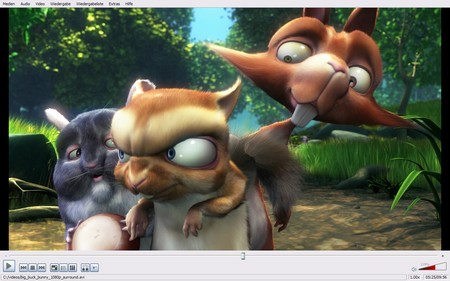
C помощью этого проигрывателя можно просматривать DVD, видеофайлы в форматах MPEG-1, MPEG-2 и MPEG-4 / DivX, а также использовать его в качестве утилиты для работы с устройствами видеозахвата. С помощью специального мастера можно также преобразовывать потоковое видео в один из поддерживаемых программой форматов.
В последней версии закрыты некоторые уязвимости в системе безопасности, обновлены кодеки, исправлены ошибки на Mac OS X, переработан вывод в PulseAudio.

Серия сообщений "Мультипликация (Анимация)":
Часть 1 - Кукольная анимация. Первые опыты
Часть 2 - Виды анимации
Часть 3 - Глоссарий аниматора
Часть 4 - VLC media player 1.1.10: потоковый проигрыватель
Часть 5 - Мультфильм за 10 минут из пластилина и подручных материалов.
Часть 6 - Кинопленка вместо кирпича: каким будет обновленный "Союзмультфильм
|
|
Стартовали российские продажи Pinnacle Studio 15 и Avid Studio |
Компания "Мультимедиа Клуб", представляющая интересы Avid Technology на территории РФ и стран СНГ, объявила о выходе на российский рынок Pinnacle Studio 15 и Avid Studio - программных решений для видеомонтажа и работы с мультимедийными файлами в домашних условиях.
Ключевыми особенностями 15-й версии пакета Pinnacle Studio стали возросшая производительность, возможность создания резервной копии ранее сделанных проектов, усовершенствованный механизм загрузки видео на YouTube в HD-качестве, экспорт готовых фильмов в форматы MKV, QuickTime HD и AVCHD Lite, а также функция автоматического видеомонтажа. Помимо этого представителями компании упоминаются интегрированная система Intel Media SDK и внушительный комплект различных плагинов и эффектов.
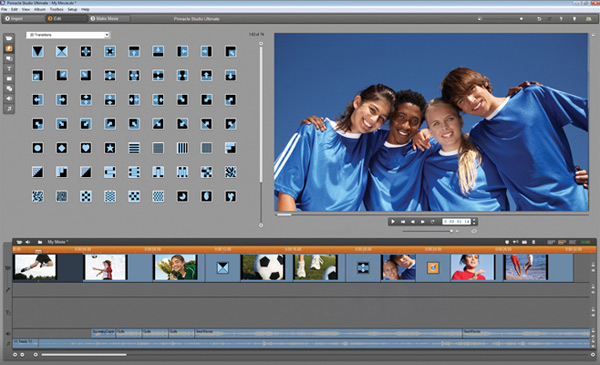
Avid Studio представляет собой функционально развитый вариант Pinnacle Studio, характеризующийся богатым набором дополнительных инструментов для редактирования медиаконтента. В частности, в составе продукта представлены развитый таймлайн-редактор, расширенные настройки управления опциями аудио и видео, коллекция руководств от Class on Demand, подсистема записи дисков Blu-ray и расширенный комплект плагинов профессионального уровня. Также в комплект поставки решения входит зеленое полотно chroma-key для изменения фона и местоположения основных объектов видео.
Упомянутые решения функционируют в среде Windows. Подробные сведения о продуктах представлены на сайте официального дистрибьютора.

|
AMD и ведущие поставщики программного обеспечения продолжают расширять спектр предложений, оптимизированных для стандарта OpenCL |

Компания AMD объявила о расширении применения стандарта OpenCL в самых разнообразных инновационных программных приложениях. Давний сторонник отраслевых стандартов, AMD тесно сотрудничает с ведущими поставщиками программного обеспечения, помогая им оптимизировать свои приложения на общих платформах, а также усилить эти решения с применением новейших технологий, включая устройства ускоренной обработки (Accelerated Processing Units - APU) AMD Fusion.
По мере того как разработчики программного обеспечения осваивают общие интерфейсы прикладного программирования (API), на рынок выходит волна потребительских и коммерческих приложений на базе стандарта OpenCL
|


