Декоративная штукатурка своими руками Не просто так эту статью я назвал декоративная ш...
МАСТЕР КЛАССЫ ПО КАНЗАШИ - (1)Мастер классы по канзаши. Много Мастер-класс МК "Кру...
РЕЗИНКИ ДЛЯ ВОЛОС - (0)Оригинальные резинки для волос. Котейки в стиле "русское канзаши". МК Ладицы Однажды в &...
ЕЛОЧКА - (0)Елочка канзаши. Мастер-класс Елочка канзаши. Мастер-класс Источник:http://www.tutdizain.ru...
Цветок из узкой ленты - (0)Мастер-класс Екатерины Сотниковой "Канзаши из узкой ленты". Екатерина Сотникова (Москва, Россия...


Девять типов пользователей |
Перевод PQ17 ©
«Красноречивый»
«Я уже так пробовал делать, и, знаете, все работало, а теперь, знаете, че-то не работает!»
Преимущества: Представляет забавные возможности для общения.
Недостатки: Также поступают и шимпанзе.
Симптомы: Полная неспособность употреблять нужные слова.
Типичная ситуация: Один пользователь пришел как-то к одному армянскому торговцу и говорит: «Я никак не могу получить то, что хочется!» Торгаш откинулся назад, положил руки на ремень и сказал: «ну что же, Вы пришли как раз по адресу.»
Чокнутый бомбист
«Так, я нажал ALT-f6, shift-f8, CNTRL-f10, f4 и f9, и теперь у меня все накрылось.»
Преимущества: Попытается найти свое оригинальное решение проблемы.
Недостатки: Может перевести документ на язык навахо, сам того не желая.
Симптомы: Больше шести остановленных заданий в UNIX-е.
Типичная ситуация: Однажды подобный пользователь пришел с жалобой, что все слова в его документе подчеркиваются. Когда я вскрыл коды, то увидел, что он устанавливал и отменял подчеркивание более пятидесяти раз.
Тактик огня и сковороды
«Так как с теми переменными, которые у нас были прога не работала я ввел в нее рецепт лимонного пирога от моей тетушки.»
Преимущества: Всегда будет «исправлять» ошибки.
Недостатки: «Исправлять», в данном случае, - весьма расплывчатый термин.
Симптомы: Склонность удалять строки, вызывающие ошибки вместо внесения в них исправлений.
Типичная ситуация: Один юзер пожаловался как-то что их программа работала, но ничего не делала. Админ, к которому обратились за помощью, потерял на нее 20 минут, прежде чем понял, что в программе были удалены ВСЕ СТРОКИ. Пользователь пояснил, что лишь таким путем удалось скомпилировать указанную программу.
Шаман
«На прошлой неделе, когда было полнолуние, на небе сгущались тучи, а Яркая звезда Сириус показалась над горизонтом, я напечатал f77 и, о, чудо! - все заработало.»
Преимущества: Способен погрузить вас в гущу народных и мифологических примет.
Недостатки: Некоторые админы также специализируются в антропологии.
Симптомы: Постоянные вопросы о малозначительных вещах.
Типичная ситуация: Однажды юзер пожаловался, что вся информация на одном из его дисков исчезла («так как нортоновские утилиты ничего не показывали, кроме пустых секторов, я и подумал, что там и нет ничего»). Веря, что исчезнувшая информация КУДА-ТО переместилась, он не заткнулся, пока админ не проверил четыре разных диска в поисках пропавшей информации.
Х-юзер
«вы не посмотрите на те… хм, ту резолюцию, довольно впечатляюще, правда.»
Преимущества: Использует технологию сглаживания углов в графике.
Недостатки: Имеет либо очень слабое, либо полное отсутствие понятия о том, как использовать технологию сглаживания углов в графике.
Симптомы: Волосатые руки, слепота.
Типичная ситуация: Когда я был не на дежурстве, два юзера сели напротив меня у DEC станции 5000/200, которую переконфигурировала система. Я еле сдерживал смех, наблюдая, как в течение 20 минут они всеми силами пытались сделать вид что у них все идет как по маслу, хотя они даже не могли залогиниться.
Маг
«Но вчера файл с этого диска открывался!» - «Сэр, возможно диск вошел в дисковод, но потом выскочил оттуда.» - «Но я открывал диск месяц назад, да и вчера файл читался!»
Преимущества: Ему явно везет, только когда Вас нет рядом.
Недостатки: Люди часто жалуются когда админы используют при встрече с ними выражение «лошадиное дерьмо».
Симптомы: Когда Вы рядом, он теряет способность делать невозможное. Подозревает, что у вас в кармане магический кристалл, мешающий ему творить чудеса.
Типичная ситуация: По крайней мере трое юзеров на моем веку заявляли, что запустили IBM’овский WordPerfect с дисков для Макинтоша.
Тестирующий
«Так, это файл из MacWrite. Знаете как я загрузил его в музыкальный формат, перебросил его в Unix, перезагрузил его на IBM, переконвертировал его в WordPerfect и вывел его в трехстолбцовом формате. »
Преимущества: Способен к новым смелым экспериментам.
Недостатки: Его единственное желание – стать коллекционером всякой дряни.
Симптомы: Неспособность сохранять тишину. Болезненная склонность заставлять компьютер делать то, что ему не хочется.
Типичная ситуация: один юзер доставал админа, заставляя его выяснить адрес какого-то отморозка, ни имени, системы, которой он пользуется, ни даже ника которого он не знал.
Маэстро
«Ну, сначала я сел вот так. Потом я загрузил комп вот так, после этого я ввел пароль вот так, а потом я открыл файл вот так и перелистал его до этой страницы вот так, потом я ущипнул себя за нос вот так…»
Преимущества: Покажет в точности все, что он делал, чтобы комп выдал ошибку.
Недостатки: Будет это делать в течение 5-6 часов.
Симптомы: Избирательная потеря слуха по отношению к фразам «Хорошо, хорошо, но какую же ОШИБКУ выдал компьютер?» и частое использование фразы «Вот сейчас я об этом и расскажу».
Типичная ситуация: Однажды я полчаса простоял, выглядывая из-за плеча юзера, пока он продолжал копировать документ, отрицая, что делает это (а жаловался он на то, что у его в компе было 87 копий одного и того же документа).
Принцесса
(возможно, неудачный термин, так как в большинстве своем это мужчины)
«Мне нужен Мак, а кто-то уже занял тот самый, который я просил придержать для меня, будьте так добры, придушите его.»
Преимущества: Льстит Вам изо всех своих сил.
Недостатки: Впечатляет вас своей забывчивостью о наличии другой жизни на Земле.
Симптомы: Неспособен общаться, кроме как жалуясь.
Типичная ситуация: Однажды юзер попросил админа убрать ежедневную рассылку, потому что она ему (юзеру) не нравилась.
Метки: юмор |
Виды пользователей и способы их определения |
Перевод PQ17 ©
Обыкновенный идиот
Базовый пользователь. Чаще всего просто сидит напротив своего монитора и пролистывает порносайты.
Типичный диалог:
П: Компьютер не работает.
К: Что случилось?
П: Компьютер не работает.
К: О’кей. Каким компьютером вы пользуетесь?
П: Компьютер не работает.
К: Хорошо, я Вас слышал. Где находится Ваш компьютер?
П: Компьютер не работает!
К: Я к Вам подойду.
П: Компьютер не работает?
К: Я сейчас подойду.
П: А на что нажать-то?..
Встречается: Слишком часто.
Совет: Убейте.
Мямля
Появляется у админа и говорит очень-очень тихо. Иногда его удается немного разговорить. Чаще он уходит при малейшей возможности.
Типичный диалог:
П: Ммм-ннн-Netscape-мммм…
К: Простите, что?
П: Ммм-ннн-сервиспак-мммм…
К: Извините, я Вас не слышу.
П: … не могу запустить Netscape ….
К: Попробуйте нажать на иконку «Netscape».
П: Ммммм-ннн-ммм…
Встречается: Слишком часто.
Совет: Убейте.
Неистовый грамотей
Вваливается в комнату админа и начинает нести чепуху, причем обычно в очень агрессивной манере. Где-то выучил парочку умных терминов и теперь все объясняет с помощью этих слов.
Типичный диалог:
П: Вы просто обязаны что-нибудь сделать с этими проблемами на канале SCSI.
К: Что случилось?
П: Так больше продолжаться не может, Вы просто обязаны на это посмотреть!
К: Повторите, пожалуйста, в чем проблема?
П: SCSI не работает, вот и все. Он попросту тормозит.
К: Чему ж там тормозить, если он вообще не работает?
П: Я не знаю, Вы же специалист, не я.
К: Хорошо, так в чем же проблема?
П: Он тормозит. Вы что, меня не слушали?
К: Что тормозит?
… и так до тех пор, пока админ не устанет все это слушать и не пройдет с пользователем на его рабочее место, а там обнаружит, что пользователь выдернул шнур из компьютера. Почему он завел разговор о SCSI никому не известно.
Встречается: Слишком часто.
Совет: Убейте.
Экономист
Этот действительно очень противный.
Типичный диалог:
П: Ну, и какие навороты у нового сервака?
К: Во-первых, у нас есть Dungheap MT. Он больше, чем наша комната, ему нужна Ниагарская ГЭС, чтобы обеспечить его энергией, он уродлив, он дьявольски смеется, если Вы подходите слишком близко к корпусу, он воняет серой, Гринпис проклял тот день, когда он был создан, его запрещено ввозить в большинство цивилизованных стран мира, у него привычка посылать мерзкие емейлы премьер-министру, его мама была хомяком, а папа имел запах бузины. К тому же, он в любом случае не делает то, что нам нужно. Во-вторых, у нас есть Frontzpock 3000. Он небольшого размера, очень элегантный, складывается как вешалка для пиджака, берет энергию из магнитного поля Земли, поет милые песенки, распространяет ощущение счастья, моет полы, посуду, трет спинку, напоминает Вам о дне рождения Вашей жены, делает все, что необходимо без единой ошибки и стоит всего на 5 долларов больше, чем Dungheap.
П: Ну что же, выбор очевиден. Мы берем Dungheap MT.
К: ЧТО?
П: Но ведь Вы сказали, что он стоит дешевле, разве не так?
Встречается: Обычно несколько человек на компанию.
Совет: Уносите ноги и сбросьте атомную бомбу с орбиты (единственный способ быть полностью уверенным в успехе).
Свято верящий каталогам
Иногда очень трудно отличить от обыкновенного идиота, но разница в том, что в данном случае разговор заканчивается вопросом, какое же оборудование лучше купить.
Типичный диалог:
К: …Таким образом, Вы видите, что Frontzpock – это то, что нам нужно.
П: Я читал плохой отзыв на эту модель в журнале. У журналистов, писавших отзыв, были серьезные проблемы с открытием коробки, в которую была упакована эта модель.
К: Для нас это не проблема. Уж я то ЗНАЮ как открывать коробки.
П: Журналистам гораздо больше понравился Dungheap 89. Для этой модели никакая коробка и не нужна была. Она просто просочилась под дверью.
К: Да, но Dungheap 89 не делает всего того, ради чего покупают новую модель компьютера.
П: … А вот реклама Dungheap говорит, что у новой модели отец пах бузиной совсем чуть-чуть.
Встречается: Слишком часто.
Совет: Убейте.
Болтун
Появляется в дверях админа, начинает описывать какую-нибудь проблему и не может остановиться.
Типичный диалог:
П: Привет, надеюсь я Вас не отвлекаю, у меня проблема, я не могу распечатать картинку из Netscape, хотя вчера у меня получилось, и позавчера тоже получилось, и даже поза-позавчера, кроме разве что среды уж не знаю почему, возможно это как-то связано с отключением электричества в тот день, знаете, принтеры не работают хорошо без электричества, как и компьютеры, кстати, тоже, неужели нельзя придумать что-нибудь для таких случаев, я ведь тогда не смог загрузиться до тех пор, пока не дали электричество, я пробовал, наверное, миллион раз, ну, может быть не миллион, а десять тысяч, но на моей клаве стерлись все буковки, так что я не мог видеть куда нажимать, поэтому я пошел на следующий день в наш хозотдел, чтобы получить новую клаву, а мне сказали, что я должен заполнить какую-то бумажку, ничего более глупого не слышал, они что, не понимают, насколько я важен для нашей компании, без меня производство станет, говорю я Вам, и сказал тогда им, ну, не в таких выражениях, а они не стали слушать и настаивали на том, что я должен заполнить дурацкий бланк, в конце концов, я взял бланк, но тут выяснилось, что прежде чем его заполнить надо послать e-mail, а я не мог, у меня ведь буквы на клаве стерлись, верите, ведь через два дня я смог набрать текст e-mail буквально на ощупь, это заняло целый день и было так сложно, а потом, когда я его послал, мне сказали, что и не надо было этого делать, потому что в нашем отделе лежит целая пачка таких бланков между принтером и ксероксом, поэтому я пошел к Бобу и спросил у него, где же у нас стоит ксерокс и принтер, а он мне ответил, что ему кажется, что они как раз в ремонте, так что воспользоваться ими не получится, а я ему сказал, что мне и не надо, я просто хотел знать, где они стоят, чтобы найти рядом с ними…
Встречается: Частенько.
Совет: Пусть живет. На него легко не обращать внимания, а пока он говорит, никто другой не будет к Вам приставать.
Самоделкин
Страдает заблуждением, что может все починить сам, превращая, таким образом, мелкие неприятности в настоящие бедствия. Частенько маскируется под админа.
Типичный диалог:
П: Почтовый сервер тормозил, поэтому я подумал, что должен посмотреть что с ним. Я увидел, что он как раз пересылает почту, ну я и подумал, что могу убить уже не используемые процессы. Но, как только я убил процесс, который называется “init” – комп сдох!
Встречается: Частенько.
Совет: Убейте.
Робот-зануда с навязчивой идеей
Однажды ему что-то взбрело в голову. С тех пор он использует эту идею к месту и не к месту.
Типичный диалог:
П: Мой компьютер тормозит. Там какой-то процесс все системные ресурсы сожрал. Убейте его.
К: Проблема в Вашем Х-сервере. Вы что и в правду хотите, чтобы я его убил? Проблема не такая уж и серьезная, кроме того там всего-то виртуальная память занята.
П: Да, убейте его.
(на следующий день)
П: Мой компьютер завалился. Там какой-то процесс все системные ресурсы сожрал. Убейте его.
К: Как же я его убью, если комп не работает?
П: Убейте его!
(через день)
П: Мой компьютер горит. Там какой-то процесс все системные ресурсы сожрал. Убейте его.
К: Вам не кажется, что лучше вызвать пожарную команду?
П: Убейте его!
Встречается: Частенько.
Совет: Убейте.
Юзер (пользователь)
Если Вы столкнулись хоть с одним, считайте себя счастливчиком.
Типичный диалог:
П: Извините.
К: Да?
П: У меня небольшая проблема. Надеюсь, я Вас не отрываю.
К: Ни в коем случае. В чем же проблема?
П: Проблема в пакете BogoGraphics. Я пытаюсь установить одну из новых функций в третьей версии, но не могу заставить ее работать. Я проверил, памяти хватает, и настройки всех файлов вроде в норме, и я установил ее точно по инструкции из файла readme. Я получил сообщение об ошибке. Оно не очень большое и информативное, но я переписал его для Вас. Я хотел проверить, нет ли его в руководстве, оказалось нет. А FAQ еще ничего о третьей версии не сообщает. Вы не смогли бы взглянуть на это?
К: КОНЕЧНО!
Встречается: считается мифическим персонажем.
Совет: Не дайте ему/ей уйти!
Метки: юмор |
Откуда рождаются ламеры |
Вадим Артамонов
Взято: http://artreal.exler.ru/theme/lam/lam1.html
Тупость ламера безгранична, как наша вселенная.
(мой знакомый сисадмин)
Неверно думать, что племя ламеров однородно. Ламеры делятся на следующие категории:
1. Ламеры, которые ничего не записывают.
А пока добегут до рабочего места, все забывают. Приходится бежать обратно, и так раза 3-4, что приводит сисадмина в бешенство. Не можешь запомнить - так записывай (Если подводит оперативная память, то пользуйся сменными носителями).
2. Ламеры, которые все записывают, а потом точно воспроизводят.
Сначала долго ищется инструкция в толстенном гроссбухе или в пачке отдельных листов и листиков (или приходится шарить по ящикам стола/столов). Далее слепо повторяется то, что было записано. Чуть-чуть изменились условия - результат может оказаться совершенно непредсказуемым. Последствия такого результата приводят сисадмина в бешенство.
3. Тупые ламеры.
Совершенно не способны обучаться. Медведя можно научить кататься на велосипеде, а тупого ламера на компьютере - нет. Тупость ламера приводит сисадмина в бешенство.
4. Умные ламеры.
Ламеры, которые считают, что они умеют правильно работать на компьютере. Часто обладают способностями вышеописанных трех категорий. Переубедить или объяснить что-то такому ламеру практически невозможно. Между тем, последствия такой "правильной" работы приводят сисадмина в бешенство.
5. Ламеры-сталкеры.
Занимаются экспериментами и издевательствами (+извращениями) над компьютером и программами, "исследуя систему". (Экскрементаторы!) Последствия таких "экспериментов" приводят сисадмина в бешенство.
6. Ламеры-Z.
Ламеры, которые получив ответ на свой вопрос, начинают задавать кучу разнообразных и уточняющих вопросов, пытаясь докопаться до "сути вещей", что приводит сисадмина в бешенство.
Ламеры этой категории хорошо обучаются и часто впоследствии становятся нормальными пользователями. Но до этого сисадмину нужно дожить.
Так откуда же рождаются ламеры? Ламерами не рождаются, ламерами становятся!
Метки: юмор |
Пользовательско-админский разговорник |
Взято с : http://www.holmogorov.ru/humour/?part_id=10&article_id=292
Каждый системный администратор, в ведении которого имеется как минимум пять персональных компьютеров, прекрасно знает: самый страшный зверь на нашей планете — это пользователь. Специалистам по ремонту и обслуживанию персоналок доподлинно известно: основная цель существования любого среднестатистического пользователя заключается в том, чтобы превратить жизнь сисадмина в форменную пытку, причем средства для достижения этой заветной цели выбираются поистине антигуманные. Порой складывается впечатление, что пользователь не только лично заинтересован в выведении из строя максимально возможного количества сложных электронных устройств в сочетании с непрекращающимися попытками сделать подобные неисправности необратимыми, но и прикладывает максимум усилий для того чтобы в наибольшей степени затруднить системному администратору исправление возникших неполадок. Зачастую это происходит потому, что толком объяснить суть возникшей проблемы пользователь не в состоянии, ибо разговаривает он на своем, пользовательском языке, остающемся, как правило, абсолютно непонятным для экспертов в области компьютерных технологий. Автор искренне надеется, что приведенный ниже краткий пользовательско-админский разговорник, включающий около десятка наиболее часто употребляемых пользователями лексических конструкций и идиом, поможет начинающим системным администраторам и специалистам по ремонту вычислительной техники в их нелегкой, полной неожиданностей и чрезвычайных трудностей работе.
Фраза: Я ничего не делал, и вдруг он перестал работать…
Значение: Включив персоналку, и не обнаружив среди нескольких сотен пылящихся на «Рабочем столе» ярлыков значок текстового файла, который накануне перед завершением работы пользователь забыл сохранить, он решил, что файл был коварно похищен злобным вирусом. А поскольку в одном из компьютерных журналов пользователь когда-то читал, что вирусы традиционно обитают в недрах операционной системы, он на всякий случай грохнул содержимое диска C:, куда по стечению трагических обстоятельств угодила и папка Windows.
Фраза: Я набирал очень важный квартальный отчет, а он неожиданно куда-то пропал…
Значение: В процессе работы над необычайно важным квартальным отчетом пользователь решил сделать перерыв и выйти на две минуты покурить. Вернувшись на свое рабочее место, он неожиданно обнаружил, что компьютер автоматически перешел в режим пониженного энергопотребления, выставленный на получасовой интервал бездействия машины. Испугавшись столь необычного природного явления, пользователь нажал на «ресет». Огрызок отчета, если повезет, отыщется где-нибудь среди временных файлов.
Фраза: Я пришла на работу, а он не включается…
Значение: Оторвавшись от всякой никчемной ерунды, вроде настройки неожиданно полетевшего сервера, системный администратор должен бежать через все здание, чтобы вытащить из дисковода забытую там дискету. В конце концов, это входит в его непосредственные служебные обязанности.
Фраза: Он стал так тормозить, так тормозить, что просто ужас какой-то…
Значение: Каждый пользователь отчего-то уверен, что ему просто необходимо открывать все без исключения исполняемые вложения, получаемые по электронной почте вместе с сообщениями под заголовком «Re: Hello, Darling!» или «My New Porn Pictures» — вдруг деловые партнеры решили переслать ему что-нибудь важное столь оригинальным способом? Причем между пользователями, похоже, проводится негласное соревнование, победителем которого становится тот из них, кто в течение рабочего дня запустит подобных вложений больше, чем все его коллеги вместе взятые. В качестве приза предусматривается внеочередной двухчасовой перерыв и увлекательное зрелище в лице сисадмина, который, обливаясь потом и матюгаясь, переустанавливает на машине пользователя систему и весь софт.
Фраза: А у меня принтер ничего не показывает…
Значение: Сетевой лазерный принтер, обслуживающий целый отдел, безусловно, будет печатать гораздо быстрее и экономичнее, если опустить в него бумагу с металлической скрепкой или засунуть в барабан карандаш.
Фраза: У меня сломался дисковод — я не могу открыть дискету с важным файлом!
Значение: Для того, чтобы перенести килобайтовый вордовский документ на соседнюю машину, нужно воспользоваться дискетой: это прочно осело в голове пользователя еще со времен уроков информатики в школе. Для чего существует локальная сеть, пользователь, к сожалению, не в курсе. При этом дискета будет читаться вдвое быстрее, если в процессе переноса файла ее уронят на пол, наступят на нее каблуком, сверху польют кофе, а затем прополощут в раковине и высушат под феном. Кстати, поддавшись на слезные просьбы пользователя восстановить утраченную информацию, и провозившись над трупом дискеты пару часов кряду, сисадмин, скорее всего, с удивлением обнаружит, что под «важным файлом» подразумевается ярлык игры «The Sims» который пользователь скопировал с «Рабочего стола» на домашней машине, чтобы насладиться игрушкой на работе.
Фраза: У меня тут на экране такое творится… Наверное, сгорел винчестер в мониторе!
Значение: Размышляя на досуге, чем бы еще занять свое свободное время до окончания рабочего дня, пользователь решил перетащить кнопку «Пуск» в «Корзину» и посмотреть, что из этого получится. В результате «Панель задач» ни с того ни с сего растянулась на половину экрана. Решить эту глобальную проблему в состоянии только дипломированный системный администратор с высшим образованием.
Фраза: Ой, я почему-то попала в японский Интернет и не знаю, как вернуться обратно в русский…
Значение: После длительных попыток выяснить по телефону, какой URL набрал пользователь в адресной строке браузера и связанных с этим подробных объяснений, что такое URL, адресная строка и браузер, системный администратор должен бросить все свои дела и, явившись на место преступления, лично прочитать пользователю подробную лекцию на тему «Кодировки кириллицы и как с этим бороться».
Фраза: У меня перестала печатать клавиатура!
Значение: Поскольку офисные компьютерные столы проектируют люди, знакомые с конструкцией персоналок только по картинкам в популярных журналах, попытка выдвинуть до упора укрепленную на роликах подставку под клавиатуру неизбежно приводит к выдергиванию соответствующего шнура из порта. При этом пользователю, который не желает беспокоить сисадмина по пустякам, в десяти случаях из ста каким-то чудом удается затолкать разъем PS/2 в гнездо S-Video на задней панельке видеоадаптера.
Фраза: Ой, а у нас в отделе Интернет пропал…
Чистота — залог здоровья, поэтому аккуратные и воспитанные пользователи регулярно, минимум раз в неделю, протирают системный блок своей машины влажной тряпочкой. В качестве жертвы нередко выступает компьютер с модемом, обеспечивающий соединение с Инетом по локальной сети для всех персоналок в помещении. При этом правила гигиены требуют, чтобы по факту очистки от пыли задней стенки системного блока пользователь воткнул модемный шнур в разъем RJ-45 на сетевом адаптере, а убедившись в том, что гнезда не совпадают по размеру, примотал шнур к корпусу машины скотчем.
Фраза: Тут что-то с машиной не то… Не посмотрите?
Значение: В большинстве случаев «что-то не то» означает, что пользователь решил самостоятельно обновить версию установленного на его персоналке Office с купленного в метро за шестьдесят рублей дистрибутива, а столкнувшись с предложением программы установки активировать продукт, на всякий случай отформатировал винчестер. После повторной инсталляции системы сисадмина, скорее всего, спросят, куда подевались все файлы, хранившиеся где-нибудь в «Моих Документах»…
Метки: юмор |
Идеальный юзер |
Автор пока неизвестен
Метки: юмор |
Инструкция Kerio WF 6.0 |
Метки: kerio |
Форум Kerio-rus |
Метки: kerio |
Список используемых в Windows XP сочетаний клавиш |
Основные сочетания клавиш
Сочетания клавиш для диалоговых окон
При нажатии клавиш SHIFT+F8 в окнах списков связного выбора включается режим связного выбора. В этом режиме можно использовать клавиши со стрелками, чтобы переместить курсор, сохраняя выбор объекта. Для настройки параметров выбранного объекта нажимайте CTRL+ПРОБЕЛ или SHIFT+ПРОБЕЛ. Чтобы отключить связный режим, нажмите SHIFT+F8. Режим связного выбора отключается автоматически при перемещении фокуса к другому элементу управления.
Горячие клавиши стандартной клавиатуры Microsoft Natural Keyboard
Сочетания клавиш специальных возможностей
Сочетания клавиш в обозревателе Windows Explorer
Сочетания клавиш для таблицы символов
Сочетания клавиш для главного окна консоли управления (MMC)
Сочетания клавиш окна консоли управления (MMC)
Подключение к удаленному рабочему столу
Навигация в обозревателе Microsoft Internet Explorer
Прочие сведения
Некоторые сочетания клавиш могут не работать, если в диалоговом окне «Специальные возможности» включено залипание клавиш.
При использовании удаленного помощника в Windows XP Home Edition могут не работать некоторые клиентские сочетания клавиш службы терминалов, аналогичные сочетаниям клавиш для общего доступа к удаленному рабочему столу.
Подобную информацию см. в следующих статьях базы знаний Майкрософт:
126449 Сочетания клавиш в Windows
255090 Навигация по справке Windows 2000, используя клавиатуру (эта ссылка может указывать на содержимое полностью или частично на английском языке).
Последние сведения о навигации с помощью клавиатуры см. в «Справке». Дополнительную информацию о сочетаниях клавиш и навигации с помощью клавиатуры в Windows и других продуктах Microsoft см. на веб-узле специальных возможностей Microsoft Accessibility по следующему адресу:
http://www.microsoft.com/enable
Метки: полезные советы |
Обои на рабочий стол 2 - новая серия фотографий в фотоальбоме |
|
|
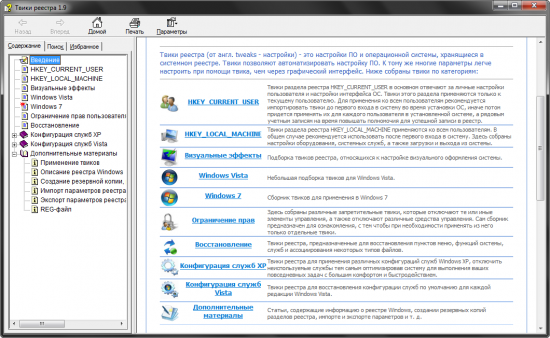
Твики реестра (CHM) 1.9 |
Сборник твиков реестра в виде скомпилированного файла справки CHM.
Содержит все твики реестра, представленные в разделе и готовые reg-файлы для применения твиков.
Сборник твиков реестра (от англ tweaks - настройки).
Здесь собраны твики настроек ПО и операционной системы, хранящиеся в системном реестре. Твики позволяют автоматизировать настройку ОС. К тому же многие параметры легче настроить при помощи твика, чем через графический интерфейс.
Разделы справочного материала:
HKEY_CURRENT_USER: Твики раздела реестра HKEY_CURRENT_USER. В основном отвечают за личные настройки пользователя и настройки интерфейса ОС.
HKEY_LOCAL_MACHINE: Твики раздела реестра HKEY_LOCAL_MACHINE. Здесь собраны настройки оборудования, системных служб, а также загрузки и выхода из системы.
Визуальные эффекты: Подборка твиков реестра, относящихся к настройке визуального оформления системы.
Windows Vista: Небольшая подборка твиков для Windows Vista.
Windows 7: Сборник твиков для применения на Windows 7.
Ограничение прав: Здесь собраны различные твики, которые отключают те или иные элементы управления, а также отключают различные средства управления.
Восстановление: Твики реестра, предназначенные для восстановления пунктов меню, функций системы, служб и ассоциирования некоторых типов файлов.
Конфигурация служб XP: Твики реестра для применения различных конфигураций служб.
Конфигурация служб Vista: Твики реестра для применения конфигураций служб по умолчанию для каждой редакции Windows Vista.
 Вложение: 3851445_tweaks_1_9.zip
Метки: реестр |