-Цитатник

Мгновенная виртуальная перезагрузка компьютера. - (0)

Мгновенная виртуальная перезагрузка компьютера. Даже ребенок знает про основной метод избавления ...

Как выбрать ноутбук по параметрам. - (0)

Как выбрать ноутбук по параметрам. Ноутбук за последние годы стал одним из покупаемых видов компь...

Как включить и отключить безопасный режим Android. - (0)

Как включить и отключить безопасный режим Android. Безопасный режим Андроид — специальный режим р...

2 горячие клавиши, которые пригодятся, если Вы ошиблись в Word. - (0)

2 горячие клавиши, которые пригодятся, если Вы ошиблись в Word. Часто при работе с текстовым реда...

9 причин почему не работает камера в Скайп - (0)

9 причин почему не работает камера в Скайп. Перестала нормально функционировать камера в Скайпе? ...

 -Фотоальбом

Посмотреть все фотографии серии Общая
Общая
23:37 24.06.2010
Фотографий: 16

 -Приложения

  • Перейти к приложению Открытки ОткрыткиПерерожденный каталог открыток на все случаи жизни
  • Перейти к приложению Стена СтенаСтена: мини-гостевая книга, позволяет посетителям Вашего дневника оставлять Вам сообщения. Для того, чтобы сообщения появились у Вас в профиле необходимо зайти на свою стену и нажать кнопку "Обновить
  • Перейти к приложению Дешевые авиабилеты Дешевые авиабилетыВыгодные цены, удобный поиск, без комиссии, 24 часа. Бронируй сейчас – плати потом!
  • Перейти к приложению Я - фотограф Я - фотографПлагин для публикации фотографий в дневнике пользователя. Минимальные системные требования: Internet Explorer 6, Fire Fox 1.5, Opera 9.5, Safari 3.1.1 со включенным JavaScript. Возможно это будет рабо
  • ТоррНАДО - торрент-трекер для блоговТоррНАДО - торрент-трекер для блогов

 -Поиск по дневнику

Поиск сообщений в petrtra

 -Подписка по e-mail


 -Статистика

Статистика LiveInternet.ru: показано количество хитов и посетителей
Создан: 24.06.2010
Записей: 822
Комментариев: 424
Написано: 2446


Всем здоровья и успехов в жизни!!!

Горячие клавиши в Photoshop

Воскресенье, 12 Октября 2014 г. 11:31 + в цитатник
Это цитата сообщения милена70 [Прочитать целиком + В свой цитатник или сообщество!]

Горячие клавиши в Photoshop


Actual Pixel (Реальный размер) CTRL+ALT+0
Auto Levels (Автоуровни) CTRL+SHIFT+L
Передвинуть слой вверх CTRL+]
Установить слой сверху CTRL+SHIFT+]
Очистить Backspace или Delete
Закрыть CTRL+W или CTRL+F4
Color Balance (Баланс цвета) CTRL+B

Читать далее...

Метки:  

Создать фотоэффект и надпись на фото он-лайн

Пятница, 10 Октября 2014 г. 14:19 + в цитатник
Это цитата сообщения Лариса_Гурьянова [Прочитать целиком + В свой цитатник или сообщество!]

Создать фотоэффект и надпись на фото он-лайн


ПАМЯТКА НАЧИНАЮЩИМ БЛОГГЕРАМ


Создать фотоэффект и надпись на фото он-лайн

Не умеете пользоваться ФШ? Не беда...)) Нашла замечательный сервис он-лайн, где вы сможете создать из своего фото настоящий шедевр и подписать его, например, так


Читать далее...

Метки:  

Понравилось: 1 пользователю

Время на компьютере

Вторник, 07 Октября 2014 г. 07:17 + в цитатник
Это цитата сообщения _Lyubasha_K_ [Прочитать целиком + В свой цитатник или сообщество!]

Время на компьютере

Счетчик посещений Counter.CO.KZ - бесплатный счетчик на любой вкус!


Здравствуйте...

Не знаю как у вас, а у меня в последние дни постоянно происходит сбой времени на ноутбуке. При очередном включении ноута время переключается на 1 час назад. Мне надоело постоянно их переводить и я решила узнать, почему так происходит и как сделать так, чтобы время не перескакивало назад.

Читать далее

Правильные дата и время – это залог и важный признак нормальной работы компьютера.


урок провела
Любаша К


Метки:  

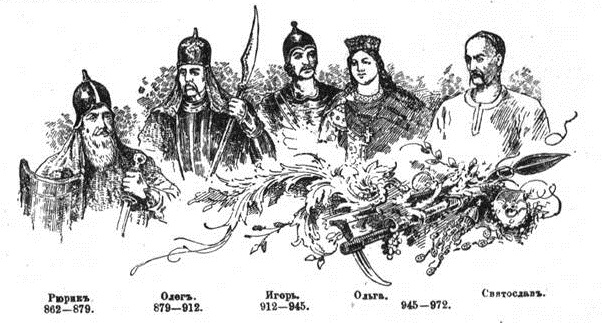
Русская История. Правители Руси, Российской Империи, России.

Суббота, 04 Октября 2014 г. 20:34 + в цитатник
Это цитата сообщения Алевтина_Серова [Прочитать целиком + В свой цитатник или сообщество!]

Русская История. Правители Руси, Российской Империи, России.

Русская История

Правители Руси, Российской Империи, России

 (602x323, 93Kb)
 (610x577, 12Kb)
3290568_0_8fea2_d0d2901f_M (160x21, 4Kb)

Метки:  

Ваш островок спокойствия в океане Интернет

Понедельник, 29 Сентября 2014 г. 06:02 + в цитатник
Это цитата сообщения _Lyubasha_K_ [Прочитать целиком + В свой цитатник или сообщество!]

Ваш островок спокойствия в океане Интернет

Счетчик посещений Counter.CO.KZ - бесплатный счетчик на любой вкус!


Вы не устали?
Сидеть на своей пятой точке и смотреть в монитор?
Вглядываться в мелкий шрифт и
слушать оглушительную музыку?

Ааааа, всё-таки есть такое?)))
Тогда примите позу, как у дамы на картинке ниже,
но перед этим зайдите на сайт

MuzRelax.ru

включите нужную картинку и отдохните,
пока звучит приятная музыка...)))

Отдохните...
И пусть весь Мир подождёт...


пост составила

Метки:  

Голоса из прошлого...

Среда, 24 Сентября 2014 г. 06:05 + в цитатник
Это цитата сообщения _Lyubasha_K_ [Прочитать целиком + В свой цитатник или сообщество!]

Голоса из прошлого...

Счетчик посещений Counter.CO.KZ - бесплатный счетчик на любой вкус!


Как всё-таки замечательно, что когда-то кем-то было придумано такое, что мы может смотреть и слушать голоса тех, кто уже ушёл из этого мира в мир иной. Так давайте вспомним и послушаем тех, чьи роли мы любим до сих пор.
И будем любить пока живы...
В плеере включить на кнопку воспроизведения.
Читать далее
пост составила


Серия сообщений "Помним и любим...":

Часть 1 - День памяти Высоцкого...
Часть 2 - Ангел-хранитель Виталия Соломина
...
Часть 18 - День памяти Высоцкого...- бродилка по фильмам
Часть 19 - Эдуард Колмановский
Часть 20 - Голоса из прошлого...


Метки:  

Голоса из прошлого...

Среда, 24 Сентября 2014 г. 06:02 + в цитатник
Это цитата сообщения _Lyubasha_K_ [Прочитать целиком + В свой цитатник или сообщество!]

лоса из прошлого...Го

Счетчик посещений Counter.CO.KZ - бесплатный счетчик на любой вкус!


Как всё-таки замечательно, что когда-то кем-то было придумано такое, что мы может смотреть и слушать голоса тех, кто уже ушёл из этого мира в мир иной. Так давайте вспомним и послушаем тех, чьи роли мы любим до сих пор.
И будем любить пока живы...
В плеере включить на кнопку воспроизведения.
Читать далее
пост составила


Серия сообщений "Помним и любим...":

Часть 1 - День памяти Высоцкого...
Часть 2 - Ангел-хранитель Виталия Соломина
...
Часть 18 - День памяти Высоцкого...- бродилка по фильмам
Часть 19 - Эдуард Колмановский
Часть 20 - Голоса из прошлого...


Метки:  

Фотошоп для начинающих пользователей

Пятница, 19 Сентября 2014 г. 20:22 + в цитатник
Это цитата сообщения Hennesy [Прочитать целиком + В свой цитатник или сообщество!]

Фотошоп для начинающих пользователей

Каждый делает фотографии. Кто-то меньше, кто-то больше, но думаю, что уже практически каждый, ведь фотоснимки можно делать даже на телефон. Однако, такие снимки даже в большей степени, чем снятые на профессиональные камеры, нуждаются в доработке. По сути сейчас уметь пользоваться хотя-бы самым простым фоторедактором должен каждый.

Для того чтобы использовать профессиональный фотошоп нужно потратить много времени на обучение. Если же вы хотите просто немного улучшить фото, добавить какие-то эффекты или устранить дефекты, то вам достаточно использовать фотошоп для начинающих.

Читать далее...

Метки:  

Номер домашнего телефона - узнать онлайн

Вторник, 16 Сентября 2014 г. 16:30 + в цитатник
Это цитата сообщения _Lyubasha_K_ [Прочитать целиком + В свой цитатник или сообщество!]

Номер домашнего телефона - узнать онлайн

Счетчик посещений Counter.CO.KZ - бесплатный счетчик на любой вкус!


Забыли номер домашнего телефона?

Не беда...На данном сайте его можно узнать. Правда пока только по России и Украине. Остальное находится в стадии разработки. Выбирайте область, город, пишите нужную фамилию и вам выдадут варианты, выбирайте...


И вот ещё один сайт, здесь можно тоже бесплатно получить информацию по домашнему телефону абонента, если есть нужный город.


Мой номер телефона мне показали...)))

P.S...На сайтах не вся Россия, только её часть. Так что смотрите, есть ли там ваш город или посёлок.


пост составила

Метки:  

Урок для тех у кого фотошоп не хочет работать.ВСЕ И СРАЗУ.

Вторник, 16 Сентября 2014 г. 16:14 + в цитатник
Это цитата сообщения LEDY_ANGEL [Прочитать целиком + В свой цитатник или сообщество!]

Урок для тех у кого фотошоп не хочет работать.ВСЕ И СРАЗУ.

ЧТО НУЖНО СДЕЛАТЬ ЕСЛИ...ТОРМОЗИТ ФОТОШОП,НЕ УСТАНАВЛИВАЮТСЯ,ФИЛЬТРЫ,ТЕКСТУРЫ,НЕ ОТКРЫВАЮТСЯ ДОКУМЕНТЫ,И Т.Д. ВОБЩЕМ ЕСЛИ ФОТОШОП НЕ ХОЧЕТ РАБОТАТЬ! ОБЯЗАТЕЛЬНО!

НАСТРОЙТЕ СВОЙ ФОТОШОП! СДЕЛАЙТЕ ВСЕ ТАК КАК НАПИСАНО!

 ДАЛЕЕ...

Серия сообщений "программы":
Часть 1 - портативные программы
Часть 2 - КРАСИВЫЕ НАДПИСИ 3D+КОД.ПРОГРАММА АВРОРА.УРОК.
...
Часть 6 - Установка и активация Alien Eye Candy 7 - Русская версия
Часть 7 - Как во время установки плагина или фильтра отключить интернет.
Часть 8 - Урок для тех у кого фотошоп не хочет работать.ВСЕ И СРАЗУ.

Метки:  

88 советов по фотошопу

Суббота, 06 Сентября 2014 г. 13:11 + в цитатник
Это цитата сообщения Таня_Кононенко [Прочитать целиком + В свой цитатник или сообщество!]

88 советов по фотошопу.

После прочтения этой статьи, ваш уровень владения программой гарантированно поднимется. Тут собрана выжимка самых классных приемов, которые экономят уйму времени.

Рекоммендую перечитывать раз в неделю и активно внедрять в повседневную работу.

1. Нажмите Tab, чтобы скрыть панель инструментов и палитры, Shift+Tab скроет только палитры.

2. Shift+клик по синей верхней полосе у панели инструментов или палитрах, переместит их к боковой границе окна.

3. Двойной клик по верхней синей полосе, в любом окне палитры, свернет ее.

4. Двойной клик по серому фону откроет диалоговое окно для открытия файла, Shift+двойной кликоткроет браузер Adobe Bridge.

5. Устали от серого фона вокруг изображения? Возьмите инструмент Paint Bucket Tool (Ведро), зажмите Shift+клик по серому фону и он сменится любым цветом, который Вы выбрали в качестве цвета переднего плана.

6. Чтобы выбрать все слои нажмите Alt+Ctrl+A.

7. Caps Lock сменит Ваш курсор на более четкий крестик.

8. Нажмите клавишу F, и Вы сможете выбрать один из 3х различных режимов экрана, что позволит сделать рабочую область больше.

9. Чтобы нарисовать прямую линию с помощью кисти или карандаша, сделайте один клик в точке начала, затем зажмите Shift+клик в точке конца.

10. Нажатый Ctrl превратит любой инструмент в Move Tool (Перемещение), пока удерживаете его.

11. Ctrl+Alt+клик создаст копию изображения и переместит его по ходу движения мышки.

12. Нажатый Space (Пробел) превратит любой инструмент в Hand Tool (Рука), пока удерживаете его.

13. Ctrl+Space+клик увеличит масштаб изображения, Alt+Space+клик - уменьшит.

14. Нажав Ctrl и "+" или "-" изменит масштаб изображения в процентах.

15. Если использовать Eyedropper Tool (Пипетка) с нажатой Alt - это позволит взять образец цвета для цвета фона.

16. Инстрмент Measure Tool (Линейка), сделайте линию, а затем зажмите Alt и создайте другую линю из конца первой - то Вы определите угол между ними.

17. Ctrl+Alt+Z и Ctrl+Shift+Z используйте для отмены и возврата ряда действий.

18. Alt+Backspace и Ctrl+Backspace зальет изображение цветом переднего плана и фона соответсвенно. Shift+Backspace вызовет диалоговое окно для заливки изображения.Alt+Shift+Backspace и Ctrl+Shift+Backspace зальет изображение цветом переднего плана и фона соответсвенно, но оставив при этом прозрачные места прозрачными.

19. Если зажать Alt и вызвать свободную трансформацию с помощью Ctrl+T, то трансформация будет производится над копей объекта. Ctrl+Shift+T повторит любые последние трансформации.

20. Рамер холста легко можно увеличить используя инструмент Crop Tool, растяните его за пределы холста и нажмите Ок.

21. Ctrl+J создаст копию текущего слоя.

22. Ctrl+Shift+E сольет все видимые слои в один, Ctrl+Shift+Alt+E сольет копию видимых слоев в один новый слой.

23. При использовании Marquee Tool (Выделение), зажмите Alt, чтобы сделать стартовую точку центром выделенной области.

24. Ctrl+D для снятия выделения, Ctrl+Shift+D для возврата выделения.

25. Когда Вы создаете выделение с помощью инструментов Marquee Tool, зажмите Space, чтобы переместить выделение, отпустите - чтобы продолжить выделять.

26. Нажав Shift и "+" или "-" сменит режим наложения слоя на: Normal, Dissolve, Multiply, Screen, Overlay

27. Если выбран инструмент Brush или любой другой, прозрачность слоя можно менять нажатием на соответсвующую цифру на клавиатуре:
- при нажатии на одну цифру [4=40%]
- для задания более точного % прозрачности [зажмите 7 а затем 2 даст в результате 72%].

28. Зажмите Alt и сделайте клик по значку глаза рядом с иконкой слоя на палитре слоев, чтобы скрыть все остальные слои, кроме текущего.

29. Образец цвета можно взять не только с изображения в Photoshop, но и за пределами программы. Уменьште окно фотошопа так, чтобы видеть изображение, на котором хотите определить цвет, возмите инструмент Eyedropper Tool (Пипетка), сделайте клик внутри фотошопа и не отпуская выведите ее за пределы окна.

30. Выберите слой, зажмите Alt и сделайте клик на границе между верхним и текущим слоем, чтобы создать Cliping Mask, т.о. верхний слой будет виден в рамках нижнего, нижний заменяет маску.

31. Удерживая Alt нажмите по кнопке создания нового слоя "Create a new layer" на палитре слоев, чтобы появилось диалоговое окно с настройками для нового слоя.

32. Выберите слой и удерживая нажатой Alt сделайте клик по мусорной карзине на палитре слоев, т.о. слой удалится без лишнего вопроса. Сделайте выделения для прозрачности где Вы хотите, перейдите на вкладку Channels и нажмите Ctrl+клик по кнопке "Create new channel", т.о. создатся альфа-канал только для выделенных областей.

33. File > Automate > Contact Sheet II - создаст небольшие превивьюшки для каждого файла, октрытого в данный момент в фотошопе, в отдельном документе в ряд и подпишет их.

34. У инструмента Move Tool в настройках доступна опция автовыделения слоя "Auto Select Layer" в зависимости от места клика.

35. Работая с инструментом Move Tool, нажав Alt+Shift+клик правой кнопкой мыши по различным объектам изображения, расположеных на различных слоях, позволит выделить все эти слои.

36. Работая с сеткой Grid, потяните за верхний левй угол, где расположены шкалы для Grid, и начало отсчета для них станет в том месте, где Вы отпустите клавишу мыши. Двойной клик в верхнем углу, сбросит точку отсчета в первоначальное положение.

37. Создав путь с помощью инструмента Pen Tool можно скрыть/показать его вновь с помощью комбинации Ctrl+Shift+H.

38. Управление навигацией с помощью клавиш может быть часто эффективней мышки:

Home = пролистать в верхний левый угол
End = пролистать в правый нижний угол
PageUp = пролистать вверх на одну страницу
PageDown = пролистать вниз на одну страницу
Ctrl+PageUp = пролистать влево на одну страницу
Ctrl+PageDown = пролистать вправо на одну страницу
Shift+PageUp = пролистать вверх на 10 pixel
Shift+PageDown = пролистать вниз на 10 pixel
Ctrl+Shift+PageUp = пролистать влево на 10 pixel
Ctrl+Shift+PageDown = пролистать вправо на 10 pixel

39. Ctrl+Tab переключит Вас между различными окнами с изображениями.

40. F12 вернет состояние изображения, которое было при последнем сохранении.

41. Горячие клавиши для Каналов: RGB, CMYK, Indexed color

Ctrl+"~" = RGB
Ctrl+1 = red
Ctrl+2 = green
Ctrl+3 = blue
Ctrl+4 = other path
Ctrl+9 = other path
Ctrl+"~" = CMYK
Ctrl+1 = light green
Ctrl+2 = pink red
Ctrl+3 = yellow
Ctrl+4 = black
Ctrl+5 = other path
Ctrl+9 = other path
Ctrl+1 = Indexed
Ctrl+2 = other path
Ctrl+9 = other path

42. Удерживая Ctrl Вы можете на палитре Navigator растянуть красный прямоугольник, масштабируя тем самым изображение.

43. Зажмите Alt и сделайте клик на любом шаге в истории, т.о. шаг скопируется.

44. Нажмите Alt и потяните за шаг из одного Action в другой, получите копию действия.

45. В фильтре Lens Flare (Filter > Render > Lens Flare) задать точные координаты можно зажавAlt+кликнув по окошку предпросмотра.

46. Удерживая Shift+Alt трансформация объекта будет производится пропорционально, из центра.

47. Если у Вас выбран инструмент Move Tool и Вы хотите что-то скопировать, просто зажмите Alt и потяните за изображение. Удерживая Shift+Alt объект легко переместить вдоль напрявляющих Grid.

48. Если Вы хотите выровнять горизонт или неровные края после сканирования, то возьмите инструмент Measure Tool (Линейка), проведите линию вдоль Вашей кривой, затем идем в Image> Rotate Canvas> Arbitrary, значения угла поворота фотошоп подставит сам, осталось нажать Ок и изображение повернуто.

49. Если Вы создаетет что-то в Illustrator'е, скоприуйте и вставьте в Photoshop, он спросит в каком виде вставлять: пиксельном либо в Shape.

50. Чтобы отобразить панель Rules, нажмите Ctrl+R.

51.Чтобы изображение было четко по центру Ctrl+A, Ctrl+X, Ctrl+V.

52. Ctr+E сольет текущий слой с нижележащим.

53. Если выбран инструмент Brush Tool, управлять диаметром кисти можно по средствам кнопок [ и ].

54. Двойной клик по инструменту Zoom Tool вернет масштаб изображения в 100%, а по инструментуHand Tool растянет изображение на область экрана.

55. Работа с текстом:

Ctrl+H скроет выделение выделеных символов.

Если у Вас выделены символы, сделайте клик в строке выбора типа шрифта и Вы можете использовать стрелки на клавиатуре для выбора типа шрифта.

Alt+стрелка влево или вправо изменит отступ между символами на 10.

Ctrl+Alt+стрелка влево или вправо изменит отступ между сиволами на 100.

56. Ctrl+Alt+T создаст копию объекта, который Вы хотите трансформировать.

57. Ctrl+Alt+стрелка вправо, влево, вверх или вниз скоприует текущий слой и сдвинет на 1px.

58. Смените активный слой при помощи Alt+[ или ].

59. Переместите активный слой вверх или вниз при помощи Ctrl+[ или].

60. Чтобы скрыть направляющие Grid, нажмите Ctrl+

61. Ctrl+[клавиша плюс] увеличит масштаб изображения, Ctrl+[клавиша минус] - уменьшит.Ctrl+Alt+[клавиша плюс] увеличит масштаб и размер окна, тоже самое для Ctrl+Alt+[клавиша минус].

62. Используя инструмент Polygonal Lasso Tool, нажмите Backspace, чтобы отменить последний шаг.

63. Нажмите X для перключения цвета переднего плана и фона местами.

64. Нажмите D чтобы сбросить настройки цветов для переднего плана и фона в цвета по умолчанию: черный и белый.

65. Чтобы отобразить палитру с настройками Brushes, нажмите F5.

66. Чтобы отобразить палитру Layers, нажмите F7.

67. Ctrl+клик по иконке слоя на палитре слоев создаст выделение содержимого слоя.

68. Если хотите увидеть содержимое маски слоя, то зажмите Alt и сделайте клик по маске слоя.

69. Alt+клик по иконке создания маски для слоя создаст черную маску .

70. Когда используете Polygonal Lasso Tool, зажмите Shift, чтобы создать прямые под углом с шагом в 45 градусов.

71. Для лучшей организации слоев - сгруппируйте выделенные, нажав Ctrl+G.

72. Ctrl+Shift+N создаст новый файл, с выводом диалогового окна; Ctrl+Shift+Alt+N создаст новый слой в рабочем файле.

73. Вернемся к кистям, клавиши [ и ] уменьшают и увеличивают диаметр кисти, а Shift+[ или ]изменят жесткость кисти.

74. Нажмите Alt, чтобы Burning Tool стал выполнять функцию Dodge Tool, и наоборот.

75. Stamp Tool клонирует участки изображения (Alt+клик - для определения участка для копирования). Это также работает, если в фотошоп открыто несколько изображений и Вы можете также клонировать любые участки из других изображений, достаточно лишь расположить изображения в пределах видимости на экране.

76. Ctrl+клик по иконке слоя создает выделение объекта на этом слое. Если необходимо выделить более чем 1 объект на нескольких слоях, удерживайте дополнительно еще и Shift.

77. Чтобы объединить палитры в одной, потяните за ярлычек любой вкладки на другую палитру к другим ярлычкам и она переместится.

78. Когда создаете текст, нажате на Enter создает новую строку, чтобы закончить писать нажмитеCtrl+Enter или Enter на цифровой клавиатуре.

79. Вы можете переместить слой на любое другое открытое изображение в фотошоп, т.о. создастся копия слоя. Удерживайте при перетаскивании нажатой Shift и содержимое слоя вставится четко по центру.

80. Создайте новый документ в Photoshop размером 500х500px, создайте новый слой, возьмите инструмент Brush Tool, кисть возмите стандартную круглую, любого диаметра и поставьте точку вверху по центру (позиция как в часах у 12). Нажмите Ctrl+Alt+T, это создаст копию точки и позволит ее трансформировать. Потяните за точку в центре трансформируемого объекта Pivot Point и установите ее четко по центру изображения, вверху впишите угол повора 30 градусов и нажмите Ок. А теперь трюк.... Нажмите Ctrl+Shift+Alt+T 10 раз и Вы увидите что получится!

81. Работая с инстрмуентом Move Tool Вы можете выбрать любой слой кликнув по части объекта с нажатым Ctrl.

82. Как выбрать группу слоев не используя палитру слоев? Как выделить один слой мы знаем из пункта 81, а добавить еще один слой в группу можно зажав Ctrl+Shift и сделав клик по части объекта, расоложенному на другом слое.

83. Удалить сразу несколько слоев можно простым пертаскиванием группы слоев на иконку корзины на палитре слоев, как выбрать группу знаем из пункта 82.

84. Удалить текущий слой можно зажав Alt и нажав 3 раза L.

85. После применения фильтра, его действие можно смягчить при помощи функции Fade, нажавShift+Ctrl+F.

86. Скопировать маску слоя можно перетянув ее с нажатым Alt на другой слой.

87. Из вертикальной направляющей Grid легко можно получить горизонтальную, выбрав инструментMove Tool, зажать Alt и кликнуть по самой направляющей. И наоборот.

88. Сохраняя документ при помощи Save for Web информация о документе теряется, чтобы сохранить информацию используйте Save As.

xmQODvxd1ms (499x282, 47Kb)

Метки:  

Твое тело дразнящий аромат

Вторник, 02 Сентября 2014 г. 02:50 + в цитатник


Волнует страсть моя чувством в груди.
Рядом женщина - вызвала волненье,
Интересно, что ждет нас впереди,
Души рады телам прикосновенья.

В глазах голубизна и глубина,
И в них мне хочется тонуть, купаться,
В них хочу я остаться навсегда,
Губами нежно, нежно целоваться.

Безумно хочу тебя и страстно,
Взглядом без фантазии раздел тебя,
К груди прижал, обняв - ты согласна,
И с нежностью и лаской гладишь меня.


Твое тело дразнящий аромат,
Вдыхаю его пронзительно, нежно.
Скользнул опустившийся дерзкий взгляд,
И вхожу в тебя с дрожью неизбежно.


Теплых рук твоих прикосновенье,
И стук наших сердец истязает дрожь,
Губы в губы, ласки, нетерпенье,
Стоны, вздохи, плоти муки, оргазм ждешь.


Коснусь, груди ладонью и замру,
Продлю тебе оргазм - мое искусство,
Пусть звучат в нас мелодии внутри,
Горят в моих губах твои укусы.


А может это все в моих мечтах?
Быть, может в страсти этой наше счастье?
Когда лежим друг у друга в руках,
Мы вместе и нам не страшны напасти.
1984г

© Copyright: Петр Трапезников, 2014
Свидетельство о публикации №114090101205


Метки:  


Процитировано 1 раз

Сканер для определения подключений злоумышленников через Wi-Fi

Понедельник, 01 Сентября 2014 г. 19:52 + в цитатник
Это цитата сообщения bloginja [Прочитать целиком + В свой цитатник или сообщество!]

Сканер для определения подключений злоумышленников через Wi-Fi


wifi-router-400x259 (400x259, 27Kb)
Держите вашу сеть Wi-Fi в безопасности


Чтобы узнать не используется ли ваша сеть Wi-Fi без вашего ведома, можно использовать бесплатную маленькую программу SoftPerfect WiFi Guard.


Это специализированный сетевой сканер, который сканирует сети через заданные промежутки времени и сразу предупреждает вас, если неизвестное устройство, которые могло бы принадлежать злоумышленнику, найдено.


Скачать можно с оф.сайта


Внизу страницы выбираем установочный пакет ( Windows: Installation Package )или портативную версию (Windows: Portable Edition), жмём кнопку Download. Сохраняем на компьютер в выбранную папку.


Я скачала установочный файл и поэтому, дважды кликнув по нему левой кнопкой мыши, начинаю установку. Это обычный процесс, ничего лишнего нет. В конце выскочит окошко для подтверждения выбранного языка. Русский имеется.

Читать дальше...


Вот и всё. Эта программа всегда предупредит вас о том, что кто-то подключился к Вашей Wi - Fi сети.


Удачи!


3175114_logotip_30h25 (30x25, 2Kb)


Счетчик посещений Counter.CO.KZ - бесплатный счетчик на любой вкус!


Серия сообщений "компьютер":

Часть 1 - Как отключить архивацию в Windows 7
Часть 2 - 2IPStartGuard - Контроль автозапуска
...
Часть 25 - 15 вещей, которые Chrome умеет делать без расширений
Часть 26 - Обновление утилиты Dr.Web CureIt, не заходя на сайт каждый раз
Часть 27 - Сканер для определения подключений злоумышленников через Wi-Fi
Часть 28 - Удаление большого спектра нежелательных программ
Часть 29 - Компьютерная шпаргалка


Серия сообщений "программы":

Часть 1 - 10 интересных фактов о Skype
Часть 2 - 2IPStartGuard - Контроль автозапуска
...
Часть 9 - Ускоряем загрузку Windows, распределяя загрузку программ и приложений по времени
Часть 10 - Блокировка доступа к определённым сайтам.
Часть 11 - Сканер для определения подключений злоумышленников через Wi-Fi
Часть 12 - Удаление большого спектра нежелательных программ


Метки:  

Как настроить страничку поисковика Яндекс

Суббота, 30 Августа 2014 г. 12:46 + в цитатник
Это цитата сообщения _Lyubasha_K_ [Прочитать целиком + В свой цитатник или сообщество!]

Как настроить страничку поисковика Яндекс

Счетчик посещений Counter.CO.KZ - бесплатный счетчик на любой вкус!


Здравствуйте...

Общаясь и помогая другим, я вижу, что у многих пользователей стартовой страничкой стоит Яндекс поисковик. Тем более, что поисковик Яндекса самый востребованный в Рунете. Лично я тоже пользуюсь этим поисковиком. У меня есть аккаунт на Яндексе, Почта, Диск, очень часто пользуюсь Яндекс фотками.
Я очень ответственно слежу за тем, чтобы мои странички были в полном порядке и выглядели красиво...)))
Как, например, выглядит ваша страничка поисковика Яндекс?

Читать далее


урок провела
Любаша К


Метки:  

Любовь не сберегли - мои стихи и песня

Вторник, 26 Августа 2014 г. 08:58 + в цитатник


Где-то с тобой разошлись,
Разделились, разбежались.
И любовь не сберегли,
Может, даже не старались.

Весна плачет за окном,
Юность нашу вспоминая.
Больше нам не быть вдвоем.
Почему? Бог только знает.

И с тобой, как корабли
Разошлись в огромном море.
Каждый до своей земли
Будем плыть на это горе.

К старости пришла печаль,
Не забылось, так бывает.
А теперь нам очень жаль
Той любви, что умирает.

Помним глаза, улыбку,
И нежности нашей ласки.
Совершили ошибку,
В молодой любовной сказке!

© Copyright: Петр Трапезников, 2014
Свидетельство о публикации №114033100859


Nata Vi

Метки:  

Понравилось: 2 пользователям

Я поменял браузер - на самый быстрый...)))

Четверг, 21 Августа 2014 г. 14:51 + в цитатник
Это цитата сообщения _Lyubasha_K_ [Прочитать целиком + В свой цитатник или сообщество!]

Я поменяла браузер - на самый быстрый...)))

Счетчик посещений Counter.CO.KZ - бесплатный счетчик на любой вкус!


Здравствуйте...

Сегодняшний урок я хочу начать с эксперимента,
который проведёте вы, мои дорогие...)))
Зачем? Вы узнаете чуть ниже...

Итак...

Как долго по времени загружает страничку ваш браузер?
Проверим?)))

Читать далее


урок провела
Любаша К


Метки:  

Видеоконвертер + Аудиоконвертер = Portable

Суббота, 16 Августа 2014 г. 00:14 + в цитатник
Это цитата сообщения _Lyubasha_K_ [Прочитать целиком + В свой цитатник или сообщество!]

Видеоконвертер + Аудиоконвертер = Portable

Счетчик посещений Counter.CO.KZ - бесплатный счетчик на любой вкус!


Здравствуйте...

Многие из вас делаю ролики, видеомонтаж из картинок, фотографий, видеоряда. Иногда, созданные ролики нужно конвертировать в другой формат, если вы не можете смотреть их на том плеере, что есть у вас на компьютере. Для этого нам нужен Видеоконвертер. Сегодня я представляю вам такой конвертер.

ВидеоМАСТЕР


Универсальный видео конвертер с возможностью записи DVD дисков. Программа позволяет быстро конвертировать видео в любой формат, включая ролики высокого разрешения и онлайн-видео. Конвертер включает более 320 готовых настроек видео для мобильных устройств (плееров, телефонов, игровых приставок) и популярных сайтов, таких как YouTube, Vimeo, ВКонтакте и др. Кроме того, вы можете легко поменять любые параметры видео, включая разрешение и битрейт. Благодаря доступному интерфейсу на русском языке освоить программу можно всего за несколько минут!

Читать далее


урок провела
Любаша К


Метки:  

Учимся делать видео-ролики и слайд-шоу

Четверг, 14 Августа 2014 г. 00:52 + в цитатник
Это цитата сообщения Лариса_Гурьянова [Прочитать целиком + В свой цитатник или сообщество!]

Учимся делать видео-ролики и слайд-шоу


ПАМЯТКА НАЧИНАЮЩИМ ОПЕРАТОРАМ.

Изображение - savepic.su — сервис хранения изображений
Этот пост для тех, кто еще не умеет работать с видео, делать видеоролики и слайд-шоу. Изучила несколько программ для этого. В общем, принцип работы у них примерно одинаков, так что каждый сможет выбрать себе программу по душе.
А если вы знаете еще что-либо по данной теме, очень вас прошу поделиться с нами "чайниками" и скинуть сюда....в комменты. Заранее большое спасибо!!!

Этапы создания видео
Как скачать видео на комп
Качаем видео
Видеофрматы
Делаем слайд-шоу в NERO
Делаем видеоролик в NERO
Видео редактор Movie Maker.
Видео редактор Movie Maker. Звук.
Работа с видео в Windows Movie Maker
Как резать/редактировать видео-файл в WINDOWS MOVIE MAKER.
ФотоШОУ 2.21
Как сохранять видеоролик в программе ФотоШОУ 2.21
Создаем слайд-шоу.
Создай свое слайд-шоу
Создай слайд-шоу
Сохраняем видео с YouTube
Самый простой способ сохранить видео и музыку с ЛиРу
Как сделать слайд-шоу
Canopus ProCoder - лучшая программа конвертации видео
Урок по работе с программой Clip2Net
Перевод анимационной картинки в видео-формат - GIF to AVI
Ссылка
Программа для создания видео-ролика - Киностудия windows live 2011
Видео-уроки по программе Camtasia Studio
Картинка, полученная из видео
Программа для нарезки видео
Преобразование видео в GIF анимацию
Программа для работы с видео
Как создать из ролика YouTube анимированный Gif-файл
Запись видео с экрана компьютера
Программы для получения скриншотов
Как сделать слайд-шоу из фотографий
Eviosoft Video Avatar Creator v1.0
muvee Reveal 8.0.1.13736 build 2286 ML Rus
  Nero Multimedia Suite 10.5.10500
Программа Ulead VideoStudio
Видеокурсы с программой Ulead VideoStudio
Proshow Producer Software Collection
ПРОГРАММА ДЛЯ СКАЧИВАНИЯ МУЗЫКИ И ВИДЕО
Zasasa mail.ru - Скачать видео с mail.ru, скачать видео с video.mail.ru
PCHand Screen Recorder - записываем видеоуроки
Программа MusCard - Музыкальная Открытка
Анимированные слайд-шоу
УЧИМСЯ РАБОТАТЬ В ProShow Producer
Видео-уроки от Зоси для начинающих в ProShow Producer
ProShow Producer - лучшая программа для создания видео и слайд-шоу
Справочник по программе ProShow Producer
Adobe Reader - программа для чтения файлов формата PDF
ProShow Producer 5.0.3206
Движение в программе ProShow Producer
Ссылки на уроки в Pro Show Producer
PowerDirector - видео, слайд-шоу, монтаж
Программа Ulead VideoStudio - ШИКАРНЫЕ УРОКИ ПО СОЗДАНИЮ ВИДЕО
Делаем слайд-шоу 2
Хотите сделать слайд-шоу? Легко!
СКАЧАТЬ БЕСПЛАТНО ФОТОШОУ PRO - программа для создания слайд-шоу
Работаем в Portable Flash Effect Maker Pro v5.01
Ссылка
Ссылка
Ссылка
Ссылка
Ссылка
Ссылка
Ссылка

для вас Лариса Гурьянова

Серия сообщений "Памятка начинающим операторам":
Часть 1 - Программа Ulead VideoStudio
Часть 2 - Как резать/редактировать видео-файл в WINDOWS MOVIE MAKER.
...
Часть 46 - Сохранение слайд-шоу в ФОТОШОУ PRO
Часть 47 - Программа Ulead VideoStudio - ШИКАРНЫЕ УРОКИ ПО СОЗДАНИЮ ВИДЕО
Часть 48 - Учимся делать видео-ролики и слайд-шоу

Серия сообщений "Слайд-шоу":
Часть 1 - Как сделать слайд онлайн. Вариант 1
Часть 2 - ДОРОГАЯ МОЯ СТОЛИЦА...
...
Часть 12 - Bolide® Slideshow Creator - создание слайдшоу бесплатно
Часть 13 - Программа Ulead VideoStudio - ШИКАРНЫЕ УРОКИ ПО СОЗДАНИЮ ВИДЕО
Часть 14 - Учимся делать видео-ролики и слайд-шоу
Часть 15 - Интересные слайд-шоу в ваш дневник

Серия сообщений "* Программы":
Часть 1 - ПРОГРАММА FlipAlbum Pro
Часть 2 - Программы для получения скриншотов
...
Часть 34 - Как сделать дефрагментацию диска с помощью программы O&O Defrag Free
Часть 35 - PhotoStampRemover_5.1_Portable.rar - программа для легкого удаления нежелательных объектов
Часть 36 - Учимся делать видео-ролики и слайд-шоу
Часть 37 - ПРОГРАММА "Sqirlz Water Reflections"
Часть 38 - Как работать в программе анимации Aurora 3D Animation Maker
Часть 39 - Работа Программы для анимации - DP Animation Maker
Часть 40 - Урок - Программа Cliplets - делаем "живые" фото
Часть 41 - Работа разных программ

Метки:  

Скачать программу ФотоШОУ PRO для создания видео?

Понедельник, 11 Августа 2014 г. 07:27 + в цитатник
Это цитата сообщения beautyB [Прочитать целиком + В свой цитатник или сообщество!]

Где скачать программу для создания видео?


Существует масса видео роликов, видео которые сделанные при помощи фотографий. Наверняка вы не раз задумывались о том что это нелегкий труд, требующий специальных навыков. Конечно же нет!
Чтобы создать красивое видео из фотографий нам понадобится желание, время, фотографии и программа «ФотоШОУ PRO" с помощью, которой мы сможем воплотить в жизнь яркие слайд-шоу в настоящее искусство.
С помощью этой программы создание видео из фотографий будет для вас очень увлекательным занятием. Здесь можно развивать фантазию, подобрать нужную нам музыку, фотографии, на которых запечатлены самые важные моменты в жизни и потом просматривать их.
А теперь подробнее как нужно работать с программой...
Для начала нужно .
"Скачать программу для создания видео"
После того как вы установили программу на свой ПК, приступаем к работе. Для начала добавляем в проект слайды с изображениями с которыми будем работать. В главном меню программы располагается обзор рабочего стола, благодаря чему вы с легкостью найдете нужные вам снимки. Все фотографии перемещаем в ячейки для слайдов, после начинаем оформлять наш проект.
В программе есть еще одна опция "слайд-шоу за 5 минут". В этой опции мы выбираем тематическую категорию, например, "день рождение","свадьба", потом определяем конкретный шаблон. Двойной клик мышки и ваш шаблон грузится в редактор, затем вы наполняете его фотографиями и музыкой. Как мы уже поняли, что потратили на это совсем мало времени. Теперь добавляем различные спецэффекты, яркие переходы и другие элементы оформления. Вот теперь нужна ваша фантазия, не бойтесь экспериментировать.
В определенных разделах программы вы можете найти шаблоны заставок и титров. В редактор также можно закачивать любимые музыкальные композиции для того, чтобы озвучить ими ваш ролик.
Если возникли, какие-то сложности, после того как вы скачали программу для создания видео, вы можете посмотреть обзорный видеоурок.


А теперь скриншоты для программы "ФОТОШОУ PRO"

screenshot1.jpg 1 (690x415, 386Kb)

Добавляйте фотографии, титры и заставки простым перетаскиванием мыши

screenshot2.jpg2 (690x415, 343Kb)

Используйте свыше 100 разнообразных переходов между слайдами
screenshot3.jpg3 (690x415, 327Kb)

Попробуйте потрясающие эффекты снега, дождя, листопада, облаков...
screenshot4.jpg4 (690x432, 405Kb)

Настраивайте анимацию слайдов в удобном редакторе
screenshot5.jpg5 (690x432, 392Kb)

Создавайте динамичные многослойные композиции
screenshot6.jpg6 (690x413, 308Kb)
Создавайте свое видео из фотографий высшего качества
Все подробности также вы можете прочитать на сайте
http://fotoshow-pro.ru
Программа «ФотоШОУ PRO» обучит вас всем тонкостям создания эффектного видео из фотографий.
Хорошего настроения вам и только положительных эмоций!!!
 

Алина Белина


Метки:  

Зависла программа...Что делать?

Воскресенье, 10 Августа 2014 г. 06:42 + в цитатник
Это цитата сообщения _Lyubasha_K_ [Прочитать целиком + В свой цитатник или сообщество!]

Зависла программа...Что делать?

Счетчик посещений Counter.CO.KZ - бесплатный счетчик на любой вкус!


Здравствуйте...

Думаю, что каждый пользователь сталкивался
с такой проблемой, как эта.


Поэтому тема сегодняшнего урока -


Читать далее


урок провела
Любаша К


Метки:  

Поиск сообщений в petrtra
Страницы: 41 ... 21 20 [19] 18 17 ..
.. 1 Календарь