Мгновенная виртуальная перезагрузка компьютера. Даже ребенок знает про основной метод избавления ...
Как выбрать ноутбук по параметрам. - (0)Как выбрать ноутбук по параметрам. Ноутбук за последние годы стал одним из покупаемых видов компь...
Как включить и отключить безопасный режим Android. - (0)Как включить и отключить безопасный режим Android. Безопасный режим Андроид — специальный режим р...
2 горячие клавиши, которые пригодятся, если Вы ошиблись в Word. - (0)2 горячие клавиши, которые пригодятся, если Вы ошиблись в Word. Часто при работе с текстовым реда...
9 причин почему не работает камера в Скайп - (0)9 причин почему не работает камера в Скайп. Перестала нормально функционировать камера в Скайпе? ...
 ОткрыткиПерерожденный каталог открыток на все случаи жизни
 СтенаСтена: мини-гостевая книга, позволяет посетителям Вашего дневника оставлять Вам сообщения.
Для того, чтобы сообщения появились у Вас в профиле необходимо зайти на свою стену и нажать кнопку "Обновить
СтенаСтена: мини-гостевая книга, позволяет посетителям Вашего дневника оставлять Вам сообщения.
Для того, чтобы сообщения появились у Вас в профиле необходимо зайти на свою стену и нажать кнопку "Обновить Дешевые авиабилетыВыгодные цены, удобный поиск, без комиссии, 24 часа. Бронируй сейчас – плати потом!
 Я - фотографПлагин для публикации фотографий в дневнике пользователя. Минимальные системные требования: Internet Explorer 6, Fire Fox 1.5, Opera 9.5, Safari 3.1.1 со включенным JavaScript. Возможно это будет рабо
Пословицы и поговорки |
|
|
Метки: Пословицы и поговорки |
Как вернуть настройки в фотошопе к стандартным параметрам |
|

|
Метки: Уроки фотошоп |
Как восстановить языковую панель на Панели задач Windows. Видео. |
Языковая панель обеспечивает быстрый способ изменения языка ввода. Языковую панель можно переместить в любое место экрана, свернуть на панель задач или скрыть.
Чтобы отобразить языковую панель
• Щелкните панель задач правой кнопкой мыши, выберите пункт Панели инструментов и затем щелкните Языковая панель.
Добавление языка ввода
Если языковая панель не указана в меню панели инструментов, значит на компьютере установлен только один язык ввода. Следует добавить дополнительные языки, используя меню «Язык и региональные стандарты» на панели управления.
• Откройте раздел «Язык и региональные стандарты». Для этого нажмите кнопку Пуск.
Выберите последовательно компоненты Панель управления, Часы, язык и регион и Язык и региональные стандарты.
• Перейдите на вкладку Языки и клавиатуры, щелкните Смена клавиатур.
• В Установленные службы щелкните Добавить.
• Дважды щелкните добавляемый язык, дважды щелкните Клавиатура, выберите параметры служб текстового ввода и нажмите кнопку ОК.
|
Метки: уроки |
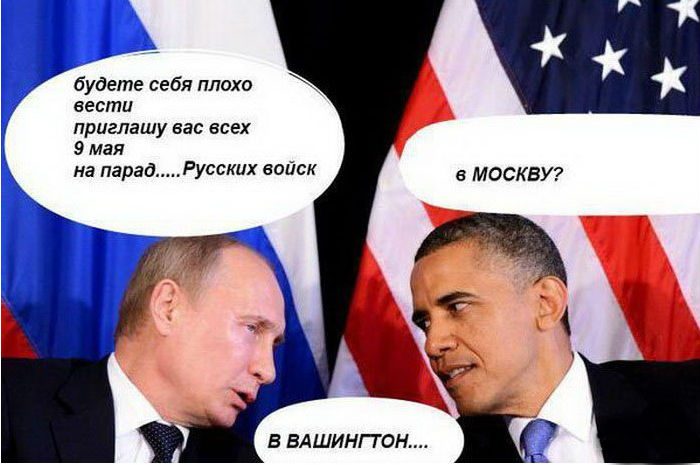
Афробандеровец Барак Обамченко |
|
Метки: Украина |
Полезные мелочи. Подписываем работу. Водяной знак. |


|
Метки: Уроки водяной знак |
Я плачу.... |
Опубликовано 04 мая 2014 г.
Творчество очаровательной киевлянки, девушки чистой души и неискаженного мировоззрения
Имя к сожалению указать не можем, девушка опасается за свою жизнь. Пусть она останется неизвестным лучиком света, в это темное время.
|
Метки: Украина Славяне -братья |
Настройка программы Photoshop CS5 |
Серия сообщений "Инструменты фотошопа. Секреты ФШ":Часть 1 - Хитрости в фотошопе
Часть 2 - Хитрости в фотошопе
...
Часть 31 - Видеокурс «Строптивое Перо. Как научиться управлять Пером и отделять объект от фона с полного нуля
Часть 32 - Ищем в ФШ инструмент ПАЛЕЦ
Часть 33 - Настройка программы Photoshop CS5
|
Метки: Уроки настройка программы фотошоп |
Сделать надпись на картинке без фотошопа |
|
Серия сообщений "optimakomp.ru":
Часть 1 - Малышам - Ученикам в помощь
Часть 2 - Компьютерная помощь для вас
...
Часть 36 - Звуки wav — оригинальные звуки для Windows
Часть 37 - Сайт с переводом песен
Часть 38 - Сделать надпись без фотошопа
|
Метки: Уроки Любаши К Сделать надпись на картинке |
СКАЧАТЬ ПРОГРАММУ ADOBE PHOTOSHOP CS5 |
|
|
Метки: УРОКИ СКАЧАТЬ ПРОГРАММУ ADOBE PHOTOSHOP CS5 |
Зачем нужна «лишняя» кнопка Win |
Зачем нужна «лишняя» кнопка Win?
На самом деле, если разобраться, побольше узнать, то выяснится, что не такая уж это и лишняя кнопка!
Посмотрите сколько функций у кнопки Win
Возможности клавиши Win далеко выходят за рамки простого вызова меню Start. C ее помощью можно вызывать самые разные системные утилиты, управлять окнами, блокировать компьютер и многое другое.
Особенно актуально освежить знания об этих горячих клавишах в связи с грядущим выходом Windows 8, где из-за отсутствия привычной кнопки Пуск, именно использование клавиатурных сочетаний является самым удобным способом выполнения многих операций
1. Win — вызов меню Пуск (переход в режим Metro в Windows 8);
2. Win+B — выбрать иконку в системном трее. Затем можно переключаться между разными иконками курсорными клавишами;
3. Win+D — показать Рабочий стол;
4. Win+E — открыть Проводник;
5. Win+F — открыть Поиск;
6. Win+L — заблокировать компьютер;
7. Win+M — свернуть все окна;
8. Win+P — переключение режима работы дополнительного монитора или проектора;
9. Win+R — открыть диалог Выполнить;
10. Win+T — активировать Панель задач при этом выделяется первое приложение на панели. Последующими нажатиями этого сочетания можно перейти к следующим кнопкам, а затем нажатием Enter запустить нужное;
11. Win+U - открыть Центр специальных возможностей;
12. Win+X - Центр мобильных приложений в Windows 7. В Win 8 открывает «скрытое» меню Пуск.
13. Win+Pause - открыть свойства системы;
14. Win+F1 — открыть справку Windows;
15. Win+1,2,3,… — аналогично клику на кнопке приложения с соответствующим номером в Панели задач;
16. Win+Shift+1,2,3,… - аналогично клику средней кнопкой на кнопке приложения с соответствующим номером в Панели задач, то есть запуск новой копии программы;
17. Win+Ctrl+1,2,3,… — переключение между разными окнами одной программы;
18. Win+Стрелка вверх — развернуть окно на весь экран;
19. Win+Стрелка вниз — восстановитьминимизировать окно;
20. Win+Стрелка вправо или влево — «прижать» окно к правой или левой стороне экрана;
21. Win+Shift+Стрелка вправо или влево — переместить окно на другой монитор;
22. Win+Пробел - взглянуть на рабочий стол в Windows 7 или переключение между раскладками в Windows 8.

|
Метки: Урок Клавиатура и кнопка Win |
НАЙТИ ЗАБЫТЫЙ ПАРОЛЬ |
|
Метки: уРОКИ ЗАБЫТЫЙ ПАРОЛЬ Найти пароль |
Уроки ФШ для начинающих |
Серия сообщений "* CS5":
Часть 1 - Скачать и установить фотошоп Adobe Photoshop 12 CS5
Часть 2 - Видео Уроки Adobe Photoshop CS-5
Часть 3 - Новое в CS5
Часть 4 - Выделение сложных объектов в CS5
Часть 5 - ФИЛЬТРЫ ДЛЯ ФОТОШОП. ВИДЕО-ОБЗОР.
Часть 6 - Текст из картинки в Photoshop CS5
Часть 7 - Уроки фотошопа CS5. Масштабирование фона
Часть 8 - Видео-урок от Зоси "ПАДАЮЩИЕ ЛИСТЬЯ"
Часть 9 - "Ожившая" фотография в ФШ
Часть 10 - Видео-урок Зоси "РАЗДВИГАЕМ СТВОРКИ"
Часть 11 - БЫСТРОЕ ВЫДЕЛЕНИЕ В CS5
Часть 12 - Видео-урок "ОЖИВЛЯЕМ ФОТО"
Часть 13 - Видео-урок от Зоси "Улетающее сердце"
Часть 14 - "Делаем Новогоднюю открытку" - видео-урок от Зоси
Часть 15 - "Изогнутый текст" - видео-урок от Зоси
Часть 16 - Видеокурс Adobe Photoshop CS5. Уровень 2. Расширенные возможности (2011)
Часть 17 - Урок фотошопа CS5 для начинающих по работе с инструментом точечная восстанавливающая кисть
Часть 18 - Осваиваем Adobe Photoshop
Часть 19 - ИЗУЧАЕМ ФОТОШОП CS5 - видео-уроки
Часть 20 - Как установить настройки Фотошоп для его быстрой работы
Часть 21 - Видео-урок от Зоси "Картинка с эффектом огня"
Часть 22 - Учимся создавать 3Д формат в С5
Часть 23 - Для фотошопа С5 -быстрое выделение
Часть 24 - Как сделать Gif-анимацию с помощью Photoshop?
Часть 25 - Как с помощью Photoshop сделать кожу идеальной?
Часть 26 - Как изменить цвет глаз с помощью Photoshop?
Часть 27 - Как изменить цвет волос с помощью Photoshop?
Часть 28 - Отбеливание зубов в ФШ
Часть 29 - Устраняем блики с кожи в Photoshop CS5
Часть 30 - Как убрать морщины в ФШ?
Часть 31 - Делаем макияж в ФШ
Часть 32 - Как вставить лицо в шаблон ФШ? Как создать свой шаблон?
Часть 33 - Анимация в фотошопе. Снег, которого не было.
Часть 34 - Солнце и лучи" - видео-урок
Часть 35 - Как создать бесшовную текстуру
Часть 36 - Маска слоя
Часть 37 - Как сделать перспективную падающую тень в ФШ
Часть 38 - 3D фото своими руками
Часть 39 - Инструмент ФШ - ШТАМП
Часть 40 - Сложное выделение волос за 5 минут в Photoshop CS5
Часть 41 - Вырезаем объект в Photoshop CS5
Часть 42 - Рисуем инструментом "микс-кисть".
Часть 43 - Колоризация фото в CS5.
Часть 44 - Как пользоваться новой командой марионеточная деформация.
Часть 45 - Урок фотошопа CS5 для начинающих по работе с инструментом точечная восстанавливающая кисть.
Часть 46 - Выделение сложных объектов в CS5
Часть 47 - Марионеточная деформация
Часть 48 - Создание водяной капли в Photoshop CS5
Часть 49 - Настройка программы Photoshop CS5
Часть 50 - Adobe Photoshop CS5 Extended 12.0 RePack + руссификатор
Часть 51 - Справочник по Adobe Photoshop CS5 (Книга)
Часть 52 - Интерфейс Adobe Photoshop CS5
Часть 53 - КАК УСТАНАВЛИВАТЬ ПЛАГИНЫ В ФОТОШОП CS5 для WIN 7
Часть 54 - ШИКАРНЫЕ ВИДЕО-УРОКИ ПО Adobe Photoshop CS5!
|
Метки: Уроки Урок по фотошоп от Ларисы Гурьяновой |
Очистка жесткого диска в Windows 7 |
|
Метки: Уроки Урок Очистка жесткого диска Windows |
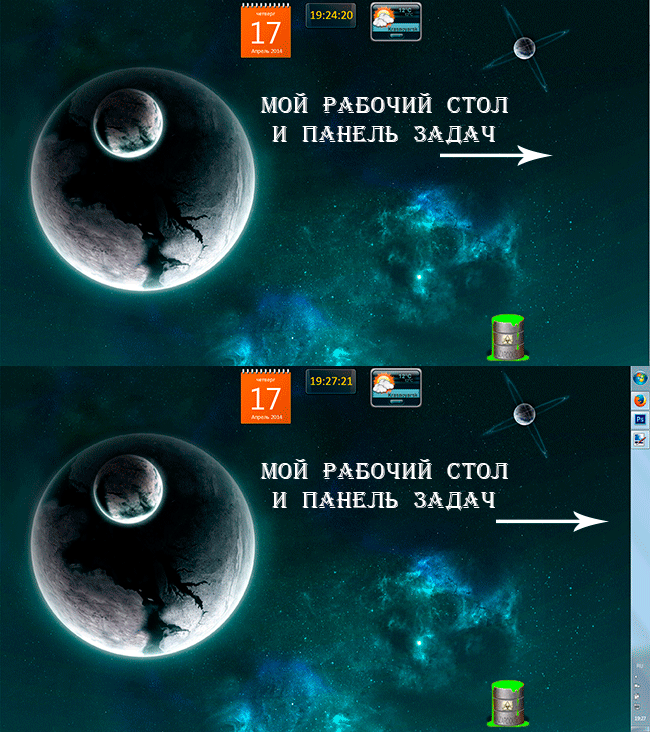
А где у вас находится Панель задач? |
|
|
Метки: Уроки Уроки Любаши К Панель задач |
ПромоШОУ - многофункциональная программа для создания эффектных видеопрезентаций |
Судя по отзывам и по количеству посещений постов, в которых публикуются презентации, можно сделать вывод, что они нравятся очень многим блогерам ЛиРу. Презентации Павла Гивентера, которые он публикует в моем дневнике, выполнены в программе PowerPoint. Но сегодня я хотел бы рассказать о другой, не менее интересной программе, где так же можно монтировать презентации с музыкальным сопровождением, красивой анимацией и великолепными переходами. Презентации выполненные в этой программе могут смотреться намного эффектнее, чем те, которые были выполнены в программе PowerPoint. Эта программа называется ПромоШОУ и найти ее можно на сайте http://promoshow.su.
Какие же возможности этой программы? С ее помощью можно создавать не только динамичные галереи фотографий в музыкальном сопровождении, но и эффектные видеопрезентации товаров и услуг, а это несомненно находка для деловых людей, занимающихся бизнесом. А создавая красивые и интересные ролики можно значительно повысить конверсию сайта, т. е. отношение посетителей выполнивших какие-то действия на сайте к общему числу посетителей.
Программа имеет необыкновенно широкие возможности для редактирования презентаций: изменение и добавление фотографий, изменение стилей оформления, редактирования надписей, клипарта. А кроме того, в программу встроена система анализа эффективности загруженных на YouTube презентаций. Достоинств эта программа имеет больше чем достаточно.
А теперь, после общего ознакомления с программой, давайте рассмотрим как сделать красивую презентацию. Должен отметить, что программа русскоязычная, а посему работать в ней комфортно и очень просто. Мало того, при нажатии на кнопку "Новый проект" тут же сразу появляется окно "Как начать работу в программе "Промошоу", в котором последовательно описаны 5 шагов создания презентации. Но если этого будет недостаточно, то можно открыть Он-лайн учебник нажав на одноименную кнопку. С ним можно ознакомиться уже сейчас просмотрев видеоролик ниже.
На скриншоте ниже отображена вкладка "слайды" "Общая" для добавления заголовков и надписей для слайда. Добавив зеленой стрелочкой понравившийся стиль надписи на временную шкалу внизу, сразу же получаете доступ для ее редактирования и автоматически подключаются эффекты анимации для этой надписи. На этой же вкладке в разделе "фотографии" можно надпись выполнить на фоне какой-нибудь фотографии взятой из вашей коллекции. Чтобы получить такие эффекты в PowerPoint надо очень долго мучиться.
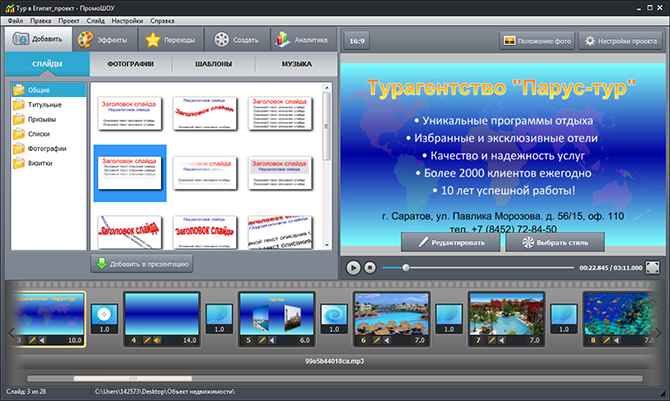
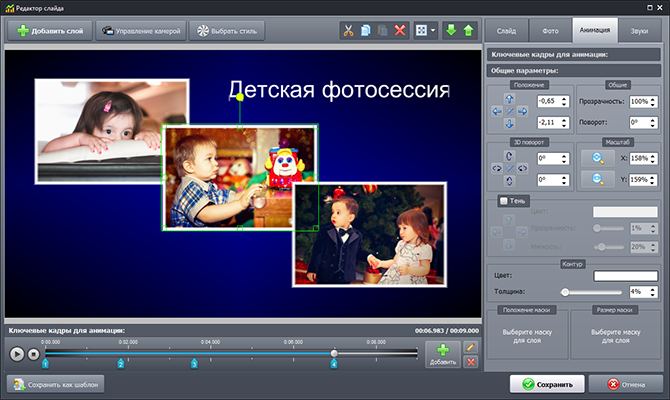
На следующем скриншоте внизу изображен Редактор слайда. На него можно выйти если дважды щелкнуть на изображение в окне просмотра или нажать под этим окном кнопочку "Редактировать". Какие же прекрасные возможности открываются в этом редакторе! Можно добавлять новые слои, делать анимацию всего слайда по слоям, выбрать стиль слайда, менять положение изображения, копировать и вставлять изображение, менять заливку фона, вставлять фоновое изображение или текстуру. Это просто класс!
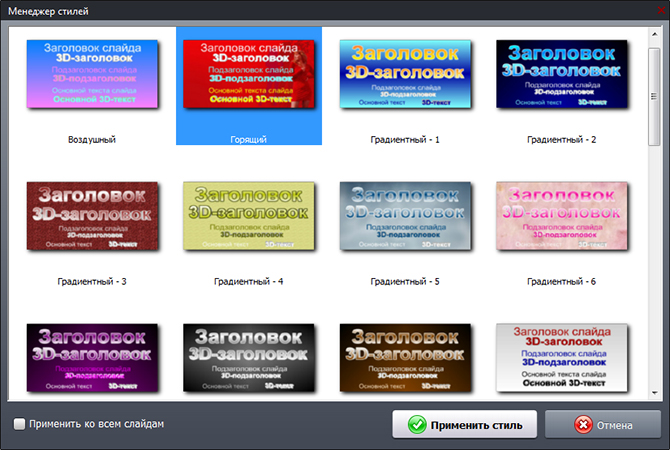
Если в главном меню программы (Файл Правка Проект Слайд Настройки Справка) выбрать "Слайд" "Выбрать стиль для слайда" то мы окажемся в Менеджере стилей, где можно выбрать любой из понравившихся стилей и применить его как для одного слайда, так и Ко всем слайдам
Научиться работать в программе можно при условии, если она будет установлена на вашем компьютере. Чтобы скачать программу для презентаций ПромоШОУ, заходите на сайт. Объём программы, учитывая такие ее широкие возможности, совсем небольшой, всего 126 Мбт. Немного поработав с нею и получив необходимые навыки можно создавать, а также публиковать в интернете вот такие красивые презентации:
Серия сообщений "Софт":
Часть 1 - ПРОГРАММА Magic Particles
Часть 2 - Все полезности в дневнике Legionary
...
Часть 22 - Хороший видеоредактор для ВидеоМОНТАЖа
Часть 23 - Программа для печати оригинальных почтовых конвертов
Часть 24 - ПромоШОУ - многофункциональная программа для создания эффектных видеопрезентаций
|
Метки: Уроки Урок ПромоШОУ |
Все настройки Винды 7 |
|
|
Метки: Уроки Любаши К Настройки Винды 7 |
Все о программе Photoshop CS5 для новичков |
|
Метки: Уроки Ларисы Гурьяновой |
Как загрузить флешку с компьютера в дневник? |
Мы все знаем, как загрузить картинку в дневник... Обычно, для этого используем или Яндекс-фотки или Радикал-фото
Сегодня меня спросили, а как вставить флешку с компьютера в дневник? Рассказываю..))
Идем в «ЯП файлы» - бесплатный сервис для хранения мультимедийных файлов

|
Метки: Урок Ларисы Гурьяновой |
Как во флеш-плеере поменять музыку... |
Как во флеш-плеере поменять музыку...
Cегодня  Ольга_Кулакова попросила рассказать, как в готовом флеш-плеере поменять музыку.
Для тех, кто этого не знает - этот пост.
Рассмотрим на конкретном примере. Вот, у нас есть такой чудесный флеш-плеер, сделанный MIF
Код этого плеера такой:
|
Метки: Урок Ларисы Гурьяновой |
101 комбинация на клавиатуре, которая может облегчить Вашу жизнь |
|
Метки: Уроки комбинация на клавиатуре |


 .
.