-Поиск по дневнику

Поиск сообщений в Pan_Deik

 -Подписка по e-mail


 -Сообщества

Читатель сообществ (Всего в списке: 1) О_Самом_Интересном

 -Статистика

Статистика LiveInternet.ru: показано количество хитов и посетителей
Создан: 06.08.2009
Записей: 2544
Комментариев: 124
Написано: 2728


Эффект движения воды в программе Фотошоп

Пятница, 13 Мая 2011 г. 13:24 + в цитатник
Это цитата сообщения IrchaV [Прочитать целиком + В свой цитатник или сообщество!]

Эффект движения воды в программе Фотошоп
 

Читать далее...
Рубрики:  фотошоп
фотошоп,уроки,советы,эффекты,плагины.

Метки:  

Анимация и цветовой диапазон в Фотошопе.

Пятница, 13 Мая 2011 г. 13:22 + в цитатник
Это цитата сообщения Mademoiselle_Viv [Прочитать целиком + В свой цитатник или сообщество!]

Анимация и цветовой диапазон в Фотошопе.

Итак, мы сделали коллаж и хотим сделать легкую анимацию. Быстро и просто.

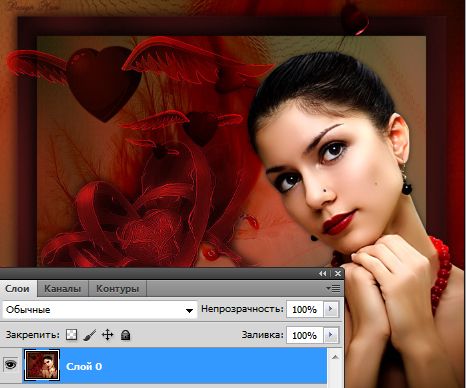
1. Коллаж открыт в фотошопе
1 (466x388, 33Kb)

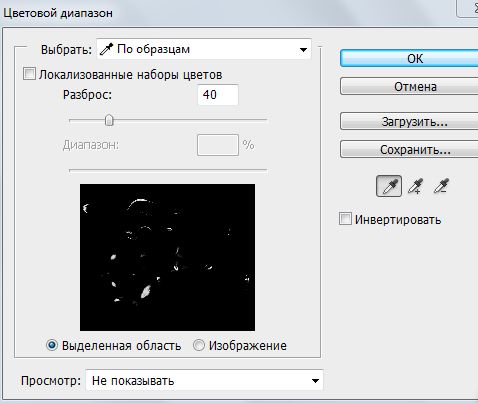
2. Выделения / Цветовой диапазон
2 (478x403, 26Kb)
Когда откроется это окно, на курсоре появляется пипетка. Выберите цвет на коллаже, который будет появляться в окне, в виде белых пятен.
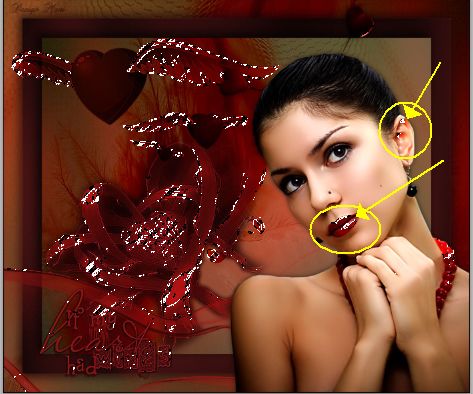
Когда ты выберете подходящий вариант, нажмите ОК. На коллаже появилось выделение.
1 (473x394, 41Kb)

Внимательно осмотрите его. В данном случае- хочу, присутствие блеска на губах и на ухе(запоминаем эти области).
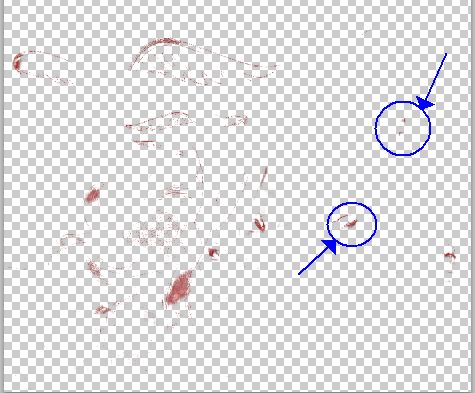
3. Сделайте дубликат выделения (Ctrl + J).
Этот слой будет выглядеть примерно так:
2 (475x393, 61Kb)
Стираем на нем "ластиком" не нужные области.
4. Теперь можно сделать 1-2 дубликата этого слоя и применить к ним шум или любой другой прием.
Image7 (700x591, 430Kb)
Image8 (700x591, 372Kb)
Image9 (700x591, 434Kb)


Серия сообщений "Фотошоп для начинающих":

Часть 1 - Простой фон
Часть 2 - Урок для начинающих: Анимация с помощью светокоррекции.
...
Часть 20 - Как выбрать цвета коллажа в фотошопе
Часть 21 - Смарт-объект в фотошопе.
Часть 22 - Анимация и цветовой диапазон в Фотошопе.


Рубрики:  фотошоп
фотошоп,уроки,советы,эффекты,плагины.

Метки:  

Винтаж и волшебная женственность в свадебных нарядах от Papilio

Пятница, 13 Мая 2011 г. 13:17 + в цитатник
Это цитата сообщения Рождена_Весной [Прочитать целиком + В свой цитатник или сообщество!]

Винтаж и волшебная женственность в свадебных нарядах от Papilio
 

Оригинальные свадебные платья этого модного Дома - мир винтажной нежности, женственного изящества и невинной чистоты.

1. 
Читать далее...

Серия сообщений "красота":
Часть 1 - Мадонна.
Часть 2 - ОЧАГ
...
Часть 8 - Фракталы -3
Часть 9 - Картинки с эффектом воды.
Часть 10 - Винтаж и волшебная женственность в свадебных нарядах от Papilio
Часть 11 - Женщины глазами художников.
Часть 12 - Стили и направления живописи.
...
Часть 14 - Женщина в цвете.
Часть 15 - Женщина в цвете.
Часть 16 - Women in color

Рубрики:  интересное
разное

Удаление шума с фотографий.

Пятница, 13 Мая 2011 г. 13:13 + в цитатник


Ничего лишнего: удаление шума с фотографии

Ничего лишнего: удаление шума с фотографии


Подавляющее большинство обладателей недорогих цифровых «мыльниц» привыкли фотографировать в автоматическом режиме. При этом качество получаемого снимка полностью зависит от того, насколько корректно датчики камеры определят подходящие параметры. Неудачный результат приведет к появлению различных дефектов изображения, включая неприятную зернистость.

Условно говоря, весь «мусор», встречаемый на изображениях, можно разделить на несколько видов. Первая группа нежелательных артефактов — цифровой шум. Он появляется в виде зернистых вкраплений и выглядит как случайные цветные точки, хаотично расположенные по всей площади снимка. Причина возникновения цифрового шума обычно связана с конструктивными особенностями камеры, а именно — с недостаточной светочувствительностью матрицы. Цифровой шум отлично заметен при съемке с высокими значениями параметра ISO.

Другая группа шумов — это дефекты сканирования изображений. Царапины, трещины, помятости, случайный мусор, попавший на стекло сканера, и так далее. Эти артефакты не имеют однородной структуры, определение их формы и расположения в основном не поддается математическому анализу, поэтому борьба с дефектами такого рода возможна только с помощью ручной обработки изображения.

Устранение яркостного и цветового шума означает «угадывание» правильных значений в конкретных точках изображения.

Избавление от шума при помощи стандартных инструментов Adobe Photoshop

Главный инструмент для любителя цифровой фотографии — Adobe Photoshop. Он универсален и самодостаточен. Его исчерпывающий набор средств для редактирования фотографий позволяет бороться с шумами любых типов.

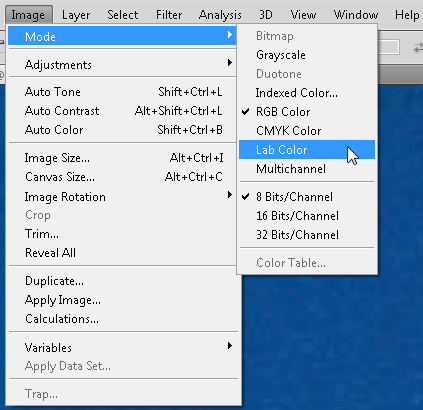
Сенсор цифровой камеры фиксирует две составляющие света — цвет и интенсивность свечения. Эти показатели имеют свой предел погрешности, определяемый главным образом аналоговой частью устройства. Каждый раз, при съемке одной и той же фотографии, фотосенсор будет выдавать разные значения этих параметров, образуя два типа шумов — яркостный и цветовой. На восприятие изображения человеческим глазом большее влияние оказывает интенсивность свечения. Когда человек смотрит на фотографию, первым делом он обращает внимание на контуры объектов и лишь затем — на цвет. Благодаря этой особенности зрения, родился очень популярный способ борьбы с цветовыми артефактами. Если размыть картинку, шумы пропадут, однако вместе с зернистостью пропадет и четкость изображения. Чтобы этого не происходило, необходимо работать с цветовой моделью Lab Color. Эта система позволяет разложить изображение на составляющие — яркостную и цветовую,представленную двумя каналами: зелено-красным и сине-желтым. Если выполнить размытие только в цветовых каналах, четкость изображения от этого не пострадает, а случайные колебания цвета будут устранены.

Фотография, получаемая цифровой мыльницей, чаще всего записывается в формат JPG с цветовым пространством RGB. Для конвертирования в другую цветовую модель в Photoshop используется команда Image → Mode → Lab Color. При конвертировании в цветовую модель Lab Color также присутствуют некоторые потери в цвете, однако они настолько ничтожны, что ими можно пренебречь.

Данный метод позволит избавиться только от цветового шума, однако он не решит проблему яркостного зернистого зашумления. Существует множество альтернативных решений, использующих более совершенный алгоритм обработки фотографий. С помощью таких инструментов можно быстро и корректно устранить многие дефекты.

Noiseware Professional 4.2

  • /www.3dnews.ru/i/li.gif" target="_blank">http://www.3dnews.ru/i/li.gif); background-attachment: initial; background-origin: initial; background-clip: initial; background-color: initial; font-size: 10pt; background-position: 0px 4pt; background-repeat: no-repeat no-repeat; "> Разработчик: Imagenomic
  • /www.3dnews.ru/i/li.gif" target="_blank">http://www.3dnews.ru/i/li.gif); background-attachment: initial; background-origin: initial; background-clip: initial; background-color: initial; font-size: 10pt; background-position: 0px 4pt; background-repeat: no-repeat no-repeat; "> Распространение: shareware
  • /www.3dnews.ru/i/li.gif" target="_blank">http://www.3dnews.ru/i/li.gif); background-attachment: initial; background-origin: initial; background-clip: initial; background-color: initial; font-size: 10pt; background-position: 0px 4pt; background-repeat: no-repeat no-repeat; "> Русский интерфейс: нет
  • /www.3dnews.ru/i/li.gif" target="_blank">http://www.3dnews.ru/i/li.gif); background-attachment: initial; background-origin: initial; background-clip: initial; background-color: initial; font-size: 10pt; background-position: 0px 4pt; background-repeat: no-repeat no-repeat; "> Совместимость: Photoshop, Photoshop Elements

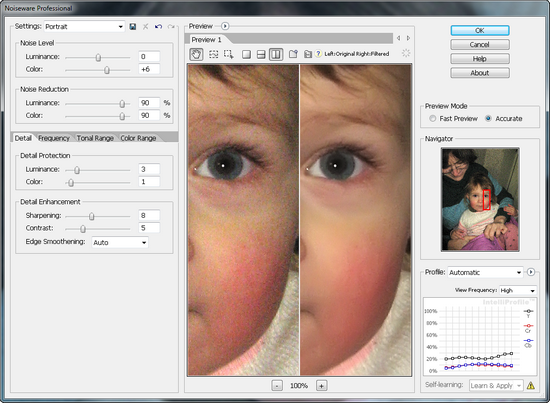
Noiseware Professional — это дополнительный модуль для Photoshop. Он содержит гораздо больше параметров по сравнению со стандартным инструментом для борьбы с шумами.

При первом знакомстве с Noiseware Professional может показаться, что в настройках плагина легко запутаться. Однако при их детальном изучении, становится понятно, что все элементы управления вполне логично отсортированы по группам. Каждая из этих групп управляет процессом удаления шума на том или ином этапе обработки изображения. Например, настройки детализации (вкладка Detail) дают возможность найти баланс между агрессивной обработкой изображения и сохранением детализации снимка. Упорядоченность параметров этого модуля упрощает поиск нужных настроек.

Noiseware Professional обрабатывает большие изображения намного быстрее, чем это делает Adobe Photoshop с помощью инструмента Reduce Noise. Данный модуль поддерживает многопроцессорную обработку и позволяет использовать ручной режим тонкой настройки — в этом случае пользователь может сам «подсказывать» программе расположение шума для более точной очистки изображения.

Модуль содержит большую библиотеку предустановок, с помощью которой можно легко подобрать параметры для обработки «жанровой фотографии». Если необходимо удалить шум, скажем, с ночного снимка, достаточно выбрать в списке вариант Night Scene, и программа уделит повышенное внимание цветовому шуму, поскольку именно такая разновидность артефактов характерна для снимков, сделанных при недостаточной освещенности.

Noiseware Professional предлагает два варианта предварительного просмотра — быстрый и точный. Честно говоря, мы не увидели разницы при переключении между этими режимами. Вероятно, быстрый метод просмотра эффективен при обработке очень больших изображений либо при использовании слабенького компьютера. Также модуль позволяет удобно располагать исходную и финальную картинку рядом, что делает процесс обработки изображения очень наглядным.

Подбор нужных настроек модуля может занимать довольно много времени, и не всегда фотографу по силам запомнить оптимальный набор параметров. Поэтому в Noiseware Professional используется интересная возможность создания большого количества «замороженных» изображений. Как только вы, экспериментируя с параметрами движка, добились приемлемого результата, вы можете создать новую вкладку предпросмотра и продолжить изыскания и дальше, не волнуясь, что найденная подборка настроек пропадет. Вернувшись на исходную вкладку, вы также сможете быстро оценить новый результат, сравнив его с предыдущим вариантом.

AKVIS Noise Buster 7.5

  • /www.3dnews.ru/i/li.gif" target="_blank">http://www.3dnews.ru/i/li.gif); background-attachment: initial; background-origin: initial; background-clip: initial; background-color: initial; font-size: 10pt; background-position: 0px 4pt; background-repeat: no-repeat no-repeat; "> Разработчик: «АКВИС»
  • /www.3dnews.ru/i/li.gif" target="_blank">http://www.3dnews.ru/i/li.gif); background-attachment: initial; background-origin: initial; background-clip: initial; background-color: initial; font-size: 10pt; background-position: 0px 4pt; background-repeat: no-repeat no-repeat; "> Распространение: shareware
  • /www.3dnews.ru/i/li.gif" target="_blank">http://www.3dnews.ru/i/li.gif); background-attachment: initial; background-origin: initial; background-clip: initial; background-color: initial; font-size: 10pt; background-position: 0px 4pt; background-repeat: no-repeat no-repeat; "> Русский интерфейс: есть
  • /www.3dnews.ru/i/li.gif" target="_blank">http://www.3dnews.ru/i/li.gif); background-attachment: initial; background-origin: initial; background-clip: initial; background-color: initial; font-size: 10pt; background-position: 0px 4pt; background-repeat: no-repeat no-repeat; "> Совместимость: Photoshop, Photoshop Elements, самостоятельное приложение

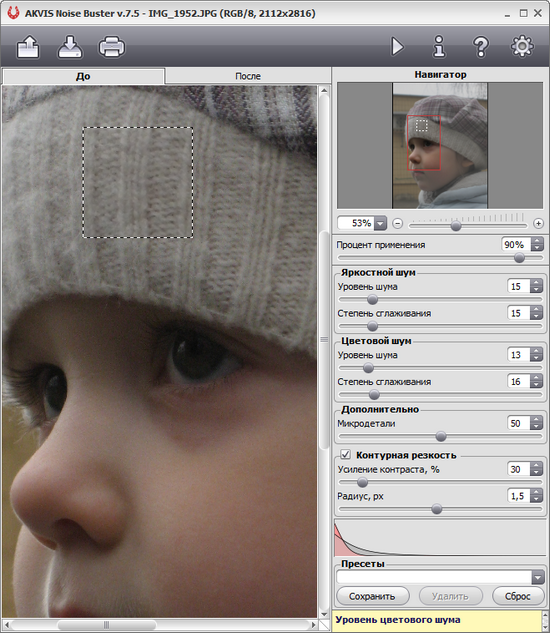
Одно из достоинств данного движка для устранения шумов с фотографии состоит в том, что AKVIS Noise Buster доступен не только как дополнение к основному инструментарию Adobe Photoshop, но и как самостоятельное приложение.

Для ускорения предварительного просмотра программа показывает результат устранения шумов лишь по отношению к выделенной области. Размером площади предпросмотра можно управлять в настройках AKVIS Noise Buster. Алгоритм обработки изображений довольно медлителен, однако по сравнению со стандартным инструментом Photoshop результат выглядит немного оптимистичнее. Данный модуль имеет более гибкие настройки, которые дают возможность разделить процесс обработки изображения на компенсацию яркостных и цветовых артефактов. Библиотеки предварительных настроек в программе нет, однако пользователь может самостоятельно создавать наборы удачных комбинаций параметров движка. Кроме этого, AKVIS Noise Buster показывает гистограмму шумов, которая дает представление о необходимости использования тех или иных параметров.

Noise Buster поддерживает пакетную обработку изображений. Самостоятельная версия AKVIS Noise Buster поддерживает обработку графических файлов в форматах JPEG, TIFF, BMP, PNG.

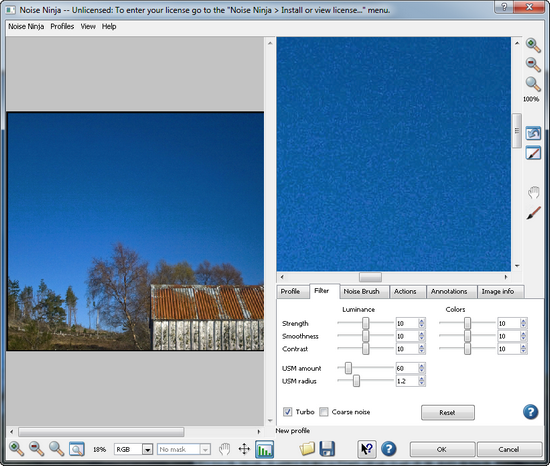
Noise Ninja 2.3.6

  • /www.3dnews.ru/i/li.gif" target="_blank">http://www.3dnews.ru/i/li.gif); background-attachment: initial; background-origin: initial; background-clip: initial; background-color: initial; font-size: 10pt; background-position: 0px 4pt; background-repeat: no-repeat no-repeat; "> Разработчик: PictureCode
  • /www.3dnews.ru/i/li.gif" target="_blank">http://www.3dnews.ru/i/li.gif); background-attachment: initial; background-origin: initial; background-clip: initial; background-color: initial; font-size: 10pt; background-position: 0px 4pt; background-repeat: no-repeat no-repeat; "> Распространение: shareware
  • /www.3dnews.ru/i/li.gif" target="_blank">http://www.3dnews.ru/i/li.gif); background-attachment: initial; background-origin: initial; background-clip: initial; background-color: initial; font-size: 10pt; background-position: 0px 4pt; background-repeat: no-repeat no-repeat; "> Русский интерфейс: нет
  • /www.3dnews.ru/i/li.gif" target="_blank">http://www.3dnews.ru/i/li.gif); background-attachment: initial; background-origin: initial; background-clip: initial; background-color: initial; font-size: 10pt; background-position: 0px 4pt; background-repeat: no-repeat no-repeat; "> Совместимость: Photoshop, Photoshop Elements, Apple Aperture, самостоятельное приложение

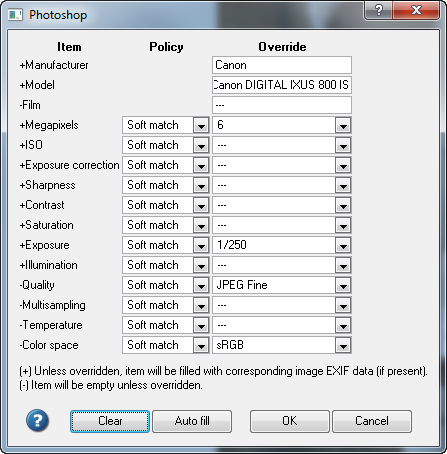
Отличительной особенностью этого модуля является то, что с его помощью можно создавать политики параметров, которые будут автоматически использовать профили настроек, согласно составленным ранее пользовательским правилам.

В большинстве фотографий, сделанных цифровыми камерами, содержится техническая информация EXIF, которая хранит данные об используемой камере, выдержке, значениях ISO и прочих настройках съемки. Noise Ninja может ориентироваться на эти данные. Так, например, профиль позволяет Noise Ninja «запомнить», что при использовании параметра ISO, равного 1600, шум сосредотачивается главным образом в затененных участках изображения, в то время как на хорошо осветленных областях его значительно меньше. Создаваемые профили шумов можно сохранять в виде файлов NZP. С сайта приложения можно загрузить профили, учитывающие особенности разных камер и сканеров.

Другая «изюминка» Noise Ninja — возможность использования масок. С помощью настраиваемого профиля кисти можно определить области изображения, которые необходимо обработать. Таким образом, фильтр будет применен не ко всей фотографии, а избирательно, что, возможно, позволит сохранить детализацию снимка. Noise Ninja может обрабатывать изображение в отдельных каналах разных цветовых схем.

Заключение

Несмотря на то, что рассмотренные в обзоре средства в большинстве случаев позволяют улучшить зашумленные изображения, все же лучше стараться, чтобы шума не возникало. Получить фотографию с минимальным количеством подобных артефактов не так и сложно, достаточно переключиться в режим ручной съемки и выбрать правильные настройки камеры. Обычно зернистость возникает, если значение параметра ISO выбрано слишком большое. Если вы видите, что фотография испорчена цифровым шумом, поставьте меньшее значение ISO, кроме этого, увеличьте выдержку. Недостатком такой «борьбы» является то, что подобный метод срабатывает лишь для съемки неподвижных объектов. Выбор больших значений выдержки увеличивает вероятность получения нечетких и размытых снимков.

 
Рубрики:  фотошоп
фотошоп,уроки,советы,эффекты,плагины.

Метки:  
Цитата сообщения Silvestr

Неисправимые создания.

Цитата

Четверг, 12 Мая 2011 г. 22:52 + в цитатник
Просмотреть видео
817 просмотров

Неисправимые создания!

Скачать с Deposit Files

Рубрики:  видео

Метки:  
Комментарии (0)

СВЯТЫЕ - Заступница Ксения Петербургская.

Четверг, 12 Мая 2011 г. 16:07 + в цитатник
Это цитата сообщения yoginya-Natalika [Прочитать целиком + В свой цитатник или сообщество!]

СВЯТЫЕ - Заступница Ксения Петербургская.

Для каждого она находила слова утешения, не скупилась на улыбку и добрый взгляд и люди, отверженные всеми, получали надежду. Если Ксения заходила в чей-либо дом, это считалось хорошим знаком. Матери радовались, если она поцелует ребенка. Извозчики часто просили у блаженной позволения немного подвезти ее, ведь после этого выручка была обеспечена на целый день. Торговцы на базарах старались хоть чем-нибудь угостить Ксению и многие считали ее Ангелом во плоти.


Рубрики:  религия
Иконы,молитвы.святые,храмы,религия
видео

Метки:  

Вечер вдвоём + схема .

Четверг, 12 Мая 2011 г. 16:01 + в цитатник
Это цитата сообщения О_себе_-_Молчу [Прочитать целиком + В свой цитатник или сообщество!]

Вечер вдвоём + схема.
 

фон прокручивающийся
Название: Вечер вдвоём 1
Автор: О_себе_-_Молчу
Создана: 11.05.2011 13:59
Скопировали: 125 раз
Установили: 65 раз
Примерить схему | Cохранить себе
фон статичный
Название: Вечер вдвоём
Автор: О_себе_-_Молчу
Создана: 11.05.2011 14:00
Скопировали: 50 раз
Установили: 34 раз
Примерить схему | Cохранить себе

тот же альбом, но на другом фоне :))

Серия сообщений "фоны":
Часть 1 - Фоны для фотошопа.
Часть 2 - Уголки+фотошоп.
...
Часть 16 - Фон для открытки
Часть 17 - Текстуры
Часть 18 - Вечер вдвоём + схема .
Часть 19 - Коллекция фонов.
Часть 20 - Создание обоев.
...
Часть 32 - Рамки для текста на черном фоне.
Часть 33 - Текстуры.
Часть 34 - ФОНЫ.


Метки:  

Восстановление данных.

Среда, 11 Мая 2011 г. 23:18 + в цитатник


как восстановить удаленные файлы
Что делать, если с жесткого диска каким-то образом пропали ценные файлы, либо его логические диски вообще отформатированы или даже удалены? Многие считают, что данные утеряны безвозвратно. Но это не так.
В предлагаемом видеоуроке рассмотривается пример, как можно восстановить удаленный файл.

Например, Вы случайно (или просто) удалили какой-либо файл, и он Вам через время понадобился.

Или еще хуже – Вы долго работали над каким-то документом, например, курсовой работой и он куда-то пропал…

Не спешите паниковать!

Если после удаления прошло не много времени, то у Вас есть шанс восстановить этот файл.

В уроке показан пример восстановления файла в программе ObjectRescue Pro 5.1.

Эта программа позволяет восстановить как удаленные файлы, так и нечитаемые файлы, которые были повреждены в случае каких-либо сбоев.

Программа работает практически со всеми носителями информации:

  • Жесткие диски;
  • CD/DVD;
  • Флэш-карты;
  • Цифровые фотоаппараты;
  • Мобильные телефоны.

Ссылка на скачивание программы находится в видеоуроке.

Продолжительность урока: 10 мин. 20 сек.

Размер: 4.5 Мб

Скачать видеоурок


Рубрики:  компьютер(программы,советы,информация)
Программы,советы,информация.

Метки:  

Дополнение для FireFox - Read It Later

Среда, 11 Мая 2011 г. 23:11 + в цитатник


Дополнение для FireFox - Read It Later


Если Вы, путешествуя по Интернету, вдруг наткнулись на интересную страницу, но сейчас нет времени ее прочитать, или сохранить в избранном, тогда Вам поможет дополнение Read It Later.

Одним щелчком мышки вы можете добавить эту страницу в список "Прочитать позже".

Read It Later

И вернуться к ней, когда появится свободное время, например, дома.  Можно синхронизировать сохраненные данные между несколькими компьютерами.

Основные возможности:

  • /www.kysin.ru/igor/templates/cats_v1/images/PostBullets.png" target="_blank">http://www.kysin.ru/igor/templates/cats_v1/images/PostBullets.png); background-repeat: no-repeat no-repeat; "> Сохранять страницу в лист ожидания, и затем читать ее когда появится время.
  • /www.kysin.ru/igor/templates/cats_v1/images/PostBullets.png" target="_blank">http://www.kysin.ru/igor/templates/cats_v1/images/PostBullets.png); background-repeat: no-repeat no-repeat; "> Режим чтения оффлайн позволяет Вам прочитать сохраненную статью позже в самолете, поезде, или где нибудь еще не имея подключения к Интеренету.
  • /www.kysin.ru/igor/templates/cats_v1/images/PostBullets.png" target="_blank">http://www.kysin.ru/igor/templates/cats_v1/images/PostBullets.png); background-repeat: no-repeat no-repeat; "> Синхронизация Ваших списков на компьютерах дома и в офисе.
  • /www.kysin.ru/igor/templates/cats_v1/images/PostBullets.png" target="_blank">http://www.kysin.ru/igor/templates/cats_v1/images/PostBullets.png); background-repeat: no-repeat no-repeat; "> Синхронизация Ваших списков с приложениями Read It Later на iPhone, iPod, iPad, Android и т.д.
  • /www.kysin.ru/igor/templates/cats_v1/images/PostBullets.png" target="_blank">http://www.kysin.ru/igor/templates/cats_v1/images/PostBullets.png); background-repeat: no-repeat no-repeat; "> После прочтения, Вы можете сохранить страницу в закладки на любом сервисе закладок или поделиться ею с друзьями.
  • /www.kysin.ru/igor/templates/cats_v1/images/PostBullets.png" target="_blank">http://www.kysin.ru/igor/templates/cats_v1/images/PostBullets.png); background-repeat: no-repeat no-repeat; "> Щелчок на Save Mode позволит Вам быстро сгруппировать список
  • /www.kysin.ru/igor/templates/cats_v1/images/PostBullets.png" target="_blank">http://www.kysin.ru/igor/templates/cats_v1/images/PostBullets.png); background-repeat: no-repeat no-repeat; "> Режим просмотра текста убирает картинки, рекламу и шаблон из статьи и представляет возможность видеть просто текст.

Загрузить дополнение можно совершенно бесплатно, с официальной страницы на портале проекта Mozilla: https://addons.mozilla.org/ru/firefox/addon/read-it-later/

ВНИМАНИЕ! Ваш браузер должен быть Mozilla Firefox!

Рубрики:  браузеры

Метки:  

Проводник Windows.

Среда, 11 Мая 2011 г. 23:06 + в цитатник


Что такое “Проводник” и как им пользоваться?

Проводник – это программа в Windows. Данная программа позволяет перемещаться между папками и дисками на компьютере, работать в локальной сети. Предназначена для удобства работы с файлами. Представляет собой двухоконный интерфейс. Левая часть отображает древовидную структуру компьютеров, дисков, папок и файлов, а правая – содержимое текущей папки.

Т.е. с левой стороны вы видите все, что у вас есть на компьютере, и
щелкнув по любой из папок, вы с разу же справа увидите их содержимое. Т.е. вам не надо вспоминать и долго искать, где же у вас что лежит.

Вызывается следующим образом: Пуск – Все программы – Стандартные – Проводник.

После нажатия данной комбинации кнопок вы увидите примерно следующее. По умолчанию курсор выделит папку «Мои документы» и покажет ее содержимое.

Теперь, для примера, зайдем в другую папку. Например, Games. Как видите, справа сразу же отобразилось ее содержимое. Там находится игра.

Аналогично вы можете проверить и остальные папки на своем компьютере.


НАЖМИТЕ КЛАВИШИ "CTRL" и "D" ОДНОВРЕМЕННО, чтобы быстро ПОМЕСТИТЬ АДРЕС ЭТОЙ СТРАНИЧКИ В ИЗБРАННОЕ и позже вернуться 
Рубрики:  компьютер(программы,советы,информация)
Программы,советы,информация.

Метки:  

Мёд.

Среда, 11 Мая 2011 г. 17:54 + в цитатник


Мёд - полезные свойства

Мёд - полезные свойства

О целебных свойствах продуктов пчеловодства известно с давних времен. Не только народная, но и современная научная медицина пользуется медом при лечении различных заболеваний. Мед восстанавливает и придает силы, моби­лизует защитные функции организма поднимает иммунитет. Гиппократ, который широко применял мед в лечебной практике, советовал употреблять его еже­дневно. Мед, по мнению японских медиков - царь натуральных продуктов, благотворно влияющих на организм человека.

Еще в древности люди замечали, что охотники за диким медом не страдали заболеваниями суставов, сосудистой системы, обладали хорошим здоровьем и были долгожителями. И как нестранно, это происходило оттого, что их часто жалили пчелы. Пчелиный яд оказался отличным лекарством. Народная медицина издавна применяла пчелиные укусы при лечении ревматических и других болезней, связанных с простудой. Пчелиный Яд эффективным оказался так же при лечении заболеваний нервной системы и изменениях сердечной мышцы. Он снижает и воспалительные про­цессы. В народе говорят о пчелах: «Кого жалят, того и жалуют». Из глубины веков дошло до нас и другое изречение, когда человеку желали здоровья, часто говорили: «Да ужалит Вас пчела».

Широкое применение в медицине и косметике находит прополис. Его используют при лечении ран, ожогов, при обморожении, применяют при туберкулезе легких, ангинах, заболеваниях кожи, слизистой оболочки рта, добавляют в лечебные зубные пасты и кремы. 

Цветочную пыльцу называют чудо продуктом. Она, как и мед, служит пищей пчелам, богата белками и витаминами. В ней содержатся жиры, минеральные соли, вещества роста, гормоны. Пыльцу рекомендуют употреблять при малокровии, истощении, слабости и многих других заболеваниях.

Все больше увеличивается желание людей познать влияние продуктов пчеловодства на человека.

Что надо знать о меде.

Высшие сорта меда (содержащие наименьшее количество влаги) получаются при его вытекании из сот под воздействием собственной тяжести (мед-самотек) или при центрифугировании в специальных аппаратах. Низшие сорта меда (повышенной влажности) получают вытапливанием меда из сот на огне.

Самый популярный - натуральный цветочный мед. Особенно такие его сорта: липовый, гречишный, акациевый, донниковый, горчичный, хлопковый, подсолнечный. Мед получает название в зависимости от растений, с которых пчелы собирают нектар. Больше всего ценятся светлые сорта меда (акациевый, липовый и др.), исключением является гречишный. Темные сорта более богаты минеральными веществами, представляющими ценность для организма.

Химический состав меда

В меде содержится около 60 различных веществ. Главной составной частью всех сортов являются углеводы: глюкоза (виноградный сахар) и фруктоза (фруктовый сахар). 100 г меда содержат 0,3 - 3,3% белков, 77,2% углеводов и дают организму 335 калорий энергии.

В мед входит ряд ферментов, которые значительно ускоряют реакции обмена веществ, протекающие в организме. Из минеральных веществ в состав меда входят соли кальция, натрия, магния, железа, серы, йода, хлора, фосфора. Мед так же содержит микроэлементы: марганец, кремний, алюминий, бор, хром, медь, литий, никель, свинец, олово, цинк, осмий и другие. Мед включает ряд органических кислот: яблочную, виноградную, лимонную, молочную, щавелевую и витамины.

В меде находится относительно большое количество витамина В2 (0,5 мг %), РР (0,2 мг %), С (2 мг %), В6, Н (биотин), Е, К, пантотеновая кислота, фолиевая кислота.

Хранение меда.

Пчелиный мед очень хорошо сохраняется. Засахарившийся мед при желании легко можно превратить в жидкий. Для этого надо поместить сосуд с медом в горячую воду (температура до 60 °С).

В условиях высокой влажности при температуре +11—19 °С мед может закисать. Хранить мед следует при температуре +5—10 °С в сухом хорошо проветриваемом помещении. Наиболее удобна для хранения меда стеклянная посуда, а также бочки из липы, осины, ольхи, тополя. В дубовых бочках мед темнеет. Нельзя оставлять мед в оцинкованной посуде и из алюминия.

Норма потребления меда.

С пользой для организма, применяя мед как пищевое или диетическое вещество, взрослый человек может съедать его в день по 100—150 г в несколько приемов. Чтобы мед лучше всасывался, его следует принимать за 1,5—2 часа до еды или через 3 часа посл. Наиболее полезно применение меда с теплой кипяченой водой, чаем или молоком, хотя небольшое количество (2 - 3 чайных ложки) можно принимать и вместе с углеводистой пищей. Каждый человек индивидуален, поэтому количество и способ употребления меда для каждого уникален.

Детям мед лучше давать вместе с кашей, фруктами или чаем. В таком виде мед лучше всего усваивается. Ребенку вполне достаточно 1—2 чайных ложек в День.

Противопоказания к применению.

Некоторым людям запрещено употреблять мед из-за повышенной чувствительности к нему. От меда у них появляется крапивница, зуд, насморк, головные боли, желу­дочнокишечные расстройства. Таким лицам мед противопоказан.

Мед можно употреблять и при сахарном диабете в умеренных количествах, но предварительно посоветовавшись с врачом. Необходимо посоветоваться с врачом и перед тем, как давать мед детям, больным золотухой и экссудативным диатезом.

В основном у меда практически нет прямых противопоказаний, поэтому его можно использовать всем - здоровым и больным.

Мед как лечебное средство.

Являясь источником легко усваиваемых углеводов - глюкозы и фруктозы, содержа в себе уникальный набор витаминов, минеральных веществ, органических кислот, ферментов, микроэлементов, противобактериальных веществ, биогенных стимуляторов, мед можно назвать удивительным природным лекарством, оказывающим неповторимое воздействие на организм человека. Задумывались ли вы о том, сколько пользы может принести этот продукт? Какие болезни можно вылечить или предотвратить, если знать как правильно употреблять мед? Наверняка, много интересных и полезных свойств и фактов о меде вы даже не слышали. Ведь употребляя мед, вы делаете свой организм здоровее, а здоровье – крепче, тело – моложе. Ежедневное употребление меда, принесет намного больше пользы, чем многие другие продукты.

Действия меда на раны.

Свойством меда является усиление кровотоков и оттоков лимфы, которые промывают рану и создают хорошие условия для питания клеток в зоне раны. Так же мед губительно действует на микробы (кишечную и дизентерийную палочки, стрептококки, стафилококки и др.).

В народной медицине мед добавляют к отварам лекарственных трав, сокам овощей, используемых при лечении различных ран и язв.

Несколько рецептов c медом которых можно приготовить в домашних условиях:

Мазь для лечения долго не заживающих ран и язв: мед 80 г, рыбий жир 20 г, ксероформ 3 г, накладывать на очищенную рану в виде повязки.

Мазь для лечения трофических язв нижних конечностей: пени­циллин 500 тыс. ед., новокаин 2 г, рыбий жир 5 г, натуральный мед 10 г. Наложить на язву и забинтовать, меняя повязки каждые 2—3 дня. Курс лечения 2—3 недели.

Залить стаканом кипящей воды 1 ст. ложку сухой травы сушеницы болотной, настаивать в течение 30 мин., процедить, добавить 1 ст. ложку меда. Использовать нужно для промывания ран и язв, при язве желудка по 1 - 2 ст. ложки внутрь за 30 мин. до еды.

Залить 0,5 л воды 50 г листьев эвкалипта, кипятить в течение 3 - 4 мин., процедить и добавить 2 ст. ложки меда. Применять в виде примочек и ванночек для лечения ран.

Заварить в стакане кипящей воды 1 ст. ложку высушенных цветов ромашки обыкновенной, после охлаждения профильтровать и добавить 1 чайную ложку меда. Применять как полоскание при стоматитах, ангинах, а также в клизмах при колитах.

Тщательно обмыв и очистив сырой картофель, натереть его на мелкой терке, чтобы получить кашицу. К 0,5 стакана кашицы добавить 1 чайную ложку меда и перемещать. Смесь слоем не менее 1 см положить на марлевую салфетку и приложить к пораженному участку кожи, зафиксировать бинтом, держать не менее 2 часов. Сняв салфетку, осторожно уберите просочившуюся на рану смесь. Такие повязки в течение дня можно делать несколько раз. На ночь на пораженную поверхность можно наложить повязку с прополисной мазью, а днем вновь повторить аппликации из картофеля и меда. Применяют для лечения экземы, ожогов, язв, пиодермии флегмонозных угрей, болезненных мозолей.

Настои и отвары трав с медом при лечении ожогов и обморожений. В небольшую емкость выдавить немного крема (детского, питательного, для рук), добавить, 1 мл экстракта алоэ (например, содержимое 1 ампулы), 1 мл настоя зверобоя (из расчета 15 г зверобоя на стакан воды) и 0,5 чайной ложки меда. Добавить щепотку пшеничной муки и все хорошо перемешать. Смазывать пораженную поверхность не реже 2 раза в день. Применять при I—II степенях ожога в качестве первой помощи и при обморожениях легкой степени.

Действие меда на желудочно-кишечный тракт.

Ежедневное умеренное употребление меда положительно действует на кишечник.

Использование меда как легкое слабительное. Принимать внутрь 50 - 100 г меда в чистом виде или растворенном в воде. Ставить клизму с 10 - 20 г меда.

Рекомендуется применять мед при язвенной болезни желудка и двенадцатиперстной кишки. Для этого мед растворить в стакане теплой кипяченой воды, принимать утром и вечером 30 - 60 г, днем 40 - 80 г, за 1,5 - 2 часа до завтрака, обеда и через 3 часа после ужина. Растворенный мед разжижает слизи в желудке, снимает боль, устраняет тошноту, изжогу.

Для активизации опорожнительной функции кишечника, нужно пропустить через мясорубку 400 г кураги, 400 г очищенного от косточек чернослива и одну пачку александрийского листа. К этой массе добавить 200 г натурального меда в жидком состоянии и хорошо перемешать. Принимать по 1 чайной ложке за ужином, запивая теплой водой.

При гастритах с повышенной кислотностью, нужно 1 ст. ложку меда в растворить в теплой воде. Принимать за 1,5 - 2 часа до еды. Курс лечения 1,5 - 2 месяца.

При гастритах с пониженной кислотностью, нужно 1 ст. ложка меда в растворить в холодной воде. Принимать за 1,5 - 2 часа до еды. Курс лечения так же 1,5 - 2 месяца.

При гастритах с нормальной и пониженной кислотностью желудочного сока, при атонических колитах, энтероколитах, 500 г меда смешать с 500 г сока подорожника и кипятить на очень слабом огне 20 минут. Охлажденный сок принимать перед едой по 1 ст. ложке 3 рази и день. Хранить в темном месте.

При заболевании печени, селезенки, желчного пузыря смешать стакан меда и стакан сока черной редьки, принимать по 0,5 стакана 3 раза в день. Смесь при систематическом употреблении предупреждает образование камней в желчном пузыре, повышает гемоглобин в печени, улучшает процессы тканевого обмена, благоприятно влияет на пищеварение.

Действие меда на обмен вешеств

Мед как лечебное средство применяют при истощении и ослаблении организма. Наиболее популярные рецепты, рекомендуемые при заболевании туберкулезом и потребности организма в усиленном питании.

Разогреть (но не кипятить) вместе 10 г меда, 100 г сливочного масла, 100 г смальца или гусиного жира, 15 г сока алоэ, 100 г какао. Принимать по 1 ст. ложке на стакан горячего молока два раза в день.

Листья алоэ промыть и измельчить, отжать сок. Взять 250 г сока алоэ, 250 г меда, 350 г вина. Настаивать в темном месте при температуре 4 - 8 °С в течение 4 дней. Принимать по 1 ст. ложке три раза в день за 30 мин. до еды.

Листья алоэ в возрасте 3 - 5 лет нужно держать в темноте при температуре 4 - 8 °С в течение 14 - 12 дней. После листья промыть в воде, измельчить и залить кипяченой водой в соотношении 1 : 3. Настаивать 1- 1,5 часа, полученный сок отжать. 100 г сока алоэ смешать с 500 г измельченных грецких орехов, добавить 300 г меда. Принимать по 1 ст. ложке 3 раза в день за 30 мин. до еды.

Если вы желаете улучшить обмен веществ и похудеть, то для вас мед – незаменимый продукт. Употребляя его регулярно, в определенных количествах и по специальной рецептуре вы сможете привести свое тело в порядок. К тому же, стоит учесть, что все мы – сладкоежки, и порой так трудно отказать от сладкого (особенно когда сидишь на диете). А мед – прекрасная (к тому же очень полезная) альтернативы пирожным, конфетам и тортикам. 

Действия меда на сердечно-сосудестою систему.

Глюкоза - необходимый энергетический материал в первую очередь для мышечной ткани, в том числе для мышцы сердца. Поэтому мед рекомендуется при ослаблении сердечной мышцы, как диетическое питательное средство.

При заболеваниях сердца мед надо употреблять небольшими порциями: 1 чайную или 1 ст. ложку 2 - 3 раза в день с молоком, творогом, фруктами и другими пищевыми продуктами.

Для лечения гипертонической болезни народная медицина рекомендует мед с соком овощей. Хранить такие смеси нужно в хорошо закрывающейся стеклянной посуде в прохладном месте. Стакан сока столовой свеклы, стакан сока моркови, стакан сока хрена или редьки, предварительно натереть хрен и настоять на воде в течение 36 часов, сок одного лимона тщательно перемешать со стаканом меда. Принимать по 1 ст. ложке 2 - 3 раза в день за час до еды или через 2 - 3 часа после еды. Курс лечения составляет 2 месяца.

При ослаблении сердечной мышцы мед сочетают с продуктами, богатыми витаминами, особенно витамином С. Для этого 1 ст. ложку сухих плодов шиповника залить 2 стаканами кипятка, кипятить 10 мин. После охлаждения процедить и добавить 1 ст. ложку меда. Принимать по ½ - ¼ стакана 2 - 3 раза в день. Напиток хранить в хорошо закрывающейся посуде.

При сосудистых заболеваниях ног (эндартериит, варикозное расширение вен), ишемической болезни сердца полезен мед с чесноком 250 г очищенного, натертого или размятого в ступке чеснока залить 250 г жидкого меда, тщательно перемешать и настаивать в течение недели. Принимать по 1 ст. ложке за 40 мин. до еды 2 - 3 раза в день в течение 1 - 2 месяцев.

Мед при простуде и гриппе.

При простудных заболеваниях хорошо применять донниковый, липовый мед, которые дают наилучший положительный результат. Мед эффективен с малиной и другими лекарственными растениями, обладающими потогонным и отхаркивающим действием. При этом наблюдается взаимоусиливающийся эффект меда и лекарственного растения.

На стакан чая или горячего молока 1 ст. ложку меда. Принимать на ночь.

Сок одного или половины лимона на 100 г меда. Употреблять перед сном по 1 ст. ложке с горячим чаем или молоком.

Сок хрена и меда в пропорции 1:1, принимать 2 раза в день по одной ст. ложке утром и вечером.

На стакан горячего молока 1 ст. ложку меда, 30 г смальца. Принимать 2 - 3 раза в день.

При гриппе эффективна медово-чесночная кашица: очищенный чеснок натереть на мелкой терке, смешать в пропорции 1:1 с медом (лучше липовым) и принимать перед сном по 1 ст. ложке, запивая теплой водой.

Заварить 1 ст. ложку высушенных цветков ромашки обыкновенной в стакане кипятка, остудить, процедить и добавить 1 ст. ложку меда. Применять для полоскания рта и горла.

Как противовоспалительное средство при воспалении легких, артритах, ангине применяется для компрессов смесь из 2 частей меда, 1 части сока алоэ, 3 частей водки.

Мед при кашле.

Редька с медом от кашля. В верхней широкой части тщательно вымытой редьки сделать углубление для 2 ст. ложек меда. Редьку поместить в сосуд в вертикальном положении, накрыть плотной бумагой и настаивать в течение 2—3 часов. Взрослым и детям давать по 1 чайной ложке 3 - 4 раза в день до еды.

Сварить в воде 1 лимон на медленном огне в течение 10 мин, разрезать его и отжать сок в стакан. К соку лимона добавить 2 ст. ложки глицерина, размешать и до краев заполнить стаканом меда. Принимать при редком кашле - 1 чайную ложку в день. Если кашель по ночам 1 чайную ложку перед сном, вторую во время пробуждения от кашля ночью. При очень сильном кашле - 1 чайную ложку по утром натощак, перед сном и после обеда, перед и после ужина и на ночь, это средство очень эффективно.

Смесь из одной чайной ложки меда, 2 ст. ложек семян аниса и щепотки соли залить стаканом воды, довести до кипения и процедить. Принимать при кашле по 2 Ст. ложки каждые два часа.

При упорном кашле применять жидкость из 500 г очищенного и размельченного лука репчатого, 50 г меда, 400 г сахара варят в 1 л воды на слабом огне 3 часа. Жидкость хранить в бутылке с плотно закрывающейся пробкой. Принимать по 1 ст. ложке 3 - 4 раза в день.

Мед при насморке.

При насморке применяют 30%-ный раствор меда в соке сырой красной свеклы. Закапывают по 5 - 6 капель в каждую ноздрю 4 - 5 раз в день.

Мед как потогонное.

Заварить 1 ст. ложку высушенных плодов бузины черной в стакане кипятка. Настаивать 20 мин., процедить, добавить 1 ст. ложку меда. Принимать как потогонное по 1/4 стакана.

Заварить 1 ст. ложку цветков липы мелколистной в стакане кипятка, через 20 мин. процедить и добавить 1 ст. ложку меда. Применять как потогонное по 1/2—1/4 стакана.

Заварить 2 ст. ложки сухих (или 100 г свежих) ягод малины в стакане кипятка. Через 10—20 мин. добавить 1. ст. ложку меда в теплом виде, принимать как потогонное перед сном.

И это далеко не все целебные свойства меда. Существует масса рецептов приготовления блюд и напитков из этого продукта, повышающих иммунитет и укрепляющих здоровье. 

Рубрики:  разное

Метки:  

MS Word Expert(как удалить страницу ).

Среда, 11 Мая 2011 г. 00:14 + в цитатник


/mail.inbox.lv/horde/imp/message.php?mailbox=INBOX%2Fdraft&index=0.211&array_index=2&page=1" target="_blank">http://mail.inbox.lv/horde/imp/message.php?mailbox...1&array_index=2&page=1); margin-top: 0px; margin-right: 0px; margin-bottom: 0px; margin-left: 0px; padding-top: 0px; padding-right: 0px; padding-bottom: 0px; padding-left: 0px; font-family: Verdana, Tahoma, Arial, Helvetica, sans-serif; font-size: 13px; -webkit-border-horizontal-spacing: 3px; -webkit-border-vertical-spacing: 3px; " summary="" width="100%">     


MS Word Expert - профессиональная работа с текстом Как удалить страницу в word


<p>Очень часто возникают такие ситуации, когда путем разрыва страниц создается в документе лишний лист. Но пустые листы нам, как правило, не нужны, ведь и текста на них нет, и печатаясь на принтере, они будут тратить лишнюю бумагу. Поэтому этот лист нужно убрать. Но иногда возникает <strong>необходимость в удалении страницы в документе wordstrong>, на которой содержится какая-нибудь
информация, и терять которую нежелательно. <strong>Как удалить страницу в Wordstrong> так, чтобы не потерять эту информацию? Ниже приведена небольшая инструкция, которая подскажет вам, <strong>как удалить страницу в Word пустую и непустуюstrong>.p>
<p>&nbsp;p>

<h2>Удаление пустой страницы Wordh2>
<p>&nbsp;p>

<ul>

<li>Для начала находим в верхней панели документа, на вкладке «Главная», значок, обозначаемый непечатаемые символы. Располагается этот значок в группе «Абзац». Нажимаем на него. В документе сразу появится много точек и значков, которые в документе не печатаются. Так вы сможете увидеть в документе лишние знаки, пробелы, которые также можно будет удалить.li>
<p>&nbsp;p>
<p><img src="http://wordexpert.ru/uploads/kak-udalit-stranicu-v-word-1.jpg" title="Как удалить страницу в word" alt="Как удалить
страницу в word">p>

<li>Теперь находим на предыдущей странице надпись «Разрыв страницы», двойным щелчком мыши нажимаем на эту надпись – она должна выделиться черным цветом. После этого нажимаем на клавиатуре на кнопку «Backspase». Готово! Лишняя пустая страничка из документа удалена.li>
<p>&nbsp;p>
<p><img src="http://wordexpert.ru/uploads/kak-udalit-stranicu-v-word-2.jpg" title="Как удалить страницу в word" alt="Как удалить
страницу в word">ul>
<p>&nbsp;p>

<h2>Удаление непустой страницы Wordh2>
<p>&nbsp;p>
<p>С пустыми страницами разобрались, а как удалить страницу в Word, если на ней присутствует текст или какая-либо другая информация? Любую непустую страницу в документе можно удалить. Что же для этого необходимо сделать?p>
<p>&nbsp;p>
<ul>

<li>Для начала необходимо поместить курсор на страницу (в любое место), которую необходимо удалить.li>

<li>Теперь найдите на вкладке «Главная» группу «Найти» и щелкните по стрелочке, которая расположена рядом с этим словом, далее найдите и откройте вкладку «Перейти».li>

<li>В открывшемся окне теперь введите номер страницы, которую необходимо удалить, и нажмите на кнопку «Перейти». Далее весь присутствующий на удаляемой странице текст будет выделен.li>

<li>Теперь закройте окошко, нажав на кнопку «Закрыть», и сразу нажмите на клавишу DELETE, расположенную на вашей клавиатуре.li>ul>
<p>&nbsp;p>
<p>Все готово, <strong>страница в Word удаленаstrong>. Вся присутствующая на удаленной странице информация должна будет перенестись на предыдущую страницу документа. Итак, теперь вы знаете, <strong>как удалить страницу в Wordstrong>.p>


Рубрики:  компьютер(программы,советы,информация)
Программы,советы,информация.

Метки:  

Opera.Почта.

Среда, 11 Мая 2011 г. 00:10 + в цитатник


Opera. Почта.


Прием почты в OperaНастройка клиента чтения новостей и управления почтой в Opera отличается удобством, скоростью и изяществом.

Все получаемые сообщения автоматически индексируются и сортируются:

  • по отправителю,
  • содержимому и
  • типу сообщения.

Сообщения хранятся в отдельной базе данных и могут отображаться в различных фильтрах без копирования и перемещения.

Создание новой учетной записи

  1. В главном меню выберите Инструменты – Почта и чат….
  2. Нажмите кнопку Добавить и выберите тип учетной записи (Электронная почта).
  3. Введите ваше имя, адрес e-mail, и, по желанию, название вашей организации.
  4. Введите имя пользователя и пароль (предоставляется почтовым сервисом).
  5. Выберите тип учётной записи почты (выберите РОР, если не уверены)
  6. Введите данные о почтовом сервере, полученные от вашего провайдера. Здесь стоит заметить, что Opera знает большинство популярных почтовиков, и заполняет эти данные автоматически.
  7. Нажмите кнопку ОК для создания учетной записи.


Почта в Opera

Сообщения, которые еще не находятся на вашем компьютере, будут загружены с почтового сервера.

Создание сообщений

Для создания нового сообщения нажмите кнопку Написать или клавиши Ctrl + M. Ваше сообщение автоматически сохраняется в качестве черновика, и, если вы его не отправите, будет доступно в фильтре Черновики.

Для удобного ввода контактов доступна функция автозавершения адресов e-mail, а для добавления файлов в сообщение нужно нажать кнопку Вложить и выбрать нужное вложение (фото, видео, архив или аудио).

Отправьте сообщение, нажав кнопку Отправить.

Шрифты и стили создаваемого сообщения

Вы можете изменить принятый по умолчанию шрифт, который используется в окне создания сообщения, в настройках шрифтов. Кроме того, вы можете отправить форматированное сообщение, включающее в себя встроенные рисунки, стили текста, ссылки и/или свой собственный код HTML. Чтобы форматирование текста было включено по умолчанию:

Перейдите к пункту меню Инструменты – Почта и чат… и выберите требуемую учётную запись.

Нажмите кнопку Изменить. На вкладке Исходящие отметьте параметр Использовать HTML-форматирование.

Чтение сообщений

По умолчанию новые сообщения будут загружаться на ваш компьютер через определенные промежутки времени, но это действие можно выполнять вручную, например, если вы используете подключение к Интернету через модем. Для просмотра новых сообщений используйте фильтр Непрочтённые на боковой панели Почта или через меню Почта.

Описание окна просмотра сообщения

Окно просмотра сообщения разделено на четыре части:

Создание письма в Opera

  1. Панель инструментов с кнопками для выполнения общих действий.
  2. Область, в которой отображается список сообщений.
  3. Область, в которой отображается содержимое текущего выбранного сообщения.
  4. Поле, в котором вы можете ввести и отправить быстрый ответ на текущее выбранное сообщение.

Щелкните по заголовкам столбцов для сортировки списка сообщений в нужном порядке.

  • Крайняя левая колонка отображает символы для каждого сообщения:
    • Звездочка         Новые сообщения, помеченные непрочтёнными
    • Стрелка вверх                Сообщение было отправлено (исходящие сообщения)
    • Стрелка влево               Вами был отправлен ответ на это сообщение
    • Стрелка вправо             Вы переслали это сообщение
    • В колонке «Тема» отображается треугольник, если сообщение принадлежит к теме (щелкните его, чтобы раскрыть список), а так же конверт, который указывает на то, что данный элемент является сообщением электронной почты.
    • В колонке со скрепкой отображается значок для сообщений, которые содержат вложения.

Сообщения, выделенные синим цветом в списке сообщений, еще не были просмотрены (выбраны курсором). Сообщения, выделенные полужирным шрифтом, еще не были отмечены как прочтённые.

Вы можете выбрать один из нескольких видов отображения сообщений (для этого нажмите кнопку Вид):

  • От – Отображать только сообщения вам от данного контакта (только в фильтре контакта)
  • Кому – Отображать только сообщения от вас данному контакту (только в фильтре контакта)
  • От кого и Кому – Отображать всю переписку с данным контактом (только в фильтре контакта)
  • Отдельно – Отображать связанные сообщения, отсортированными отдельно (не в фильтре контакта)
  • По темам – Отображать связанные сообщения, отсортированными по темам
  • Показывать » – Отображать определенные типы сообщений
  • За период » – Указать, за какой период показать сообщения
  • Отобразить как » – Указать, как отображать тело сообщения
  • Пометить прочтённым » – Отмечать сообщения как прочтённые: вручную или автоматически, через определённый промежуток времени
  • Показывать быстрый ответ – Включить функцию Быстрый ответ.  Если вы используете функцию «Быстрый ответ» для ответа на сообщение, Opera удалит текст, который цитировался более двух раз.

Предупреждение: Сообщение в формате HTML может содержать код, который загружает данные из Интернета. Например, спамеры могут отправить вам уникальное изображение для того, чтобы идентифицировать ваш адрес e-mail, в связи с чем в сообщениях в формате HTML внешние изображения блокируются. Разблокировать внешние изображения можно в пункте меню Вид > Показ > Блокировать внешние элементы. Из соображений безопасности обработка JavaScript в сообщениях в формата HTML по умолчанию отключена.

Группировка сообщений

Боковая панель Почта отображает дерево фильтров, в соответствии с которыми группируются ваши сообщения. Примите во внимание следующие особенности дерева сообщений:

Щелкните по корневым элементам (например, «Все сообщения» или «Отметки»), чтобы отобразить или скрыть все подчиненные представления. Чтобы выбрать какие представления отображать, а какие скрывать, щелкните правой кнопкой мыши по корневому элементу и выберите «Настроить».

Щелкните на названии фильтра левой кнопкой мыши для отображения сообщений, которые содержатся в нём.

Фильтры, выделенные полужирным шрифтом, содержат непрочтенные сообщения.

Корневые элементы можно рассортировывать, просто перетаскивая их. Чтобы восстановить их порядок по умолчанию, нажмите иконку «Вид» в заголовке панели и выберите пункт «Восстановить умолчания для панели почты».


Рубрики:  компьютер(программы,советы,информация)
Программы,советы,информация.
браузеры

Метки:  

Секреты компьютера.Word.

Среда, 11 Мая 2011 г. 00:05 + в цитатник


Секреты компьютера. Ворд ещё и не то может!


Бытует мнение о том, что Ворд – это программа для секретарей. В лучшем случае к ней относятся как к незатейливой «рабочей лошадке», с помощью которой можно быстренько набросать докладную или сочинить объяснительную записку. Но это далеко не так!

Конечно Ворду далеко до  Икселя с его колоссальными возможностями, но очень многие интересные и полезные способности  не известны пользователям Ворда.            Режима Конструктора .

Нажимаем Кнопку Office (левый верхний угол окна Ворда), выбираем «Параметры Word» (правый нижний угол выпадающего меню) и ставим галочку в пункте «Показывать вкладку Разработчик на ленте»,  после этого, в верхней строке Ленты (в её правом конце), появляется пункт «Разработчик», щелкнув по которому можно включить или выключить «Режим конструктора». При включенном режиме этого самого Конструктора появляется возможность на рабочем листе документа ставить разные кнопки, выпадающие списки, текстовые поля, выключатели, переключатели.

Например- элементарный калькулятор в Ворде. Ищем в Разработчике подгруппу Элементы управления и щелкаем по желтому чемоданчику с гаечным ключом и молотком. В открывшемся окошечке среди Элементов ActiveXвыбираем Поле (квадратик с буквами ab) и на рабочем листе появляется прямоугольный участок, в который потом можно будет вписать любой текст или цифры. Ставим курсор правее этого участка и снова выбираем Поле. И так три раза. Можно для наглядности  между первым и вторым участками поставить знак умножения «×», а между вторым и третьим знак равенства «=». Потому что мы будем перемножать два числа и получать результат.

После этого в том же чемоданчике выбираем Кнопку (она расположена под значком Поле). На листе появится квадратик с надписью «CommandButton1». Конечно, текст надписи никакого значения не имеет, но для порядка щелкнем по нему правой кнопкой мыши, выберем пункт "Объект CommandButton – Edit"и стерев не наш "Командный бутон" напишем наше слово «Вычислить».

А теперь самое главное! Дважды щелкнем по кнопке Вычислить и попадем в редактор Виджел Бейсик.  Прямо в том месте, где окажется ваш курсор, надо набрать на английском следующую фразу: TextBox3 =  TextBox1 * TextBox2. В итоге текст вашей первой программы будет выглядеть так:

Private Sub CommandButton1_Click()

TextBox3 = TextBox1 * TextBox2

End Sub

Все. Закрываем редактор VisualBasic. Не забываем щелкнуть по Режиму конструктора для выхода из оного. Квадратики Полей становятся готовыми для ввода значений, а Кнопка  начинает утапливаться при нажатии на нее. Это значит, что калькулятор-умножитель готов к работе: в первом окошке вводим одно число, во втором –  другое, нажимаем на кнопку Вычислить и в третьем окошке получаем произведение.

Кстати, если в тексте программы вместо знака звездочки «*», означающего умножение, поставить косую черту «/», означающую деление, или крышку «^» (на клавише 6), означающую возведение в степень, то можно производить соответствующие им математические операции. Даже находить синусы с косинусами, логарифмы с тангенсами и так далее, не говоря уже о сложении и вычитании…

Для гуманитариев такой вариант: сначала на лист помещаете Кнопку, делаете  на ней надпись «Нажми меня», а потом размещаете Поле. Дважды щелкнув по Кнопке (разумеется, в Режиме конструктора) пишете: TextBox1 = «Поздравляю с днем рожденья. Желаю счасть в личной жизни. Пух!». Можно написать и что-то более пространное, например главу из «Войны и мира», правда, для этого находясь еще в Режиме конструктора надо растянуть Поле под размер текста. И еще щелкнуть правой кнопкой мыши по Полю и, выбрав пункт Свойства, в строке MultiLineслово  False (Ложь) заменить на True(Истина) чтобы текст был многострочным, а не в одну линию. Там же в строке BackColor можно выбрать цвет Поля, в строке Font изменить размер и форму шрифта, а так же другие атрибуты.

После проверки работоспособности полученной программы, стираете текст из окошка, сохраняете файл и посылаете его кому-нибудь из друзей по электронной почте. Представьте: человек открывает вордовскую страничку, а там ничего нет кроме одной кнопочки. Нажимает на нее и тут же получает поздравление!


Рубрики:  компьютер(программы,советы,информация)
Программы,советы,информация.

Метки:  

Как добавить сайт в закладки в браузерах Mazila Firefox и Internet Explorer? | Блог "Компьютер для начинающих" от Светланы Козловой

Вторник, 10 Мая 2011 г. 23:55 + в цитатник
kurs-pc-dvd.ru/blog/brauzer...lorer.html

Бороздя просторы Интернета, вам не раз попадались интересные сайты,  на которые вы
Рубрики:  компьютер(программы,советы,информация)
Программы,советы,информация.
браузеры

Метки:  

Opera.

Вторник, 10 Мая 2011 г. 13:48 + в цитатник


За что я люблю Opera. Фильтры и отметки.


сортировка почты по фильтрамСоздание собственных отметок

Если вы хотите сгруппировать сообщения несколько по-иному, чем это делается автоматически, можете создать свои собственные отметки, которые похожи на традиционные папки сообщений. Чтобы создать отметку верхнего уровня, щелкните правой кнопкой мыши в любом месте внутри боковой панели Почта и выберите пункт меню Создать отметку.

Чтобы изменить имя отметки или правила отбора, щелкните правой кнопкой мыши по отметке в панели и выберите пункт Свойства из контекстного меню.

Настройка правил фильтра

В диалоге свойств отметки вы можете задать правила настройки фильтра

Как фильтровать сообщения

Допустим, мы воспользовались предыдущим пунктом меню и создали отметку Интернет.Теперь нужно задать правила фильтрации. Правило создается по трем составляющим:

  1. Какая-либо часть письма (Тема, поле От, поле Кому, заголовки или тело сообщения) или все сообщение
  2. Содержит или не содержит
  3. Строка (контрольная)

Если одного такого созданного условия не достаточно, то жмем кнопку Добавить и формулируем новое правило.

Когда с правилами определились, то переходим на вкладку Параметры и выставляем флажки:

  1. Скрыть сообщение из других представлений – если этот флажок установлен, то отфильтрованное сообщение не будет показываться во Входящих. По умолчаниюэтот флажок установлен.
  2. Пометить сообщение как прочитанное. При установленном флажке после фильтрации это сообщение не будет выделяться жирным текстом. По умолчанию этот флажок не установлен.
  3. Остальные два флажка – Обучаться по отмеченным сообщениям и Только для новыхобычно сняты, и, на мой взгляд, только лишь усложняют фильтрацию.

Как еще можно отметить сообщения

Вы можете отмечать сообщения вручную. Для этого щелкните правой кнопкой мыши по сообщению в окне просмотра сообщений и выберите команду Отметить как. Так же это можно делать автоматически, установив отметки со специальными правилами для сортировки сообщений. Сообщение может отображаться в любом количестве представлений по вашему желанию.

Вот что у нас получается при просмотре почты!

Отфильтрованная почтаВы видите, вся наша почта теперь разложена по «полочкам». Здесь же видно, что можно делать и вложенные отметки. Жирным текстом отмечается та папка,  в которой есть новые и непрочитанные письма, а справа показано количество непрочитанных.

Все удобно и достаточно просто !

ОднаКнопка
 
Рубрики:  компьютер(программы,советы,информация)
Программы,советы,информация.
браузеры

Метки:  

Поиск сообщений в Pan_Deik
Страницы: 127 ... 34 33 [32] 31 30 ..
.. 1 Календарь