 ОткрыткиПерерожденный каталог открыток на все случаи жизни
 Я - фотографПлагин для публикации фотографий в дневнике пользователя. Минимальные системные требования: Internet Explorer 6, Fire Fox 1.5, Opera 9.5, Safari 3.1.1 со включенным JavaScript. Возможно это будет рабо
 Кнопки рейтинга «Яндекс.блоги»Добавляет кнопки рейтинга яндекса в профиль. Плюс еще скоро появятся графики изменения рейтинга за месяц
 Смешные цитаты и ICQ статусыСмешные цитаты и ICQ статусы из социального цитатника basher.ru
 Создание аватарСервис для создания аватар в режиме онлайн. Позволяет вырезать из большой фотографии свою мордочку и сделать из неё аватару :) Есть возможность сразу же установить аватару в качестве своей основной.


Написать комментарий красиво! |
|
|
Написать комментарий красиво! |
|
|
Анимашки пригласительные(с кодом) |
Смотрите также :
1. Анимашки-разделители(с кодом). 1 часть.
3. Анимашки-Ангелочки (с кодом). 3 часть.
4. Прикольные АНИМАШКИ (с кодом). 4 часть.
5. Блестяшки-Анимашки с надписями и кодами. 5 часть.
Серия сообщений "Визитки":
Часть 1 - Визитки для коментов:)
Часть 2 - Kартиночки к Пасхе!!
...
Часть 18 - Музыкальные и танцевальныые анимашки (с кодами)
Часть 19 - Анимашки-разделители(с кодом). 1 часть.
Часть 20 - Анимашки пригласительные(с кодом).2 часть.
Часть 21 - Анимашки-Ангелочки (с кодом). 3 часть.
Часть 22 - Прикольные АНИМАШКИ (с кодом). 4 часть.
Часть 23 - Спасибо всем за ........
Часть 24 - Блестяшки-Анимашки с надписями и кодами. 5часть.
|
Как вставить много картинок в сообщение? |
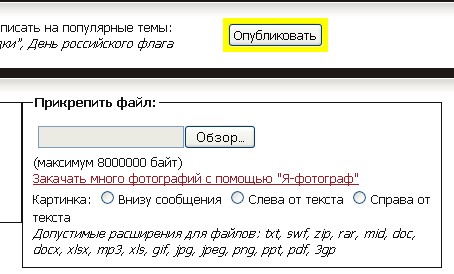
Если честно, не думал, что это большая проблема. Может просто потому, что практически не занимался закачкой сразу нескольких картинок в текст, а если и делал это, то обычным способом, который лежит на поверхности, т.е. постепенно, по одной картинке. Или через приложение "Я-фотограф". А вот когда столкнешься с этим, поймёшь, что "тыканий" будет слишком много и лучше избрать иной способ...Предлагаю вам инструкцииСпособов вставить в пост много картинок - немало, разберем несколько из них:Legionary.
|
Как убрать блок новостей? (Совет дня) |
|
Как быстро загрузить много фотографий с помощью лирушного приложения |
В этом посте проверю работу новой возможности структурирования сообщений на Ли.ру: в конце поста должны быть ссылки на все сообщения из этой серии (о массовой загрузке изображений). В этот раз загрузка на примере предыдущего поста.

А пока вернемся к нашим баранам, имя которым – приложение "Я – фотограф". При составлении нового сообщения под окошком для текста в блоке загрузки файлов можно увидеть ссылку "Закачать много фотографий с помощью "Я – фотограф".
|
Как, все-таки, скачать музыку с Лиру (инструкция с картинками) |
Тема настолько заезженная, что вроде бы, не нужно и рассказывать. Но не всем, оказывается, понятны существующие объяснения.
Если кого-то раздражает мой пост, считайте, что я, как обычно, разговариваю сам с собой :) И прочитайте название моего дневника…
Разберу на примере песни «Беликов Сергей - У беды глаза зелёные»
|
Как скачать музыку с Лиру |
Это уже как 248-я серия бразильского сериала, но почему-то захотелось повторить (после составления поста с подборкой музыкальных файлов). Да и новеньким, думаю, будет интересно.
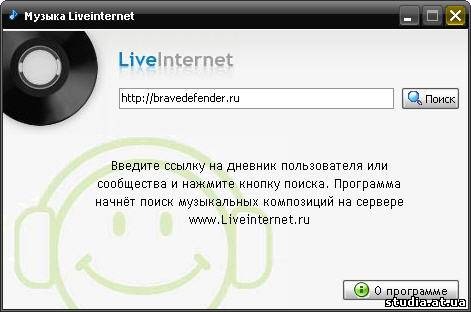
Самый простой и удобный способ скачать MP3-файлы из плей-листа пользователя – воспользоваться программой Музыка LiveInternet.
|
Все для КОМПА >продолжение предыдущей темы... |
Faceinhole.com - сервис, где собрано много фотографии-шаблон для подстановки лиц. Все фотографии для удобства разделены по разделам. Всего пару кликов и вы уже спортсмен, герой знаменитого или любимого фильма, музыкант, на обложке журнала или книги, а так есть еще множество разных ролей.



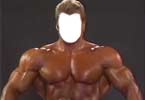
Dumpr.net - сервис по функционалу очень похож на photofania, много разных эффектов, но не все доступны простому пользователю. Эффекты поделены по разделам.


Hero-in.com – сервис где вы можете создать фотоэффект паспорта (причем как советского так и российского), так же можете попасть на обложку модного журнала (Glamour, Cosmopolitan, Афиша, Man Health, Esquire, Птюч), а также на долларовую купюру.

Loonapix.com – различные фотоэффекты с вашими фотографиями также, можно выбрать красивую рамочку для фотографии или “обрезать” вашу фотографию в виде сердечка, цветочка, звездочки и т.д. Сервис очень похож на photofania.


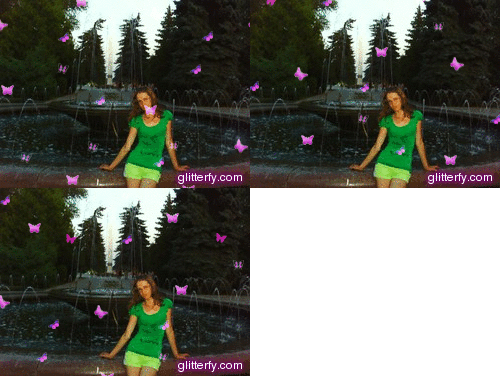
Glitterfy.com – сервис позволяет наложить различные анимированные эффекты на вашу фотографию, создать из нескольких фотографий слайд-шоу, создать анимированный красивый текст (даже flash-текст красивый можно сделать).


Magmypic.com – можно создать стильную обложку для журнала.
Caption.it - множество эффектов с фото, просто выбери готовый шаблон, загрузи свою фотографию и набери свой текст и красивая фото-открытка готова.





Imagechef.com - большой каталог разных эффектов, начиная от простых, заканчивая сложными анимированными.


И на последок программка Picasa от компании Google, которая позволяет редактировать, кадрировать, уберать эффект красных глаз и еще много разных эффектов с фотографией. Так же с помощью этой программы вы легко сможете создавать великолепные коллажи и слайд-шоу из ваших фотографий.
спецэффект на фото добавлен на сервисеGlitterfy.com
Серия сообщений "ССЫЛКИ":
Часть 1 - Картинки для блога и сайта.
Часть 2 - сайты на которых можно делать красивые и качественные фотоэффекты в режиме онлайн.
Часть 3 - продолжение предыдущей темы...
Часть 4 - Где найти красивый фон для сайта?
Часть 5 - разное для блогов
...
Часть 98 - Для тех, кто любит мастерить на даче...
Часть 99 - Кисти для фотошопа - огромная коллекция ссылок
Часть 100 - Пополняем коллекцию знаний-3
Серия сообщений "для дневника":
Часть 1 - кнопки для сайта
Часть 2 - дружеский букет
Часть 3 - продолжение предыдущей темы...
Часть 4 - Где найти красивый фон для сайта?
Часть 5 - разное для блогов
...
Часть 98 - Блосье
Часть 99 - Добавте свой блог в каталог:
Часть 100 - Три новых сервиса на сайте toolwi.com
|
Очень полезное для оформления и ведения блога (дневника) |
Вставить кнопочку в блог

|
КАК ЧИТАТЬ ИНОСТРАННЫЕ КНИГИ И ЖУРНАЛЫ |
Довольно огорчительно, если невозможно прочесть описание.
Ведь многие журналы - иностранные!
Но теперь это возможно!
КАК ЧИТАТЬ ИНОСТРАННЫЕ КНИГИ И ЖУРНАЛЫ - ЗДЕСЬ!
СКАЧИВАЙТЕ И ПОЛЬЗУЙТЕСЬ!
Программа отделяет текст от картинок
Вы можете копировать и изменять картинки как картинки, а текст - как текст!
Заложено много возможностей.


|
Онлайн переводчик целых страниц |
|
Отличная подборка уроков в фотошоп! |
|
Сайт - генератор водного эффекта |

|
Пишем красиво |
Пишем красиво.
Текст поста:
Все прсто, заходим по ссылочке, выбираем понравившийся шрифт кликнув на кружок слева от него, ниже пишем текст, выбираем размер и цвет.

http://www.x-lines.ru/?go=inscription_gh
И вот еще:
http://1000fonts.com/search.php?lettre=e⟨=fr
http://allday.ru/2008/02/26/rukopis...fty_80_sht.html
http://www.dafont.com/top.php
http://chernev.ru/podborka-krasivyx-shriftov.html
http://www.informatik.kz/website9.htm
http://mugglehq.narod.ru/other/fonts.html
http://www.dafont.com/top.php
http://www.hypah.com/?a
-----------------------------------------------------
Перейти на страницу записи:
http://blogs.privet.ru/community/concursu/85957530
|
дневник можно сохранить на компьютере |
А вы знаете, что ваш дневник можно сохранить на компьютере и в моменты, когда хочется что-то перечитать, а доступа к интернету по каким-то причинам нет, вы можете это сделать? =)
Для того чтобы это сделать, открываем свой дневник так, чтобы перед нами были посты и листаем его до самого упора вниз. Там мы видим:

Жмем на "Экспорт". В появившемся окне видим голубые квадратики, в которых написан период (время года и год соответственно), а ниже под квадратами - XSL-файл. Вот с него то и стоит начать. Жмем на него правой (!!!) кнопкой мыши и выбираем "сохранить как...".
Для дальнейшего удобства и легкости советую под дневник завести отдельную папку где-то в недрах компа, чтобы лишние глаза не прочли, но и так чтобы вы могли ее найти при необходимости.
Так вот, вернемся к нашему xsl-файлу. Сохраняем его в нашу только что созданную папку. При сохранении обязательно поменять имя на rss.xsl и нажать "сохранить"

Далее проделываем подобное на всех (или отдельных) файлах в голубых квадратах. Поочередно нажимаем на них правой кнопкой мыши, выбираем "Сохранить как..." и обязательно помешаем их в ту же папку где хранится наш заранее скачанный xsl-файл. (В том случае если файлы окажутся в разных папках, прочесть дневник будет невозможно). В итоге у вас должно получиться нечто подобное.

Далее ваша задача только открыть файл Зима_2007 или Осень_2008 и прочесть то что вы писали тогда.
Во всем этом есть несколько тонкостей: 1) комментарии не сохраняются, но я думаю, что и не за чем! 2) то что добавлял в цитатник также сохраняется, что очень даже полезно и приятно и 3) картинки, вставленные в посты не грузятся в случае если нет доступа к интернету, но это тоже не страшно.
Удачи!
С вопросами и пожеланиями обращаться к  Sadiktory! =)
|
СОЗДАЙ АНИМИРОВАННЫЙ АВАТАР |
|
Серия сообщений "урок":
Часть 1 - Интересные и полезные ссылки
Часть 2 - Для изучения немецкого
...
Часть 83 - как самим сделать рамочки для текста.
Часть 84 - Как вставить ПРОКРУТКУ в пост.
Часть 85 - СОЗДАЙ АНИМИРОВАННЫЙ АВАТАР
Часть 86 - Энциклопедия ЛиРу.
Часть 87 - Основные тэги
...
Часть 98 - Картинка из кодов
Часть 99 - Как расположить табличку с картинками по центру страницы?
Часть 100 - Как сделать рамочку для текста самому.
|
Все когда-то были маленькими |
Метки: открытки |
Фотограф Keith Kimberlin |
Метки: открытки |
Юморина |
юморина
Метки: открытки |








 Смотрите также :








 из блога С.Мизильской


