Полный список горячих клавиш Windows |
 Эти клавиши предоставляют простой альтернативный доступ к часто используемым командам, для доступа к которым мышью придётся совершить несколько обременительных, особенно если функция часто повторяющаяся, кликов.
Самые малоизвестные команды — это с использованием клавиши флажка виндовса
Комбинации Windows Logo Key (WIN)+клавиша
WIN - Открыть меню пуск.
WIN-Tab - Если интерфейс Aero активен, включает Windows Flip 3D. (only for Vista)
WIN-Pause/Break - Запускает свойства системы.
WIN-пробел - Показывает Sidebar. (only for Vista)
WIN-B, пробел - Перемещает фокус в трей (WIN, пробел позволяет открыть скрытые иконки)
WIN-D - Свернуть все окна и дать фокус рабочему столу.
WIN-E - Запуск проводника.
WIN-F - Запуск поиска.
Ctrl-WIN-F - Поиск компьютера в сети (требует Active Directory).
WIN-L - Заблокировать компьютер, для разблокировки потребуется пароль.
WIN-M - Свернуть данное окно.
Shift-WIN-M - Откат сворачивания данного окна.
WIN-R - Запустить диалоговое окно "Выполнить..."
WIN-U - Запустить Ease of Access Center. (only for Vista)
Функциональные клавиши
F1 - Вызвать справку (работает в большинстве приложений).
F2 - Переименовать выбранную иконку на рабочем столе, или файл в проводнике.
F3 - Открыть окно поиска (доступно только на рабочем столе и в проводнике).
F4 - Открыть выпадающий список (поддерживается в большинстве диалоговых окон). Например, нажмите F4 в диалоговом окне «открыть файл», чтобы просмотреть список.
F5 - Обновить список на рабочем столе, в проводнике, редакторе реестра и некоторых других программах.
F6 - Переместить фокус между панелями в проводнике.
F10 - Переместить фокус на панель меню активного приложения.
Разнообразные клавиши
Курсорные стрелки - Базовая навигация - перемещение по меню, перемещение курсора (точки вставки), изменение выбранного файла, и так далее.
Backspace - Подняться на один уровень вверх (только в проводнике).
Delete - Удалить выбранные элементы, или текст.
Стрелка вниз - Открыть выпадающее меню.
End - Переместится в конец строки при редактировании файлов, или в конец списка файлов.
Enter - Активировать выбранное действие в меню, или диалоговом окне, или начать новую строку при редактировании текста.
Esc - Закрыть диалоговое окно, информационное окно, или меню без активирования любого выбранного действия (обычно используется как и кнопка отмена).
Home - Переместится в начало строки при редактировании файлов, или в начало списка файлов.
Page Down - Пролистать вниз один экран.
Page Up - Пролистать вверх один экран.
PrintScreen - Копировать содержимое экрана как растровое изображение в буфер.
Пробел - Отметить флаговую кнопку, выбираемую в диалоговом окне, выбрать кнопку, на которой находится фокус, или выбрать файлы, при их множественном выборе с зажатой кнопкой Ctrl.
Tab - Переместить фокус на следующую кнопку в окне или диалоговом окне (держать Shift для перехода назад).
Комбинации Alt + клавиша
Alt - Переместить фокус на панель меню (тоже самое, что и F10). Также возвращает меню в программах, в которых больше используется, например проводник и Internet Explorer.
Alt-x - Активировать окно, или диалоговое окно, в которых буква x подчёркнута (если подчёркивания не видно, нажатие Alt отобразит их).
Alt-двойной клик - (на иконке) отобразить ведомость свойств.
Alt-Enter - Отобразить ведомость свойств для данной иконки на рабочем столе, или в проводнике. Также меняет отображение командной строки с окна на полный экран.
Alt-Esc - Свернуть активное окно, что, в результате, приводит к открытию следующего окна.
Alt-F4 - Закрыть активное окно; Если фокус у панели задач, или рабочего стола, выключает Windows.
Alt-дефис - Открыть системное меню активного документа через интерфейс составных документов.
Alt-число - Используется только с цифровой клавиатурой, вставляет специальные символы в большинство приложений, соответственно их ASCII кодам. Например, нажмите кнопку Alt и наберите 0169 для получения символа ©. Смотрите таблицу символов для получения всех значений.
Alt-PrintScreen - Копировать активное окно как растровое изображение в буфер обмена.
Alt-Shift-Tab - Тоже самое что и Alt+Tab, но в другом направлении.
Alt-пробел - Открыть системное меню активного окна.
Alt-Tab - Переход к следующему открытому приложению. Нажмите Alt при зажатой Tab для перемещения между окнами приложений.
Alt-M - Если фокус у панели задач, сворачивает все открытые приложения.
Alt-S - Если фокус у панели задач, открывает меню пуск.
Комбинации Ctrl + клавиша
Ctrl-A - Выбрать всё; в проводнике выбирает все папки в документе, в текстовом редакторе весь текст в документе.
Ctrl-Alt-x - Определённые пользователем клавиатурные сочетания, в которых x любая кнопка.
Ctrl-Alt-Delete - Показать окно выбора пользователя, если ни один системе не зарегистрирован; в противном случае запускает окно Windows Security, предоставляющему доступ к диспетчеру задач, и выключению компьютера, а также смене пользователя, позволяет изменить пароль, или заблокировать доступ к компьютеру. Используйте Ctrl-Alt-Delete для доступа к диспетчеру задач, когда ваш компьютер, или проводник, зависли.
Ctrl-стрелки - Перемещение, без выделения фрагментов.
Ctrl-клик - Используется для выделения множества непоследовательных элементов в проводнике.
Ctrl-тянуть - Копирование файла.
Ctrl-End - Переход к концу файла (работает в большинстве приложений).
Ctrl-Esc - Открытие меню пуск; нажмите Esc и потом Tab для перемещения фокуса на панель задач, или нажмите Tab еще раз для перемещения фокуса на панель задач, и дальше по панелям на панели задач, с каждым нажатием кнопки Tab.
Ctrl-F4 - Закрывает окно в любом MDI приложении.
Ctrl-F6 - Переход между несколькими окнами в MDI приложениях. Похоже на Ctrl-Tab; держать Shift для движения в обратном направлении.
Ctrl-Home - Переход к началу документа (работает в большинстве программ).
Ctrl-Пробел - Выделить, или снять выделение нескольких непоследовательных элементов.
Ctrl-Tab - Переход между вкладками в окне с вкладками, или Internet Explorer; держать Shift для движения в обратном направлении.
Ctrl-C - Копировать выделенный файл, или кусок текста в буфер. Также позволяет прервать работу некоторых консольных команд.
Ctrl-F - Открыть окно поиска.
Ctrl-V - Вставить содержимое буфера.
Ctrl-X - Вырезать выделенный файл, или кусок текста в буфер.
Ctrl-Z - Откат; например, удаляет только что введённый текст, или последнюю файловую операцию в проводнике.
Комбинации Shift+клавиша
Shift - При вставленном CD, держать для блокирования автовоспроизведения.
Shift-стрелки - Выбрать текст, или несколько файлов в проводнике.
Shift-клик - Выбрать всё содержимое между выделенным фрагментом, и фрагментом по которому кликают; также работает с текстом.
Shift-клик кнопки закрытия - Закрыть активное окно проводника, и все предшествующие (если открыты в нескольких окнах)
Shift-Alt-Tab - То же что и Alt-Tab, но в обратном направлении.
Shift-Ctrl-Tab - То же что и Ctrl-Tab, но в обратном направлении.
Shift-Ctrl-Esc - Открыть диспетчер задач.
Shift-Delete - Удалить файл без перемещения в корзину.
Shift-двойной клик - Открыть папку в двух панельном режиме проводника.
Shift-Tab - То же что и Tab, но в обратном направлении.
Shift-F10, или кнопка контекстного меню на некоторых клавиатурах - Контекстное меню, открыть
UPD:Также про расширенные горячие клавиши в Windows и его приложениях читайте в этой статье у  Die_Gelassenheit
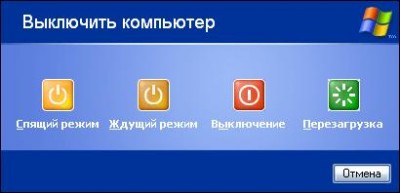
А также когда вы нажимаете на Пуск-завершение работы и видите вот такое окно выключения компа:
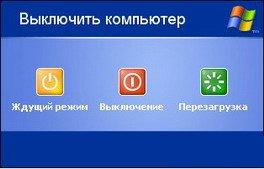
то при нажатии клавиши Shift кнопка ждущего режима превратится в кнопку "спящего режима"
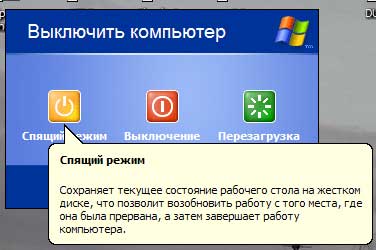
но можно пойти дальше и сделать так:
для этого нам нужен вот этот патч: windowsxp_x86_rus_532.rar
| Комментировать | « Пред. запись — К дневнику — След. запись » | Страницы: [1] [Новые] |


