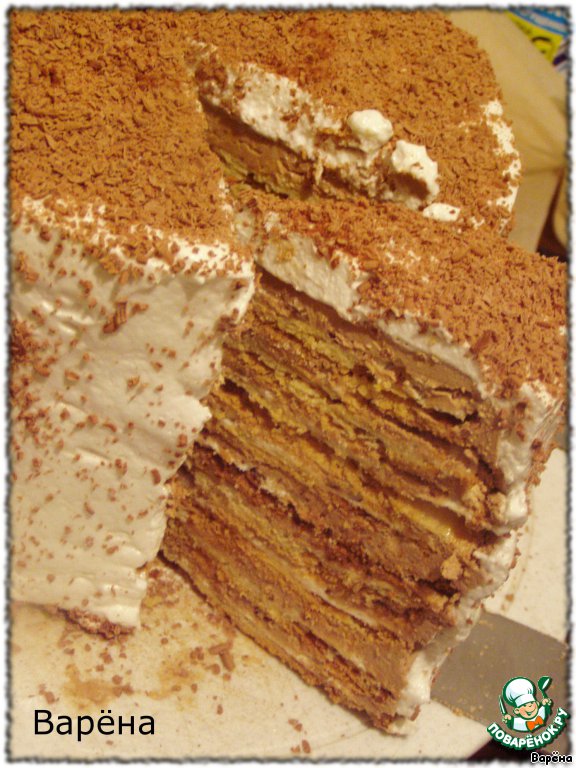
Торт "Капучино"(Мммммм.......... невозможно вкусно!))) |
|
Французский торт "Задушевность"(это что-то восхитительно нежное, тающее...))) |
|
Торт «Дамский каприз»(Супер вкусный, медово-шоколадно-ореховый!))) |
|
Торт-безе "Маркиз"(Очень вкусный и необычный вкус!!!))) |
|
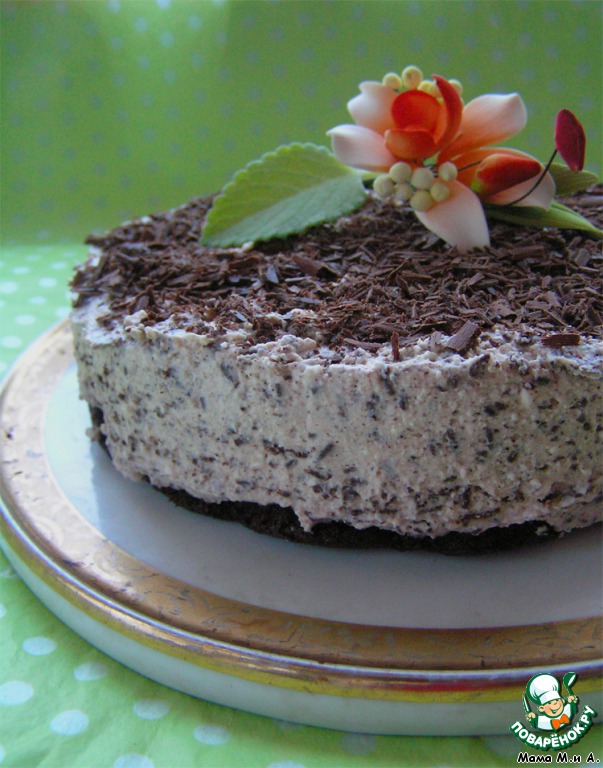
Творожный торт с шоколадной крошкой (ВКУСНЫЙ!!!))) |
|
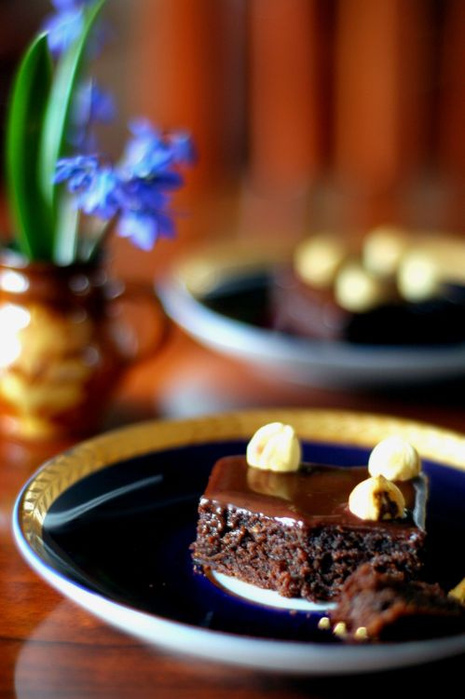
Пирожные "Нутелла"(очень вкусные,очень...))) |
|
Японский чизкейк |


|
Японский чизкейк (Очень,очень вкусный!!!))) |
|
Малиновый чизкейк (Этот божественно нежный и вкусный чизкейк от mariha_kitchen!!!))) |

Серия сообщений " Чизкейк":
Часть 1 - Малиновый чизкейк (Этот божественно нежный и вкусный чизкейк от mariha_kitchen!!!)))
Часть 2 - Клубничный чизкейк с ореховым ароматом
Часть 3 - Кандидат на фирменный чизкейк.
...
Часть 42 - Чизкейк "Даниэль"
Часть 43 - Чизкейк "Восхищение"
Часть 44 - Шоколадный чизкейк с шоколадной стружкой.
|
Торт-мусс-желе "Клубника в шампанском" |
|
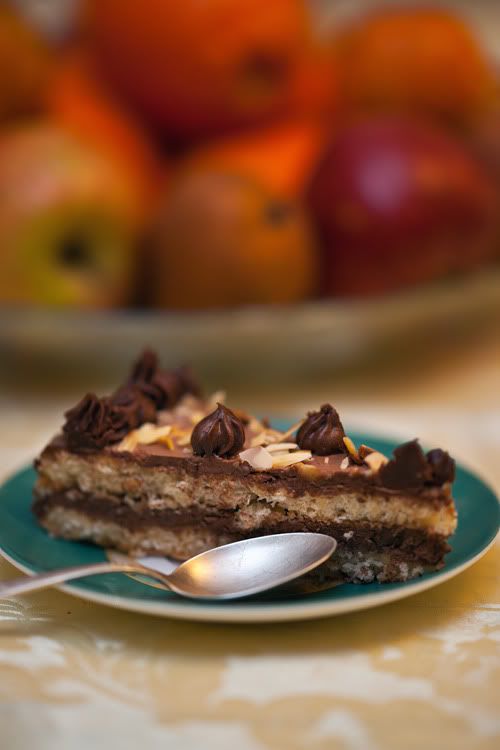
Торт шоколадно-миндальный, (Очень вкусный, праздничный!!!))) |
|
Бисквитно-сливочный торт (нежный, сливочный, вкусный!!!))) |
|
Торт "Кофейный" |
|
Нежный шоколадный торт без муки,очень шоколадный,тающий во рту! (из серии - дорого и вкусно!))) |

|
Шоколадно-творожный пирог (невероятно нежный творожно-шоколадный десерт!!!))) |
|
ТОРТ "Пьяная вишня... " (торт обалденный!!!))) |
|
Торт "Лайла" (Торт очень вкусный!Советую приготовить!!!)) |
|
Торт из печенья (без выпечки)(Обалденно вкусный!!!))) |
|
Без заголовка |

|
Блинный тортик (Вкусный, нежный...!!!))) |
|
Торт "Александрийский" (Мягчайший! Вкуснейший! Таааааакой вкусный!!!))) |
|
Торт "Шальная вишня" (Вкусный, красивый, нарядный, яркий |
|
ШОКОЛАДНАЯ БОМБА (холодный десерт)(Такой вкусный, освежающий и сытный!мммммммм... восхитительно!!!))) |


|
Птичье молоко (по ГОСТу ))) |
|
Торт "Птичье молоко" (Вкусно... ))) |
|
Веночки со свечами. Мастер-класс прикрепления свечей |
|
Кролик из газет |
|
Мастер-класс плетения интересного дна для корзинки из газе |
|
Плетем из газет слоника |
|
Интересная техника- гафро-картон |
|
Украшаем вышивкой плетеные корзинки + Миска из газет на ножке. Мастер-класс |


|
Часы из газет. Идеи и маленький мастер-класс |
|
Коробочка-шкатулка из газет. Маленький мастер-класс |
|
Панно - ВЕЕР из газетных трубочек. Мастер-класс |
|
Плетем одежку для бутылки. Бумажные полоски в помощь газетным трубочкам. Мастер-класс |


|
Маленькая коляска из газет. Мастер-класс |


|
А давайте сплетем коробочку для чайных пакетиков? Мастер-класс |
|
Плетем корзину для белья из газет интересным узором |
|
Делаем открытку в Paint |
Урок 1.
Итак, приступаем к созданию нашего первого шедевра! Я не буду рассказывать о самой программе и её функциях, потому что думаю, чтобы пощёлкать по кнопкам и прочитать справку в целях изучения программы будет достаточно максимум часа. А мы приступим сразу к практическим занятиям!Сейчас мы с вами будем делать вот такую открытку:

Серия сообщений " Paint":
Часть 1 - Стандартный Paint (Скрины, обрезка, стрелки).
Часть 2 - Как использовать основные функции Paint.NET
...
Часть 15 - Делаем открытки в Paint. Урок 5.
Часть 16 - Делаем открытки в Paint. Урок 3.
Часть 17 - Делаем открытку в Paint
|
|
Делаем открытки в Paint. Урок 3. |
Украсим рамочку.
(Извините, что урок не "по дате", просто я готовила его несколько месяцев назад...)
Предположим, вы хотите как-нибудь украсить имеющуюся у вас рамочку. Торжество момента, может быть, требует этого или картинка, которую вы хотите «облачить», скажем, не совсем выразительная … Ну, хотим и всё!!!«Скоро, скоро Новый год!...» . Думаю, момент приближается довольно торжественный.Для примера возьмём уже знакомую нам рамочку:
 Украшать её будем вот этой чудесной рождественской ветвью:

Серия сообщений " Paint":
Часть 1 - Стандартный Paint (Скрины, обрезка, стрелки).
Часть 2 - Как использовать основные функции Paint.NET
...
Часть 14 - P.S. Открытки в Paint.
Часть 15 - Делаем открытки в Paint. Урок 5.
Часть 16 - Делаем открытки в Paint. Урок 3.
Часть 17 - Делаем открытку в Paint
|
|
Делаем открытки в Paint. Урок 5. |
Урок 5.
Сегодня будем делать рождественскую открытку!
Коли уж мы сделали рождественскую рамочку, то доведём наше творчество до логического конца – сделаем открытку!

Серия сообщений " Paint":
Часть 1 - Стандартный Paint (Скрины, обрезка, стрелки).
Часть 2 - Как использовать основные функции Paint.NET
...
Часть 13 - ГРАФИЧЕСКИЙ РЕДАКТОР PAINT.NET(уроки)
Часть 14 - P.S. Открытки в Paint.
Часть 15 - Делаем открытки в Paint. Урок 5.
Часть 16 - Делаем открытки в Paint. Урок 3.
Часть 17 - Делаем открытку в Paint
|
|
P.S. Открытки в Paint. |
Была очень приятно удивлена довольно большому (в рамках моего скромного дневника) интересу к изготовлению открыток с помощью Paint. Конечно, не все владеют гениальным Фотошопом (я думаю, они просто не решаются заняться им в конце концов!), поэтому с помощью простенькой программы Paint можно быстро и просто сделать милые открыточки для друзей. Главное, чтобы было из чего делать!
Я сегодня начиталась ОЧЕНЬ приятных для меня комментариев (ещё раз огромное всем спасибо!!!), поискала в своих закромах...И предоставляю на Ваш суд подборку материалов для изготовления довольно симпатичных открыточек.
Вот таких, например:


В качестве фонов я взяла замечательные пейзажи Томаса Кинкейда, подобрала немного картинок в формате PNG-8. Возникшие, возможно, проблемы с несоответствием размеров можно легко ликвидировать с помощью Microsoft office picture manager. Уверена, у Вас всё получится замечательно!
Удачи и приятной работы!
Серия сообщений " Paint":
Часть 1 - Стандартный Paint (Скрины, обрезка, стрелки).
Часть 2 - Как использовать основные функции Paint.NET
...
Часть 12 - Вставляем фото в рамку в Paint Net
Часть 13 - ГРАФИЧЕСКИЙ РЕДАКТОР PAINT.NET(уроки)
Часть 14 - P.S. Открытки в Paint.
Часть 15 - Делаем открытки в Paint. Урок 5.
Часть 16 - Делаем открытки в Paint. Урок 3.
Часть 17 - Делаем открытку в Paint
|
|
ГРАФИЧЕСКИЙ РЕДАКТОР PAINT.NET(уроки) |
|
Серия сообщений "PAINT.NET":
Часть 1 - Вставляем фото в рамку в Paint Net
Часть 2 - Делаем рамку в PaintNet
...
Часть 6 - Делаем открытки в Paint.
Часть 7 - Делаем открытки в Paint. Урок 2.
Часть 8 - ГРАФИЧЕСКИЙ РЕДАКТОР PAINT.NET(уроки)
Часть 9 - Делаем надписи на картиночках!
Часть 10 - Страшный зверь по имени «скриншот»
...
Часть 24 - Создаем необычный цветок в Pait Net
Часть 25 - Как использовать основные функции Paint.NET
Часть 26 - Слои и режимы смешивания
Серия сообщений " Paint":
Часть 1 - Стандартный Paint (Скрины, обрезка, стрелки).
Часть 2 - Как использовать основные функции Paint.NET
...
Часть 11 - Делаем открытки в Paint.
Часть 12 - Вставляем фото в рамку в Paint Net
Часть 13 - ГРАФИЧЕСКИЙ РЕДАКТОР PAINT.NET(уроки)
Часть 14 - P.S. Открытки в Paint.
Часть 15 - Делаем открытки в Paint. Урок 5.
Часть 16 - Делаем открытки в Paint. Урок 3.
Часть 17 - Делаем открытку в Paint
|
|
Вставляем фото в рамку в Paint Net |
Серия сообщений " Paint":
Часть 1 - Стандартный Paint (Скрины, обрезка, стрелки).
Часть 2 - Как использовать основные функции Paint.NET
...
Часть 10 - Делаем открытки в Paint. Урок 2
Часть 11 - Делаем открытки в Paint.
Часть 12 - Вставляем фото в рамку в Paint Net
Часть 13 - ГРАФИЧЕСКИЙ РЕДАКТОР PAINT.NET(уроки)
Часть 14 - P.S. Открытки в Paint.
Часть 15 - Делаем открытки в Paint. Урок 5.
Часть 16 - Делаем открытки в Paint. Урок 3.
Часть 17 - Делаем открытку в Paint
|
|
Делаем открытки в Paint. |
Урок 4.
Делаем орнаментальную рамку.
Тоже очень легко и просто.Берём какой-либо элемент, например, вот такой: И будем делать из него рамочку!
Серия сообщений " Paint":
Часть 1 - Стандартный Paint (Скрины, обрезка, стрелки).
Часть 2 - Как использовать основные функции Paint.NET
...
Часть 9 - Делаем надписи на картиночках!
Часть 10 - Делаем открытки в Paint. Урок 2
Часть 11 - Делаем открытки в Paint.
Часть 12 - Вставляем фото в рамку в Paint Net
Часть 13 - ГРАФИЧЕСКИЙ РЕДАКТОР PAINT.NET(уроки)
...
Часть 15 - Делаем открытки в Paint. Урок 5.
Часть 16 - Делаем открытки в Paint. Урок 3.
Часть 17 - Делаем открытку в Paint
|
|
Делаем открытки в Paint. Урок 2 |
Урок 2.
Для закрепления пройденного на первом уроке материала сегодня будем делать вот такую простенькую открыточку:

Серия сообщений " Paint":
Часть 1 - Стандартный Paint (Скрины, обрезка, стрелки).
Часть 2 - Как использовать основные функции Paint.NET
...
Часть 8 - Как подписать картинку в Пеинте(Paint)
Часть 9 - Делаем надписи на картиночках!
Часть 10 - Делаем открытки в Paint. Урок 2
Часть 11 - Делаем открытки в Paint.
Часть 12 - Вставляем фото в рамку в Paint Net
...
Часть 15 - Делаем открытки в Paint. Урок 5.
Часть 16 - Делаем открытки в Paint. Урок 3.
Часть 17 - Делаем открытку в Paint
|
|
Делаем надписи на картиночках! |
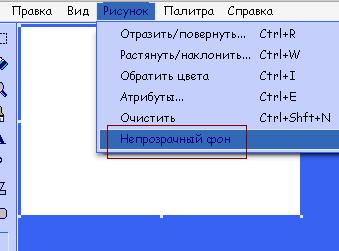
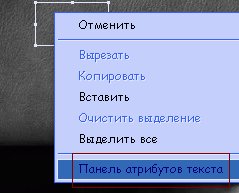

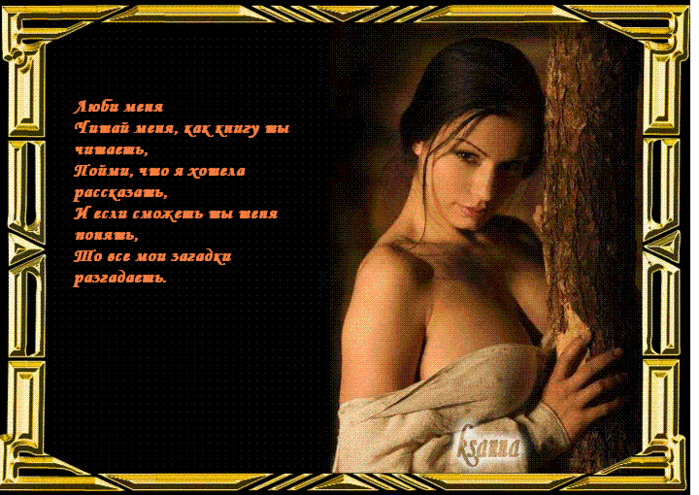

Серия сообщений "PAINT.NET":
Часть 1 - Вставляем фото в рамку в Paint Net
Часть 2 - Делаем рамку в PaintNet
...
Часть 7 - Делаем открытки в Paint. Урок 2.
Часть 8 - ГРАФИЧЕСКИЙ РЕДАКТОР PAINT.NET(уроки)
Часть 9 - Делаем надписи на картиночках!
Часть 10 - Страшный зверь по имени «скриншот»
Часть 11 - Sumo Paint
...
Часть 24 - Создаем необычный цветок в Pait Net
Часть 25 - Как использовать основные функции Paint.NET
Часть 26 - Слои и режимы смешивания
Серия сообщений " Paint":
Часть 1 - Стандартный Paint (Скрины, обрезка, стрелки).
Часть 2 - Как использовать основные функции Paint.NET
...
Часть 7 - Слои и режимы смешивания
Часть 8 - Как подписать картинку в Пеинте(Paint)
Часть 9 - Делаем надписи на картиночках!
Часть 10 - Делаем открытки в Paint. Урок 2
Часть 11 - Делаем открытки в Paint.
...
Часть 15 - Делаем открытки в Paint. Урок 5.
Часть 16 - Делаем открытки в Paint. Урок 3.
Часть 17 - Делаем открытку в Paint
|
|
Как подписать картинку в Пеинте(Paint) |
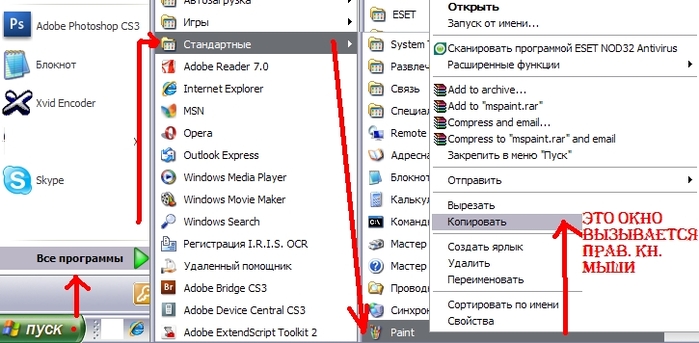
Серия сообщений " Paint":
Часть 1 - Стандартный Paint (Скрины, обрезка, стрелки).
Часть 2 - Как использовать основные функции Paint.NET
...
Часть 6 - Удаляем белый фон с картинки
Часть 7 - Слои и режимы смешивания
Часть 8 - Как подписать картинку в Пеинте(Paint)
Часть 9 - Делаем надписи на картиночках!
Часть 10 - Делаем открытки в Paint. Урок 2
...
Часть 15 - Делаем открытки в Paint. Урок 5.
Часть 16 - Делаем открытки в Paint. Урок 3.
Часть 17 - Делаем открытку в Paint
|
|
Слои и режимы смешивания |
Графический редактор Paint.NET позволяет вам использовать слои и режимы смешивания как основу для составления изображений.
Для того, чтобы попытаться понять «что такое слои изображения» рассмотрим две фотографии. Одна из них будет использоваться в качестве фона (или нижнего слоя), а другая — в качестве первого слоя, помещаемого над фоном:

Изображения используемые в качестве фона и первого слоя
Вы можете рассматривать «слои» как несколько прозрачных слайдов, помещенных в одну стопку. Paint.NET показывает эту стопку слайдов, словно вы смотрите на них сверху. При этом отсутствует перспектива (дальние слои, не уменьшаются). Для того, чтобы лучше понять, как это работает, посмотрим на наши фотографии-слои со стороны, а не сверху:
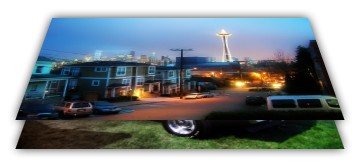
Слои в виде стопки изображений
Каждый слой в Paint.NET составлен из пикселей которые сохранены в формате RGBA. Часть аббревиатуры «RGB» обозначает цвета (красный, зеленый и синий) используемых, для передачи интенсивности цвета. Часть «A» (Альфа) обозначает переменную используемую, для хранения информации о прозрачности пикселя. Альфа может принимать значение от 0 (полностью прозрачный) до 255 (полностью непрозрачный). Другие программы могут использовать границы в пределах от 0 до 100 %.
Если пиксель прозрачен, то вместо его цвета будет показан цвет пикселя расположенного «под ним», тоесть цвет пикселя нижнего слоя. Для того, чтобы отобразить слоистое изображение на стандартном компьютерном мониторе, Paint.NET использует методику альфа-каналов.
Однако, прозрачные пиксели не могут быть отображены на компьютерном мониторе. Для того, чтобы как-то указать на прозрачность слоя, Paint.NET использует фон напоминающий изображение шахматной доски:

Прозрачность
Если вы видите такой фон, то это означает, что часть вашего изображения прозрачна. Изображение шахматной доски не является частью изображения. Вы можете думать об нем как о виртуальном или «нулевом» фоновом слое, который всегда расположен ниже всех остальных слоев отображаемых в окне Слои.
Однако, как уже было сказано, «шахматная доска» не является частью изображения. Если вы сохраняете изображение, то при его просмотре или использовании в другой программе никакой «шахматной доски» там не будет (если другая программа также не использует «шахматную доску» для обозначения прозрачности).
Хотя каждый пиксель имеет информацию о его прозрачности, каждый слой также имеет ассоциированный с ним коэффициент непрозрачности. Эти два параметрами являются аналогичными, и в большинстве случаев могут рассматриваться как одно и тоже самое. Вы можете воспринимать непрозрачность слоя как значение «альфа» для каждого пикселя в слое.
Например, если мы возьмем верхний слой и постепенно уменьшим непрозрачность от 225 до 0 то получим нижеследующие изображения, показывающие слои в виде стопки слайдов и в том виде как это отображается на экране компьютера:
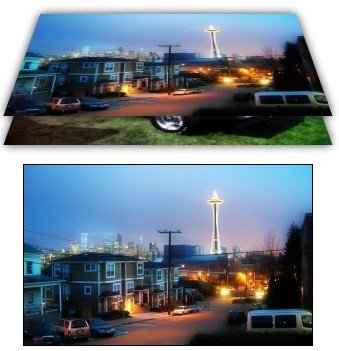
Верхний слой полностью непрозрачен

Верхний слой полупрозрачен
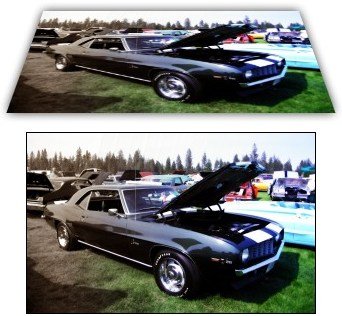
Верхний слой полностью прозрачен
Режим смешивания слоя указывает как смешан слой со слоем лежащим под ним. Для смены режима смешивания, выделите требуемый слой в окне слоев, а затем откройте его свойства. Открыть свойства слоя можно специальной кнопкой в окне слоев или в меню слоев. В любом случае откроется вот такое окно:
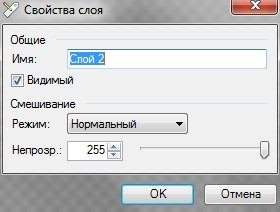
Окно свойств слоя
Не все названия режимов смешивания слоев «интуитивно понятны», поэтому в любом случае рекомендуется экспериментировать. Каждый режим смешивания описанный ниже применен к двум слоям рассмотренным выше с уровнем непрозрачности установленным на отметке 255.
В примерах приведенных ниже будет использоваться термин «композиция» относящийся к результату смешивания двух рассматриваемых слоев. «Окончательная» композиция является тем, что вы можете наблюдать на экране компьютера после применения того или иного режима смешивания.
Нормальный (Normal)
Стандартный режим применяемый по умолчанию. Каждый пиксель в слое смешивается с композицией в зависимости от значения прозрачности. Если верхний слой полностью непрозрачный он закрывает собой нижний слой полностью. При уменьшении прозрачности верхнего слоя начинает проступать нижний слой.
Умножение (Multiply)
Этот режим умножает видимые цвета нижнего слоя на цвета верхнего. В результате изображение становится более темным. При умножении белого с другим цветом, он не меняется. Подобный эффект получается при установке двух слайдов (один поверх другого) и направлении изображений на один экран.

Умножение
Добавление (Additive)
Интенсивность цвета пикселей обоих слоев складываются вместе. Композиция, всегда ярче, за исключением полностью черных пикселей изображений.
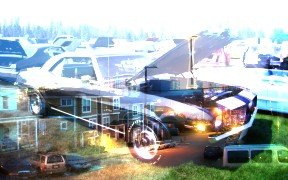
Добавка
Затемнение основы (Color Burn)
Создает эффект испепеления нижнего слоя под воздействием верхнего. То есть темные участки верхнего слоя используются для затемнения нижнего. Используется умножение цветов и увеличение насыщенности. Результат выглядит очень контрастно.
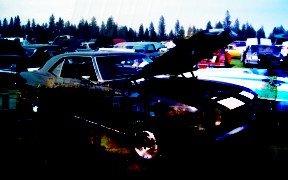
Цветовое горение
Осветление основы (Color Dodge)
Противоположность предыдущему режиму — нижнее изображение «выгорает» под воздействием верхнего цвета. При использовании этого режима светлые участки верхнего слоя усиливают яркость нижнего слоя. Темные участки не оказывают никакого воздействия. То есть наибольшие изменения происходят в сторону белого цвета.
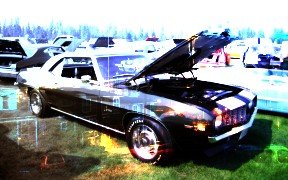
Цветовое затухание
Отражение (Reflect)
Этот режим смешивания может быть использован для придания блеска объектам или светлым участкам.

Отражение
Свечение (Glow)
Тоже что и предыдущий режим, но как-бы после смены очередности слоев.

Свечение
Перекрытие (Overlay)
В зависимости от интенсивности цвета пикселей слоя применяется режим«Экранное осветление» (для темных цветов) или «Умножение» (для светлых).
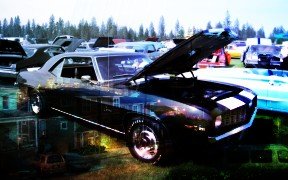
Перекрытие
Разница (Difference)
Вычитание верхнего слоя из нижнего. Если пиксель на верхнем слое белый, то пиксель на нижнем слое инвертируется. Если пиксель на верхнем слое черный, то пиксель на нижнем слое не изменяется. Если пиксель на верхнем слое совпадает с нижнем, то результат — черный пиксель. Тоесть совпадающие цвета будут черными. Несовпадающие фрагменты будут цветными.
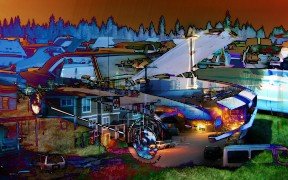
Различие
Отрицание (Negation)
На первый взгляд этот режим похож на предыдущий, но на самом деле он приводит к обратному эффекту. Вместо того, чтобы делать цвет темнее, он его осветляет.
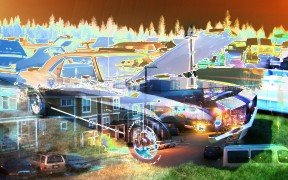
Отрицание
Замена светлым (Lighten)
При использовании этого режима, остаются только наиболее светлые цвета на обоих слоях, что приводит к более светлому изображению, чем при обычном наложении слоев.

Осветление
Замена темным (Darken)
В этом режиме пиксели слоя помещаются в результирующее изображение только в том случае, если они темнее соответствующих пикселей другого слоя.
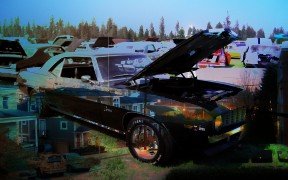
Затемнение
Экранное осветление (Screen)
Противоположен режиму «Умножение» в том смысле, что перемножает цвет нижнего слоя с верхним слоем. В результате картинка посветлеет, как если бы мы проецировали её при помощи двух диапроекторов.
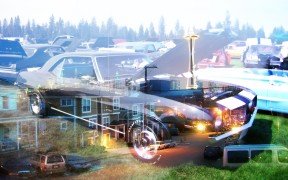
Экран
Исключение (Xor)
Этот режим в основном используется для анализа изображения, а не обработки изображения или композиции.

Исключение
Вернуться к содержанию справки
Серия сообщений "ПРОГРАММЫ":
Часть 1 - Как работать с архиватором WinRar - видео уроки
Часть 2 - Как скачать с depositfiles, без ожидания.
...
Часть 14 - Знакомимся с браузером - Mozilla Firefox (часть 2)
Часть 15 - Как использовать основные функции Paint.NET
Часть 16 - Слои и режимы смешивания
Часть 17 - фотошоп онлайн
Часть 18 - Знакомимся с браузером - Mozilla Firefox (часть 1)
...
Часть 80 - Как просто вырезать фрагмент видео и подготовить для Лиру
Часть 81 - Заголовки (практическая SEO: оптимизация заголовков на Ли.ру)
Часть 82 - учимся работать с программами,ответы
Серия сообщений " Paint":
Часть 1 - Стандартный Paint (Скрины, обрезка, стрелки).
Часть 2 - Как использовать основные функции Paint.NET
...
Часть 5 - Учимся вставлять фото в рамочку
Часть 6 - Удаляем белый фон с картинки
Часть 7 - Слои и режимы смешивания
Часть 8 - Как подписать картинку в Пеинте(Paint)
Часть 9 - Делаем надписи на картиночках!
...
Часть 15 - Делаем открытки в Paint. Урок 5.
Часть 16 - Делаем открытки в Paint. Урок 3.
Часть 17 - Делаем открытку в Paint
|
|
Удаляем белый фон с картинки |

 Левой кнопкой мыши щелкаем по "Волшебной палочке" слева в панели инструментов. Затем переводим курсор на картинку и щелкаем по белому фону.


Серия сообщений " Paint":
Часть 1 - Стандартный Paint (Скрины, обрезка, стрелки).
Часть 2 - Как использовать основные функции Paint.NET
...
Часть 4 - «Что же такое Paint?»
Часть 5 - Учимся вставлять фото в рамочку
Часть 6 - Удаляем белый фон с картинки
Часть 7 - Слои и режимы смешивания
Часть 8 - Как подписать картинку в Пеинте(Paint)
...
Часть 15 - Делаем открытки в Paint. Урок 5.
Часть 16 - Делаем открытки в Paint. Урок 3.
Часть 17 - Делаем открытку в Paint
|
|