Рецепт быстрого и вкусного яблочного пирога С наступлением осени яблочная выпечка становится ...
Как приготовить соус сацебели - (0)Как приготовить соус сацебели Сацебели – традиционный соус, ко...
Народные рецепты для лечения печени и желчевыводящих путей - исцеляемся без таблеток! - (0)Народные рецепты для лечения печени и желчевыводящих путей - исцеляемся без таблеток! ...
Урок анимации - (0)Урок анимации - Летящая лента Этим эффектом хорошо создавать анимацию линий, они будут у вас лете...
Плеер - урок по созданию флеш-плеер - (0)Урок по созданию пасхальной флешки Близится христианский праздник Пасха. Назрела потребность, ...

|
|
Поздравления!!! |
Говорят: под Новый год
Что ни пожелается -
Всё всегда произойдёт,
Всё всегда сбывается.

Серия сообщений "новый год":
Часть 1 - Дед Мороз. Коллекционные игрушки ручной работы G.DeBrekht.
Часть 2 - Американская художница Penny Parker. Зима, Новый год.
...
Часть 30 - Календарь на новый 2014 год, новогодние гадания. Флешки.
Часть 31 - Съедобные ёлочки на новогоднем столе.
Часть 32 - Музыкальные поздравления с Новым Годом! Флешки.
Часть 33 - Декорируем зеркало на Новый год. Снежинка на стекле.
Метки: открытки поздравления e-Cards |
Фон в дневнике |



Метки: LiveInternet меняет фон |
Как поставить в пост или удалить схему на Лиру |
Продолжаем тему СХЕМОК для дизайна вашего дневника.
Вы уже знаете как сделать свой дизайн.
А в этом уроке я объясню как поделится этой схемкой с другими,
сделав пост со схемой.Или удалить не нужные схемы.
1.Заходим в настройки под аватаркой или(внизу серый квадратик).
2.Дальше находим надпись Настройки Дизайна.Жмём.
Когда вы сделали свою схему её можно поставить в ваш дневник.
Куда захотите(в пост)или просто в днев.
Как это сделать?
3.Жмём на надпись
4.Выделили нужную схему.И ждёте когда появится Код для обмена.
ЗДЕСЬ далее...
SvetlanaT
Метки: удалить поставить в пост или удалить схему на Лиру |
Обои для рабочего стола "Новый год" |
Обои для рабочего стола "Новый год"


Метки: обои на рабочий стол новый год |
Как взять картинку с альбомов Яндекс-фото!? |
 смотри полностью |
Серия сообщений "Уроки для блогов":
Часть 1 - Как скопировать текст с сайта, который защищен от копирования.
Часть 2 - Как быстро обрезать или уменьшить анимированныю картинку
Часть 3 - Как взять картинку с альбомов Яндекс -фото
Часть 4 - КАК ПЕРЕНЕСТИ ПОСТ ИЗ БЛОГА В ДНЕВНИК НА ЛиРу
Часть 5 - Развернуть картинку, клипарт или анимашку в другую сторону
...
Часть 11 - Как убрать белую стрелочку с превью альбомов на Яндекс-фото
Часть 12 - Как легко и быстро сделать свой, оригинальный разделитель в программе ЭДИТОР
Часть 13 - Как избавится от однотонного фона вокруг анимашки прямо в презентации
Метки: картинка с Yandex |
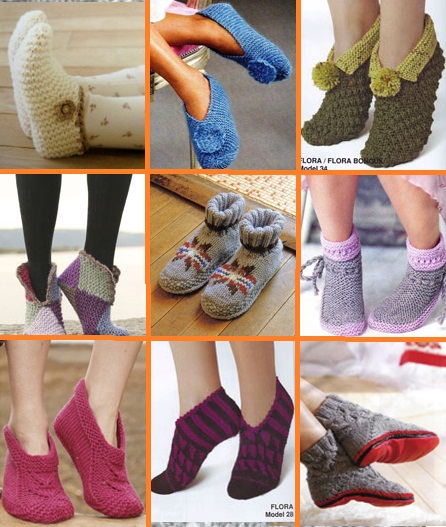
Тапочки вязаные! |
Метки: тапочки-носки |
Генератор красивых надписей |
генератор красивых надписей
|
|
Метки: флеш-текст текст |
Генераторы текста! |
Метки: генераторы текста |
Aleo Flash Intro Banner Maker - Тексты |
Пошаговая инструкция по созданию флешролика в программе Aleo Flash Intro Banner Maker.
Практикум в картинках по уроку "Создаем флешки в программе Aleo Flash Intro Banner Maker. Часть первая."Урок "Создаем флешки в программе Aleo Flash Intro Banner Maker. Часть первая." здесь
Для этого практического урока я использовала клипарт и готовые флешки (часики, огонь свечи), котрые находятся в архиве. Вы можете воспользоваться этими материалами, а можете использовать свои файлы. Скачать архив с материалом
Целью данной работы будет закрепление материала урока "Создаем флешки в программе Aleo Flash Intro Banner Maker" , а именно:
Когда вы закончите этот урок - практикум, у вас должен получиться флешколлаж, составленный из отдельных элементов. А затем мы будем учиться добавлять в флешролик динамический и статический тексты, делать кликабельную подпись и задавать ссылки на другие страницы, используя как сам ролик, так и его отдельные элементы.
И так приступим к уроку "ЧИТАЕМ ДАЛЕЕ" |
Серия сообщений "флеш-информеры,часики":
Часть 1 - Ура, я научилась делать часики.
Часть 2 - Как правильно записать код флешки или видео в рамочку для кодов.
...
Часть 10 - Флешинформер "До Нового Года осталось..."
Часть 11 - Создаем флешки в программе Aleo Flash Intro Banner Maker.Часть первая.
Часть 12 - Пошаговая инструкция по созданию флешролика в программе Aleo Flash Intro Banner Maker.
Часть 13 - "До Рождества осталось..." Обратный отсчет.
Часть 14 - Часики и информер к Валентину. Часть 1.
...
Часть 47 - Флеш заговор компьютерный "Вирусов нет".
Часть 48 - Флеш часики, информер и флеш плеер «Старое кафе».
Часть 49 - Вечный таймер обратного отсчета в программе Sothink SWF Quicker. AS2 .
Серия сообщений "Уроки Flash":уроки в разных флешпрограммах, авторские уроки flash
Часть 1 - Делаем элементарные часики.Начинаем учиться созданию flash.
Часть 2 - Как правильно записать код флешки или видео в рамочку для кодов.
Часть 3 - Создаем флешки в программе Aleo Flash Intro Banner Maker.Часть первая.
Часть 4 - Пошаговая инструкция по созданию флешролика в программе Aleo Flash Intro Banner Maker.
Часть 5 - Создаем таймер обратного отсчета в программе Sothink SWFQuicker
Часть 6 - Украшаем простые цифровые часики. Разнообразие дизайна.
...
Часть 17 - Уроки Flash. Падающий снег. Классы AS3.
Часть 18 - Вечный таймер обратного отсчета в программе Sothink SWF Quicker. AS2 .
Часть 19 - Делаем «Вечный таймер обратного отсчета» в Adobe Flash. AS3
Метки: aleo flash intro banner maker флеш |
Урок: "Программа для записи действий" от А. Курганова |
Вы наверняка знаете, что любая операционная система семейства Windows (XP, Vista, 7) несмотря на существующие недостатки, имеет также и множество полезных возможностей, позволяющих нам комфортно работать за компьютером. Многие из этих возможностей как говорится «лежат под рукой», а некоторые по непонятным причинам упрятаны в недрах системы, и найти их обычному пользователю бывает довольно сложно.
В сегодняшнем уроке я хотел бы рассказать вам об одной весьма полезной программе, находящейся внутри операционной системы Windows 7, которая способна принести реальную пользу для большого количества начинающих пользователей, но она изначально почему-то скрыта от глаз рядового пользователя (хотя могла бы занять свое достойное место в том же меню ПУСК).
Метки: запись Курганов |
Флешки в программе Aleo Flash Intro Banner Maker |
Будем учиться создавать флеш–ролики (флешки) в программе Aleo Flash Intro Banner Maker. Скачать программу можно здесь Скачать Aleo Flash Intro Banner Maker3.1Rus.zip 6,17Мб, есть русификатор. Программа эта, небольшая по своему размеру, позволяет создать полноценный флеш для ваших веб-страничек. Вообще, с помощью Flash Banner Maker, можно создавать мультимедийный контент в формате Gif, AVI, и Flash. Мы же пока остововимся именно на создании флешек.  Флешка очень интересный и интерактивный мультимедийный продукт. Даже в рекламный флешролик можно встроить игровые элементы, которые, несомненно, будут развлекать потребителей такой рекламы. Кроме того, в флешку можно встроить перенаправленную веб ссылку на необходимую страницу в сети. Все это делает Flash очень привлекательным элементом для оформления вэб страниц. Вот и научимся делать баннеры и флешколлажи для оформления дневников. С программой Aleo Flash Intro Banner Maker сделать это будет просто,поскольку программа имеет весьма удобный интерфейс в виде пошагового меню, пройдя по вкладкам которого и установив необходимые вам парамеры, а также загрузив изображения и готовые флешэлементы, вы в конце получите готовый для публикации флеш-ролик. Этот флешролик вы сможете сохранить себе на компьютер и затем разместить на флеш-хостингах для получения ссылки, а затем уже разместить флешки у себя в дневнике или на сайте. И так, рассмотрим последовательность создания флешобъекта, пройдясь по вкладкам меню.  «Создаем флешки в программе Aleo Flash Intro Banner Maker 23» на Яндекс.Фотках Каждая вкладка Меню отвечает за определенный шаг в создании флешобъекта и объединяет настройки определенных параметров. Первая вкладка меню рассказывает о самой программе и ее возможностях. Вторая вкладка меню - Размер и звук Вкладка включает в себя ряд параметров, которые позволят создать рабочее пространство определенного вида и указать параметры создаваемого флеш ролика. 1.Опция Размер – Выставляем размеры флешки - Ширину и Высоту. 2.Опция Shape (форма). Можно выбрать форму рабочей области – форму флешки. а) прямоугольник, б) прямоугольник со скругленными углами и с) овал. Для прямоугольной формы можно в этой же опции задать рамку определенного цвета и размера. Для прямоугольника со скругленными углами – радиус скругления. 3.Опция "Звуковое сопровождение". 4.Опция "Качество". В данной опции указывают параметры качества загружаемых изображений формата JPG. Советую выставить его 80-100%. Можно также указать информацию о сжатии генерируемого на выходе флешфайла и, если необходимо, какое количество раз должен быть показан ролик. Еще можно выбрать форму отображения загрузки ролика (что мы будем видеть пока ролик загружается)– колесико, прямая линия индикатора загрузки и прочие. 5.Для удобства просмотра всех изменений, которые вы будете вносить по ходу создания флешролика, рекомендую также активировать пункт "Авто пред.просмотр". Все изменения будут отображаться в реальном времени. 6.Для просмотра примеров проектов, созданных в этой программе, нажмите на кнопку "Проект" в левом нижнем углу окна программы.  «Создаем флешки в программе Aleo Flash Intro Banner Maker 2» на Яндекс.Фотках Третья вкладка меню - Фон Вкладка включает в себя ряд опций, настройка которых позволят создать фоновое пространство необходимого цвета и добавить к фону готовый клипарт, изображения с компьютера и готовые флешобъекты. 1.Опция "Цвет фона" позволяет выбрать цвет фона вашей флешки. Вы можете установить: а) Прозрачный фон, б) Фон из градиента, задав стартовый и конечный цвет, выбрать вид градиента (например, линейный) и угол перехода цвета в)Однотонный фон, указав необходимый вам цвет.  «Создаем флешки в программе Aleo Flash Intro Banner Maker 1» на Яндекс.Фотках 2.Опция "Добавить изображение к фону" позволяет выбрать и добавить к фону изображения и флешобъекты Вы можете: а)добавить готовые графические файлы и готовые флешфайлы(.swf) с вашего компьютера, нажав кнопку "Add" в этой опции. б) добавить готовый клипарт и фоновые изображения из библиотеки программы, нажав на кнопку "Добавить клипарт". Кроме того, в этой опции все открытые файлы отображаются в списке - таблице. Со всеми из этих файлов можно производить различные действия. Например, настроить их расположение относительно друг друга или удалить лишний файл. Представим, что каждое открытое изображение или флешобъект - это отдельный слой. Вот и надо, расположить их так, чтобы файлы большего размера не перекрывали файлы меньших размеров или, на переднем плане находился именно тот файл, который предусмотрен вашей композицией. Перемещать файлы – слои в списке можно с помощью стрелок, которые находятся справа от списка, под кнопками добавить. Чем ниже положение файла в списке, тем выше его положение, как слоя, на фоне. Для того, чтобы с файлом из списка можно было совершать какие-то действия его необходимо активировать, выделив щелкнув по нему.  «Создаем флешки в программе Aleo Flash Intro Banner Maker3» на Яндекс.Фотках 3.Опция "Свойство." Здесь речь идет о свойстве файлов, которые вы откроете в списке добавленных изображений. Под свойствами подразумевается размеры открытых изображений и флешек и их месторасположение на фоне. По умолчанию все изображения и флешобъекты будут открываться в центре рабочей области и иметь оригинальный размер. Но нам, скорее всего, необходимо будет изменять как их размеры, так их расположение. Для этого в выпадающем списке "Позиция" необходимо выбрать пункт "Заказной" и, с помощью регулируемых кнопок "Влево – Вверх", отрегулировать местоположение картинки или флешки, а с помощью кнопок "Шкала X – Шкала Y" задать необходимые размеры (ширину и высоту). При увеличении значения кнопки "Влево" добавленное изображение или флешка будут смещатся вправо по прямой, при увеличение значения кнопки "Вверх" изображение будет опускаться по прямой вниз. Кнопка "Сдвиг" позволяет наклонять открытый файл – при увеличении значения, изображение или флешобъект наклоняются влево. Обратите внимание, что также как и в предыдущей опции, для того чтобы производить какие-либо действия с открытым файлом необходимо его выделить в списке добавленных.  «Создаем флешки в программе Aleo Flash Intro Banner Maker4» на Яндекс.Фотках Четвертая вкладка меню - Эффекты В данной вкладке мы можем активировать опцию"Фоновые эффекты". При активации данной опции появляется возможность добавлять к фону нашей работы флешэффекты из библиотеки программы. Набор эффектов позволяет добавлять к фону снег, дождь, падающие листья и другие эффекты, хотя и не оригинальные, но так необходимые для соответствующего дизайна темы. 1.Активировать фоновые эффекты вы сможете проставив галочку в чекбоксе опции "Добавить фоновый эффект". Соответственно отменить все фоновые эффекты можно убрав галочку из этого чекбокса. 2.Для того, чтобы добавить сразу несколько эффектов, необходимо активировать следующую опцию - "Поддержка нескольких эффектов". Установив галочку в чекбоксе данной опции и удерживая клавишу Ctrl, вы сможите добавить к своей работе сразу несколько различных эффектов.  «Создаем флешки в программе Aleo Flash Intro Banner Maker 5» на Яндекс.Фотках 3.Добавив эффекты к фону, можно отрегулировать их поведение, изменив параметры эффекта. Если вы добавили несколько эффектов, то сможете корректировать глубину (близость к фону и как следствие видимость) каждого эффекта. В таблице вверху справа этой вкладки меню есть таблица, в которую атоматически заносятся, в виде списка, все добавленные вами эффекты, по мере их добавления. Если вы хотите, чтобы какой-то эффект был менее заметным и находился как бы на заднем плане, ближе к фону (глубже), а какой-то эффект более заметным и выступал на переднем плане, поменяйте местами строчки с названием эффктов в этой таблице. Чем выше строчка с эффектом, тем он ближе к фону, менее заметен (находится глубже). Можно также отрегулировать не только положение эффекта относительно фона но и настроить его параметры. Например, в опции Параметры этой вкладки для выбранного эффекта "Snow Light" (легкий снежок) можно изменить прозрачность падающего снега, колличество снежинок, скорость падения, и даже цвет (например, сделать снежок светло зеленым). Как регулировать. В табличе "Параметров" появляется название выбранного вами эффекта, а ниже параметры доступные для регулирования. Например, в нашем случае – хотим изменить прозрачность. Выбираете строчку "Alpha" и щелкаете по значению 100,( т. е. стопроцентная видимость эффекта). Цифра сто у нас выделится и станет доступна для корректировки. Теперь цифру сто можете удалить и ввести свое значение, например 60. Прозрачность снизится. При корректировке цвета, если щелкнуть по строчке "Snow color", появится таблица цветов, в которой и можно будет выбрать необходимый цвет. И так можно изменить любой параметр. На этом первую часть знакомства с программой Aleo Flash Intro Banner Maker можно закончить. Информации достаточно много. И если вы первый раз столкнулись с этой программой, но есть желание ее освоить, то внимательно и, возможно, несколько раз, пройдитесь по вкладкам и попытайтесь выполнить действия по созданию флешролика. Точнее, пока, его заготовки. Для этого я напишу краткое руководство по созданию флешки в Aleo Flash Intro Banner Maker часть1. и прикреплю файл с клипартом и флешобъектами. Во второй части знакомства с программой Aleo Flash Intro Banner Maker, я расскажу, как в ваш флешролик добавить текст,как этот текст редактировать. Как сделать ваш флешбаннер ссылкой, как сделать "кликабельную" подпись для вашего флешколлажа. Что необходимо для того, чтобы сохранить вашу флешку и разместить ее на страницах дневника.  |
Метки: флеш Aleo Flash Intro Banner Maker |
Урок Show Producer " Поющие птички" |
Как я и обещал выкладываю урок Show Producer " Поющие птички"
Лучше смотрите по ссылке вверху видео на Ютубе. Качество лучше.
Сначала урок в фотошопе по анимации птичек
В уроке я создавал 5 слоев. Можно создать больше и сделать другие разнообразные движения птичек. Да, ещё забыл сказать. Во всех слоях, кроме первого, добавьте резкости т.к. при деформации изображение немножко смазывается.
Урок Show Producer " Поющие птички"
В уроке я ставил время перехода 0 секунд. Но, это на любителя. Вы можете поставить свое время. Экспериментируйте и фантазируйте! И все у Вас получится!
Cпасибо, что посмотрели! Удачи в творчестве!!!
Метки: А.Дорошев |
Новогодний клипарт |
Новогодний шарм.Клипарт.
Серия сообщений "КЛИПАРТ":
Часть 1 - Векторный клипарт « Horse year 2014».
Часть 2 - Осенние рамочки.
...
Часть 32 - Новогоднее разное
Часть 33 - Декор для коллажей
Часть 34 - Новогодний шарм.Клипарт.
Серия сообщений "НОВЫЙ ГОД":
Часть 1 - Скрап-набор Tapestry of Christmas.
Часть 2 - Салат "Новогодние часы".
...
Часть 15 - Мастер-класс "Весёлые снеговички"
Часть 16 - Новогоднее разное
Часть 17 - Новогодний шарм.Клипарт.
Часть 18 - Новогодний алфавит от DiZa
Часть 19 - Новогоднее поздравление.Шаблон-коллажи-1
...
Часть 22 - Новогодние комментики
Часть 23 - Новогодние комментики-2
Часть 24 - Новогодний скрап-набор - Нарисованный праздник
Метки: новогодний клипарт |
Редактируем фото OnLine |


Метки: Редактируем фото OnLine |
Захват экрана OC с сохранением в GIF |


Серия сообщений "Создание скриншотов":
Часть 1 - Как сделать скриншот?
Часть 2 - Программы для получения скриншотов
...
Часть 12 - Работа в программе для создания скриншотов - Ashampoo Snap
Часть 13 - PicPick — это бесплатная программа для создания скриншотов.
Часть 14 - LICEcap: захват экрана OC с сохранением в GIF или делаем анированный скриншотми
Часть 15 - Как в Windows 8 сделать скриншот
Метки: захват экрана |
Новогодний клипарт |
Метки: Новогодний клипарт |
Новогодний клипарт |
Фотографии в альбоме «МОЙ Н/Г ДЕКОР» АЗАЛИЯ на Яндекс.Фотках


Метки: Новогодний клипарт |
Цитата сообщения Isentiya
Красивая румба |
Цитата |

115 слушали 7 копий |
Очень красивая румба Juan Camus - Now that the love's gone |
Метки: румба |
Комментарии (0) |
Всё для Нового года! |
|

Метки: новый год |
Стихи о Зиме |
Метки: стихи зима |
Исполнитель желаний |
 СМОТРЕТЬ В ПОЛНОЭКРАННОМ РЕЖИМЕ |
Серия сообщений "К Новому году":
Часть 1 - Клипарт "НОВОГОДНИЕ ЕЛОЧКИ" - на прозрачном фоне
Часть 2 - Клипарт "НОВОГОДНИЕ ШАРЫ" - на прозрачном фоне
...
Часть 7 - Клипарт "НОВОГОДНИЕ ИГРУШКИ" - на прозрачном фоне
Часть 8 - Ретро- клипарт ВИКТОРИАНСКИЙ НОВЫЙ ГОД на прозрачном фоне.
Часть 9 - Очень красивый исполнитель желаний.
Часть 10 - Шуточный НОВОГОДНИЙ ГОРОСКОП в стихах.
Часть 11 - поздравления четырех президентов разных лет. Получилось здорово!
Часть 12 - Поздравьте СВОИХ ДРУЗЕЙ ВО ВСЕХ УГОЛКАХ МИРА НА ИХ РОДНОМ ЯЗЫКЕ!
Метки: флеш-желания |
Отдохни |


 Всем спасибо за комментарий
|
Метки: флеш-отдохни |
Флеш Витикан |
 Мышкой можно регулировать просмотр под любым углом.
Всем спасибо за комментарий
Мышкой можно регулировать просмотр под любым углом.
Всем спасибо за комментарий
|
Метки: Флеш Витикан |
МЕГАСУПЕРЭКСТРИМ! |
|
Всем спасибо за комментарий  ZOLOTARYBKA |
Метки: флеш видео |
Зима уходит |
|
|
Метки: флеш-зима |
Флеш новогодние |
Рождественская православная открытка (кликни на звезду, а дальше на огоньки) |
Метки: флеш зимы |
Календари с часами! |
Метки: календари с часами флеш |
20 антивирусных бесплатных программ |
|
Метки: антивирусники |
Эффекты флеш |
Эти эффекты сделаны в программе Sothink SWF Easy. Программу на русском с серийником можно скачать здесь. Формат эффектов " swf ". Их можно добавлять в любые флешкартинки с помощью этой же программы. Скачать флешэффекты можно здесь.
|
Мыльные пузыри |
Новогодний колокольчик |
Снег |
|
Снежинки |
Звездочки |
Шарики |
|
Одуванчики |
Фейерверк |
Взрыв |
Метки: эффекты флеш |
Птички в Producere |
Сделал еще небольшую работу в Producere. Птички сделаны в фотошопе марионеточной деформацией. Программа определенно нравится!
Метки: Producere |
Анимация красивая |
Метки: анимация |
Забавный котэ |
А где ваши домашние любимцы? Выкладывайте фотки в комменты.

Метки: котик анимация |
Очистить ваш браузер! |

Метки: браузер |
Зима - Лето |
Метки: флеш |
Обратный счет часов к Новому году! |
Метки: Счет часов обратный |
Ангелы в PNG |
Метки: ангелы |
ОБРАТНЫЙ ОТСЧЕТ ДО НОВОГО ГОДА |
Метки: флеш-часы отчет до Нового года |
Отчет Новогоднего времени ! |
Метки: флеш-часы обратный отчет |
Красивая Зима 2013 |
Поздравляю всех своих читателей с первым днем зимы! Всем успехов в творчестве, счастья, любви, здоровья!
Метки: А.Дорошев флеш-анимация |
Пустыня |
Что такое время? Это след
на песке, меняющем пространство.
Не ищи в пустыне постоянства,
но и в человеке его нет.
Зыбко все: барханы и кусты,
юрты, миражи, надежды, люди.
Все исчезнет, только ветер будет
измерять границы пустоты.
Метки: флеш-анимация А.Дорошев |
Спокойной ночи, сладких снов |
Метки: флеш сладких снов sweet dreams |
Флеш-урок Artwaver |
Урок ArtVaver "Речка"
Выкладываю еще один урок по программе ArtWaver. Он посвящен приемам анимации воды.
Вот результат урока. Правда я еще добавил туман.
Это тоже сделано в ArtWaver
Всем успешной учебы!
Серия сообщений "Mои уроки Flash":
Часть 1 - Урок по Sothink SWF Easy (создание эффектов)
Часть 2 - Урок Sothink SWF Easy (эффекты со звездами)
...
Часть 9 - Урок по созданию флешки "Космос"
Часть 10 - Урок по созданию флешколлажа "Мир осени пришел"
Часть 11 - Урок ArtVaver "Речка"
Серия сообщений "Flash-уроки ":
Часть 1 - Урок по созданию флеш в программке Aleo Flash Intro Banner Maker
Часть 2 - Sothink SWF Easy "Новогодняя открытка" - Александр Дорошев
...
Часть 21 - Анимация от ArtWaver
Часть 22 - Уроки от А.Дорошева
Часть 23 - Флеш-урок Artwaver
Часть 24 - Маска текстом в программе Sothink SWF Quicker
Часть 25 - "Кнопочки -2" Флеш-плееры
...
Часть 37 - Простые флеш часики программой Sothink SWF Quicker
Часть 38 - Flash - Aleo Flash Intro Banner Maker
Часть 39 - Плеер - урок по созданию флеш-плеер
Метки: флеш-уроки А.Дорошев ArtWaver |
Уроки от А.Дорошева |
Как я обещал выкладываю урок по созданию флешколлажа "Мир осени пришел". Флешка создавалась в двух программах ArtWaver и Sothink SWF Easy, поэтому урок разделен на два видеофайла. Есть некоторые глюки при записи, но Вы надеюсь меня простите. Качество не очень хорошее, поэтому рекомендую смотреть урок по ссылке вверху плеера непосредственно на YouTube.
Если кто поделится хорошей программой для создания видеоуроков, буду очень благодарен!

Первая часть урока в программе ArtWaver
Серия сообщений "Mои уроки Flash":
Часть 1 - Урок по Sothink SWF Easy (создание эффектов)
Часть 2 - Урок Sothink SWF Easy (эффекты со звездами)
...
Часть 8 - Видеоурок ArtWaver, Sothink SWF Easy "Новогодняя открытка"
Часть 9 - Урок по созданию флешки "Космос"
Часть 10 - Урок по созданию флешколлажа "Мир осени пришел"
Серия сообщений "Flash-уроки ":
Часть 1 - Урок по созданию флеш в программке Aleo Flash Intro Banner Maker
Часть 2 - Sothink SWF Easy "Новогодняя открытка" - Александр Дорошев
...
Часть 20 - Программа Fanta Morph
Часть 21 - Анимация от ArtWaver
Часть 22 - Уроки от А.Дорошева
Часть 23 - Флеш-урок Artwaver
Часть 24 - Маска текстом в программе Sothink SWF Quicker
...
Часть 37 - Простые флеш часики программой Sothink SWF Quicker
Часть 38 - Flash - Aleo Flash Intro Banner Maker
Часть 39 - Плеер - урок по созданию флеш-плеер
Метки: флеш-уроки А.Дорошев |
Стихи "Бабушки" |


Метки: стихи бабушки |
Генератор поздравлений |
Генератор поздравлений

http://congenerator.ru/index.php
В этом генераторе мы можем сами, в течении нескольких минут, создать индивидуальное поздравление для своих родных, друзей или знакомых. Выбираем рамочку, шрифт и цвет заголовка и текста, вводим имя, загружаем и редактируем фото, указываем вид поздравления (с Днем рождения или Годовщиной свадьбы), сообщив при этом некоторые сведения о виновнике торжества, выбираем картинки для украшения рамочки. Результаты изменений мы можем видеть на экране в режиме online. Когда файл поздравления готов, его можно скачать к себе на компьютер.
На сайте есть подробная инструкция и видео, в котором показаны возможные варианты оформления поздравления
Метки: Генератор поздравлени |
Видео |
|
Метки: видео |
Увидеть пароль вместо звездочек |
Бывают такие случаи, когда надо ввести свой пароль, чтобы зайти на свою страницу, например, с другого компьютера.
Или хотите поменять свой пароль на новый, а старый не помните, так как сохранили пароль в браузере, нажав на кнопку - "Запомнить пароль". Отображается пароль только звездочками, а нам нужен текст.

Метки: пароль |
7 причин почему тормозит компьютер |
Метки: тормозит компьютер |
Инструкция по работе с ArtWaver 1.3 RC2 |
В данном разделе будет рассказано и показано как достаточно просто, быстро и при этом красиво, Вы сможете оживить одну из Ваших фотографий, а затем экспортировать ее в желаемый формат, из поддерживаемых программой ArtWaver.
Итак, приступим. Найдем у себя на ПК или в сети какую-нибудь красивую и качественную фотографию. Например, эту (фотография была взята из открытого ресурса локальной сети, авторы-разработчики ни как не претендуют на права истинного владельца фотографии):


Метки: Инструкция ArtWaver 1.3 RC2 |
Туман над озером |
Туман над озером,раскинув свои руки,
Ласкает нецелованную гладь.
А я,природой взятый напоруки,
Не чувствуя в душе смертельной муки,
Расчёсывал берёзовую прядь.
Сергей Есенин
Метки: туман А.Дорошев |