Цитата сообщения marinapetrova1950
Рамка на два фото с поворотом в Прошоу
Рамка на два фото с поворотом в ProShow
Как повернуть рамку с фото с показом на обратной стороне другого фото в ProShow Producer
Создаем слайд с рамкой, задаем координаты и масштаб. Для урока ставим время слайда 12 секунд, переходы по 3 секунды.
1. Рамка.
Копируем настройки ключа 1 в ключ 2.
Нажимаем наверху кнопку добавить. Появится ключ 3 ровно в середине шкалы времени, на 8 секунде. Кликаем по шкале времени на 7 секунде, потом на 9. Получим всего 5 ключей.
povorot_1
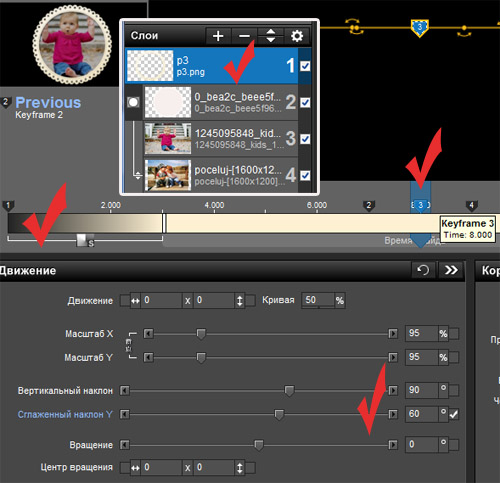
С ключа 1 до ключа 2 будет видно фото 1, с ключа 4 по ключ 5 будет фото 2. С ключа 2 по ключ 4 рамка будет переворачиваться. Переворот - с 7 по 9 секунды.
Ключ 5. Ставим наклон вертикальный – 180 градусов. Копируем в ключ 4. То есть с 4 по 5 рамка стоит, перевернутая на 180.
Ключ 2. Ставим наклон ноль или копируем настройки ключа 1 в ключ 2. То есть с 1 по 2 рамка стоит.
Осталось перевернуть со 2 по 4 ключи.
Сделаем не обычный переворот, как он сейчас есть, а с наклонами в обе стороны. Для этого в среднем ключе 3 горизонтальный наклон, или наклон по Y, поставим 60 градусов.
Со 2 по 3 ключ рамка наклонится под углом на 60 градусов влево, а после ключа 3 ей надо еще встать не на ноль, как было, а на 180 по другой оси, получится наклон на 60 вправо.
Или: по одной оси переворот на 180 с наклоном по другой оси 60 вместо нулевого.
Все. Рамку повернули с наклонами.
Вместо 60 градусов пробуем другие цифры, кому как понравится. 60 - это в примере.
2. Маска.
Дублируем рамку, на дубль тащим круг на прозрачном фоне. Это маска рамки. Если нужно, во всех ее ключах меняем масштаб, чтобы она была внутри рамки. Маску можно создать и из маскирующего слоя.
3. Фото.
Дублируем 2 раза маску и на места дублей тащим 2 разных фото. В параметрах слоя выделяем слой с маской, ставим галочку – маска – полутоновая или прозрачная. Стрелку маски заводим и на второе фото. То есть, одна маска на 2 фото.
Смотрим.
Фото 1.
После ключа 3 нужно убрать видимость верхнего фото. Выделяем ключ 5 – на правой клавише – удалить, также удаляем ключ 4.
На ключе 3 вместо cut можно добавить подходящий переход, его длину укоротить так, чтобы он начинался позже ключа 2, совсем коротеньким сделать.
Фото 2.
В коррекции ставим галочку поворот по вертикали.
В ключе 2 по желанию увеличиваем масштаб верхнего фото, а в ключе 5 – нижнего.
И напоследок.
Слой с рамкой.
В коррекции ставим галочку в окошке тень.
В ключе 1 нажимаем на значок cut и подбираем угловой переход. Регулируем его время на нужное.
Слой с маской.
Если маска не чисто белая, в коррекции черную точку двигаем на 100, теперь она белая.
Также в ключе 1 нажимаем на значок cut и подбираем переход, какой понравится.
Добавляем фон. Отлаживаем.
Параметры слоя.
Убираем все галочки в окошке заменимый слой, оставим только 2 – у фото. Получили стиль на 2 слоя, или на 2 фото. Сохраняем как стиль.
В примененном к двум фото стиле легко меняется рамка и фон – просто тащим новую рамку из окна просмотра на место старой, так же с маской.
В уроке в слое с маской в коррекции поставили черную точку на 100. Если при замене рамки и маски перетащили маску, у которой маскируемая часть черного цвета, то для такой маски черную точку ставим опять в ноль, иначе она вся белая после перетаскивания и не работает.
Чтобы не настраивать в примененном стиле координаты фоток, удобнее в коррекции их обрезать так, чтобы портрет оказался в центре обрезанного фото.
Read more:
http://shoulike.ru/ramka-na-dva-foto/#ixzz35lgpqtsA


