Создание индивидуальной картинки- заготовки в программе ФОТОШОП для бесшовных схем и дизайнов из картинок в формате JPEG . Урок для новичков |
Создание в программе Фотошоп CS5 своей индивидуальной картинки - заготовки из картинки - исходника в формате JPEG для изготовления бесшовного индивидуального фона ( схемы) и других дизайнов.
Убедительная просьба, при цитировании пост не закрывать ни для себя, ни для друзей и т. д. Пост УЧЕБНЫЙ и может пригодится другим пользователям! Поэтому, мне бы хотелось, чтобы материал был доступен для любого пользователя! Проявим такт и уважение к труду автора и будем учтивы также и по отношению к тем пользователям, которым данный пост может оказаться полезным и нужным!
Все изображения кликабельны, опции и операции поэтапны , выделены и подчёркнуты красным цветом!
Обещанный пост в продолжении предыдущего урока по изготовлению картинок - заготовок! В этом уроке постараюсь просто и доступно объяснить, как лично я делаю свои индивидуальные картинки - заготовки из картинок - исходников в непрозрачном формате JPEG, которые в дальнейшем,использую для создания бесшовных фонов для схем и других дизайнов.
Внимательно смотрим скриншоты !
Итак приступим.
Открываем программу. Файл - Открыть... и выбираем понравившуюся картинку. Я выбрала такую.

|
Метки: Фотошоп. Создание картинки для схем. |
Сайт знаменитых художников |
  Русская живопись Картины русских и советских художников, чьи альбомы не попали в основную галерею (представленную ниже). Художники разных стран Несколько коллекций, подобранных по происхождению художников. Приглашаем принять участие в наполнении раздела. Современные художники Многие предметы искусства в Артклубе не уступают по мастерству автора и привлекательности лучшим мировым шедеврам. Разница лишь в известности. Архив Самый объёмный раздел сайта, вмещающий 150 тысяч картин. Многие альбомы в архиве не проверены, некоторые альбомы не полные, но доступ к ним уже открыт. Коллекции музеев мира Совершите путешествие по лучшим мировым музеям не выходя из дома! Или познакомьтесь с коллекцией перед реальным посещением музея. Государственный Эрмитаж (Санкт-Петербург) Британская Национальная галерея (National Gallery, London) Лувр (Париж) Национальная галерея искусств (Вашингтон) Музей Метрополитен (Нью-Йорк) Музей Прадо (Мадрид) Галерея Уффици (Флоренция) Палаццо Грасси (Венеция) Национальный музей женщин в искусстве (Вашингтон) Шедевры музея Prado на Google Earth (высокое разрешение) LACMA (Лос-Анжелес) Тейт Британ (Лондон) Старая Национальная галерея (Берлин) Датская национальная галерея (Копенгаген) Музей Гетти (J. Paul Getty Museum) Музей Лихтенштейн (Вена) Национальный музей (Амстердам) Музей искусств Филадельфии Музей истории искусств (Вена) Версальский дворец (Париж) |
Серия сообщений "Искусство":
Часть 1 - РАБОТЫ ФАБЕРЖЕ
Часть 2 - ОБЪЕМНЫЙ НЕТКАННЫЙ ГОБЕЛЕН
...
Часть 14 - И СИНЯЯ КУПЕЛЬ ДЛЯ ТЕХ,КТО НИЩ И БОЛЕН...
Часть 15 - ВОСТОЧНЫЕ КРАСАВИЦЫ - КИТАЯНКИ
Часть 16 - САЙТ ЗНАМЕНИТЫХ ХУДОЖНИКОВ
Часть 17 - Федоскинская миниатюра
Часть 18 - ФЕДОСКИНСКАЯ МИНИАТЮРА
|
Метки: Сайт знаменитых художников |
Урок. Сочетание цветов. Схемы. Шпаргалка для художника. |
|
Метки: Шпаргалка для художника. |
Всё для Фотошоп! |
|
Метки: Фотошоп |
Виртуальная клавиатура |
ВИРТУАЛЬНАЯ КЛАВИАТУРА
«СОЛО на клавиатуре» — это обучающая программа, позволяющая в короткий срок научиться быстро печатать на клавиатуре компьютера.
ЭТА ФЛЕШКА - справочник функций клавиш КЛАВИАТУРЫ
...НИЧЕГО СЛОЖНОГО - ПРОСТО НАЖИМАЙТЕ на КЛАВИШИ и ЧИТАЙТЕ ПОЯСНЕНИЯ 
|
Метки: Виртуальная клавиатура |
Удобная страничка от системы OpenID |


|
Метки: Удобная страничка |
Три простые программы для создания слайд-шоу |
|
Метки: Программы создание слайд-шоу |
Бабушкины мудрые советы |
|
|
Метки: Здоровье. Бабушкины мудрые советы |
Устранение неполадок в компьютере своими силами |
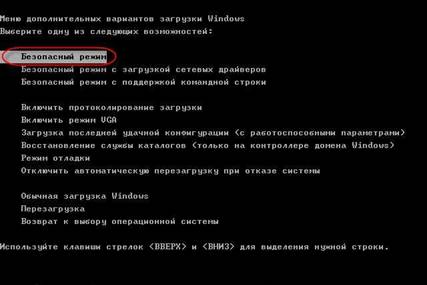 Очень много неприятностей, возникающих при сбое операционной системы компьютера, можно устранить самостоятельно в безопасном режиме, который по сути является лазейкой, с помощью которой можно зайти в систему. Если по каким-то причинам операционная система не загружается, стабильность работы ее можно восстановить при помощи Запуска компьютера с последними работоспособными параметрами Windows. Если это не помогает, то тогда необходимо запустить систему в безопасном режиме, а затем проверить диск на наличие ошибок.
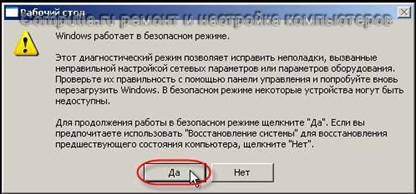 после появления сообщения “Windows работает в безопасном режиме…” нажимаем OK или ДА;
Но если и с помощью этого метода восстановить работу компьютера не удается, то надо применить метод восстановления системы переходом ее на более ранний период. Для этого в настройках компьютера должна быть включена опция восстановления системы.
Серия сообщений "Компьютер":
Часть 1 - Причины долгого включения/выключения компьютера.
Часть 2 - Скачать бесплатно Printers Apprentice v8.1.0007
...
Часть 18 - Что делать, если ваш аккаунт заблокировали ВКонтакте или Одноклассниках
Часть 19 - 7 скрытых функций компьютерной мыши
Часть 20 - Устранение неполадок в компьютере своими силами
|
Метки: Компьютер. как устранить неполадки своими силами |
Все музеи мира |
|
Метки: Музеи мира |
Опасные для компьютера файлы |
Опасные для компьютера файлы.
Опытного пользователя от начинающего можно отличить по одному очень явному признаку – знание расширений файлов. Первые легко могут сказать, чем является тот или иной файл — картинкой, программой, а какой лучше не открывать без проверки антивирусом. Вторые вовсе не понимают, о чем речь и как собственно выглядят эти расширения. Эта статья предоставит вам необходимый минимум знаний, который понадобится для того, чтобы безопасно работать на компьютере
Расширения – что это такое?
Википедия определяет это понятие как последовательность символов, которые добавляются к имени файла и используются для идентификации его формата. Это самый распространенный способ, с помощью которого можно определить тип данных, сохраненных в файле.
По умолчанию в Windows отключено отображение файлов. Скорее всего, разработчики таким образом попытались оградить пользователей от ненужной информации. Но в результате появилось огромное количество людей, которые ориентируются на названия файлов и открывают все подряд.
Через Панель управления можно включить функцию, которая обеспечит отображение расширений файлов. Откройте «Параметры папок». Во вкладке «Вид» уберите галочку напротив опции «Скрывать расширения для зарегистрированных типов файлов».

Опасные расширения файлов
Качественная антивирусная программа в состоянии обезопасить вашу работу. Однако даже идеальный антивирус может не успеть занести заразу в свои фильтры или ошибиться. Поэтому дополнительным фактором защиты должна стать ваша голова, в которой есть необходимые знания.
Если вы получили файл по электронной почте от незнакомого человека, обратите внимание на его расширение. Если найдете его в указанном ниже список, не открывая, отправьте его на проверку антивирусной программой.
Программы
.EXE — программный файл. Большая часть программ в Windows имеет именно такое расширение.
.PIF —специальный файл, который содержит информацию для DOS-программ. В них нет исполнимого кода, но они могут быть опасными.
.COM — программы для MS-DOS.
.APPLICATION — установщик приложения, поддерживающие технологию ClickOnce от Microsoft.
.HTA — веб-приложение. Могут быть опасными, в отличие от приложений html типа, работающих в вашем браузере.
.MSC — файл консоли управления Microsoft.
.GADGET — сервис для отображения на рабочем столе в Windows Vista и 7.
.SCR — файл скринсейвера.
.MSI — начинает процесс установки программы на вашем компьютере.
.MSP — обновления для уже установленных программ.
.CPL — это расширение имеют все элементы в панели управления.
.JAR — исполнимый код для среды Java.
Скрипты
.CMD — пакетный файл по типу .BAT, но это расширение файла было введено в Windows NT
.BAT — пакетный файл, который ранее использовался в MS-DOS. Он содержит ряд последовательных команд для вашего компьютера.
.VB, .VBS, .VBE — файл VBScript. Будет при запуске выполнять свой VBScript код.
.WS, .WSF, .WSC, .WSH — файлы Windows Script.
.PS1, .PS1XML, .PS2, .PS2XML, .PSC1, .PSC2 — командный сценарий для Windows PowerShell.
.JS, .JSE — файл JavaScript. При работе в барузере и использовании на веб-страницах является относительно безопасными. Но, если Windows откроет эти файлы вне браузера, это может быть опасно.
.MSH, .MSH1, .MSH2, .MSHXML, .MSH1XML, .MSH2XML — командный сценарий для Monad. Monad позже был переименован в PowerShell.
Ярлыки
.LNK — обеспечивает запуск программы. Может содержать атрибуты командной строки, которые представляют опасность, так как могут удалять файлы без разрешения.
.INF — текстовый файл, предназначенный для автоматического запуска с внешних носителей. Часто используется для файлов, копируемых с флешек или дисков.
.SCF — файл Windows Explorer. Может содержать потенциально опасные команды.
Другие
.REG — файл реестра Windows, где можно найти список записей, которые будут добавлены или удалены при запуске. Опасность состоит в том, что вы можете потерять важные сведения из реестра либо внести в него нежелательные или опасные данные.
Офисные макросы
.DOCM, .DOTM, .XLSM, .XLTM, .XLAM, .PPTM, .POTM, .PPAM, .PPSM, .SLDM — новые расширения офисных файлов, введенные в Office 2007. «M» в конце расширения указывает, что документ содержит макросы.
.DOC, .XLS, .PPT — документы Microsoft Word, Excel, PowerPoint. Они могут содержать вредоносный программный код макроса.
Желательно запомнить всю эту информацию, но можно распечатать и повесить на видном месте. Либо сохранить ссылку и использовать ее по мере необходимости. Поделитесь этой информацией со всеми пользователями.
Серия сообщений "Безопасность":
Часть 1 - Восстановление системы, чистка реестра, ассоциации файлов и пр.,
Часть 2 - Что такое кэш браузера? Как его чистить?
...
Часть 34 - Диспетчер задач Windows 7
Часть 35 - Не работает мышь на ноутбуке?
Часть 36 - Опасные для компьютера файлы.
Часть 37 - КАК НАЙТИ АНОНИМА
Часть 38 - Как чистить систему от мусора
|
Метки: Опасные для компьютера файлы |
Опасные файлы |
Опытного пользователя от начинающего можно отличить по одному очень явному признаку – знание расширений файлов. Первые легко могут сказать, чем является тот или иной файл — картинкой, программой, а какой лучше не открывать без проверки антивирусом. Вторые вовсе не понимают, о чем речь и как собственно выглядят эти расширения. Эта статья предоставит вам необходимый минимум знаний, который понадобится для того, чтобы безопасно работать на компьютере.
Расширения – что это такое?
Википедия определяет это понятие как последовательность символов, которые добавляются к имени файла и используются для идентификации его формата. Это самый распространенный способ, с помощью которого можно определить тип данных, сохраненных в файле.
|
Метки: Опасные файлы |
Смотрим любое видео онлайн в качестве и без зависаний |
Здравствуйте, уважаемые читатели! Сегодня я Вам расскажу про маленькую программу, которая позволит смотреть любое видео онлайн в качестве, без зависаний и прерываний!
Согласитесь, когда Вы смотрите сериал или клип в сети и он останавливается, подвисает по причине низкой скорости интернета или медленного источника-это сильно раздражает и даже бесит! Кому может понравиться такое? Ведь теряется нить сюжета, полёт мысли…
Благодаря уникальной, запатентованной технологии параллельной подкачки видео из других источников этот ускоритель загрузки онлайн видео позволит Вам навсегда забыть об этой проблеме и наслаждаться комфортным просмотром фильмов, сериалов и другого развлекалова, улыбаясь со своих знакомых, которые вынуждены ставить видео на паузу для подкачки его в буфер, чтоб хоть как-то уменьшить число зависаний.
Удобство этой бесплатной и маленькой программки ещё и в том, что Вам надо только её установить и можно сразу забыть о ней-она работает в фоне и никак о себе не напоминает, можно даже значок из трея убрать! Системных ресурсов она практически не отнимает!
Итак, вперёд за комфортом и удобством просмотра онлайн видео в качестве и без зависаний с более чем 150 источников!
Повторюсь, чтоб смотреть видео онлайн в качестве и без задержек, надо всего-лишь установить программу Video Accelerator! Давайте это и сделаем…
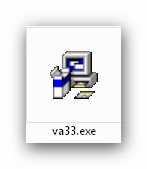
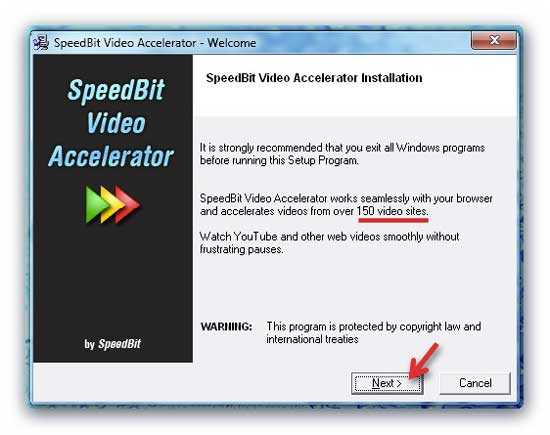
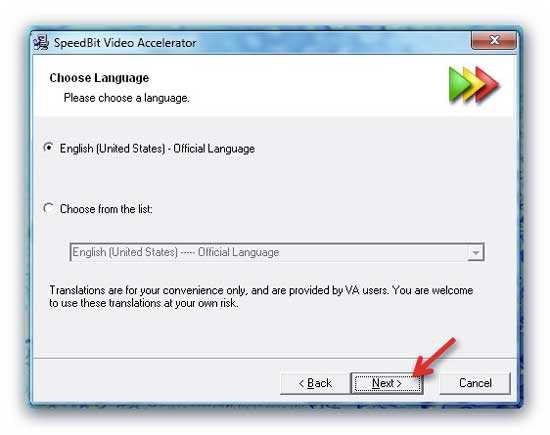
Да, программа на английском языке, ну и что? Мы её даже видеть не будем, так какая разница на каком она языке? 
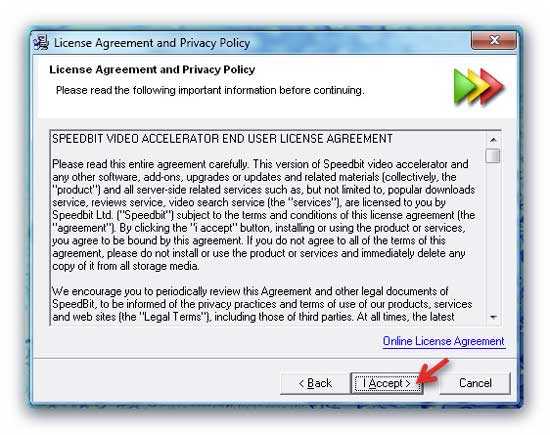
Соглашаемся с лицензией-ведь мы законопослушные товарищи…
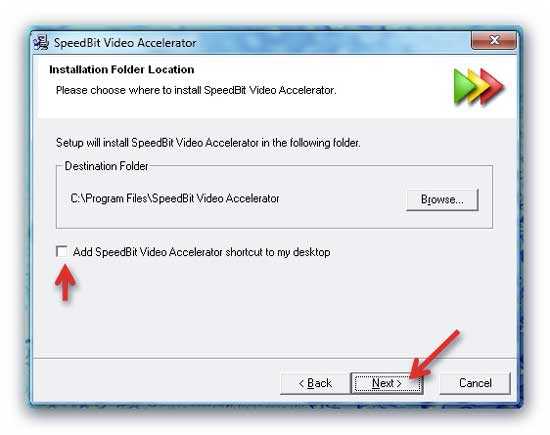
Я убрал галочку-зачем мне лишний ярлык на рабочем столе?…
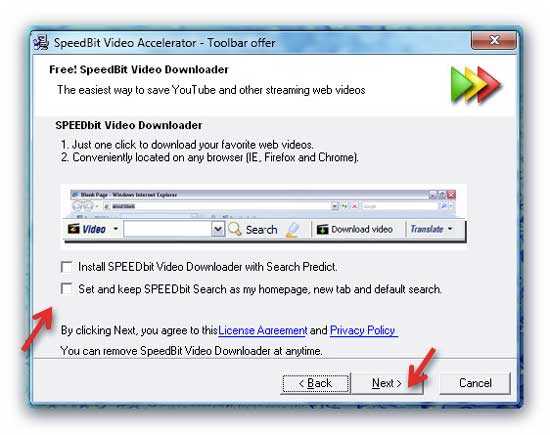
Внимание! На этом этапе установки нам предложат добровольно поменять домашнюю страницу и добавить строку поиска браузера на ихнюю-оно нам надо? Снимаем галки и идём дальше…
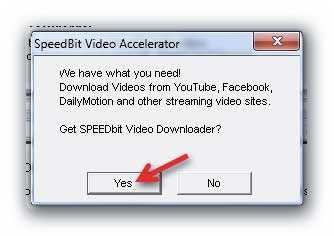
И тут нам снова пытаются втюхать ту же ерунду…
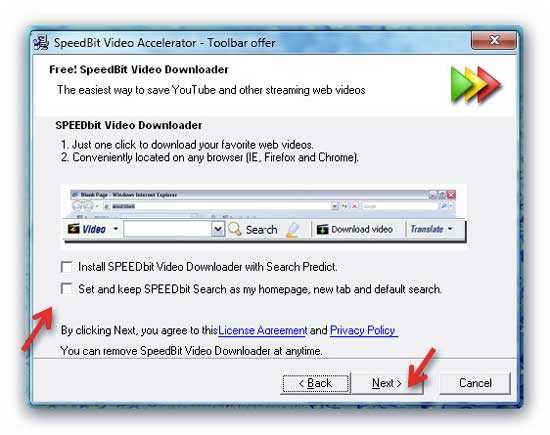
Ещё раз снимаем галки все-нас не победишь так просто! 
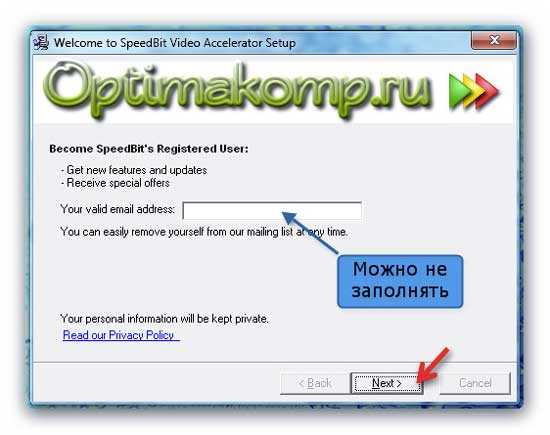
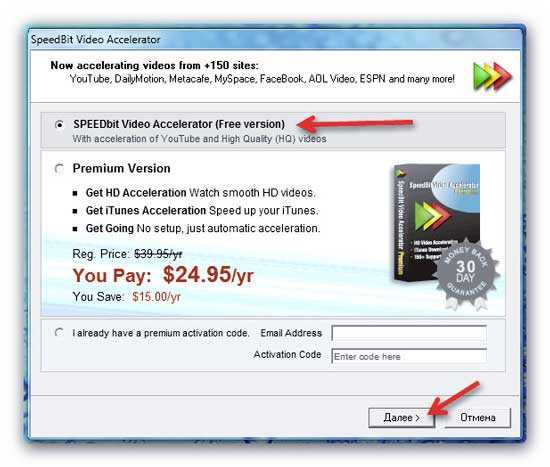
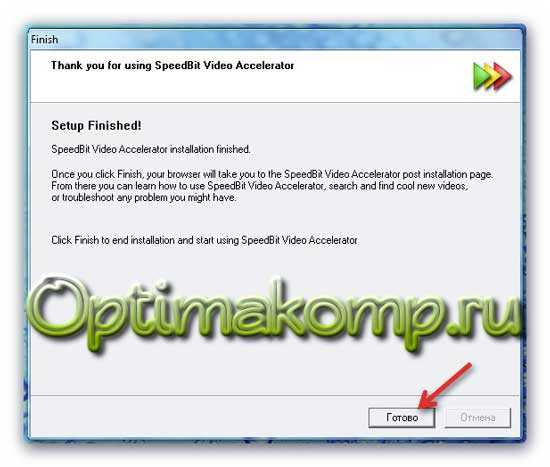
Готово! Теперь чуть-чуть настроим ускоритель видео онлайн!
В трее кликаем ПРАВОЙ кнопкой мыши на значке программы…
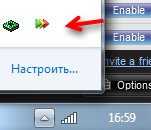
Потом…
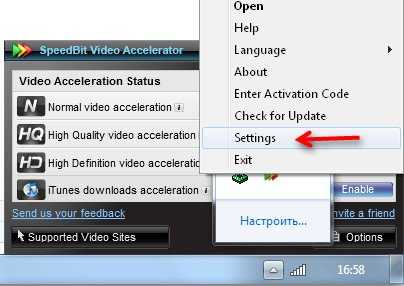
И в открывшемся окне выставляем галки таким образом…
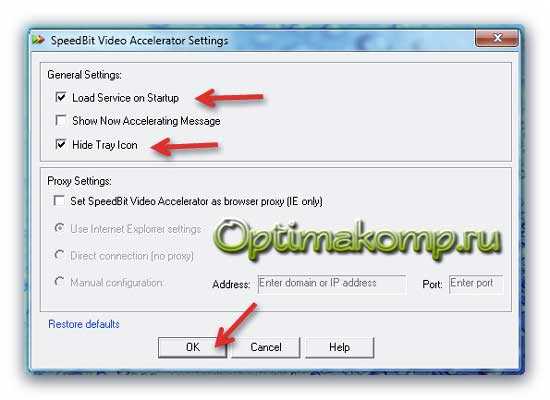
Вот и всё! Теперь значка в трее нет и никакие всплывающие окна нас беспокоить не будут, а программа запустится автоматически при загрузке Windows! Наслаждаемся комфортным просмотром видео онлайн в качестве и без зависаний!
С Вами был Svengali!
|
Метки: Видео без зависаний |
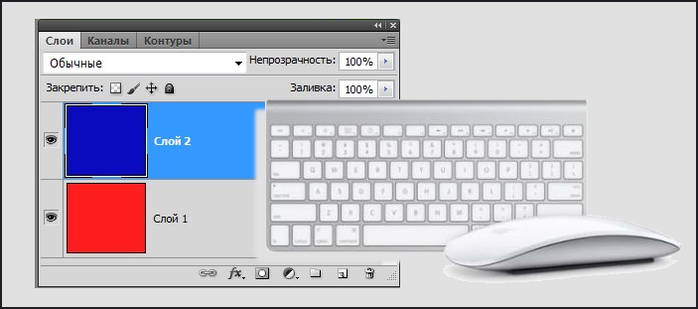
33 клавиши для панели "Слои" в Фотошопе |
Иконка |
Клавиши |
Результат |
Result |
F7 |
Показать/скрыть панель «Слои» |
Show/Hide Layers panel |
|
 |
Ctrl + Shift + N |
Создать новый слой |
New layer |
Ctrl +J |
Копировать выделенный слой |
Layer via copy |
|
Ctrl + Shift +J |
Вырезать выделенный слой |
Layer via cut |
|
Щелкните миниатюру слоя, удерживая нажатой клавишу Ctrl |
Загрузка прозрачности слоя как выделенной области |
Load layer transparency as a selection |
|
Щелкните миниатюру слой-маски, удерживая нажатой клавишу Ctrl |
Загрузка слой-маски как выделенной области |
Load filter mask as a selection |
|
 |
Ctrl + G |
Группирование выделенных слоев |
Group layers |
Ctrl + Shift + G |
Разгруппирование слоев |
Ungroup layers |
|
Ctrl + Alt + G |
Создание/отмена обтравочной маски |
Create/release clipping mask |
|
Ctrl + Alt + A |
Выделение всех слоев |
Select all layers |
|
Ctrl + Shift + E |
Объединение видимых слоев |
Merge visible layers |
|
Удерживая нажатой клавишу Alt, нажмите кнопку «Новый слой» |
Создание нового пустого слоя с вызовом диалогового окна |
Create new empty layer with dialog box |
|
Удерживая нажатой клавишу Ctrl, нажмите кнопку «Новый слой» |
Создание нового слоя, расположенного под указанным |
Create new layer below target layer |
|
Alt + «.» (точка) |
Выделение верхнего слоя |
Select top layer |
|
Alt + «,» (запятая) |
Выделение нижнего слоя |
Select bottom layer |
|
Shift + Alt + [ или ] |
Добавление к выделенному слою следующего снизу/сверху слоя на панели «Слои» |
Add to layer selection in Layers panel |
|
Alt + [ или ] |
Выделение следующего снизу/сверху слоя |
Select next layer down/up |
|
Ctrl + [или ] |
Перемещение выделенного слоя вниз/вверх |
Move target layer down/up |
|
Ctrl + Shift + Alt + E |
Объединение копий всех видимых слоев в целевой слой |
Merge a copy of all visible layers into target layer |
|
Выделите слои и нажмите Ctrl + E |
Объединение выделенных слоев |
Merge layers |
|
Ctrl + Shift + [ или ] |
Перемещение слоя вниз или вверх |
Move layer to bottom or top |
|
Клавиша Alt + команда «Объединить с предыдущим» из раскрывающегося меню панели |
Копирование текущего слоя в нижний слой |
Copy current layer to layer below |
|
Клавиша Alt + команда «Объединить видимые» из раскрывающегося меню панели |
Объединение всех видимых слоев в новый слой, расположенный поверх выбранного слоя |
Merge all visible layers to a new layer above the currently selected layer |
|
Правой кнопкой мыши щелкните значок просмотра |
Отображение/скрытие слоя, группы слоев или всех слоев/групп слоев |
Show/hide this layer/layer group only or all layers/layer groups |
|
Щелкните значок просмотра, удерживая нажатой клавишу Alt |
Отображение/скрытие всех остальных видимых слоев |
Show/hide all other currently visible layers |
|
/ (косая черта) |
Включение режима блокировки прозрачности целевого слоя либо последнего использованного режима блокировки |
Toggle lock transparency for target layer, or last applied lock |
|
Дважды щелкните значок эффекта/стиля слоя |
Редактирование эффекта/стиля слоя, настроек |
Edit layer effect/style, options |
|
Дважды щелкните значок эффекта/стиля слоя, удерживая нажатой клавишу Alt |
Скрытие эффекта/стиля слоя |
Hide layer effect/style |
|
Дважды щелкните слой |
Редактирование стиля слоя |
Edit layer style |
|
Щелкните значок «Векторная маска», удерживая нажатой клавишу Shift |
Включение/выключение векторной маски |
Disable/enable vector mask |
|
Дважды щелкните миниатюру слой- маски |
Открытие диалогового окна «Параметры отображения слой-маски» |
Open Layer Mask Display Options dialog box |
|
Щелкните миниатюру слой-маски,удерживая нажатой клавишу Shift |
Включение/выключение слой-маски |
Toggle layer mask on/off |
|
Щелкните миниатюру фильтр-маски, удерживая нажатой клавишу Shift |
Включение/выключение фильтр-маски |
Toggle filter mask on/off |
|
Щелкните миниатюру слой-маски, удерживая нажатой клавишу Alt |
Переключение между изображением слой- маски и совмещенным изображением |
Toggle between layer mask/composite image |
|
Щелкните миниатюру фильтр-маски, удерживая нажатой клавишу Alt |
Переключение между изображением фильтр-маски и совмещенным изображением |
Toggle between filter mask/composite image |
|
\ (обратная косая черта) или щелчок мышью с нажатыми клавишами Shift + Alt |
Включение/выключение режима наложения розовой пленкой для слой-маски |
Toggle rubylith mode for layer mask on/off |
|
Дважды щелкните миниатюру текстового слоя |
Выделение всего текста; временный выбор инструмента «Текст» |
Select all type; temporarily select Type tool |
|
Щелкните линию, разделяющую два слоя, удерживая нажатой клавишу Alt |
Создание обтравочной маски |
Create a clipping mask |
|
Дважды щелкните имя слоя |
Переименование слоя |
Rename layer |
|
Дважды щелкните эффект фильтра |
Редактирование параметров фильтра |
Edit filter settings |
|
Дважды щелкните значок «Параметры наложения фильтра» |
Редактирование параметров наложения фильтра |
Edit the Filter Blending options |
|
Удерживая нажатой клавишу Ctrl, нажмите кнопку «Новый набор слоев» |
Создание нового набора слоев ниже текущего слоя или набора |
Create new layer set below current layer/layer set |
|
Удерживая нажатой клавишу Alt, нажмите кнопку «Новый набор слоев» |
Создание нового набора слоев с вызовом диалогового окна |
Create new layer set with dialog box |
|
Удерживая нажатой клавишу Alt, нажмите кнопку «Добавить слой-маску» |
Создание маски, скрывающей изображение/выделенную область |
Create layer mask that hides all/selection |
|
Удерживая нажатой клавишу Ctrl, нажмите кнопку «Добавить слой-маску» |
Создание векторной маски, открывающей изображение / выделенную область |
Create vector mask that reveals all/divath area |
|
Удерживая нажатыми клавиши Ctrl + Alt, нажмите кнопку «Добавить слой- маску» |
Создание векторной маски, скрывающей изображение или отображающей выделенную область |
Create vector mask that hides all or displays path area |
|
Щелкните правой кнопкой мыши по группе слоев и выберите «Свойства группы» либо дважды щелкните группу |
Отображение свойств группы слоев |
Display layer group properties |
|
Щелкните, удерживая нажатой клавишу Shift |
Выделение/снятие выделения с последовательности слоев |
Select/deselect multiple contiguous layers |
|
Щелкните, удерживая нажатой клавишу Ctrl |
Выделение/снятие выделения с непоследовательно расположенных слоев |
Select/deselect multiple discontiguous layers |
 При цитировании снимите "галочку" с "Сохранять переводы строк в тексте."
|
Метки: Фотошоп 33 клавиши для панели "Слои" |
Скачиваем музыку и видео без проблем |
Вечная проблема как скачать видео, музыку, файлы с сайтов. Теперь этой проблемы нет! Вставляете в окошко адрес страницы с которой требуется скачать и нажимаете кнопку "скачать". Далее произойдёт переадресация (надо немного подождать окончания загрузки) и вам будет предложено скачать файл в удобном для вас формате! Просто возьмите пост в цитатник и у вас всегда будет под рукой инструмент для скачивания файлов из сети!
Найдено у  М А Й К
Смотрите также:
Хитрoсти Youtube Полезные сочетания клавиш Лучшие сайты для поиска музыки
|
Метки: Скачиваем музыку и видео без проблем |
Как извлечь звук из видео? Аудио-конвертер онлайн. |
 |
|
 |
Серия сообщений "Конвертеры":
Часть 1 - Zamzar - универсальный конвертер online
Часть 2 - Как извлечь звук из видео? Аудио-конвертер онлайн
Часть 3 - Бесплатный он-лайн конвертер медиа-файлов
Часть 4 - Конвертер онлайн - из видео в MP3
Часть 5 - Еще один Онлайн Видео Конвертер
Серия сообщений "Как получить ссылку на музыку?":
Часть 1 - Скачиваем видео и музыку без проблем
Часть 2 - Как во флеш-плеере поменять музыку...
Часть 3 - Как получить ссылку на музыку
Часть 4 - Как получить код музыки с сайта "Привет.Ру"
Часть 5 - Как извлечь звук из видео? Аудио-конвертер онлайн
|
Метки: Аудио-конвертер онлайн. Как извлечь звук из видео |
35 бесплатных графических программ |
Существует множество превосходных графических программ на рынке к сегодняшнему дню, но если программа является платной, это не всегда означает высокое качество и удобство в
пользовании. Посмотрите на множество бесплатных программных продуктов, некоторые из них не уступают платным аналогам.
|
Метки: Программы. 35 бесплатных графических программ |
Как быстро загрузить фотографии в дневник |
Недавно задавали мне вопрос, как быстро загрузить фотографии в дневник? Конечно, уже писали об этом. Но, если не нашли информацию специально сделал несколько скринов как это делается.
Можем загружать по одной фотографии это 1 вариант, что очень долго и неудобно. Или загружать пакетом - 2 вариант.

|
Метки: Дневник. Как быстро загрузить фотографии. |
Программа Clip2Net -видео с экрана, снятие скриншота и т.д. |
|

|
Метки: Программы. Clip2Net - видео с экрана и др. |
Самые необходимые программы |

 | Источник |
|
Метки: Программы самые необходимые |






 Компьютерная