 СтенаСтена: мини-гостевая книга, позволяет посетителям Вашего дневника оставлять Вам сообщения.
Для того, чтобы сообщения появились у Вас в профиле необходимо зайти на свою стену и нажать кнопку "Обновить
СтенаСтена: мини-гостевая книга, позволяет посетителям Вашего дневника оставлять Вам сообщения.
Для того, чтобы сообщения появились у Вас в профиле необходимо зайти на свою стену и нажать кнопку "Обновить Я - фотографПлагин для публикации фотографий в дневнике пользователя. Минимальные системные требования: Internet Explorer 6, Fire Fox 1.5, Opera 9.5, Safari 3.1.1 со включенным JavaScript. Возможно это будет рабо
 Дешевые авиабилетыВыгодные цены, удобный поиск, без комиссии, 24 часа. Бронируй сейчас – плати потом!
 ОткрыткиПерерожденный каталог открыток на все случаи жизни
 Всегда под рукойаналогов нет ^_^
Позволяет вставить в профиль панель с произвольным Html-кодом. Можно разместить там банеры, счетчики и прочее
Всегда под рукойаналогов нет ^_^
Позволяет вставить в профиль панель с произвольным Html-кодом. Можно разместить там банеры, счетчики и прочее
Как быстро взять картинку без кода и вставить в нужное место.Урок! |

<center>ВАШ ТЕКСТ ИЛИ КАРТИНКА</center>
 Arnusha.
 Arnusha
|
Секретный рецепт обалденных огурцов |
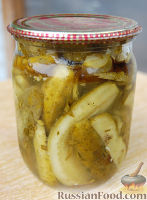 Вы хотите порадовать своих домочадцев зимой классными маринованными огурцами? Нет, не теми, что красуются в банках на полках супермаркетов. На вкус и цвет, конечно, товарищей нет, но, на мой взгляд, маринование огурцов в домашних условиях ни с чем не сравнимо. Мы уже давно закрываем огурцы на зиму по одному интересному рецепту, и каждый раз до весны ни одна баночка не доживает...
Серия сообщений "Соления, консервация, маринады":
Часть 1 - Как самому коптить мясо
Часть 2 - Мочёные яблочки
...
Часть 11 - Консервирования огурцов на зиму (16 рецептов) Часть 2
Часть 12 - Малосольные огурцы с минералкой
Часть 13 - Секретный рецепт обалденных огурцов
Часть 14 - Салат «Нежинский» из огурцов на зиму
Часть 15 - Салат из огурцов на зиму «Зимний король»
|
>Кабачки-кабанчики |

Кабачки - Кабанчики
Это очень просто: 500-600 гр.фарша(свинина говядина) посолить поперчить, добавить яйцо, столовую ложку аджики или том.пасты, луковицу, 3 дольки чеснока, хорошо вымесить.
Молодые кабачки помыть(кожицу не снимать, у старых наоборот снять), порезать кружочками, чуть присолить, посыпать перцем, добавить чуть соевого соуса.
Возьмите деревянные шпажки и поочередно нанизываете: кабачок- фарш-кабачок -фарш… с концов должен быть кабачок.На кусочки фольги кладете шашлычок, сворачиваете конфеткой… запекаете 30 минут, затем разворачиваете и посыпаете тертым сыром, на 5 минут в духовку и можно кушать....
источник: www.ovkuse.ru
|
Интересные рецепты. |
|
ВЯЗАНЫЕ ШОРТЫ |


|
10 рецептов из помидор |


|
Помидоры в загадочном маринаде |

|
5 лучших рецептов домашнего мороженого |
|
Пляжная сумка ... идеи из книги Вязаные сумочки |
|
Яйцо на службе знахаря. |
|
|
Обслуживание и восстановление операционной системы |
| ***Как я уже отмечал, при регулярной работе на компьютере в операционной системе накапливается "мусор", который время от времени надо вычищать. Это мы с Вами, Ирина, уже научились. Однако, помимо удаления ненужных файлов, Вы также должны научиться исправлять накопившиеся на жёстком диске ошибки. Напомню, что определить наличие мусора или ошибок можно по более медленной работе компьютера, или если на жёстком диске стало явно меньше места, чем должно быть. Возможно, какие-то файлы даже отказываются загружаться. Вообще-то, все проблемы такого рода, да и не только, можно снять форматированием системного раздела жёсткого диска и переустановкой системы (об этом в следующем уроке), однако не всегда это оправдано. Если периодически проводить профилактические и "очистительные" мероприятия, то Ваш компьютер будет работать долго и без переустановки Windows. В данной главе я расскажу о двух служебных программах, которые уже есть в любом компьютере, т.к. они устанавливаются вместе с Windows. Это программы – Проверка диска и Дефрагментация диска. Вся информация о месте файла в компьютере хранится в специальной таблице размещения файлов (FAT или NTFS). Каждый раз, когда открывается файл, например, при запуске какой-либо программы, Windows обращается к этой таблице, чтобы узнать расположение нужного файла. Если вдруг, по каким-либо причинам, нарушится соответствие между тем, что записано в таблице и тем, что есть на самом деле, то доступ к информации о файле станет невозможным. Такое хоть происходит и не часто, но всё же это возможно. Велика вероятность возникновения таких ошибок при некорректном завершении работы компьютера (например, в результате случайного отключения питания). Такие ошибки сразу могут быть незаметными, однако если не проверять диск и не исправлять своевременно эти ошибки, то последствия не заставят себя ждать. Сделать такую проверку абсолютно не сложно. Для этого в окне "Мой компьютер" щёлкаем правой кнопкой мыши по значку диска, который Вы хотите проверить (допустим, диск C), и в выпавшем контекстном меню выбираем самую нижнюю строку с надписью "Свойства". Появится окно Свойства. Мы уже встречали это окно, когда говорили об очистке диска средствами системы Windows. Тогда нас интересовала вкладка "Общие", а в данном уроке мы поговорим о вкладке "Сервис". Выбираем эту вкладку и видим программу – "Проверка диска". Обратите внимание, что второй по порядку стоит программа "Дефрагментация диска", о которой речь пойдёт чуть позже. Для проверки выбранного диска, нажимаем кнопку "Выполнить проверку". В появившемся окне "Проверка диска", устанавливаем галочки против обоих параметров проверки и нажимаем кнопку "Запуск". На время проведения проверки диск становится недоступным. Если на диске хранится большое количество информации, проверка может длиться достаточно долго. Если проверка началась, дождитесь её окончания и проделайте то же со всеми логическими разделами. Возможно, появится окно с надписью: "Проверка диска не может быть выполнена, поскольку для нее необходим монопольный доступ к некоторым файлам Windows на этом диске, для чего требуется выполнить перезагрузку. Назначить выполнение проверки диска при следующей перезагрузке системы?". В таком случае, нажимайте "Да" и сделайте перезагрузку компьютера. Во время перезагрузки появится голубой экран, и проверка будет происходить перед загрузкой Windows. Вот и все действия, которые надо выполнить для проверки. Сложного ничего нет, а польза большая, если делать это время от времени. Я рекомендовал бы делать проверку хотя бы раз в месяц. Можно делать и чаще, если Вы обнаруживаете какие-то проблемы или сбои в системе. Теперь о дефрагментации… Для дефрагментации диска делаем всё то же самое, только в окне "Свойства" выбираем соответственно не проверку, а дефрагментацию. Зачем она нужна я скажу ниже, а пока давайте научимся её включать. Здесь тоже нет ничего сложного! Нажав кнопку "Выполнить дефрагментацию", Вы увидите соответствующее окно. Чтобы узнать, нужна дефрагментация или нет, можно нажать кнопку "Анализ", но, скорее всего, после анализа вы увидите сообщение о том, что дефрагментация нужна. Поэтому можете смело нажимать на кнопку "Дефрагментация", для её начала, без предварительного анализа (хотя анализ всё равно будет в начале процесса дефрагментации). Учтите, что процесс дефрагментации зависит от многих факторов и может занять длительное время (возможно несколько часов), а после её окончания Вы увидите окно с сообщением о завершении процесса дефрагментации. Теперь давайте вкратце разберемся, зачем она вообще нужна. Дефрагментация не спасает от ошибок в системе (в отличие от программы "Проверка диска"), но она способствует более эффективной работе жёсткого диска. Дело обстоит так. Каждый файл на диске занимает определённое пространство. Это пространство разбито на блоки, которые называются кластерами. В одном из предыдущих уроков, я уже упоминал об этом, и рассказывал, что каждый файл может быть записан на нескольких кластерах. Чем больше файл, тем больше кластеров он занимает. Во время записи файла, операционная система не всегда может записать его так, чтобы все кластеры этого файла стояли подряд, то есть один за другим. Бывает так, что часть кластеров находится в одном месте жёсткого диска, а другая часть - в другом. В таком случае говорят, что файл фрагментирован, т.е. разбит на фрагменты и разбросан в разных местах. Файл от этого не портится, но скорость чтения и записи на жёсткий диск от этого может заметно снизиться, особенно, если все файлы на этом жёстком диске фрагментированы. Чтобы упорядочить все кластеры каждого файла и увеличить скорость работы жёсткого диска, а соответственно и быстродействие компьютера и нужна программа "Дефрагментация диска". Хотя этой программой можно не пользоваться вообще (она нужна, только если для Вас важна скорость работы ПК), пренебрегать ею я бы не советовал. Она полезнее, чем может показаться. Здесь также стоит отметить, что вышеописанная программа, которая идёт вместе с Windows, оставляет желать лучшего. Пользоваться ею можно без проблем, но есть масса более эффективных программ для дефрагментации дисков, которые правда, придётся специально устанавливать. Я лично для этих целей пользуюсь специальной программой AusLogics Disk Defrag. Какую программу использовать будете Вы – решать только Вам. Идём дальше… Ирина, во время Вашей работы на компьютере, могут возникнуть такие ситуации, когда компьютер работает стабильно, а спустя пару дней, а возможно даже сразу после каких-либо действий, или после установки каких-либо программ, он вдруг начал сбоить. Такие сбои, конечно же, не связаны с тем, что скопился "мусор" на жёстком диске. Причина таких сбоев связана с ошибками в системе, особенно, если Вы сделали эту ошибку только что. В таких ситуациях невольно хочется вернуть всё назад, чтобы компьютер снова работал также хорошо как прежде. К счастью, в системе Windows, такая возможность предусмотрена, и Вы всегда можете вернуть компьютер в то состояние, которое Вас устраивало. Такая возможность очень часто сможет выручить Вас и позволит избежать переустановки Windows. Однако научиться пользоваться этой возможностью надо заранее, а не тогда, когда будет сбой системы. Поэтому, приступаем… Для того чтобы перейти в режим восстановления системы вам надо выполнить следующую последовательность действий: Пуск – Все программы – Стандартные – Служебные – Восстановление системы. В результате, Вы увидите окно, в правой части которого, есть список из двух или трёх доступных Вам на данный момент действий: Восстановление более раннего состояния компьютера; Создать точку восстановления; Отменить последнее восстановление (это действие можно выполнить, только если Вы недавно восстанавливали систему). Давайте рассмотрим каждый из пунктов, однако начнём со второго. Ирина, допустим, у Вас на какой-то момент, состояние компьютера стабильное, и оно Вас устраивает, а Вы собираетесь устанавливать какой-либо непроверенный драйвер или программу. В таком случае, Вам бы, наверное, хотелось застраховаться от возможных сбоев системы после неудачной установки программ. С программой "Восстановление системы" это возможно. Для этого Вам надо лишь зафиксировать нынешнее состояние компьютера, создав точку восстановления. Выбираем пункт "Создать точку восстановления" и нажимаем кнопку "Далее". Появится окно, в котором Вам будет предложено задать название новой точки восстановления. Вводите название, которое Вам нравится, и нажимайте кнопку "Создать". Во время создания точки восстановления к введённому названию, автоматически будет добавлена дата и время создания. После создания точки восстановления, Вы увидите окно, с уведомлением о создании новой точки восстановления. Теперь можете пробовать устанавливать что хотите, и быть уверенным в том, что Вы сможете вернуться к нормальному состоянию компьютера. Идём дальше… Допустим, компьютер всё-таки начал работать не так, как Вам бы хотелось, и Вы захотели вернуть его в более раннее состояние. В таком случае, в окне с выбором действий выбираем пункт "Восстановление более раннего состояния" и нажимаем кнопку "Далее". В левой части появившегося окна, Вы можете видеть календарь, с выделенной текущей датой (можете переходить к любой доступной дате, а также на предыдущий месяц), а справа список доступных в этот день точек восстановления. Если Вы проделали вышеописанные действия, то увидите точку восстановления, которую создали перед установкой драйвера (с названием, которое задали). Может, увидите также точку восстановления с названием "Системная контрольная точка", которые Windows создаёт автоматически. Перед восстановлением, обязательно закройте все работающие программы, и приготовьтесь подождать некоторое время, пока система восстановится, а компьютер перезагрузится уже с параметрами, которые соответствуют выбранной точке восстановления. Выбираем название нужной нам точки восстановления, жмём кнопку "Далее", подтверждаем свои намерения в следующем окне и ждём, пока закончится процесс восстановления. После перезагрузки компьютера, Вы увидите окно, уведомляющее о завершении процесса восстановления. Нажимаем "Ok" и продолжаем работу. Следует отметить, что если восстановление системы не помогло решить имеющиеся проблемы, Вы можете попробовать выбрать более раннюю точку восстановления (если она есть) и повторить процесс восстановления. В случае если после восстановления системы компьютер начал работать ещё хуже (иногда такое бывает), Вы можете воспользоваться третьим пунктом в списке действий, т.е. "Отменить последнее восстановление". После нажатия кнопки "Далее", появится окно, в котором Вы должны подтвердить отмену восстановления. Опять же напоминаю, что предварительно Вам надо закрыть все работающие программы. Процесс отмены похож на процесс восстановления, и также предусматривает перезагрузку компьютера и возможность последующей отмены действий. Как видите, здесь тоже нет ничего сложного. Не спешите! Пробуйте, и поймёте!*** |
|
Схемы узоров для расширения полотна , для платьев, юбок и круглой кокетки (крючок) |


|
Белый топ крючком |


|
СПОСОБЫ НАЧАЛА ВЯЗАНИЯ КРЮЧКОМ.. |
Существуют различные способы начала вязания крючком.
Можно начать просто с цепочки воздушных петель, о можно воспользоваться другими способами, при которых края будут более упругими.


Начинаем с двух воздушных петель, Втыкаем крючок во вторую от крючка петлю, подхватываем рабочую нить и протягиваем через близлежащую петлю. Затем провязываем две петли. Повторить до нужной длины.
Другой вариант набора петель:


|
Сетка крючком – схемы вязания сеток |
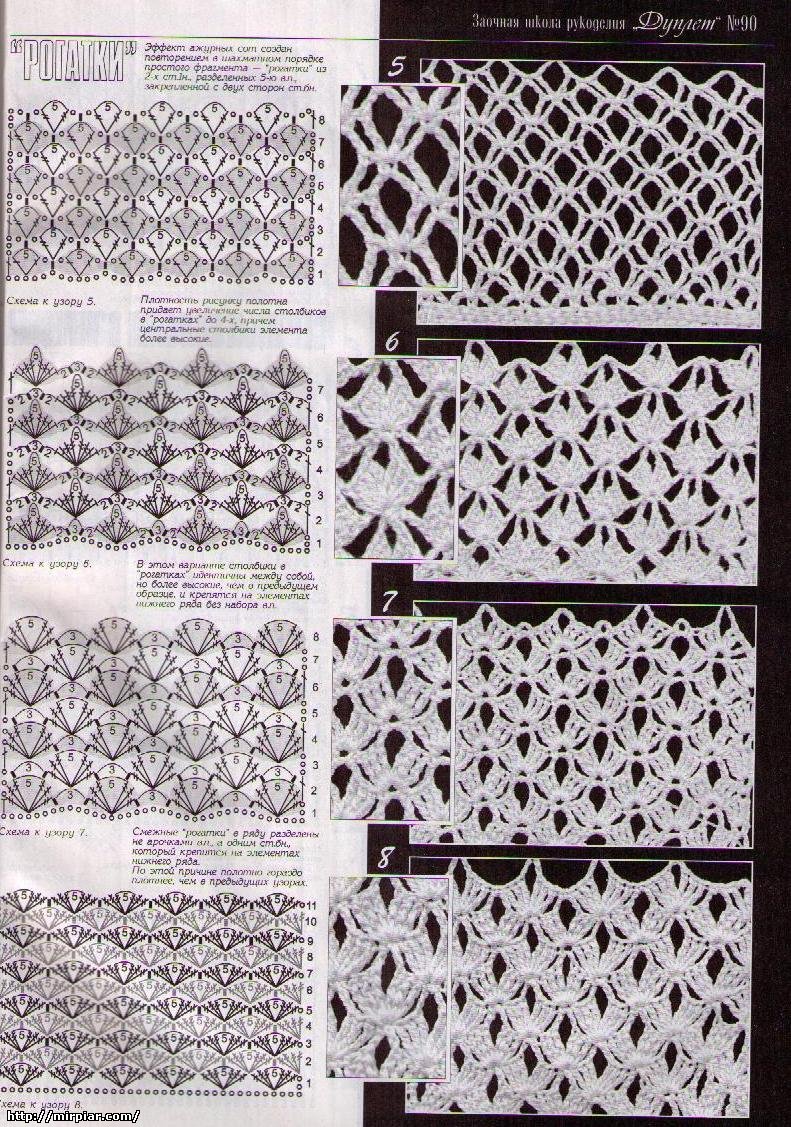

Нажмите на схему вязания сетки, чтобы ее увеличить
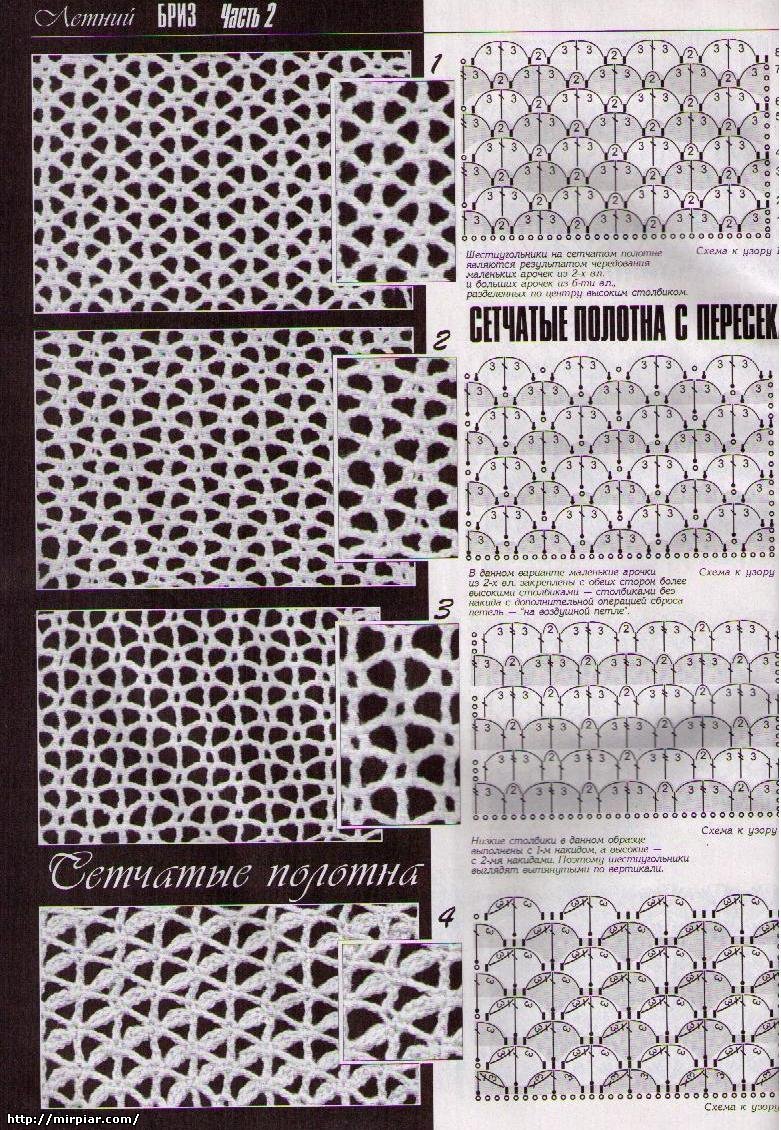
Нажмите на схему вязания сетки, чтобы ее увеличить

Нажмите на схему вязания сетки, чтобы ее увеличить
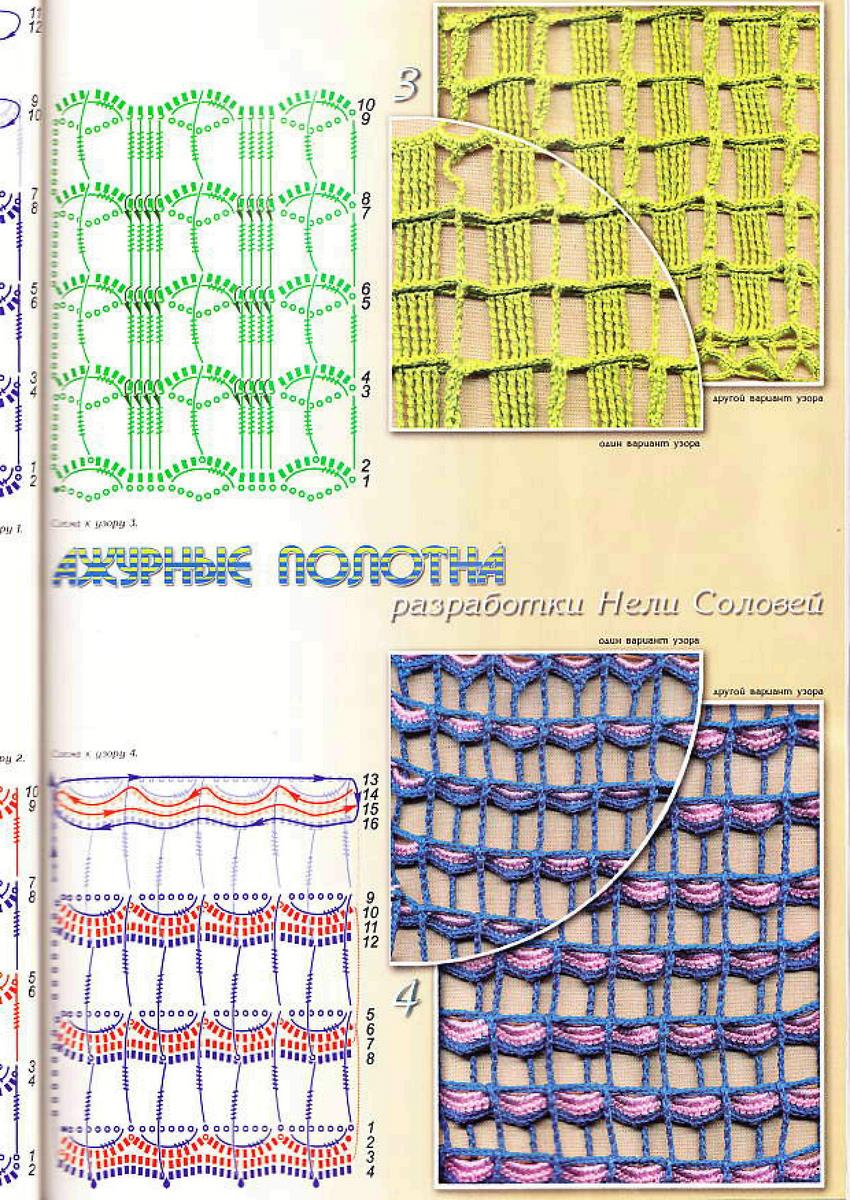
Нажмите на схему вязания сетки, чтобы ее увеличить
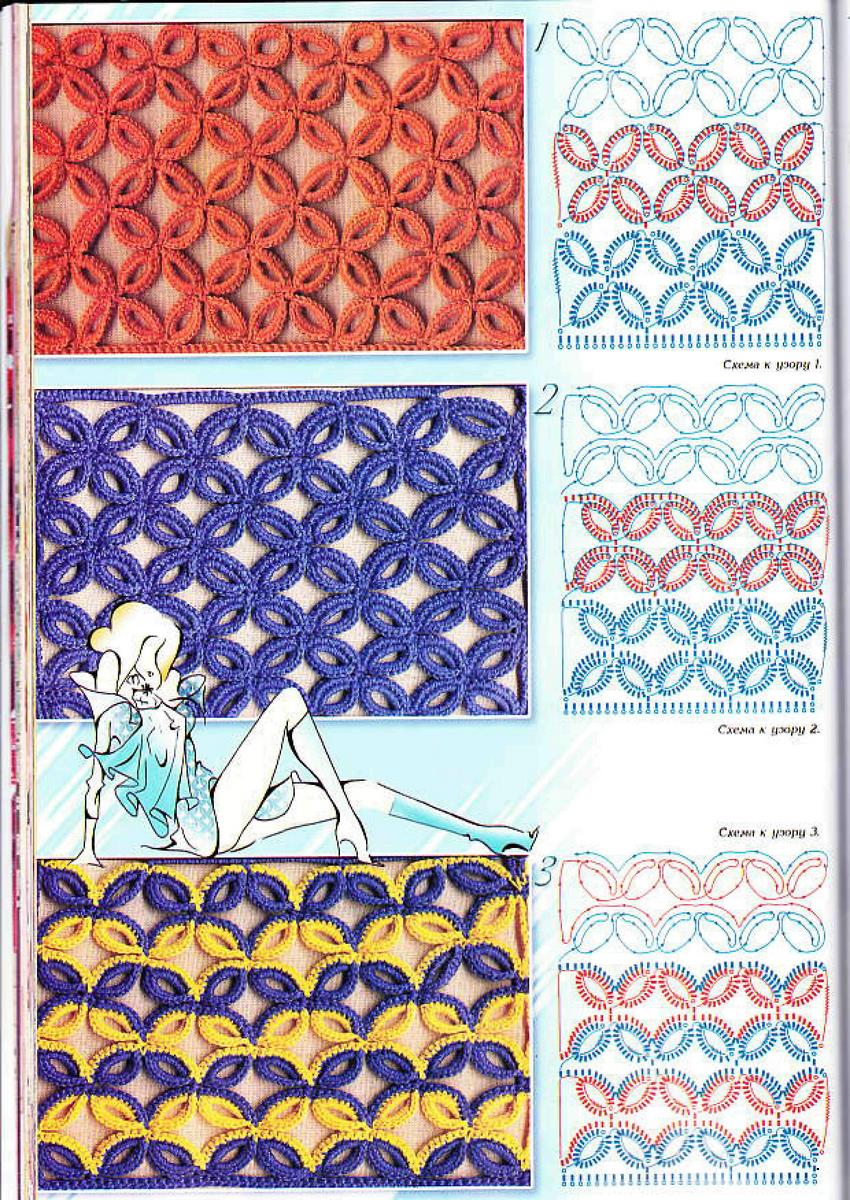
Нажмите на схему вязания сетки, чтобы ее увеличить

Нажмите на схему вязания сетки, чтобы ее увеличить

Нажмите на схему вязания сетки, чтобы ее увеличить

Нажмите на схему вязания сетки, чтобы ее увеличить
|
МАНТРА ИСЦЕЛЕНИЯ |
МАНТРА ИСЦЕЛЕНИЯ - одна из основных мантр Высшего счастья. Наделяет здоровьем, защищает от болезней и несчастных случаев. Приносит радостное настроение, счастье, любовь, улучшает взаимоотношения.
Бесподобные вибрации голоса у исполняющего мантру.
|
Упражнение при обвисании мышц рук |
Пулловер с гантелью
Упражнение используется для развития грудных и зубчатых мышц. Выполняется с гантелей в положении лежа на скамье.
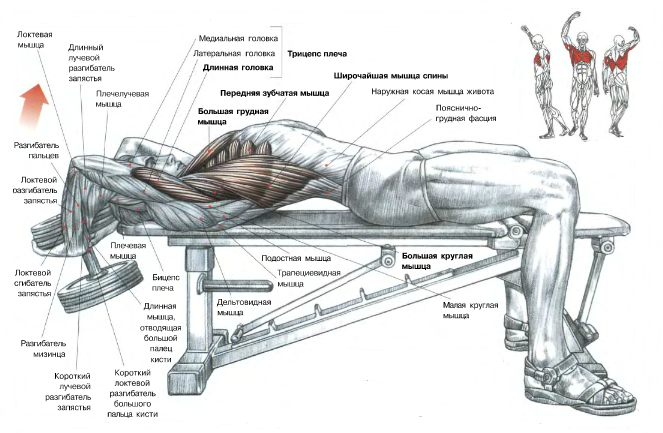
Описание:
|
60 минут удивительного видео |
Духовная реальность – 60 минут удивительного видео, посвящённого медитации. Этот фильм можно смело назвать титаническим исследованием, которое провели духовные учителя при помощи такого удивительно процесса как медитация. Духовная реальность – визуальный путеводитель для медитирующего, практика медитации, настоящее обучающее видео. Вы сможете совершить невероятное путешествие сквозь реальность, а увиденное изменит Ваше отношение к жизни...
Серия сообщений "Видео":
Часть 1 - Дыхательная Гимнастика Стрельниковой
Часть 2 - Правильное дыхание для похудения
...
Часть 31 - Мантра (видео)
Часть 32 - МАНТРА ИСЦЕЛЕНИЯ
Часть 33 - 60 минут удивительного видео
Часть 34 - Мгновенное Исцеление
|
Питательная ценность фиников |

Оказывается, питательная ценность фиников удивительна: в них есть витамины А, Е, витамины группы В, кальций, магний, калий, фосфор, цинк, марганец, селен, железо и незаменимые аминокислоты, которых нет в других фруктах.
Великий русский учёный, биолог и медик И.И. Мечников считал финики прекрасным средством для лечения кишечных расстройств.
|
Артроз плечевого сустава |
|
|
Плечевой сустав - это самый подвижный сустав тела человека. Но нет ничего вечного, поэтому и с ним могут произойти некоторые «неприятности».
 Артроз плечевого сустава – это заболевание плечевого сустава хронической формы, которое имеет свойство прогрессировать, если вовремя не начать лечение. При этом заболевании хрящ и костная ткань, которая к нему прилегает, будут подвергаться дистрофическим изменениям. По истечению некоторого времени сустав станет деградировать, на нем может появиться легкая шероховатость – это значит, что на хрящевых поверхностях появились отложения солей, знакомые в медицине, как остеофиты. Сами же изменения, а также проявления данного заболевание будут проявляться медленно. Как уже и говорилось выше, течение артроза плечевого сустава – хроническое. Временное затишье может сменяться сильным обострением.
|





 К сожалению, медицина не всегда поспевает нам на помощь вовремя.