Список уроков.Как ОФОРМИТЬ ДНЕВНИК. Здесь я собрала всё самое Основное, И НЕОБХОДИМО...
Удобные flash-генераторы для подборки нужного вам цвета! - (3)Удобные flash-генераторы для подборки нужного вам цвета! Очень удобные flash-генерат...
Знаменитые фильтры KPT 6 для Фотошопа - (3)Знаменитые фильтры KPT 6 для Фотошопа Чтобы посмотреть эффекты, нужно нажать на название фильт...
Инструкция для Золушки, или как выйти замуж за Принца в тайском лакорне - (0)Инструкция для Золушки, или как выйти замуж за Принца в тайском лакорне МИССИЯ...
(и еще 40636 записям на сайте сопоставлена такая метка)
Другие метки пользователя ↓
corel proshow producer window 7 Маски анимация бродилка валентинки девушки дети живопись здоровье зима клипарты коллажи компьютер куклы мои работы молитвы надписи новый год осень папки пасха пейзажи праздники программы птицы работы рабочий стол рамки рамочки рождество сайты скрап-набор схемы тесты урок для начинающих уроки corel уроки от ленусик уроки от сабины фильтры флешки фоны фото фотошоп футажи цветы шрифты эдитор яндекс
Как сохранить флэш-ролик из Интернета и просмотреть его. |
Как сохранить флэш-ролик из Интернета и просмотреть его.
В последнее время на LiveInternet.ru появилось много флэш-галерей, да я и сам поучаствовал немного в этом деле. Поэтому на повестке дня стоит вопрос, как сохранить в компьютере понравившийся флэш-ролик и просматривать (проигрывать) его при при необходимости. В самом деле, не искать же его каждый раз на сайте  . Можно, конечно, сохранить в Favorites адрес странички, но, все равно, это не выход. Кроме того, все это возможно только при подключении к Интернету.
Есть много вариантов решить эту проблемку. Часть вариантов нужно отбросить сразу - я имею ввиду платные штучки. Вообще, есть два способа: с установкой плагина, и без него. Плагин дает возможность сохранять флэш-ролик подобно любой картинке, в броузере появляется соответствующая строчка - Save Flash (Сохранить флэш), жмем и сохраняем.
Собственно, и без плагина операция предстоит совсем не сложная, давайте попробуем!
Итак, первая задача - сохранить.
Буду ориентироваться на Internet Explorer. У меня установлена версия на английском языке, надеюсь, это не вызовет для читателей дополнительных трудностей.
Открываем нужную страничку, на которой расположен флэш-ролик. Нужно дождаться, пока ролик полностью загрузится.
В меню Internet Explorer выбираем Tools, затем Internet options.

В центре окошка Internet Explorer есть опции для Browsing history: выбираем Settings, в одном ряду с Delete (см. ниже).

Метки: программы флешки |
Как сделать 3D флэш-галерею? |
Как сделать 3D флэш-галерею? - Отвечаю: очень просто. Я не так давно веду дневник в LiveInternet.ru, меньше двух месяцев. Смотрю, тут большинство читателей и авторов - женщины. Исходя из этого, хотелось бы рассказать о создании 3D флэш-галереи в форме рассказа о приготовлении какого-нибудь кулинарного блюда типа, для этого нам понадобятся следующие продукты, запишите рецептик и т.д  . Но, я смотрю, тут собрались такие специалистки, что почти любого мужчину заткнут за пояс, даже в области компьютерной графики, поэтому придется сменить тон, пока не поздно .
Итак, создать 3D флэш-галерею, действительно, очень просто. Есть несколько подобных программ, возьмем, например, Anee Soft 3D flash gallery, пример работы которой вы, возможно видели на моей страничке, Программу можно скачать здесь. Программа - portable, то есть, никакой инсталяции, активации и регистрации делать не нужно, можно запускать и сразу работать с ней.
Aneesoft 3D Flash Gallery - профессиональная программа для создания из Ваших фотографий и изображений,изящных 3D флэш-галерей.С этой программой Вы сможете создать трехмерную фотогалерею и разместить на MySpace, Blogger, Ваших личных вебсайтах или просто поделиться ими с другими, легко и быстро.
Особенности Aneesoft 3D Flash Gallery:
• Три простых шага для создания 3D Flash галереи.
• Редактирования фотографий (повернуть, обрезать, добавить текст, добавить специальные эффекты и т.д.).
• Добавить заголовок и ссылку на фотографии.
• Нажмите и перетащите эскиз фотографии чтобы поместить его на нужное место или изменить порядок фотографий.
• Организовать все фотографии по названию,размеру или дате модификации.
• Выбор из 40 шаблонов + 3D.
• Установить цвет фона и фоновое изображение для флэш-галереи.
• Установить время задержки перехода фотографий.
• Настройте вашу собственную галерею 3D шаблонов, установив последовательность миниатюр и прокрутки действия.
• Добавить несколько звуковых дорожек в качестве фоновой музыки.
• Добавить, удалить, изменить порядок звуковых дорожек в списке музыкальных композиций.
• Возможность обрезки музыки и добавления Fade in/out эффектов.
• Сделать Flash SWF файлы, чтобы можно было опубликовать их на вашем сайте.
• Отправить Flash галерею по электронной почте (флэш-галерея будет приложена к сообщению электронной почты).
• Создайте файл HTML.
• Создать заставку для рабочего стола.
Оф.сайт: aneesoft.com
Язык интерфейса: english
Размер файла: 17.16 Мб
Платформа/ОС: Windows 2000 / XP / Vista / 7


Внизы вы видите типы шаблонов и в скобочках, рекомендуемое число фотографий, на которое рассчитан шаблон. Желтый движок внизу тоже можно двигать, чтобы посмотреть все шаблоны. Слева находится кнопочка для добавления музыки (Add music) и кнопочка Settings, с помощью которой можно поменять фон, сделать фон в виде картинки, добавить рамочки к фото, установить режим просмотра (автозапуск, управление с помощью мышки или клавиш и т.д). Все описать невозможно, оставляю эту опцию вам, как возможность для небольшого эксперимента.
SWF - флэш файл, который можно использовать в блоге на LiveInternet.ru, то что нам нужно
HTML - опция, для тех, кто собирается поместить на сайт
EXE - испоняемый файл
SCR - экранная заставка для Windows
E-mail - для отправки по эл. почте

Перед тем, как сохранять файл, нужно нажать кнопочку в центе и посмотреть, что у нас вышло. Если в порядке, выбираем опцию для сохранения. Размер полученного файла зависит от числа фото и от их размера. Конечно, нужно брать во внимание и размер музыкального фона. Все объяснил досконально, но если будут вопросы - отвечу обязательно.
Удачного применения программы AneeSoft 3D Flash gallery!

Метки: видео флешки |
Цветочный фото-клипарт от Gostevoj. 3D - флэш галереи |
Предлагаю вашему вниманию два из множества трехмерных ( 3D ) галерей. Фантастика, - скажите вы , и будете абсолютно правы.
Не бойтесь, нажмите на цветочки, чтобы посмотреть на них поближе!
Метки: флешки |
Пикантные снимки дам-ретро |
Пикантные снимки дам-ретро  |
Метки: флешки |
SWFText-программа для создания анимированного текста. |
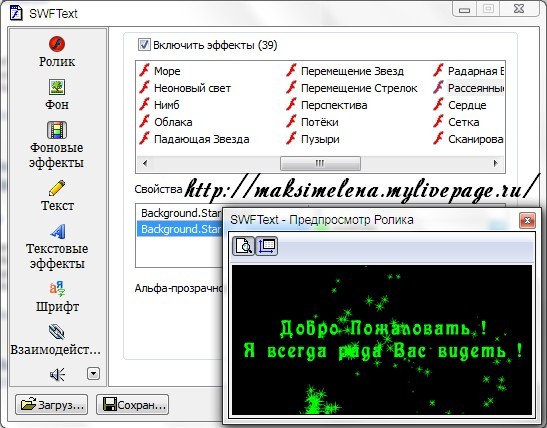
SWFText программа для создания анимированного Flash текста. Вы можете использовать более 160 текстовых эффектов и более 30 эффектов фона, можете изменять по вашему усмотрению все свойства текста, включая шрифт, цвет, формат, и т.п.
С SWFText, без любого опыта работы с Flash вы может легко создать красивый баннер или вводную страницу за несколько минут. Все что вам нужно сделать - ввести текст, выбрать шрифт и настроить эффекты.Возможность сохранения не только Flash-ролика формат SWF (mail.ru не поддерживает этот формат), но и в AVI и GIF форматах.
 Скачать SWF Text v1.3 RUS


Метки: программы SWFText флешки |
Нарисуй себе кота |
Жми на кисточку:-)

Метки: флешки |
Получение HTML-кода для любого цвета (флешка) |
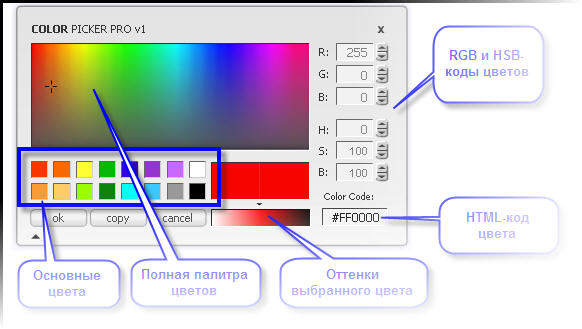
Получение HTML-кода для любого цвета (флешка)
Пояснение
Метки: таблица цветов html флешки |
Виртуальная флеш часовня. |
 MYRKA55
Метки: флешки |
playcast |
Дневник |


Метки: притча флешки |
скачать бесплатно флеш открытку к 1 апреля |
|
Метки: флешки |





