-Цитатник

Список уроков.Как ОФОРМИТЬ ДНЕВНИК. - (13)

Список уроков.Как ОФОРМИТЬ ДНЕВНИК. Здесь я собрала всё самое Основное, И НЕОБХОДИМО...

Удобные flash-генераторы для подборки нужного вам цвета! - (3)

Удобные flash-генераторы для подборки нужного вам цвета!   Очень удобные flash-генерат...

Знаменитые фильтры KPT 6 для Фотошопа - (3)

Знаменитые фильтры KPT 6 для Фотошопа Чтобы посмотреть эффекты, нужно нажать на название фильт...

Инструкция для Золушки, или как выйти замуж за Принца в тайском лакорне - (0)

Инструкция для Золушки, или как выйти замуж за Принца в тайском лакорне   МИССИЯ...

 -Рубрики

 -ТоррНАДО - торрент-трекер для блогов

Делюсь моими файлами
    Скачал и помогаю скачать

      Показать все (1)

       -Всегда под рукой

       -Поиск по дневнику

      Поиск сообщений в morela4


      ОДИС-ВАШ ИДЕАЛЬНЫЙ ДРУГКаленДАРь - праздник на каждый деньClick for Одесса, Украина Forecast


      Скрап-набор для Фотошоп " KIT UN MARIAGE AU JARDIN"

      Пятница, 03 Сентября 2010 г. 20:54 + в цитатник
      Скрап-набор для Фотошоп " KIT UN MARIAGE AU JARDIN"


      Ссылка для загрузки http://turbobit.net/ast06dupxpit.html
      Рубрики:  КАРТИНКИ/Скрап-наборы

      Метки:  


      Процитировано 6 раз

      Урок Удивленная кошка

      Пятница, 03 Сентября 2010 г. 13:51 + в цитатник
      (Вам потребуется Photoshop CS3 или Photoshop7(и выше) и ImageReady CS)
      1.Сохраните эту фотографию на своем компьютере. Переведите изображение в режим RGB (Изображение-режим-RGB)


      2.Выделяем правый глаз кошки любым инструментом выделения, и вставляем
      на новый слой (Редактирование-копировать, редактирование-вставить), и
      называем его "правый".
      3.Копируем слой "правый" 2 раза и называем их "правый 1" и "правый 2".

      4.Делаем активным слой с кошкой. Выделяем левый глаз кошки, и снова вставляем на новый слой, называем его "левый".
      5.Копируем слой "левый" 2 раза и называем их "левый 1" и "левый 2".

      6.Удерживая нажатой клавишу Ctrl кликаем по строке слоя "правый",
      автоматически загрузится выделение правого глаза. Трансформируем
      изображение (Редактирование-Свободная трансформация, или сочетание
      клавиш Ctrl+Т), нажимаем на кнопку "сохранить пропорции" и меняем
      масштаб со 100% на 130% в окне "масштабирование по горизонтали".


      7.Удерживая нажатой клавишу Ctrl кликаем по строке слоя "правый 1".
      Трансформируем изображение (Редактирование-Свободная трансформация, или
      сочетание клавиш Ctrl+Т), нажимаем на кнопку "сохранить пропорции" и
      меняем масштаб со 100% на 160% .
      8.Удерживая нажатой клавишу
      Ctrl кликаем по строке слоя "правый 2". Трансформируем изображение
      (Редактирование-Свободная трансформация, или сочетание клавиш Ctrl+Т),
      нажимаем на кнопку "сохранить пропорции" и меняем масштаб со 100% на
      190% .
      9.Удерживая нажатой клавишу Ctrl кликаем по строке слоя
      "левый". Трансформируем изображение (Редактирование-Свободная
      трансформация, или сочетание клавиш Ctrl+Т), нажимаем на кнопку
      "сохранить пропорции" и меняем масштаб со 100% на 130% .

      10.Удерживая нажатой клавишу Ctrl кликаем по строке слоя "левый 1".
      Трансформируем изображение (Редактирование-Свободная трансформация, или
      сочетание клавиш Ctrl+Т), нажимаем на кнопку "сохранить пропорции" и
      меняем масштаб со 100% на 160% .
      11.Удерживая нажатой клавишу
      Ctrl кликаем по строке слоя "левый 2". Трансформируем изображение
      (Редактирование-Свободная трансформация, или сочетание клавиш Ctrl+Т),
      нажимаем на кнопку "сохранить пропорции" и меняем масштаб со 100% на
      190% .
      12.Откройте панель анимации в Photoshop CS3
      (ОКНО-АНИМАЦИЯ) или перейдите в ImageReady CS ,при помощи кнопки
      "Редактировать в ImageReady"(в самом низу панели инструментов),если вы
      работаете в более ранней версии программы.
      13.Скопируйте первый кадр 5 раз.


      14.вернемся к первому кадру анимации(кликнем по нему мышью), на панели
      Слои оставляем видимыми - фоновый слой. (у остальных слоев отключаем
      видимость (значек ГЛАЗ)).
      15.Во втором кадре оставляем видимыми фоновый слой, слой "правый" и слой "левый".
      16.Во третьем кадре оставляем видимыми фоновый слой, слой "правый 1" и слой "левый 1".
      17.В четвертом кадре оставляем видимыми фоновый слой, слой "правый 2" и слой "левый 2".
      18.В пятом кадре оставляем видимыми фоновый слой, слой "правый 1" и слой "левый 1".
      19.В шестом кадре оставляем видимыми фоновый слой, слой "правый" и слой "левый".
      20.Оставляем время задержки кадра без изменений, только в четвертом кадре выбираем 0,5 секунды.

      ГОТОВО
      Рубрики:  ФОТОШОП/ФШ анимация

      Метки:  


      Процитировано 9 раз

      Урок: Выделяем объект с тенями

      Пятница, 03 Сентября 2010 г. 07:37 + в цитатник

      Урок: Выделяем объект с тенями

      В этом уроке вы узнаете, как перенести предмет на другой фон, сохранив все тонкие и сложные тени от него.
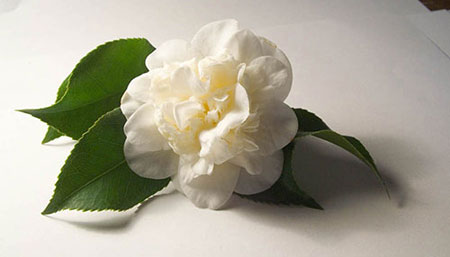
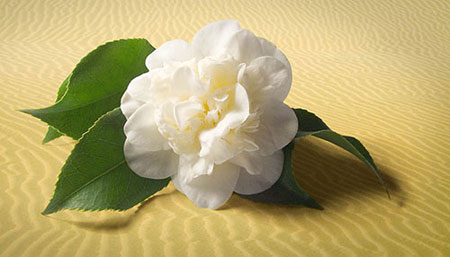
      Цветок был специально сфотографирован для этого урока. Под светом неяркой лампочки (75 ват), чтобы хорошо было видно все тонкие и мягкие тени. Фон за предметом не обязательно должен быть белым,  но он должен быть относительно без структуры, то есть однотонный. Это предотвратит неточности при переносе тени.
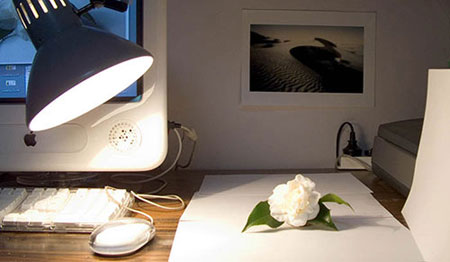
      *Исходное изображение у нас получиться точно такого же размера, как изображение с предметом, так как фон будет помещаться именно в документ с изображением предмета с тенью от него*

      Читать далее...
      Рубрики:  ФОТОШОП

      Метки:  


      Процитировано 209 раз
      Понравилось: 10 пользователям

      Урок: Адаптивное повышение резкости.

      Пятница, 03 Сентября 2010 г. 07:33 + в цитатник

      Урок: Адаптивное повышение резкости.

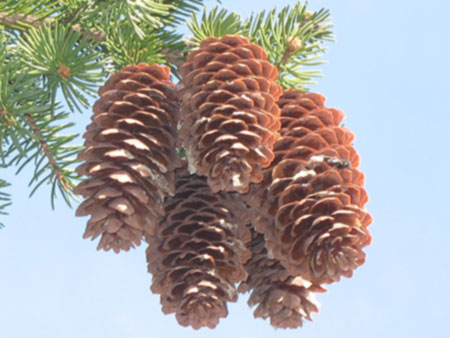
      В этом уроке вы познакомитесь с еще одним способом повышения резкости изображения. С помощью него можно увеличить резкость, например, очертаний лица, губ, глаз, сделать четче контуры лица, не затронув при этом текстуру кожи. Также он хорошо подходит для усиления резкости отсканированных фотографий при их реставрации, так как при его применении не увеличивается зернистость изображения.

      1. Открываем исходное изображение.  Создаем дубликат, нажав CTRL+J.  Сначала необходимо создать маску краев. Сделать это можно несколькими способами. Приведу один из них. Откройте панель Каналы (Channels) и выберите канал, в котором изображение имеет максимальную контрастность.
      Читать далее...
      Рубрики:  ФОТОШОП/ФШ фото

      Метки:  


      Процитировано 54 раз
      Понравилось: 2 пользователям

      Корректируем пересвет, фотообработка

      Пятница, 03 Сентября 2010 г. 07:29 + в цитатник

      Корректируем пересвет, фотообработка

      Я знаю, что существует предостаточно уроков по улучшению фото, но (если я была внимательной) не видела урока по борьбе с пересветом на фото. Достаточно актуально, особенно для начинающих фотографов типа меня.

      Советы:
      1. Пусть лучше меньше, чем больше - ретушь должна быть незаметной.
      2. Не делайте космические синие глаза - это неприродно и не красиво.
      3. Не пользуйтесь блюром, будьте осторожны с шарпом.
      4. Золотая середина должна стать нашим девизом.

      Читать далее...
      Рубрики:  ФОТОШОП/ФШ фото

      Метки:  


      Процитировано 29 раз
      Понравилось: 1 пользователю

      Льющаяся вода

      Пятница, 03 Сентября 2010 г. 07:25 + в цитатник

      1. Кофе, чай или...
      На рисунке ниже вы можете видеть предварительный результат того, что я хочу показать вам в этом примере. А именно попытку создать льющуюся жидкость используя только инструменты и фильтры Photoshop.
      Чтобы сделать этот эффект, я создал новое RGB изображение размером 1200х1200 пикселей (гораздо больше, чем картинки которые вы здесь видите). В нескольких шагах ниже значения, используемые для достижения определенных эффектов применения фильтров, будут зависеть от размеров вашего изображения. Я начал с облаков, вы видите их ниже на второй картинке, создал новый слой и выбрал Filter > Render > Clouds. Clouds это фильтр, создающий случайный (каждый раз разный) облакоподобный рисунок используя два цвета. По умолчанию черный с белым.

      Льющаяся вода
      Льющаяся вода

      Читать далее...
      Рубрики:  ФОТОШОП/ФШ уроки

      Метки:  


      Процитировано 10 раз
      Понравилось: 2 пользователям

      Урок - Как сохранить каждый слой в отдельный PNG файл с прозрачностью?

      Пятница, 03 Сентября 2010 г. 07:18 + в цитатник


      Урок - Как сохранить каждый слой в отдельный PNG файл с прозрачностью?

      Всё что для этого нужно – это всего лишь скачать модифицированный скрип, использующийся фотошопом и скопировать его в папку Presets/Scripts (по стандарту он находится в C:/Program Files/Adobe/Adobe Photoshop CS3/Presets/Scripts ) или же каждый раз открывать его фотошопом через File -> Scripts -> Browse.

      Для того чтобы экспортируемые PNG были с прозрачностью – в появившемся окне нужно поставить галочку рядом с Fast Mode (Don't remove hidden layers).
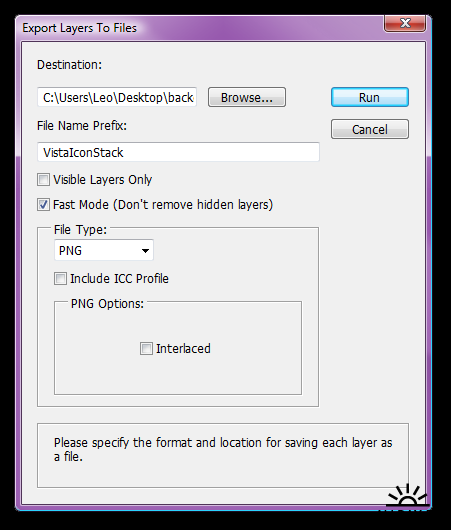
      Ну а дальше всё как обычно, указываете папку для сохранения и префикс названий получившихся файлов.

      Download

      ExportLayersFast.zip (9k) (PGP sig) (Diff against original version)


      Источник: http://www.pretentiousname.com/ps_exportlayersfast/

      Серия сообщений "ФШ полезности":
      Часть 1 - если у меня рамка форматом "гиф" и белое окошко как вставить туда фотографию (лицо)
      Часть 2 - как вставить в рамку "гиф" формат - фотку
      ...
      Часть 27 - Как добавлять в фотошоп кисти и плагины
      Часть 28 - Как "клонировать" анимированный узор-изображение.
      Часть 29 - Урок - Как сохранить каждый слой в отдельный PNG файл с прозрачностью?
      Часть 30 - Словарь Photoshop.
      Часть 31 - Как снять блокировку?...
      ...
      Часть 37 - Выделение для начинающих. Урок 1
      Часть 38 - Чаво Actions и Маски
      Часть 39 - Как избавиться от ореола на анимашке без фона.


      Метки:  


      Процитировано 14 раз
      Понравилось: 2 пользователям

      Урок - Background eraser (Фоновый ластик)

      Пятница, 03 Сентября 2010 г. 07:09 + в цитатник

      Урок - Background eraser (Фоновый ластик)
      Инструмент Background eraser (Фоновый ластик) является неплохим подспорьем на начальных этапах изучения программы, когда нам нужно вырезать объект из фона. Существует и множество других способов, но этот на мой взгляд один из самых простых. Освоив эту методику в дальнейшем вы сможете сэкономить массу времени при удалении фона. Этот инструмент удобно использовать, когда имеется достаточно однородный фон. Для начала рассмотри настойки данного инструмента

      Читать далее...
      Рубрики:  ФОТОШОП/ФШ инструменты

      Метки:  


      Процитировано 95 раз
      Понравилось: 4 пользователям

      Урок-Делаем открытку в Фотошоп

      Пятница, 03 Сентября 2010 г. 06:51 + в цитатник


      Делаем открытку в Фотошоп

      Создадим новый документ, зальем  цветом #BEB095.

      Вы можете найти любую модель, которая вам нравится. Я выбрал фотографию этой леди. Предварительно вырезал ее инструментом Перо . Дублируйте слой с девушкой, нажмите Ctrl+T - отразить по горизонтали и немного увеличьте в размере. Разместите девушек примерно так:

      Читать далее...
      Рубрики:  ФОТОШОП


      Процитировано 28 раз
      Понравилось: 2 пользователям

      Фантастический коллаж

      Пятница, 03 Сентября 2010 г. 06:45 + в цитатник

      Фантастический коллаж

      Этот урок больше недоступен для бесплатного скачивания, он находится на диске "Фотошоп уроки для повышения мастерства".

      В этом уроке я покажу вам процесс, благодаря которому я создал в Photoshop этот реально классный фэнтази-пейзаж с плавающей горой. Это урок средней сложности, и некоторые шаги могут показаться сложными. 
      Перед вами превью окончательного эффекта (кликните для увеличения):

      Итак, давайте начнем!

      Читать далее...
      Рубрики:  ФОТОШОП/ФШ коллаж

      Метки:  


      Процитировано 20 раз
      Понравилось: 1 пользователю

      Золотые текстуры для фотошоп

      Четверг, 02 Сентября 2010 г. 18:26 + в цитатник

      Золотые текстуры для фотошоп


      Ссылка для загрузки http://turbobit.net/nmsiqqbs8bsk.html

      Рубрики:  ФОТОШОП/ФШ инструменты

      Метки:  


      Процитировано 9 раз

      Романтические фоны для фотошоп

      Четверг, 02 Сентября 2010 г. 18:24 + в цитатник

      Романтические фоны для фотошоп


      Ссылка для загрузки http://turbobit.net/972m4mdq06b6.html

      Рубрики:  КАРТИНКИ/ФОНЫ

      Метки:  


      Процитировано 17 раз

      Текстуры для фотошоп Песок

      Четверг, 02 Сентября 2010 г. 18:13 + в цитатник


      Текстуры для фотошоп Песок


      Ссылка для загрузки http://turbobit.net/rb2egffkhh9i.html

      Рубрики:  ФОТОШОП/ФШ инструменты
      КАРТИНКИ/ФОНЫ

      Метки:  


      Процитировано 6 раз
      Понравилось: 1 пользователю

      Скрап-набор для Фотошоп "MINI-KIT COMMUNION"

      Четверг, 02 Сентября 2010 г. 18:10 + в цитатник

      Скрап-набор для Фотошоп "MINI-KIT COMMUNION"


      Ссылка для загрузки http://turbobit.net/biahqrk3uodf.html
      Рубрики:  КАРТИНКИ/Скрап-наборы

      Метки:  


      Процитировано 6 раз

      Скрап-набор для Фотошоп " Gem Chains Scrap"

      Четверг, 02 Сентября 2010 г. 08:57 + в цитатник

      Скрап-набор для Фотошоп " Gem Chains Scrap"


      Ссылка для загрузки http://turbobit.net/kiit0shcozdl.html
      Рубрики:  КАРТИНКИ/Скрап-наборы

      Метки:  


      Процитировано 4 раз

      Скрап-набор для Фотошоп " KIT MAISON JAUNE PAR CAJ.SCR.FR"

      Четверг, 02 Сентября 2010 г. 08:48 + в цитатник

      Скрап-набор для Фотошоп " KIT MAISON JAUNE PAR CAJ.SCR.FR"


      Ссылка для загрузки http://turbobit.net/ayfejy5no9cl.html

      Рубрики:  КАРТИНКИ/Скрап-наборы

      Метки:  


      Процитировано 6 раз

      Скрап-набор для Фотошоп " KIT BLACK AND WHITE CAJ.SCR.FR"

      Четверг, 02 Сентября 2010 г. 08:40 + в цитатник

      Скрап-набор для Фотошоп " KIT BLACK AND WHITE CAJ.SCR.FR"


      Ссылка для загрузки http://turbobit.net/vr2e5fmiyzso.html

      Рубрики:  КАРТИНКИ/Скрап-наборы

      Метки:  


      Процитировано 2 раз

      Скрап-набор для Фотошоп "Hollywood love affair gold"

      Четверг, 02 Сентября 2010 г. 08:37 + в цитатник

      Скрап-набор для Фотошоп "Hollywood love affair gold"


      Ссылка для загрузки http://turbobit.net/g809c6vwx1t8.html

      Рубрики:  КАРТИНКИ/Скрап-наборы

      Метки:  


      Процитировано 3 раз

      Спасибо за выраженную симпатию!

      Четверг, 02 Сентября 2010 г. 07:55 + в цитатник

      Опять симпатия не подписана!Конечно Спасибо огромное отправителю,но пожалуйста подписывайтесь!Ведь хочется ответить,да и вообще знать от кого.Ещё раз Спасибо!Надеюсь на понимание!


      Скрап-набор для Фотошоп "SoBlue-V-Day"

      Четверг, 02 Сентября 2010 г. 07:12 + в цитатник

      Скрап-набор для Фотошоп "SoBlue-V-Day"


      Ссылка для загрузки http://turbobit.net/h3y7nbayei8c.html
      Рубрики:  КАРТИНКИ/Скрап-наборы

      Метки:  


      Процитировано 5 раз

      Поиск сообщений в morela4
      Страницы: 227 ... 47 46 [45] 44 43 ..
      .. 1 Календарь