-Цитатник

Список уроков.Как ОФОРМИТЬ ДНЕВНИК. - (13)

Список уроков.Как ОФОРМИТЬ ДНЕВНИК. Здесь я собрала всё самое Основное, И НЕОБХОДИМО...

Удобные flash-генераторы для подборки нужного вам цвета! - (3)

Удобные flash-генераторы для подборки нужного вам цвета!   Очень удобные flash-генерат...

Знаменитые фильтры KPT 6 для Фотошопа - (3)

Знаменитые фильтры KPT 6 для Фотошопа Чтобы посмотреть эффекты, нужно нажать на название фильт...

Инструкция для Золушки, или как выйти замуж за Принца в тайском лакорне - (0)

Инструкция для Золушки, или как выйти замуж за Принца в тайском лакорне   МИССИЯ...

 -Рубрики

 -ТоррНАДО - торрент-трекер для блогов

Делюсь моими файлами
    Скачал и помогаю скачать

      Показать все (1)

       -Всегда под рукой

       -Поиск по дневнику

      Поиск сообщений в morela4


      ОДИС-ВАШ ИДЕАЛЬНЫЙ ДРУГКаленДАРь - праздник на каждый деньClick for Одесса, Украина Forecast


      Рождественские коллажи

      Среда, 21 Декабря 2011 г. 09:35 + в цитатник
      C Рождеством!
      C Рождеством!

      Метки:  


      Процитировано 1 раз
      Понравилось: 7 пользователям

      Зимние коллажи

      Вторник, 20 Декабря 2011 г. 09:22 + в цитатник
      Письмо Деду Морозу
      Зима

      Метки:  


      Процитировано 1 раз
      Понравилось: 10 пользователям

      Шотландец

      Вторник, 20 Декабря 2011 г. 07:18 + в цитатник
      А вот новый член семьи Патрик,ему 5 мес
      Патрик

      Метки:  

      Понравилось: 4 пользователям

      Жако Моня признается в любви.

      Вторник, 20 Декабря 2011 г. 07:15 + в цитатник


      Метки:  


      Процитировано 1 раз
      Понравилось: 6 пользователям

      Жако Моня поет песни и стреляет

      Вторник, 20 Декабря 2011 г. 07:14 + в цитатник


      Рубрики:  Все для блога/видео

      Метки:  


      Процитировано 1 раз
      Понравилось: 2 пользователям

      Как пользоваться программой Камтазия Студио (Camtasia Studio)?

      Вторник, 20 Декабря 2011 г. 06:55 + в цитатник
       

      Недавно получила вопрос: «Как пользоваться программой Камтазия Студио или Камстудио? Иногда надо сделать видео с экрана компьютера, а иногда схемку нарисовать с объяснениями». Программа Camtasia Studio является универсальным комбайном для производства собственных видеоклипов и её возможности весьма широки. На начальном этапе давайте рассмотрим процесс записи действий с экрана компьютера.

      Для того чтобы сделать запись ваших действий на экране компьютера при помощи Camtasia Studio:

      • Нажмите кнопку «Record the screen» в редакторе. Можно также выбрать область записи – весь экран (Record the screen) или только выделенная область (Record PowerPoint), нажав на стрелочку, справа от кнопки.
      • При выборе записи всего экрана, главное окно свернется, и вы увидите панель записи


      программа Камтазия Студио

      программа Камтазия Студио

      • При нажатии первой кнопки слева (Full Screen), будет производиться запись всего экрана с панелью задач. В этом случае под кнопкой горит синяя точка
      • При нажатии кнопки Custom, можно будет выбрать произвольную область. При этом на экране загорится зеленый прямоугольник
      программа Камтазия Студио

      программа Камтазия Студио
      • Для перемещения выделенной области, наведите указатель мыши на центральный прицел и протяните экран в нужное вам место.
      • Размеры данной области можно изменить и в окне панели записи Dimensions . Не следует забывать о том, что, изменяя значок рядом с полями на замкнутый или разомкнутый, вы сможете изменять типы трансформации области экрана (замкнутый – изменение длины изменяет и ширину, разомкнутый – изменение длины или ширины происходит независимо).
      • Нажав на кнопку Custom, вы увидите ниспадающее меню, в котором можно выбрать размеры области съемки из заранее установленных.
      программа Камтазия Студио

      программа Камтазия Студио


      • При нажатии на пункт Lock to application, вы закрепите область съемки за активным окном приложения, иными словами ваше окно съемки будет соответствовать размерам окна работающего в данный момент приложения.
      • При нажатии на пункт Select area to record вы сможете выделить область записи при помощи мыши.
      • Отменить ваши действия по выбору области записи можно, нажав кнопку Esc.
      • После этого, можно переходить непосредственно к записи, нажав на клавиатуре кнопку Rec. По краям выделенной для записи области появятся зеленые мерцающие уголки.
      • Для остановки записи, нажмите клавишу F10.
      • Для того чтобы прервать запись, нажмите не кнопку Pause.
      • Для удаления сделанной записи, нажмите Delete.
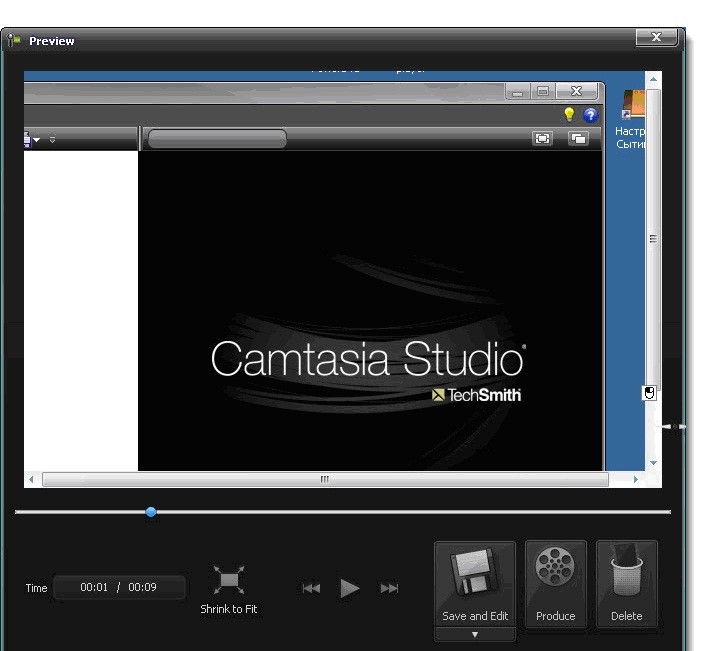
      • После нажатия кнопки Stop, перед вами появится окно предварительного просмотра.
      Camtasia Studio

      Camtasia Studio

      • Если ваше видео полностью удовлетворяет вашим запросам, то можно сразу сохранить его, нажав на кнопку Produce.
      • Если же ваша видеозапись требует внесения каких либо изменений, то вам нужно будет нажать на кнопку Save and Edit. Затем, после предложения сохранить видео, вы сможете перейти непосредственно к редактированию полученного видео.

      Наиболее распространенным способом редактирования видео в Camtasia Studio является добавление текстовых комментариев и диаграмм. Эта функция реализована в программе при помощи добавления в видео содержимого буфера обмена.
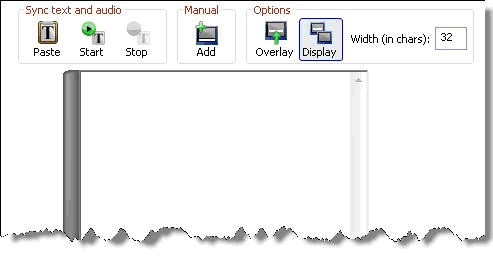
      • Для добавления субтитров, нажмите кнопку More, и выберите вкладку в ниспадающем меню Captions. Перед вами появится окно добавления субтитров.
      Camtasia Studio

      Camtasia Studio

      • Для добавления текста, скопированного из любого текстового документа, нажмите кнопку Paste.


      Также в программе реализована возможность дополнения вашего видео интерактивным текстом. Для того чтобы добавить интерактивный текст, нажмите на кнопку Quizzing в панели вкладок (если данная кнопка не видна, нажмите вкладку More и выберите пункт в ниспадающем меню).

      Camtasia Studio

      Camtasia Studio

      • Для добавления текста, установите ползунок на временной шкале в нужную вам точку и нажмите на ссылку Add quiz. Появится окно Quiz Appearance And Feedback
      видео с экрана компьютера

      видео с экрана компьютера

      • Введите имя текста в поле Quiz, затем, в разделе Appearance выберите варианты нумерации ответов (буквенная, цифровая или без нумерации).
      • В разделе обратной связи (Quiz feedback) следует настроить следующие параметры:
        1. Включение вопросов в тесте (Include these questions in quiz score)
        2. Показ обратной связи после прохождения опроса (Display feedback when questions are answered)
        3. При выборе показа обратной связи, заполните поля If correct, display: и If incorrect, в первом случае набрав текст, появляющийся в случае правильного ответа, а во втором случае выбрав варианты Continue (продолжить тест) или Jump to time (перейти на указанный промежуток записи)
        4. После окончания настроек и нажатия кнопки ОК, появится окно Question Types длявыбора варианта ответа и типа вопроса (Multiply choice – множественный выбор, Fill in the blank – заполнить пустое поле, hort answer (not scored) – короткий ответ (подсчет не ведется))
      видео с экрана компьютера

      видео с экрана компьютера

        1. После нажатия кнопки ОК, вы увидите новую панель, в которой вам будет предложено ввести вопрос в поле Question, варианты ответов в поле Answers и отметить правильный ответ галочкой. Результаты работы вы сможете просмотреть в окне предварительного просмотра.
      видео с экрана компьютера

      видео с экрана компьютера

        1. Для добавления еще одного вопроса, нажмите Add question в сервисной панели

      После добавления опроса, он появится на временной панели в виде ромба.

      запись действий с экрана компьютера

      запись действий с экрана компьютера

      При сохранении такого типа видео, не следует забывать о том, что опрос можно будет отражаться только на видео, записанном в формате MPEG-4, SWF или FLV.

      Также рекомендую изучить следующие уроки этого раздела:

      Рубрики:  КОМПЬЮТЕР/ПРОГРАММЫ

      Метки:  


      Процитировано 16 раз
      Понравилось: 4 пользователям

      ПРИНЦ ОСКАР

      Вторник, 20 Декабря 2011 г. 06:49 + в цитатник
      ПРИНЦ ОСКАР

      Оскар, или просто Ося,
      А точнее - Тайгер Оскар Принц
      Подойди, уткнись в ладонь мне носом,
      Ты надежный страж для наших птиц.

      Кто за Моней попугаем ходит?
      За волнистыми внимательно следит,
      Монька вольно по квартире бродит,
      Ося на чеку,он рядом, он не спит.

      Что-ж такое Оскар? Это чудо.
      Принц по крови и король в душе.
      Из какой же сказки ты? откуда?
      Расскажи, открой секрет уже...

      Пес веселый и немного хитрый
      Добрый и при этом не простак,
      Кто его обидит, будет битый,
      Оскара не любит лишь чудак!

      И за что тебя так сильно любят?,
      А за то, что свой и не предашь.
      Ласковые руки приголубят,
      Ну, а ты всё сердце нам отдашь.
      Тайгер-Оскар Принц Ории (17) (700x567, 151Kb)

      Серия сообщений "ОДИС":
      Часть 1 - Осень с ОДИСами
      Часть 2 - В гостинной с ОДИСами
      ...
      Часть 17 - " ОДИС - МЫСЛИ ВСЛУХ "
      Часть 18 - "ОДЕССКИЙ ИДЕАЛЬНЫЙ ПЕС"
      Часть 19 - ПРИНЦ ОСКАР
      Часть 20 - Рождество
      Часть 21 - Сайт "ОДИС - ВАШ ИДЕАЛЬНЫЙ ДРУГ" на новом адресе
      ...
      Часть 26 - ОДИСы встречают Пасху
      Часть 27 - Одесский коллаж
      Часть 28 - ОДИС (моя маска)


      Метки:  

      Понравилось: 6 пользователям

      Жако Моня чихает и пререкается

      Вторник, 20 Декабря 2011 г. 06:48 + в цитатник


      Рубрики:  Все для блога/видео

      Метки:  


      Процитировано 1 раз
      Понравилось: 3 пользователям

      Изумрудно-зеленый Top ...

      Суббота, 17 Декабря 2011 г. 10:59 + в цитатник
      Изумрудно-зеленый Top ...


      Материалы:
       

      Masck fadesuave,
      masck fadebottom
      прилагается.
      Фильтры: Нет.
      Читать далее...
      Рубрики:  COREL/мои уроки

      Метки:  


      Процитировано 7 раз
      Понравилось: 7 пользователям

      Сайт ОДИСов

      Пятница, 16 Декабря 2011 г. 11:50 + в цитатник
      Odis.at.ua

      Odis.at.ua стоит $4,006.00 USD
      $4,006.00 USD
      Сколько стоит ваш?


      Метки:  

      Понравилось: 3 пользователям

      "ОДЕССКИЙ ИДЕАЛЬНЫЙ ПЕС"

      Пятница, 16 Декабря 2011 г. 08:30 + в цитатник

      "ОДЕССКИЙ ИДЕАЛЬНЫЙ ПЕС"

       
      Одесский идеальный пес
      Всем много радости принес.
      Лохматый, аж не видно глаз

      Но понимает все на раз.
      Пушистый, мягкий как матрас
      Добряк, красавец без прикрас
      Вальяжный, как любой блондин
      На всю страну такой один)))

      Серия сообщений "ОДИС":
      Часть 1 - Осень с ОДИСами
      Часть 2 - В гостинной с ОДИСами
      ...
      Часть 16 - Новогодний кортеж с ОДИСами
      Часть 17 - " ОДИС - МЫСЛИ ВСЛУХ "
      Часть 18 - "ОДЕССКИЙ ИДЕАЛЬНЫЙ ПЕС"
      Часть 19 - ПРИНЦ ОСКАР
      Часть 20 - Рождество
      ...
      Часть 26 - ОДИСы встречают Пасху
      Часть 27 - Одесский коллаж
      Часть 28 - ОДИС (моя маска)


      Метки:  


      Процитировано 1 раз
      Понравилось: 4 пользователям

      " ОДИС - МЫСЛИ ВСЛУХ "

      Пятница, 16 Декабря 2011 г. 08:25 + в цитатник

      " ОДИС - МЫСЛИ ВСЛУХ "
      Нет, ну в чем я виноват?
      Да! Немножечко лохмат!
      Но ведь это же красиво,
      Вы спросите у ребят...

      Кто умеет причесать
      И погладить, приласкать,
      С тем мы вместе будем бегать
      И смеяться, и скакать!

      Я тому и лапу дам,
      Ведь ее дают друзьям?
      С ним дружить всю жизнь я буду,
      И его я не предам!

      Утром рано разбужу,
      Рядом тихо посижу,
      А как выйдем мы из дома,
      Все тебе я покажу!

      Вот ошейник, поводок,
      Вон на клумбе мотылек,
      Кошки , птицы, детвора...
      Вон знакомые, урра!

      На лужайке поиграем
      Громко, весело залаем,
      Я ведь ОДИС, супер пес!
      Острый глаз и мокрый нос ))))


      599539399 (700x609, 62Kb)

      Серия сообщений "ОДИС":
      Часть 1 - Осень с ОДИСами
      Часть 2 - В гостинной с ОДИСами
      ...
      Часть 15 - Шапки для сайта
      Часть 16 - Новогодний кортеж с ОДИСами
      Часть 17 - " ОДИС - МЫСЛИ ВСЛУХ "
      Часть 18 - "ОДЕССКИЙ ИДЕАЛЬНЫЙ ПЕС"
      Часть 19 - ПРИНЦ ОСКАР
      ...
      Часть 26 - ОДИСы встречают Пасху
      Часть 27 - Одесский коллаж
      Часть 28 - ОДИС (моя маска)

      Рубрики:  ИНТЕРЕСНО/СТИХИ

      Метки:  

      Понравилось: 3 пользователям

      AKVIS NatureArt 4.0.1197 Rus

      Четверг, 15 Декабря 2011 г. 17:26 + в цитатник

      AKVIS NatureArt - самостоятельная программа и плагин для Photoshop, предназначенная для имитации различных природных явлений: позволяет добавить на фото дождь, снег, молнии, солнце, луну и облака, водный массив или огонь.. Фотография будет выглядеть абсолютно по иному, если на ней изменить погоду. Одно и то же изображение может быть воплощением ясного летнего дня, а может наполниться сполохами молний и раскатами грома, превратиться в лиричную картину с моросящим дождем или в трагическую зарисовку разбушевавшегося пожара. В версии 2.0 презентован новый эффект Изморозь, который позволяет украсить фотографию ажурным ледяным узором в виде инея.

      Даже величайшему художнику нелегко соперничать с природой, все мы у нее учимся. Мы не способны создать мир за семь дней, но мы можем изобразить явления природы с помощью искусства. Компьютерная графика приближает нас на шаг к званию Творца, увеличивает наши возможности. В компьютерном мире нам становятся послушны силы природы.

      В морозную погоду на тонких и длинных предметах (ветвях деревьев, проводах) возникает изморозь, стены покрываются инеем, из кристалликов замёрзшей воды образуются причудливые узоры на окнах. Такие "произведения искусства", созданные природой, уникальны и необыкновенно, фантастически прекрасны. Теперь вы сможете привнести всё это великолепие в ваши фотографии при помощи программы AKVIS NatureArt!


      В программе доступно 8 различных природных эффектов: Дождь, Солнце, Вода, Молния, Облака, Изморозь, Огонь и Лед. Однако перечень возможностей ими не ограничивается. Базовые эффекты позволят создать множество разнообразных вариантов имитации природных явлений. Например, дождь можно превратить в снег, а из солнца сделать луну или звезду. Вы можете изменить погоду на фотографии, украсить ночное небо россыпью сияющих звезд, оживить темный пейзаж, "включив" дополнительные источники света, создать эффект огненного текста и даже сотворить маленькую бурю в стакане.

      Новая версия программы позволяет не только применять эффекты на фото, но и создавать изображения с нуля. Добавлено диалоговое окно Новое изображение с большим набором пресетов с заготовленными размерами для открыток, фотографий, обложек CD и т. д. Вы можете создать морской пейзаж или изображение ночного звездного неба, добавляя природные эффекты на чистый лист заданного цвета, и даже нарисовать уникальную картину при помощи эффектов NatureArt. Кроме того, в новой версии появилась возможность применения эффектов на прозрачной области.
      В версии 4.0 значительно улучшен эффект Огонь. Он позволяет добавить пламя на снимок: "поджечь" объект на фотографии, создать надпись пылающими буквами. Новый огонь в NatureArt выглядит более реалистичным и в то же время более волшебным, он удивительно прекрасен и своим видом может вдохновлять на творчество. Вы можете зажечь факел или извлечь огонь прямо из пальцев, погрузить в пламя Ниагарский водопад или создать изумительные фэнтезийные изображения с демонстрацией магии огня, подготовить притягивающий взгляд рекламный постер. Почувствуйте себя повелителем огня! Для удобства работы в эффект Огонь добавлен набор готовых пресетов. Достаточно выделить участок применения эффекта и выбрать один из пресетов, а затем - поэкспериментировать и настроить параметры на свой вкус.
      Для эффектов Солнце и Молнии также добавлены новые пресеты.

      Также в новой версии появилась возможность сохранения/загрузки выделенных областей и направляющих линий (файл с расширением . nature), что делает работу с программой еще более удобной.

      Управление эффектами предельно доступно и понятно всем. Несколько готовых пресетов (заготовок) помогут получить быстрый результат и разобраться с программой.

      AKVIS NatureArt представлен в двух вариантах: как обычная самостоятельная программа (standalone) и как плагин (подключаемый модуль, plugin) для различных графических редакторов. Плагин совместим со всеми популярными фоторедакторами: Adobe Photoshop, Corel PaintShop Photo Pro и другими.

      В архиве, как обычно, учебник по работе с программой.

      Год выхода: 2011
      ОС: Windows XP/Vista/ 7.
      Язык интерфейса: Multilanguage / Русский
      Версии Photosop: CS3 - CS5

      Размер: 42.4 Mб
      Скачать:
      dump.ru

      letitbit.net

      Рубрики:  ФОТОШОП/ФШ плагины

      Метки:  


      Процитировано 12 раз
      Понравилось: 7 пользователям

      Очень легкий урок по созданию текстуры (DiZa-74)

      Четверг, 15 Декабря 2011 г. 07:18 + в цитатник

      Очень легкий урок по созданию текстуры

      В этом уроке я покажу как быстренько за минуту создать вот такую стеклянную текстуру


      Создаем новый документ размером 600 х 600 px любого цвета

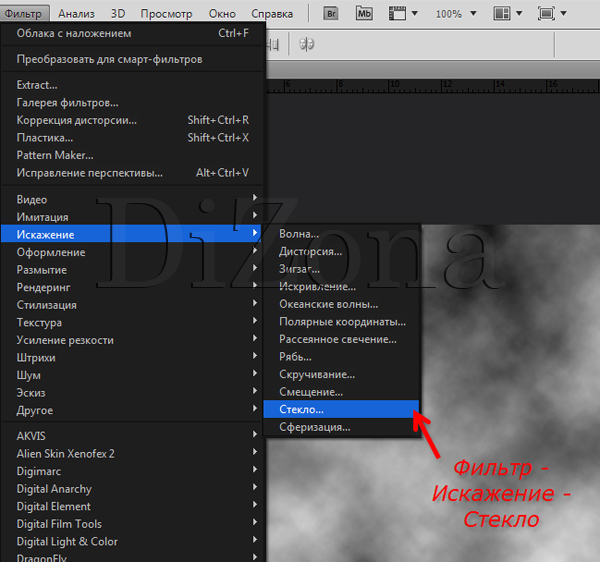
      Дальше смотрим по скринам
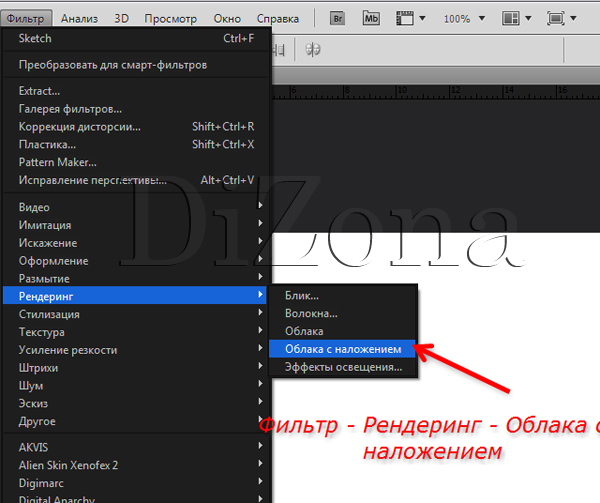


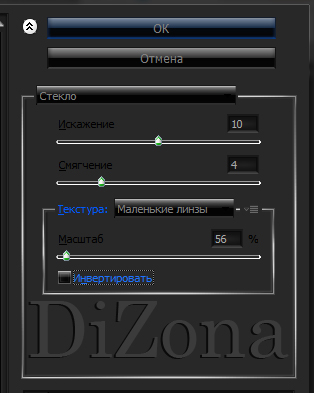
      Параметры фильтра Стекло такие:


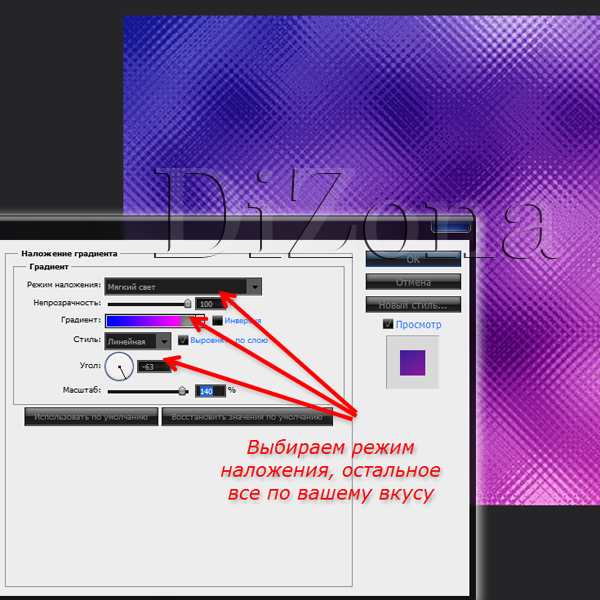
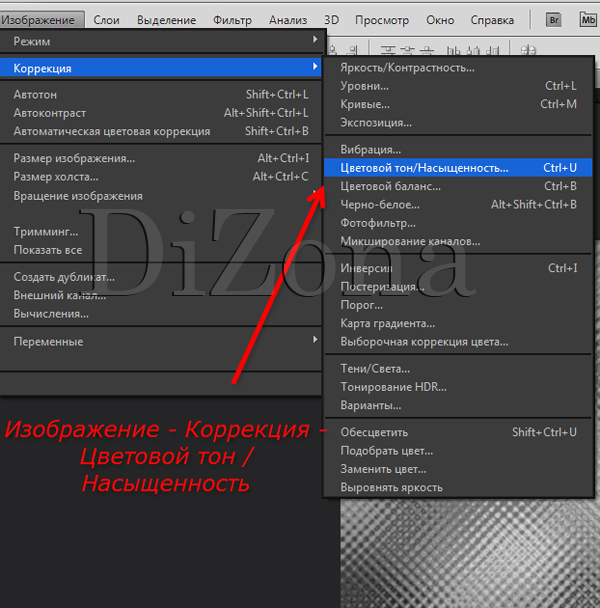
      Теперь раскрасим нашу текстурку , можно с помощью Цветовой тон  / Намыщенность ( можно Цветовой баланс)


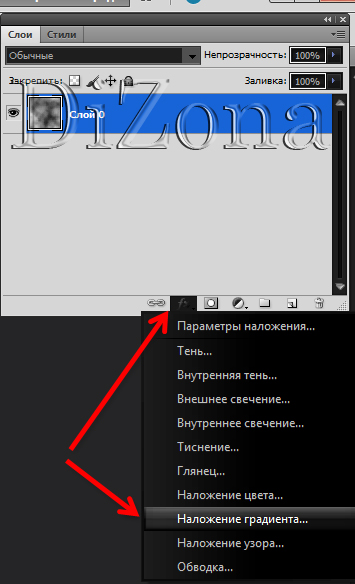
      Или градиентом как я


      Все, текстура готова, сохраняем ее.


      Рубрики:  ФОТОШОП/ФШ уроки

      Метки:  


      Процитировано 37 раз
      Понравилось: 10 пользователям

      художественные эффекты

      Четверг, 15 Декабря 2011 г. 07:05 + в цитатник

      Рубрики:  COREL/урок-видео

      Метки:  


      Процитировано 7 раз
      Понравилось: 4 пользователям

      эффекты искажения

      Четверг, 15 Декабря 2011 г. 07:04 + в цитатник

      Рубрики:  COREL/урок-видео

      Метки:  


      Процитировано 3 раз
      Понравилось: 2 пользователям

      эффекты краев

      Четверг, 15 Декабря 2011 г. 07:03 + в цитатник

      Рубрики:  COREL/урок-видео

      Метки:  


      Процитировано 5 раз
      Понравилось: 3 пользователям

      геометрические эффекты

      Четверг, 15 Декабря 2011 г. 07:02 + в цитатник

      Рубрики:  COREL/урок-видео

      Метки:  


      Процитировано 3 раз
      Понравилось: 2 пользователям

      эффекты освещения

      Четверг, 15 Декабря 2011 г. 07:01 + в цитатник

      Рубрики:  COREL/урок-видео

      Метки:  


      Процитировано 3 раз
      Понравилось: 3 пользователям

      Эффекты изображения

      Четверг, 15 Декабря 2011 г. 06:58 + в цитатник

      Рубрики:  COREL/урок-видео

      Метки:  


      Процитировано 5 раз
      Понравилось: 1 пользователю

      Поиск сообщений в morela4
      Страницы: 227 ... 123 122 [121] 120 119 ..
      .. 1 Календарь