-Рубрики

 -Цитатник

Без заголовка - (0)

Экшен "3D Wood Text"(3D-текст из дерева) в Photoshop. Экшен для любого типа слоя, векторной формы...

Без заголовка - (0)

Онлайн генераторы для удаления фонов с картинок без Фотошопа AI Background removerPixlr AIRetouch...

Благотворительность, завернутая в достоинство. - (0)

Благотворительность, завернутая в достоинство. Леди спрашивает: "Сколько вы продаете...

Анимация перемещения блика - (0)

Анимация перемещения блика по объекту в фотошопе

при восстановлении компьютера с Windows 10 возникла проблема – изменения не внесены - (1)

Урок 1148: при восстановлении компьютера с Windows 10 возникла проблема – изменения не внесены К...

 -Фотоальбом

Посмотреть все фотографии серии Турция
Турция
15:45 02.12.2013
Фотографий: 1
Посмотреть все фотографии серии Фото
Фото
19:55 27.02.2011
Фотографий: 4

 -

пїЅпїЅпїЅпїЅпїЅ пїЅ пїЅпїЅпїЅпїЅпїЅ
[Этот ролик находится на заблокированном домене]

пїЅпїЅпїЅпїЅпїЅпїЅпїЅпїЅ пїЅпїЅпїЅпїЅпїЅ пїЅ пїЅпїЅпїЅпїЅ пїЅпїЅпїЅпїЅпїЅпїЅ
В© пїЅпїЅпїЅпїЅпїЅпїЅпїЅпїЅпїЅпїЅпїЅ

 -Поиск по дневнику

Поиск сообщений в MJS63

 -Подписка по e-mail


 -Статистика

Статистика LiveInternet.ru: показано количество хитов и посетителей
Создан: 29.12.2010
Записей: 1458
Комментариев: 63
Написано: 1573


Без заголовка

Пятница, 24 Февраля 2012 г. 11:57 + в цитатник
Цитата сообщения Mademoiselle_Viv Моргание с помощью "Пластики" в фотошопе.

Наконец-то у меня нашлось время для этого урока.

За помощь в создании его я благодарю Танюшу RADYGA55
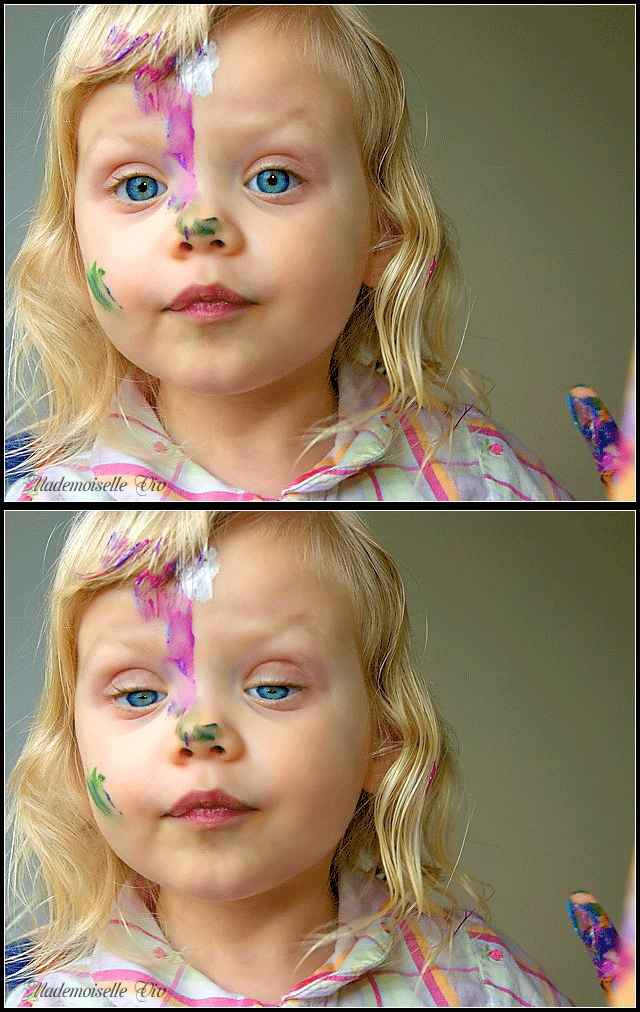
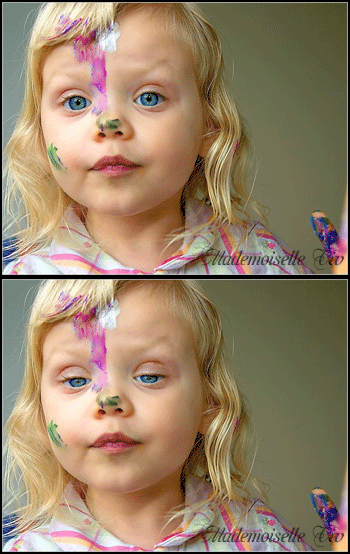
Результат урока
eye4 (640x506, 238Kb)

1. Откройте картинку в Фотошопе.
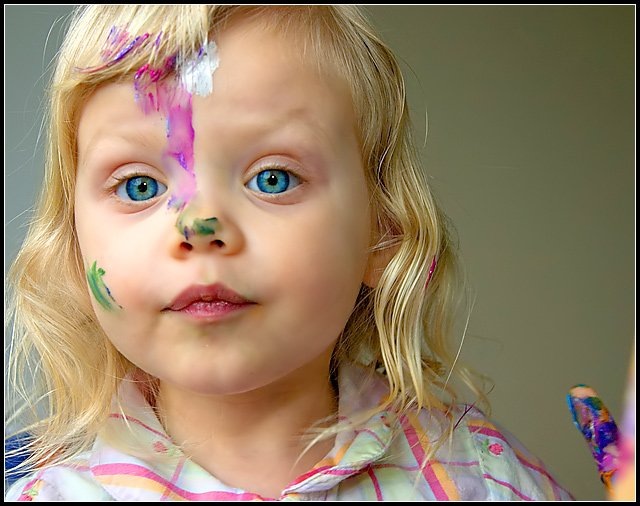
Для обучения выберите картину, где глаза широко открыты и Вам будет хорошо видно все Ваши манипуляции. Например, такую:
eye4 (640x506, 86Kb)

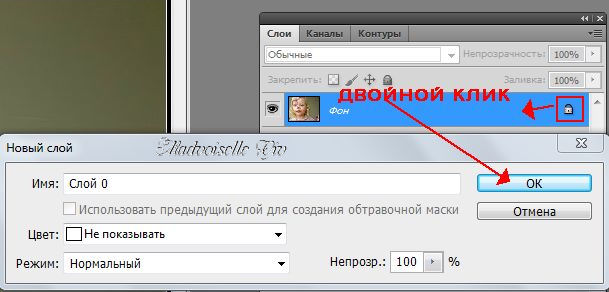
2. Сначала переведите "Фон" в "Слой"
1 (609x292, 38Kb)

3. Дублируйте слой. Работаем на дубликате.

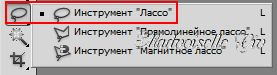
4. Активируйте инструмент "Лассо"
2 (277x75, 8Kb)
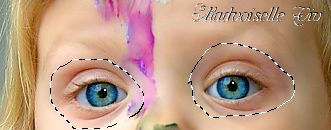
Обведите область глаз(а), если Вы обводите оба глаза настройки "Лассо" такие
1 (271x42, 4Kb)
2 (331x130, 13Kb)

5. Переходим в Фильтры - Пластика

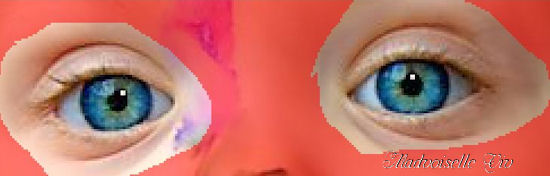
6. С помощью инструмента "Масштаб" можно увеличить изображение
1 (183x55, 2Kb)
2 (550x176, 18Kb)

7. Активируйте инструмент "Заморозить"
1 (193x57, 4Kb)
и закрасьте области, которые не должны будут двигаться во время анимации.
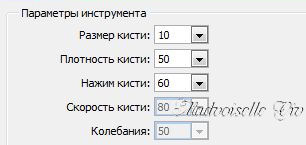
Настройки, примерно, такие
1 (306x145, 9Kb)

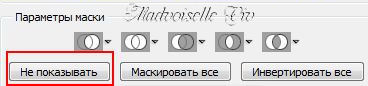
Если Вы ошиблись и закрасили лишнее, можно применить инструмент обратного действия "Разморозить" или нажать на "не показывать" в правой панели и "заморозка" удалится полностью
1 (368x86, 10Kb)

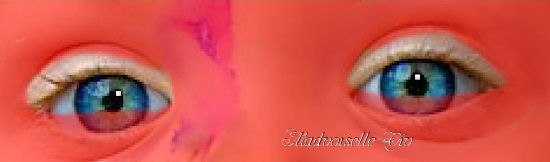
Результат должен быть, примерно, такой
1 (550x162, 14Kb)

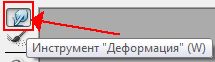
8. Активируйте инструмент "Деформация" (или "палец")
2 (215x62, 4Kb)

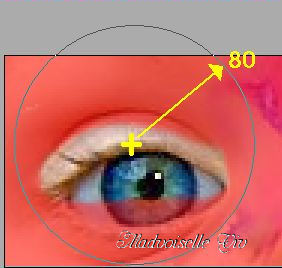
9. Отрегулируйте размер кисти, он должен быть большим, чтобы закрывал весь глаз. У меня он равен 80.
1 (282x268, 17Kb)
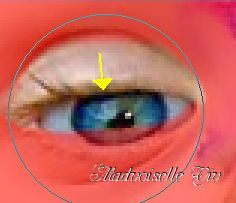
Установите центр кисти на край века и легонько, но уверенно, потяните вниз
1 (236x203, 11Kb)

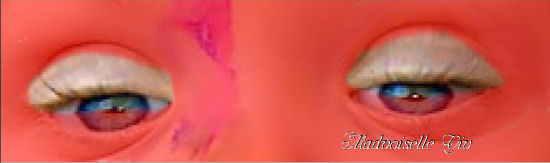
10. Это же действие произведите со вторым глазом
2 (550x163, 15Kb)

Если Вам не понравилось или Вы ошиблись с выбором размера кисти, можно отменить действие, нажимая на "Реконструировать".

11. Нажимаем ОК.
Выделение - отменить.

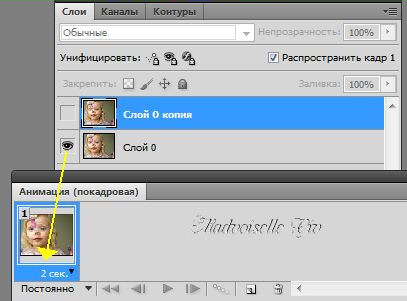
12. Отрываем Окно - Анимация.
1 кадр
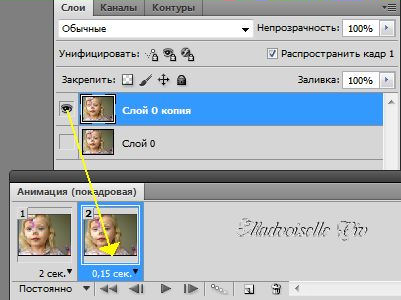
2 (407x301, 25Kb)
2 кадр
3 (401x300, 28Kb)
Не забудьте выставить время отображения кадра: на 1 - 2 сек, на 2 - 0,15сек. или как Вам больше понравится.

Включите "Воспроизведение"
eye4 (350x277, 81Kb)

Нравится? Сохранить для Web и устройств.
tuto-m_Viv (133x150, 80Kb)

Серия сообщений "уроки анимации":
Часть 1 - Без заголовка
Часть 2 - Без заголовка
Часть 3 - Без заголовка
Часть 4 - Без заголовка
...
Часть 20 - Без заголовка
Часть 21 - для создания движения
Часть 22 - Без заголовка


Добавить комментарий:
Текст комментария: смайлики

Проверка орфографии: (найти ошибки)

Прикрепить картинку:

 Переводить URL в ссылку
 Подписаться на комментарии
 Подписать картинку