Экшен "3D Wood Text"(3D-текст из дерева) в Photoshop. Экшен для любого типа слоя, векторной формы...
Без заголовка - (0)Онлайн генераторы для удаления фонов с картинок без Фотошопа AI Background removerPixlr AIRetouch...
Благотворительность, завернутая в достоинство. - (0)Благотворительность, завернутая в достоинство. Леди спрашивает: "Сколько вы продаете...
Анимация перемещения блика - (0)Анимация перемещения блика по объекту в фотошопе
при восстановлении компьютера с Windows 10 возникла проблема – изменения не внесены - (1)Урок 1148: при восстановлении компьютера с Windows 10 возникла проблема – изменения не внесены К...
"Когда уже далеко уйдешь по жизненному пути, то замечаешь, что попал не на ту дорогу"
Надписи С новым Годом! |


Серия сообщений "Анимация":
Часть 1 - Без заголовка
Часть 2 - Без заголовка
...
Часть 11 - Без заголовка
Часть 12 - Без заголовка
Часть 13 - Надписи С новым Годом!
Часть 14 - Без заголовка
Часть 15 - Анимашки огня,свечей
...
Часть 19 - Эффекты для анимации
Часть 20 - уроки по анимации. Просто и красиво
Часть 21 - Футажи HD и GIF
|
|
Как вставить картинку в комментарий. |
Кстати! Завтра ночью ЛиРу не будет работать.
Вопросы:
1. Как вставить с помощью кода?
2. Как вставить с помощью формы загрузки?
3. Как вставить, если не вставляется?
Серия сообщений "Всё про ЛиРу":
Часть 1 - Без заголовка
Часть 2 - Без заголовка
...
Часть 20 - Без заголовка
Часть 21 - Как публиковать сообщения из Word.
Часть 22 - Как вставить картинку в комментарий.
Часть 23 - Как создавать рубрики и подрубрики
Часть 24 - УЧИМСЯ ДЕЛАТЬ ФОН ДЛЯ СХЕМЫ
Часть 25 - Расширенный поиск дневников и сообщений
Часть 26 - Как восстановить пароль дневника
Часть 27 - Как поменять название дневника, имя пользователя,
|
|
Как публиковать сообщения из Word. |
Вообще, я пользуюсь таким способом давно (последнее время почти все посты публикую из Word 2007, этот – в том числе). Но опубликовать инструкцию (коротко рассказывал совсем недавно) захотелось после того, как в комментариях у Валеза в стотысячный раз увидел просьбу научить постить много фотографий. В Word 2007 это тоже возможно. Другие способы разместить в посте сразу большое количество фото описывались: тут, тут, тут, тут и тут (может быть, что-то пропустил).
Как публиковать сообщения на LiveInternet из MS Word 2007
Для начала, конечно, у вас должен быть установлен Microsoft Office 2007. После этого пишем текст в Word.

Серия сообщений "Всё про ЛиРу":
Часть 1 - Без заголовка
Часть 2 - Без заголовка
...
Часть 19 - Без заголовка
Часть 20 - Без заголовка
Часть 21 - Как публиковать сообщения из Word.
Часть 22 - Как вставить картинку в комментарий.
Часть 23 - Как создавать рубрики и подрубрики
...
Часть 25 - Расширенный поиск дневников и сообщений
Часть 26 - Как восстановить пароль дневника
Часть 27 - Как поменять название дневника, имя пользователя,
|
|
Секреты калькулятора Windows. |
Мало кто знает, что калькулятор Windows имеет огромное количество встроенных функций, а также, комбинаций клавиш для удобной работы с ними. Больше о разных комбинациях клавиш мы уже говорили: «Полезные комбинации клавиш в Windows и приложениях».
Откройте калькулятор: на некоторых клавиатурах есть специальная клавиша, а обычно калькулятор можно запустить через меню Пуск — Все программы — Стандартные. Еще один простой способ: в меню Пуск в нижнее окошко Найти программы и файлы введите calc и нажмите Enter — запустится калькулятор.

Не буду рассказывать обо всех способностях калькулятора Windows, но о некоторых можно вспомнить. Если вы никогда не открывали его меню, то сделайте это сейчас. Найдете много чего интересного!
|
Без заголовка |
Разместить видео на Одноклассниках – дело нехитрое. Но раньше как-то этого не делал, а вчера пришлось.
Как обычно, на Одноклассниках всё сделано так, что с первого раза не догадаешься. Напишу кратко, как загрузить туда видео, может быть, кому-нибудь пригодится.
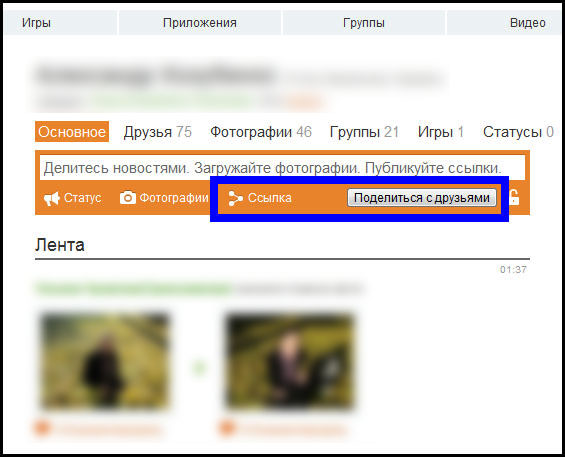
Заходим на свою страницу и ищем блок «Делитесь новостями. Загружайте фотографии. Публикуйте ссылки» с кнопкой «Поделиться с друзьями». В нижней части блока есть ссылки: Статус, Фотографии и Ссылка. Нажимаем на «Ссылка».
Серия сообщений "@Mail.ru":
Часть 1 - Без заголовка
Часть 2 - Без заголовка
...
Часть 4 - Без заголовка
Часть 5 - Без заголовка
Часть 6 - Без заголовка
Часть 7 - Как взять с Майла прямую ссылку на аудиофайл
|
|
Без заголовка |
Компании Касперского и Яндекс проводят совместную акцию, благодаря которой можно получить Антивирус Касперского бесплатно на полгода.
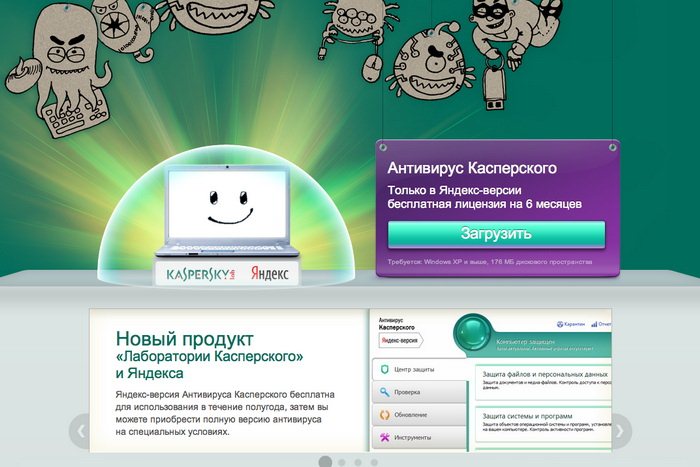
Воспользоваться Яндекс-версией антивируса могут жители России, Украины, Белоруссии, Азербайджана, Армении, Киргизии, Казахстана, Молдавии, Таджикистана, Туркменистана, Узбекистана.
|
Без заголовка |
Появился вопрос - собираю в одном посте несколько разных сообщений о размещении видео на ЛиРу.
Разместить видео на ЛиРу с помощью "местной" загрузки: выбираем ссылку "видео" при написании нового сообщения...
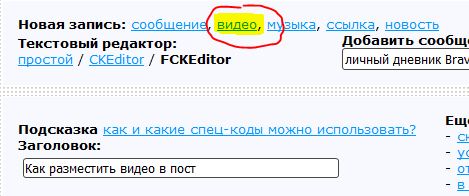
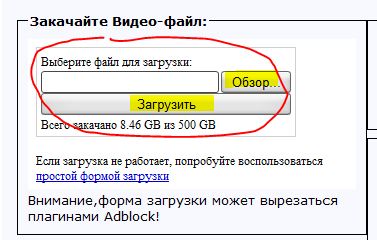
Кнопка "Обзор" - выбираем файл, кнопка "Загрузить" - загружаем. Обязательно дождитесь полной загрузки и прочитайте (справа), какие форматы можно размещать. Укажите заголовок и текст сообщения. Публикуйте.
Общий подробный рассказ: Как скачать видео из Интернета и загрузить его на ЛиРу
Несколько постов по отдельным сайтам:
Как вставить в пост на Лиру видео YouTube и Самый простой способ получения кода видео YouTube
Как вставить в пост на ЛиРу видео Первого канала и указать новый размер плеера
Как вставить в пост видео Vimeo
И на всякий случай: Как разместить видео на сайте Одноклассники.ру
Серия сообщений "Всё про ЛиРу":
Часть 1 - Без заголовка
Часть 2 - Без заголовка
...
Часть 18 - Картинка заголовка дневника
Часть 19 - Без заголовка
Часть 20 - Без заголовка
Часть 21 - Как публиковать сообщения из Word.
Часть 22 - Как вставить картинку в комментарий.
...
Часть 25 - Расширенный поиск дневников и сообщений
Часть 26 - Как восстановить пароль дневника
Часть 27 - Как поменять название дневника, имя пользователя,
|
|
Без заголовка |
Сейчас большой популярностью пользуются различные онлайн сервисы для украшения своих фотографий эффектами или создания прикольных видеороликов со своим участием.

Сайт Cool Editor (Крутой Редактор) собрал на своих страницах
Серия сообщений "Фоторедактор":
Часть 1 - Без заголовка
Часть 2 - Без заголовка
...
Часть 18 - Без заголовка
Часть 19 - Без заголовка
Часть 20 - Без заголовка
Часть 21 - ЭФФЕКТЫ С ФОТОГРАФИЯМИ
|
|
Без заголовка |
 ValeZ, BraveDefender и мой.
 R0ST.
R0ST.
|
Без заголовка |
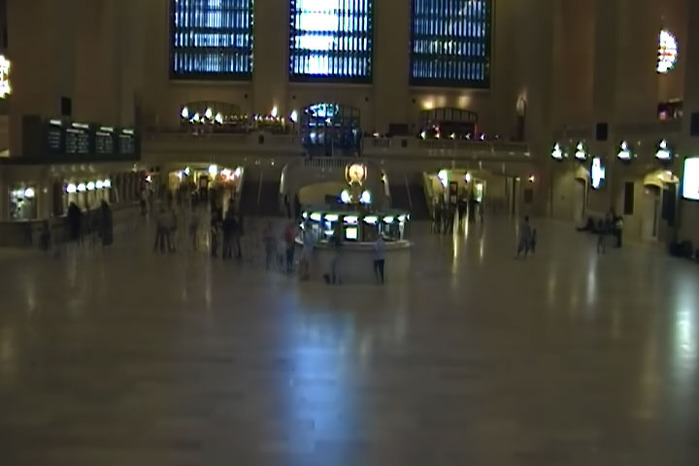
Не знал о такой функции, но она есть: со штатива фотографируется один ракурс несколько раз, а затем автоматически удаляем все движущиеся объекты.
Вот показательный, хотя и не очень удачный, пример - фотография Grand Central Station в Нью-Йорке, сентябрь 2010 года.
Сначала видео вокзала во время съемки
Теперь полученное фото (неудачное, потому что из видео, а не из серии фотографий).
|
Как посмотреть сохраненные пароли браузеров |
 Все современные браузеры предлагают сохранить введенные пароли, логины и другую информацию для того, чтобы можно было не вводить ее вручную на личном компьютере при каждом новом входе на сайт, пишу я на своем сайте.
Это не совсем безопасно, если к компьютеру имеете доступ не только вы, но очень удобно.
Однако не редко бывает ситуация, когда пароль забыт, а вы пытаетесь войти на хорошо знакомый сайт с другого компьютера.
Проблема осложняется тем, что все браузеры шифруют введенные данные, а посмотреть сохраненные пароли через настройки можно, кажется, только в браузере Mozilla Firefox.
|
|
Без заголовка |

|
Без заголовка |
Пожалуйста, не цитируйте это сообщение! Хотите взять себе – скопируйте без ссылки на мой дневник. Мне и так уже разработчики из AMSSoftware сделали последнее китайское предупреждение :)

Мастер Эффектов — это специализированный фоторедактор, с помощью которого пользователь может стилизовать и отредактировать свои фотографии и другие изображения. Функции, которые предлагает программа, весьма оригинальны по сравнению с большинством фоторедакторов. Мастер эффектов содержит более полусотни эффектов, как традиционных, так и весьма необычных.
Серия сообщений "Фоторедактор":
Часть 1 - Без заголовка
Часть 2 - Без заголовка
...
Часть 17 - Без заголовка
Часть 18 - Без заголовка
Часть 19 - Без заголовка
Часть 20 - Без заголовка
Часть 21 - ЭФФЕКТЫ С ФОТОГРАФИЯМИ
|
|
Без заголовка |
Пост от 24 февраля "Как вставить открытку (картинку) в личное сообщение на ЛиРу" продолжает работать.
Но вчера Валентин починил HTML-теги в личных сообщениях, поэтому все любители красивых открыток могут порадовать своих адресатов.
Если раньше картинки можно было вставить только с помощью ВВ-тегов [IMG]ссылка на картинку[/IMG], то сейчас можно смело копировать с разных паразитирующих сайтов и вставлять HTML-код изображения.
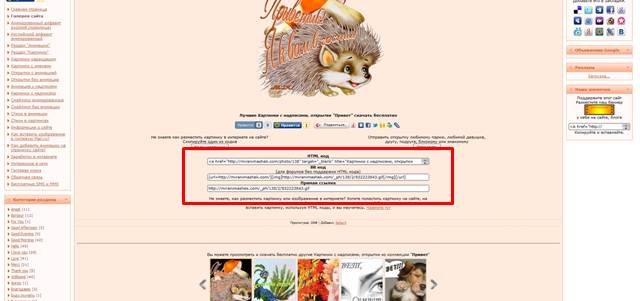
Т.е. можно смело копировать и HTML-код и ВВ-код, который предлагают сайты с картинками.
А чтобы эти картинки не захламляли комментарии ненужными ссылками, читаем этот пост: "Как сделать, чтобы комментарии с картинками не скрывались"

P.S. Ой-ой-ой! Чуть не забыл добавить: теперь можно много всякой ерунды вставлять в личные сообщения с помощью HTML-кодов - видео и всё остальное.
Серия сообщений "Всё про ЛиРу":
Часть 1 - Без заголовка
Часть 2 - Без заголовка
...
Часть 17 - Без заголовка
Часть 18 - Картинка заголовка дневника
Часть 19 - Без заголовка
Часть 20 - Без заголовка
Часть 21 - Как публиковать сообщения из Word.
...
Часть 25 - Расширенный поиск дневников и сообщений
Часть 26 - Как восстановить пароль дневника
Часть 27 - Как поменять название дневника, имя пользователя,
|
|
Картинка заголовка дневника |
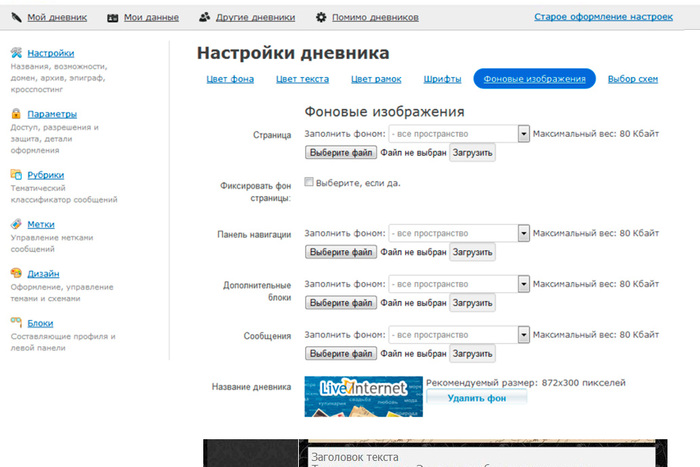
Валез написал, что в схему оформления можно добавлять картинку, которая появляется в эпиграфе и передается в другой дневник при копировании схемы.
В Настройках это управляется в разделе "Дизайн" - "Фоновые изображения": http://www.liveinternet.ru/settings/#lnk/blog/design/images.
Вот как это показал Валез:
Серия сообщений "Всё про ЛиРу":
Часть 1 - Без заголовка
Часть 2 - Без заголовка
...
Часть 16 - Без заголовка
Часть 17 - Без заголовка
Часть 18 - Картинка заголовка дневника
Часть 19 - Без заголовка
Часть 20 - Без заголовка
...
Часть 25 - Расширенный поиск дневников и сообщений
Часть 26 - Как восстановить пароль дневника
Часть 27 - Как поменять название дневника, имя пользователя,
|
|
Анимация роза |
|
Без заголовка |
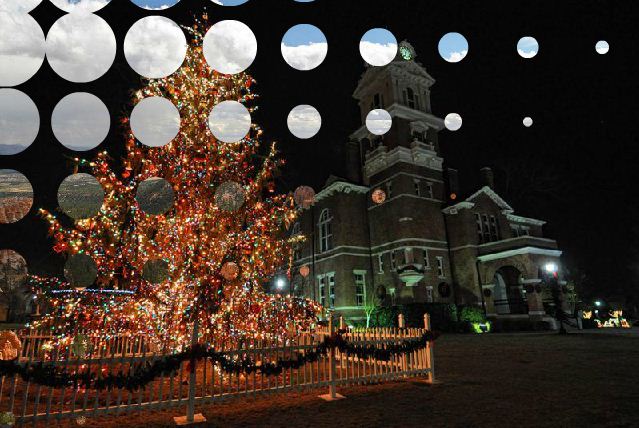
Простой онлайн-сервис для создания слайдшоу из своих фотографий. Это просто картинка, а пример слайдшоу и краткая инструкция ниже.
Серия сообщений "Фоторедактор":
Часть 1 - Без заголовка
Часть 2 - Без заголовка
...
Часть 16 - Без заголовка
Часть 17 - Без заголовка
Часть 18 - Без заголовка
Часть 19 - Без заголовка
Часть 20 - Без заголовка
Часть 21 - ЭФФЕКТЫ С ФОТОГРАФИЯМИ
|
|
Без заголовка |
Наверное, многие сталкивались с такой проблемой, что при открытии даже своего дневника браузер сообщает, что на странице находится опасное содержимое или ссылка, которая ведет на подозрительный сайт.
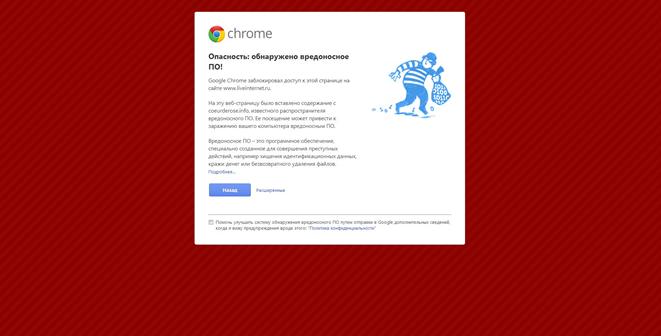
Что же делать в таком случае? Проще всего написать в техподдержку письмо без скриншотов, ссылок, текста предупреждения и всех остальных подробностей – пусть угадывают, что у меня произошло!
Можно отправить письмо со всей необходимой информацией, и тогда техподдержка быстро найдет источник неприятностей и расскажет, что делать.
Но можно легко устранить проблему самому.
|
Как обойти блокировку запрещенных сайтов |
Для того чтобы понять, как обойти запрет на доступ к сайтам из реестра Роскомнадзора, необходимо...
И еще одна ссылка: "5 способов обойти интернет-цензуру"
|
Без заголовка |
Вчера обновилась наша старая знакомая, программа ССleaner, до версии 3.04.1389, и я решил рассказать о ее функциях подробнее. Сам пользуюсь ею давно и с удовольствием.
CCleaner – это отличная утилита для очистки системы от разнообразного «мусора»: файлов cookies, истории посещения сайтов, временных файлов (в том числе «производства» веб-браузеров и программ наподобие eMule, Google Toolbar, Office, Kazaa, Nero, Adobe Acrobat, WinRAR, Real Player и других), а также ActiveX-элементов.
Кроме этого, CCleaner поддерживает очистку системного реестра от записей о неиспользуемых расширениях, библиотеках, уже удаленных программах и т.п. Также, с помощью программы можно настраивать автозагрузку и корректно удалять программы.
|
Без заголовка |
Если у Вас установлен браузер Google Chrome, независимо от операционной системы можно пользоваться новым оффлайн-клиентом для работы с дневниками. Скачать его можно в Chrome Web Store или нажав на баннер ниже:

Как написали о приложении в сегодняшнем анонсе на Google Blog Russia: "приложение предназначено для пользователей сервиса блогов LiveInternet.ru. Помимо стандартных функций, представленных на сайте, приложение для Chrome позволяет упростить внешний вид сообщений и дневников, автоматически предпросматривать сообщения и даже читать записи и комментарии без доступа к Интернету."
Дальше - качайте, ставьте, пробуйте. Будет обновляться и все, что не умеет еще - будет уметь.
[nmore=Скриншот экрана приложения]

|
Генератор таблиц |
    С помощью этого генератора ты создашь любую таблицу. Просто нажми кнопку Create Table. Откроется окно, там заполняй необходимые поля и ты увидишь, созданную тобой таблицу и её HTML код. Всё!   |
Серия сообщений "Генераторы":
Часть 1 - Без заголовка
Часть 2 - Без заголовка
...
Часть 23 - Без заголовка
Часть 24 - Без заголовка
Часть 25 - Генератор таблиц
Часть 26 - анимацией бесплатно без фотошопа
Часть 27 - Сайт, где можно в несколько минут
...
Часть 43 - Генераторы красивых шрифтов по алфавиту
Часть 44 - Без заголовка
Часть 45 - Без заголовка
|
|
WinRAR: Защита архивов паролем. |
 В прошлом уроке мы научились защищать паролем файлы, созданные с помощью приложений Microsoft Office:
В данном уроке рассмотрим еще один довольно простой способ защиты информации с помощью пароля.
Делать мы это будем с помощью известной программы-архиватора WinRAR, которая наверняка уже установлена в вашем компьютере.
Если она у вас пока не установлена, то я рекомендую сделать это как можно быстрее, т.к. без этой программы вам будет сложно вести нормальную компьютерную жизнь.
|
Без заголовка |

Если вы используете в своей работе операционную систему Windows 7, то возможно уже сталкивались с ситуацией, когда при запуске старой программы она выдаёт какие-то сообщения об ошибке или вообще не запускается. И при этом вы точно знаете, что раньше, когда в компьютере была установлена другая версия Windows (например, Windows XP) эта программа у вас работала нормально.
В чем же дело? И как можно выйти из подобной ситуации?
А всё дело в несовместимости операционной системы Windows 7 и некоторых программ, написанных для ранних версий Windows. Т.е. если мы запускаем в Windows 7 какую-либо программу, изначально написанную для Windows XP, то такая программа может не запуститься, а может закрываться сама по себе или же выдавать ошибки во время работы.
|
Без заголовка |
Дорогие мои, недавно мне пришлось объяснять, как скачивать файлы с популярных файлообменников. Уверена, что большинство моих читателей знакомы с этим процессом :о), но мало ли... решила опубликовать небольшую инструкцию — вдруг кому-то пригодиться :о).
Сайты Depositfiles.com и Letitbit.net являются сервисами для безопасной передачи, хранения и распространения файлов, в простонародье, файлообменниками.
Скачивать файлы с них можно бесплатно, со скоростью примерно 50 кБ/сек, или платно, уже с приличной скоростью.
Итак, рассмотрим, как правильно БЕСПЛАТНО загружать файлы с Depositfiles.com и Letitbit.net.
|
Без заголовка |
Серия сообщений "Для создания видео":
Часть 1 - УРОК-КАК СДЕЛАТЬ СЛАЙД ШОУ
Часть 2 - Бесплатный видеоредактор и конвертер iWisoft Video Converter
...
Часть 11 - Видеоформаты и видеостандарты
Часть 12 - Ultra MPEG-4 Converter 5.2
Часть 13 - Как записать видео на диск, чтоб оно воспроизводилось любым DVD-плеером
Часть 14 - ConvertXtoDVD 5.0.0.25 Final
|
Без заголовка |
|
делать красивые надписи на фотографиях в фотошопе |
Серия сообщений "Уроки Сергея Иванова":
Часть 1 - Ускоряемся в ФШ
Часть 2 - Работа с фильтрами в фотошопе
Часть 3 - Работа с масками в программе Adobe Photoshop
Часть 4 - Видеоурок - Как делать красивые надписи на фотографиях в фотошопе
|
|
Замена лица на изображении |
 Замена лица на изображении в Adobe Photoshop CS5
|
2 способа создания текстуры воды |
Серия сообщений "МОИ УРОКИ":
Часть 1 - Установка плагина Alien Skin Bokeh v.1.0.3 ( Для Оленьки)
Часть 2 - Установка плагина Picture Cutout Guide v1.1 (отделяет от фона)
...
Часть 20 - Замена цвета в фотошопе за секунды
Часть 21 - Урок фотошоп - Создание текстуры ткани ( очень легкий)
Часть 22 - 2 способа создания текстуры воды
|
Без заголовка |
Где Вы поставите запятую: выбросить, нельзя оставить или выбросить нельзя, оставить?
Предлагаю вашему вниманию серию из 8-и статей о том, как можно продлить жизнь старому любимому ноутбуку. Эти статьи объединены под общим заголовком «Старый ноутбук».
Неизбежно наступает время, когда любимый и привычный ноутбук ломается или устаревает настолько, что встает вопрос о его замене. Но мы ведь с ним столько времени провели вместе!
Он стал нам незаменимым помощником на работе и дома. И порой бывает жалко с ним расстаться.
Давайте посмотрим в этой серии из 8-и статей, где и как можно продлить жизнь старого ноутбука, если с ним действительно не хочется расставаться. Затем перейдем к вопросу, как продлить жизнь устаревшему стационарному ПК.
|
Без заголовка |
Внешнее DVD устройство с USB-подключением
Если в ноутбуке не работает привод CD-/DVD- дисков, то этот привод можно заменить. Но это дорогое удовольствие, требующее к тому же обращения в сервис.
Поэтому лучше приобрести внешнее устройство (внешний привод CD-/DVD- дисков), которое легко и просто подключается через USB-порт.
Такое же подключение внешнего CD-/DVD- привода имеет смысл сделать и при работающем внутреннем приводе, если это внутренний привод не устраивает по своим функциональным возможностям.
Например, внутренний привод ноутбука может не записывать DVD- дисков, соответственно, этот недостаток можно устранить с помощью внешнего привода.
USB-порты являются достаточно надежными, но и их можно сломать, например, механически применив к ним ненужные усилия.
|
Зарегистрировать web — камеру. |
Привет, этот пост будет о том как подключить видеокамеру к интернету и просматривать трансляцию с нее, на любом компьютере. Кароче о том, как осуществить наблюдение через веб камеру, или даже слежение через веб-камеру.
Возможно вам когда-то хотелось посмотреть что происходит дома пока вас там нет. Или вам просто нужно было установить наблюдение за квартирой. После прочтение статьи вы абсолютно бесплатно и без помощи мастера сможете это реализовать. Я убедился в этом уже пол года назад и до сих пор пользуюсь этой возможностью.
Зачем это нужно
Возможно у вас дома есть ребенок и вы волнуясь за него хотите время от времени проверять его (где он, что с ним и т.д.) или вы оставляете дом без присмотра и волнуетесь за его безопасность: вдруг вор или еще что не хорошое. Так вот чтобы проверить что происходит сейчас у вас дома, находясь на расстоянии от него, это и нужно.
|
чистый от пыли |
Чистим компьютер от пыли.


|
кнопки клавы |
КАК НАБРАТЬ НЕ КЛАВИАТУРЕ СИМВОЛЫ, КОТОРЫХ НА НЕЙ НЕТ? Например знак евро € и многие другие. Оказывается сделать это очень просто. Нажимаем и удерживаем клавишу alt и набираем вот такие цифры на клавиатуре. Цифры набирать ТОЛЬКО С ПРАВОЙ СТОРОНЫ КЛАВИАТУРЫ!

 |
0130 ‚ Нижняя бинарная кавычка 0132 „ Открывающая лапка 0133 … Многоточие 0136 € Евро 0139 ‹ Левый уголок 0145 ‘ Перевернутый апостроф 0146 ’ Апостроф 0147 “ Закрывающая лапка 0148 ” Английская закрывающая лапка 0149 • Большая точка 0150 – Короткое тире (минус) 0151 — Тире 0153 ™ 0155 › Правый уголок 0167 § Параграф 0169 © 0171 « Открывающая елочка 0174 ® 0176 ° Знак градуса 0177 ± 0183 • Точка по центру 0187 » Закрывающая елочка alt + 1 = ☺ alt + 2 = ☻ alt + 3 = ♥ alt + 4 = ♦ alt + 5 = ♣ |
|

 |
alt + 6 = ♠ alt + 7 = • alt + 8 = ◘ alt + 9 = ○ alt + 10 = ◙ alt + 11 = ♂ alt + 12 = ♀ alt + 13 = ♪ alt + 14 = ♫ alt + 15 = ☼ alt + 16 = ► alt + 17 = ◄ alt + 18 = ↕ alt + 19 = ‼ alt + 20 = ¶ alt + 21 = § alt + 22 = ▬ alt + 23 = ↨ alt + 24 = ↑ alt + 25 = ↓ alt + 26 = → alt + 27 = ← alt + 28 = ∟ alt + 29 = ↔ alt + 30 = ▲ alt + 31 = ▼ alt + 177 = ▒ alt + 987 = █ |
|
|
Удаление бликов на коже |
|
Без заголовка |
1. Исключение из Google поиска
Чтобы исключить из поисковой выдачи какое либо слово, фразу, символ и т.п., достаточно перед ним поставить знак "-” (минус), и оно не появится в результатах поиска.
Для примера, я ввёл в строку поиска следующую фразу: "бесплатный хостинг – ru” и в поисковой выдаче нет ни одного .ru сайта, кроме оплаченных рекламных объявлений.
2. Поиск по синонимам
Используйте символ "~” для поиска схожих слов к выбранному. Например в результате выражения: "~лучшие фильмы -лучшие" вы увидите все ссылки на страницы, содержащие синонимы слова "лучшие”, но ни одно из них не будет содержать этого слова.
3. Неопределённый поиск
На тот случай, если вы не определились с конкретным ключевым словом для поиска, поможет оператор "*”.
Например фраза "лучший редактор * изображений” подберёт лучшие редакторы для всех типов изображений, будь то цифровые, растровые, векторные и т.д.
4. Поиск на выбор из вариантов
Используя оператор "|”, можно осуществить Google поиск по нескольким сочетаниям фраз, заменяя несколько слов в различных местах.
Например, введём фразу "купить чехол | ручку” выдаст нам страницы, содержащие либо "купить чехол”, либо "купить ручку”
5. Значение слова
Чтобы узнать значение того или иного слова, достаточно ввести в поисковую строку "define:” и после двоеточия искомую фразу.
6. Точное совпадение
Для нахождения точного совпадения поисковой выдачи с запросом достаточно заключить ключевики в кавычки.
7. Поиск по определённому сайту
Чтобы осуществить поиск ключевых слов только по одному сайту, достаточно прибавить к искомой фразе следующий синтаксис – "site:”.
8. Обратные ссылки
Чтобы узнать расположение ссылок на интересующий сайт, достаточно ввести следующий синтаксис: "links:” и далее адрес интересующего сайта.
9. Конвертер величин
Поисковая система Google также умеет конвертировать величины по запросу пользователя.
Например, нам нужно узнать, сколько составляет 1 кг в фунтах. Набираем следующий запрос: "1 кг в фунтах”
10. Конвертер валют
Для того, чтобы узнать курс валют по официальному курсу, набираем следующий поисковой запрос: "1 [валюта] в [валюта]”
11. Время по городу
Если хотите узнать время по какому либо городу, то используйте синтаксис: "time” или русский аналог "время" и название города.
12. Google калькулятор
Google умеет считать онлайн! Достаточно вбить пример в строку поиска и он выдаст результат.
13. Поиск по типам файлов
Если вам необходимо найти что-то по конкретному типу файла, то у Google есть оператор "filetype:” который осуществляет поиск по заданному расширению файла.
14. Поиск кэшированной страницы
У Google есть собственные сервера, где он хранит кэшированные страницы. Если нужна именно такая, то воспользуйтесь оператором: "cached:”
15. Прогноз погоды по городу
Ещё одним оператором поиска у Google является оператор погоды. Достаточно вбить "weather” и город, как вы увидите, будет у вас дождь или нет
Изображение
16. Переводчик
Можно переводить слова сразу, не отходя от поисковика. За перевод отвечает следующий синтаксис: "translate [слово] into [язык]”

|
Без заголовка |

| | |
| | | |
| | |
| | | |
| | | |
Серия сообщений "Памятка начинающим операторам":
Часть 1 - КАК СДЕЛАТЬ СЛАЙД-ШОУ
Часть 2 - Программа Ulead VideoStudio
...
Часть 28 - ProShow Producer - лучшая программа для создания видео и слайд-шоу
Часть 29 - УЧИМСЯ РАБОТАТЬ В ProShow Producer
Часть 30 - Видео-уроки от Зоси для начинающих в ProShow Producer
Часть 31 - Справочник по программе ProShow Producer
Часть 32 - Adobe Reader - программа для чтения файлов формата PDF
...
Часть 46 - Photodex ProShow Producer 5.0.3296 Portable
Часть 47 - Программа Ulead VideoStudio - ШИКАРНЫЕ УРОКИ ПО СОЗДАНИЮ ВИДЕО
Часть 48 - Учимся делать видео-ролики и слайд-шоу
|
Без заголовка |
Серия сообщений "Изучаю английский":
Часть 1 - Лучшее место для изучения и практики английского языка
Часть 2 - Английский по Драгункину. Видеокурс на 3 CD. Весь английский за 3,5 часа
...
Часть 27 - Английский язык: говорить легко! НАЧИНАЕМ!
Часть 28 - Английский. Урок 1. Часть первая
Часть 29 - Английский. Урок 1. Часть вторая
|
Без заголовка |


|






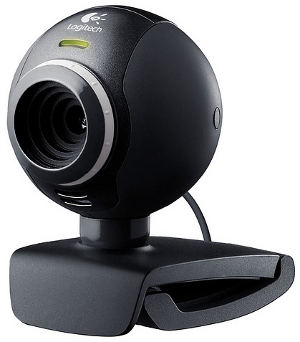 Привет, этот пост будет о том как подключить видеокамеру к интернету и просматривать трансляцию с нее, на любом компьютере. Кароче о том, как осуществить наблюдение через веб камеру, или даже слежение через веб-камеру.