Без заголовка |
Создайте свою музыкальную композицию нажимая на капли
Метки: флеш |
Без заголовка |
Генерируйте различные звуки природы и их комбинации. Можно при этом регулировать громкость и прерывистость. Полученнную композицию можно сохранить в звуковой файл (Export To Fail) или получить ссылку на нее (Save as Link).
Найдено у 
Иван Победоносов
Другие музыкальные флэшки:
Виртуальное пианино Мелодические круги Музыкальная флэшка Музыкальная вселенная
Метки: интересно |
Без заголовка |
Весна в Японии (хаару) связана с одним из самых красивых праздников этой страны. В период с конца марта по начало апреля вся Япония словно преображается: декоративная вишня (сакура) окутывает страну своими беловатыми и нежно-розовыми облаками.

Метки: цветы красота |
Розы |
Распустилась в саду нашем роза,
Словно ангел, воздушна, нежна.
И шипы — будто в сердце занозы —
Так пышна, грациозна она!
Как прекрасная фея-принцесса,
Цвет лазурного неба храня,
На балу у цветов — баронесса!
Горделиво стоит, лепестками звеня...
Разнеслись ароматы по саду,
И вскружилась моя голова!
Чудной розе всегда буду рада —
И не выразить это в словах!
Метки: красота цветы |
Как распускается роза |
Метки: красота цветы |
Кот Саймон |
Метки: позитив |
Кот Саймон |
Метки: позитив |
Розы |
|
Метки: позитив красота цветы |
Без заголовка |
Программа-антишпион

Не так давно стала я замечать странности на своем компьютере.Помимо того,что он сильно начал тормозить,зависать,так еще дисковод сам по себе стал открываться.Комплексная проверка на вирусы ничего не дала.Заподозрила я,что завелся у меня "шпион".Стала искать программу,которая поможет мне его выявить и уничтожить.Нашла в интернете кучу всего,но при проверке этих программ всегда находился какой-нибудь вирус.Обратилась к друзьям и мне выслали замечательную программку Spybot - Search & Destroy.Она то мне и помогла!
Spybot - Search & Destroy (Спайбот - найти и уничтожить) сможет обнаруживать и удалить с Вашего компьютера любого рода шпионское программное обеспечение. Шпионское ПО (Spyware) - новый вид,который еще не очень хорошо распознают наши антивирусники.
Шпионское ПО тихохонько наблюдает за всем,что вы делаете на компьютере, чтобы собрать нужную информацию и передать хозяину.Вот некоторые признаки того,что у Вас завелся "шпион":появились в браузере новые панели инструментов,которые Вы не устанавливали,изменилась стартовая страница,самопроизвольно открывается-закрывается дисковод. Но даже если этого нет , то "шпионы" все равно могут быть ! Spybot - Search & Destroy бесплатен, поэтому будет только лучше, если Вы лишний раз проверите свой компьютер.
Spybot - Search & Destroy может так же удалять "следы присутствия" (usage tracks).то есть если Вы пользуетесь компьютером не один и не хотите,чтобы другие пользователи знали чем Вы занимались,куда ходили.
Итак,кто хочет,может скачать приложение с letitbit.net
Метки: полезности |
Без заголовка |

|
Метки: полезности |
Без заголовка |
|
|
Метки: полезности |
Без заголовка |
|

|
Метки: полезности |
Без заголовка |
Скачать бесплатно антивирус
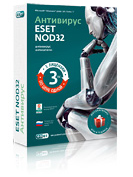
На этом сайте компьютерной тематики можно скачать самые разные антивирусу для защиты вашего компьютера. В том числе можно нод 32 скачать бесплатно . Антивирус ESET NOD32 хорошо зарекомендовал себя на рынке программного обеспечения и популярен для защиты домашних компьютеров от различных вредоносных программ и вообще вредоносного внешнего воздействия.
Кроме того, на сайте есть подробная инструкция по установке антивируса и работе с ним.
Метки: полезности |
Без заголовка |

Метки: полезности |
Без заголовка |
Горячие клавиши

| CTRL+C | копирование |
| CTRL+X | вырезание |
| CTRL+V | вставка |
| CTRL+Z | отмена действия |
| DELETE | удаление |
| SHIFT+DELETE | удаление выбранного объекта без возможности восстановления, не помещая объект в корзину |
| CTRL с перетаскиванием объекта | копирование выделенного объекта |
| CTRL+SHIFT с перетаскиванием объекта | создание ярлыка для выбранного объекта |
| Клавиша F2 | переименование выбранного объекта |
| CTRL+СТРЕЛКА ВПРАВО | перемещение точки ввода в начало следующего слова |
| CTRL+СТРЕЛКА ВЛЕВО | перемещение точки ввода в начало предыдущего слова |
| CTRL+СТРЕЛКА ВНИЗ | перемещение точки ввода в начало следующего абзаца |
| CTRL+СТРЕЛКА ВВЕРХ | перемещение точки ввода в начало предыдущего абзаца |
| CTRL+SHIFT + клавиши со стрелками | выделение блока текста |
| SHIFT + клавиши со стрелками | выбор нескольких объектов в окне или на рабочем столе, а также выделение текста в документе |
| CTRL+A | выделение всего документа |
| Клавиша F3 | поиск файла или папки |
| ALT+ВВОД | просмотр свойств выбранного объекта |
| ALT+F4 | закрытие активного окна или завершение работы активной программы |
| ALT+ВВОД | просмотр свойств выбранного объекта |
| ALT+ПРОБЕЛ | вызов контекстного меню активного окна |
| CTRL+F4 | закрытие активного документа в приложениях, в которых одновременно можно открыть несколько документов |
| ALT+ТАБУЛЯЦИЯ | переход между открытыми объектами |
| ALT+ESC | просмотр объектов в том порядке, в котором они были открыты |
| Клавиша F6 | поочередный просмотр элементов интерфейса в окне или на рабочем столе |
| Клавиша F4 | отображение панели адресов в папке «Мой компьютер» или в обозревателе Windows Explorer |
| SHIFT+F10 | вызов контекстного меню для выделенного элемента |
| ALT+ПРОБЕЛ | вызов системного меню для активного окна |
| CTRL+ESC | вызов меню «Пуск» |
| ALT+подчеркнутая буква в названии меню | вызов соответствующего меню |
| Подчеркнутая буква в имени команды открытого меню | выполнение соответствующей команды |
| Клавиша F10 | активация строки меню в используемой программе |
| СТРЕЛКА ВПРАВО | вызов следующего меню справа или подменю |
| СТРЕЛКА ВЛЕВО | вызов следующего меню слева или закрытие подменю |
| Клавиша F5 | обновление активного окна |
| Клавиша BACKSPACE | просмотр содержимого папки, расположенной выше на один уровень в каталоге «Мой компьютер» или обозревателе Windows Explorer |
| Клавиша ESC | отмена выполняемого задания |
| SHIFT при загрузке компакт-диска в привод для компакт-дисков | предотвращение автоматического воспроизведения компакт-диска |
| CTRL+SHIFT+ESC | вызов диспетчера задач |
Метки: полезности |
Без заголовка |
Фокус с почтой
Вот, что посоветовала мне моя виртуальная подруга.
Мне кажется, что это стоит попробовать.
Цитата:
Как Вы знаете, когда вирус входит в компьютер,
он направляется прямо в книгу адресов электронной почты,
и рассылает себя всем по вашим адресам,
таким образом заражая всех Ваших друзей и партнеров.
Эта уловка не помешает вирусу войти в Ваш компьютер,
но это будет мешать ему использовать Вашу адресную книгу
для распространения далее, и это даст Вам знать, что вирус
вошел в Ваш компьютер.
Вот то, что Вы делаете:
Во-первых, откройте свою адресную книгу и нажмите на "новый контакт",
так же, как Вы сделали бы, если бы Вы добавляли нового друга в свою
адресную книгу электронной почты.
В окне, где Вы написали бы имя своего друга, пишите "А".
Для псевдонима или адреса электронной почты, напишите
Теперь, вот то, что Вы сделали и почему это работает:
Имя "А" будет на первом месте Вашей адресной книги как вход No.1.
С этого места вирус начнет входить, чтобы послать себя всем Вашим друзьям.
При попытке послать себя по адресу "AAAAAAA@AAA.AAA" , произойдет остановка ,
т.к такого адреса не существует и вирус не пойдет распространяться
дальше и Ваши друзья не будут заражены.
Второе большое преимущество этого метода:
Если электронная почта не может быть отправлена, Вы будете уведомлены
относительно этого в Вашей входящей почте почти немедленно.
Следовательно, если Вы когда-либо получаете сообщение, говорящее Вам,
что электронная почта, адресованная , не может быть послана,
Вы знаете сразу же, что у Вас есть вирус в Вашей системе.
Вы можете тогда предпринять шаги, чтобы избавиться от этого!
Если все контакты, с которыми Вы общаетесь, сделают это, тогда Вам не о чем волноваться.
СДЕЛАЙТЕ ЭТО ТЕПЕРЬ и если будет желание, можете передать это всем своим друзьям!

Метки: полезности |
Без заголовка |
Как найти и скопировать код Flash
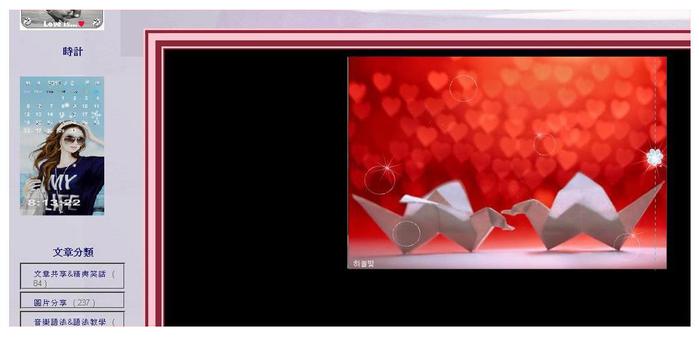
Есть Flash-открытки, которыми мы можем только любоваться и не можем скопировать к себе, так как отсутствует код. Попытаюсь рассказать и показать на своем примере .Пойдем не торопясь, по шагам:
1. шаг:
Находим страничку с понравившейся Flash, (например:http://tw.myblog.yahoo.com/889-3558/article?mid=-2&prev=153166&l=f&fid=39 ).
Метки: полезности |
Без заголовка |

<center>ВАШ ТЕКСТ ИЛИ КАРТИНКА</center>
 Arnusha.
 Arnusha
Метки: оформление дневника полезности |
Без заголовка |
перед вами флеш-картинка,часики и плеер,я их уменьшила в размере,чтобы они стояли в ряд.Под ними коды,которые работают здесь. В каждой флешке,как и в открытке есть адрес,возьмем для примера адрес первой флеш-картинки.Вот он: http://www.xcwhw.cn/fla/bb/th/1.swf В коде на Ли.ру перед адресом стоят размеры флешки-высота и ширина,вот смотрите: [flash=500,500,http://www.xcwhw.cn/fla/bb/th/1.swf] Теперь внимание:чтобы поменять код в этом случае,нужен вот такой код,шаблон: <embed src="АДРЕС ФЛЕШКИ,ЧАСИКОВ,ПЛЕЕРА"width="ширина"height="высота"> |
Метки: полезности оформление дневника |
Без заголовка |
Тем , у кого "дырявые" антивирусы))))
|
Метки: полезности |