-Поиск по дневнику

Поиск сообщений в milanta

 -Подписка по e-mail


 -Статистика

Статистика LiveInternet.ru: показано количество хитов и посетителей
Создан: 16.03.2011
Записей: 732
Комментариев: 27
Написано: 804


Новогодняя флеш

Четверг, 29 Декабря 2011 г. 23:20 + в цитатник
Рубрики:  флеш

Без заголовка

Четверг, 29 Декабря 2011 г. 23:15 + в цитатник

Флеш игры

Четверг, 29 Декабря 2011 г. 22:50 + в цитатник
Рубрики:  флеш

Без заголовка

Четверг, 29 Декабря 2011 г. 22:26 + в цитатник
Рубрики:  флеш

Без заголовка

Вторник, 27 Декабря 2011 г. 18:28 + в цитатник
Это цитата сообщения Joker-6 [Прочитать целиком + В свой цитатник или сообщество!]

Поймай Котэ


Рубрики:  флеш

Без заголовка

Вторник, 27 Декабря 2011 г. 18:26 + в цитатник
Это цитата сообщения Glamik_Ru [Прочитать целиком + В свой цитатник или сообщество!]

Огромная серия цветочных вертикальных разделителей

Как-то накопала я вот такую серию вертикальных разделителей, я их называю подвесками, скоро ведь 8 Марта - самое время дарить цветы

Еще очень-очень много ждут вас!!!
Рубрики:  для дневника

Без заголовка

Вторник, 27 Декабря 2011 г. 15:10 + в цитатник
Это цитата сообщения _SVETA_LANA_ [Прочитать целиком + В свой цитатник или сообщество!]

Как скопировать рецепт, статью из чужого блога в свой
 

Ну вот понравился вам рецепт вот этих пирожков: http://blogs.mail.ru/mail/ninaadoum/509317DF1201231D.html. И вы захотели опубликовать этот рецепт у себя в блоге. Это просто.
1. Выделяете весь рецепт на страничке:
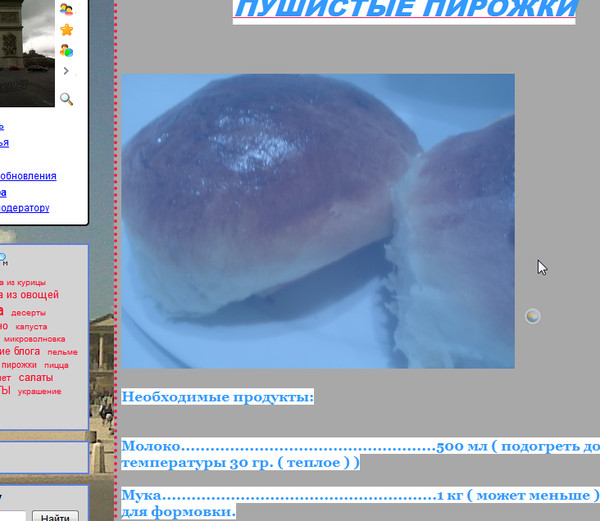


2. Жмёте на правую кнопку мышки на странице и в открывшемся контекстном меню выбираете "Исходный код выделенного элемета:

Читать далее...
Рубрики:  для дневника

Метки:  

Без заголовка

Вторник, 27 Декабря 2011 г. 14:43 + в цитатник
Это цитата сообщения Саламандра2009 [Прочитать целиком + В свой цитатник или сообщество!]

Много интересных ссылок

m.luba-7


Блин, сегодня уже седьмой раз набираю этот пост. Блоги глючат,
сбрасывает, не успеваю сохранить. Ну, помотрим кто кого.
А дело вот в чем:
Накопилось у меня много ссылок на интересные и полезные сайты,
хочу поделиться с вами.
1. В самом начале, для тех, кто не видел пост с советами (там тоже
ссылки) чтоб не повторяться, даю вам ссылку на него.
2. Интересный дневник - много для блогов есть (см.левую панель)
3. Уроки фотошоп (есть и сложные и несложные, но интересно...)
и еще:
http://photoshop.demiart.ru/ http://www.sokolov2007.ru/post35903003/?upd http://www.liveinternet.ru/users/swetlana_schwarz/quotes/ http://fenja.mylivepage.ru/page/%D0%9F%D1%80%D0%BE%D1%81%D1%82%D0%B0%D1%8F_%D0%B0%D0%BD%D0%B8%D0%BC%D0%B0%D1%86%D0%B8%D1%8F._%D0%A3%D1%80%D0%BE%D0%BA.
http://www.liveinternet.ru/users/sexy_lady/post69436415/
 
4. Здесь картинки с кодами уже (только копируй мышкой и ставь в простой
формат новой записи блога, либо в сообщение или в комменты)
и еще:
http://www.recadosonline.com/amizade.html http://www.meusrecados.com/imagens_flores.php http://www.meusrecados.com/imagens_fadas.php
 
 
5. Теги полезные (все описано - читайте)
6. Теги теста
7. Интересные теги для блога (копируй код и ставь себе в простой формат
новой записи блога. Смотри код внутри - в некоторых нужно поставить нужный адрес
(как в меню сайта), в некоторых написать свои слова)
8. Теги бегущей строки
9. Теги (коды) для блога
10. Коды цветов
11. Интересные коды для блога (не все в мэйле работают)
12. Генератор рамок (внутри таблицы, слева поставить зеленточку, начиная с верхней позиции
а справа выбрать к ней цвет и рисунок, затем вторую сверху точку и опять выбрать
цвет и рисунок и т.д. Затем внизу нажать MAKE HTML и полученный код
скопировать и поставить в простой формат блога, а внутри кода между точками писать свой текст
(там где много тоек и англ.текст)

13. Генератор блестяих надписей (по русски)
14. Курсоры (как ставить и адреса)
15. ЖЖ-счетчики
16. Юмор, флеш и другое
17. Фраза на каждый день (по имени) (интересно для разнообразия)
18. Фоны от А до Я (уйма)
19. Коллекция флеш
20. Коллекция флеш (можно посылать, красивые о любви, есть и другие)
21. Тесты
22. У подруги есть много ссылок (чтоб не повторяться - они у меня тоже)
23. Флеш о любви (см. навигатор на панели - их там много)
24. Создай прикол - только впиши слова
25. Много флеш-приколов
26. Помести свое фото на обложку журнала или сделай паспорт
27. Очень интересный и полезный дневничок (см.слева рубрики)
28.Погода в режиме реальногго времени (настрой город, копируй код и ставь
в простой формат новой записи блога)
29. Переводчик текста (ставится кодом в простой формат. У меня такой же в блоге)
30. Очень красивый, сказочный днвник. Много можно  кодов найти для блога
и не только (зайдите, не пожалеете)
31. Открытки от Саюри (красивые, очч...много, см. рубрики слевая)
32. Обои на рабочий стол (можно как фон в блог)
33. Коллекция аватаров
34. Для молодежи - по имени, что думает парень о тебе
35. Виртуальная свадьба
36. Волшебная книга
37.Флеш-приколы и игры (все бесплатно, интересный сайт)
38. Анимация (см. левую панель)
и еще:
http://fantasyflash.ru/ http://vechnostb.narod.ru/Animashki.html
 
http://smiles.33b.ru/smile.bereich0_118_60.html http://www.javax.ru/gif_animator2.htm
 
39. Аватары (см. левую панель)
и еще:
http://myavatars.ru/cont/index-5.php http://avataras.net.ru/prik.htm
 
40. Поздравлятор
41. Писать блестящими буквами и красиво
и еще:
http://rainbow.arch.scriptmania.com/tools/rainbow_text/ http://rainbow.arch.scriptmania.com/tools/rainbow_text/ http://wladislava.narod.ru/archiv/text_crasy.html/ http://www.libo.ru/bukofki.html
 
http://pic7.piczo.com/glamoura/?g=18174649&cr=7 http://www.glittergraphics.us/glitterwordsgen.php http://www.dollzmaniaglitter.com/
 
42. Для блога (фоны, аватары, курсоры - см. левую панель)
43. Коды (есть меню для сайта. только берите 1-й, 2-й в ьэйле не работает)
44. Картинку превратить в код (для вставки блестяшек в блог и анимашек)
и еще:
http://www.radikal.ru/
http://smages.com/ http://tinypic.ru/
45. Для вставки музыки (видео в блог). Грузите, жмете (по английски написано
для блога) - код копируете и ставите в простой формат
46. Какой ты зверек? (по имени)
47. Как вставить картинку с бооооольшим размером (ооччч...большим) на сайт
48. Юмор, афоризмы, частушки и т.п.
 
Ну, вот пока все! Другие есть по блогу.
УДАЧИ вам (и мне чтоб пост прошел - блоги сегодня плохо работают)


Рубрики:  ссылки

Без заголовка

Вторник, 27 Декабря 2011 г. 14:17 + в цитатник
Это цитата сообщения yaqut [Прочитать целиком + В свой цитатник или сообщество!]

Я ТАК УЧИЛАСЬ ФОТОШОПу (Лариса Гурьянова )

ПАМЯТКА НАЧИНАЮЩИМ ФОТОШОППЕРАМ.
Этот пост для тех, кто впервые столкнулся с фотошопом. Сразу возникает вопросы: с чего начать, где брать информацию? Не претендую на первенство, все это изучала сама, и если кому-то будет это полезным - буду рада. (Код каждой записи в первом комментарии к ней)
КАКОЙ ВЫБРАТЬ ФШ. ПЕРЕВОД ОСНОВНЫХ КОМАНД Где и как скачать фотошоп CS2 Устанавливаем Adobe Photoshop 12 CS5 Adobe Photoshop CS5 12.0.3 + Adobe Illustrator CS5 15.0.1 Англо-русский словарь терминов ФШ Перевод терминов фотошопа Панель инструментов в ФШ Обзор панели ниструментов Горячие клавиши в ФШ О слоях (layers) РАБОТА СО СЛОЯМИ (для начинающих) Работа со слоями в ФШ Все о слоях Режимы наложения Учимся Слои в ФШ ЭТО НАДО ЗНАТЬ (УСТАНОВКА ИНСТРУМЕНТОВ ФШ) Что такое стили Как установить стили в ФШ Скачать стили ФШ Как установить шрифты в ФШ Скачать шрифты ФШ Кисти фотошоп - установка Устанавливаем кисти в ФШ Скачать кисти (бесплатно) Скачать кисти ФШ Используем плагин в ФШ ВСЕ О ГРАДИЕНТАХ КАК РАБОТАТЬ С КАРТИНКОЙ В ФШ Как изменить размер картинки Изменение размеров холста Поворот холста Как сделать рамку вокруг фото Как вырезать фигуру из картинки Использование маски слоя Вырезание объектов или как заменить фон Вырезаем волосы Превращение фото в фон Как сделать бесшовный фон Как пользоваться паттернами Как сделать узор (текстуру) в ФШ как сделать рамку Как сделать разделитель Анимированная переливающаяся рамка Простейшая анимация Обрезка, растушевка картинки. Вставляем фото в рамку. Как сделать рамку внутри фото Делаем кнопку Как сделать анимированный баннер Как написать текст из картинки Делаем видео рамку Как свернуть текст Делаем фон с сердечками Как сделать фон полупрозрачным Работа с текстом в ФШ Уроки "Эффекты с текстом" Уроки фотошоп Эффекты с текстом Анимация "Движение" ОТДЕЛЬНЫЙ ПЕРЕВОД ФИЛЬТРОВ Гламурное фото Плавная анимация движения Собирающийся текст Сундучок ФШ Водяной знак Переход от цвета к черно-белой фото Анимация "Открытие коробки" Анимация вращения Анимация "Снегопад" Как сделать снежинку Как сделать рамку в ФШ Мелькание в глазу Как применять экшен Устанавливаем новый экшен Кисти. Плагины. Шрифты. Экшены Используем шум и глиттеры Блинг Делаем рамки для ФШ Анимация с блингами Пишем "от руки" Крылья бабочки Анимация фонов 1 Анимация фонов 2 Как сделать крутящуюся звезду Делаем блестки в ФШ Загружаем глиттеры Пишем или рисуем глиттером Работа с фильтром "Шум" Анимация "Движение из стороны в сторону" Радиальное размытие Видеоуроки Уроки ФШ Крученый текст Красивое оформление фото Красивые губы Сияющие бабочки Артшопфото Делаем рамку в ФШ Все о фотошоп. Кисти деревьев и растений Скачать кисти абстрактные Скачать стили праздничные Рамки для ФШ Скачать формы для ФШ Экшен «Christmas Ball» Рамки ФШ Уроки ФШ Уроки Lady Olga ФШ для начинающих Где и как учиться ФШ Уроки ФШ Летающие бабочки Уроки ФШ Урок с линзой (Делаем аваторку) Сползающие капельки Популярные уроки ФШ Простейшая рамка Уроки для начинающих Уроки анимации Редактор спецэффектов Из черно-белой фотографии в цветную Коллаж-анимация "Военная хроника" Делаем текст из фото ДЕЛАЕМ БЕСШОВНЫЕ ОБОИ ДЕЛАЕМ ФОН ДЛЯ БЛОГА ГЛОБАТОР - уроки фотошоп ПРИМЕНЕНИЕ МАСКИ Интересный эффект с текстом ФОТОШОП-БРОДИЛКА БЫСТРАЯ МАСКА Эффект падения (анимация) Эффект свечения (анимация) ГЕНЕРАТОР ФОНОВ Вырезаем фрагмент из картинки Движение блика по намеченному пути МАНИПУЛЯЦИИ С ТЕКСТОМ КАК ВСТАВИТЬ ФОН (Pattern) В ФШ Как работать с маской КАК ПЕРЕНЕСТИ АНИМАЦИЮ НА КАРТИНКУ ПЕРЕВОД МАСОК из jpeg в png Анимированный дождь в ФШ ИСПОЛЬЗУЕМ ФОТО КАК ЗАДНИЙ ПЛАН Восстанавливающая кисть ВЫДЕЛЕНИЕ И ПЛАГИН АЛЬЕН СКИН УЧИМСЯ АНАМИРОВАТЬ БОКЕ ДЕЛАЕМ КОЛЛАЖ "ВАЛЬС ЦВЕТОВ" НАБОР ФИЛЬТРОВ ДЛЯ ФШ ПЛАГИН Eye Candy 4000 - набор из 23 фильтров КАК ВСТАВИТЬ ФОТО В РАМКУ ДЕЛАЕМ ЛЕНТУ АНИМАЦИЯ ВОДЫ ФИЛЬТРАМИ ФОТОШОП 10 МАЛОИЗВЕСТНЫХ ВОЗМОЖНОСТЕЙ ФШ Анимация глаз (бегающие огоньки) ДЕЛАЕМ СВОЙ ШТАМП Изучаем Adobe Photoshop CS5 Видео-уроки по Adobe Photoshop CS5 3D ЭФФЕКТ Движение с увеличением и поворотом Просто шикарные видео-уроки для новичков Ссылка Ссылка Ссылка Ссылка Инструмент "перо" в фотошопе Как эффектно разрезать фото Как убрать надпись с Gif-картинки Как сделать надпись "Добро пожаловать" Как изменить цвет объекта Как сделать коллаж с помощью текстуры Как использовать скрап-наборы в ФШ Плавная анимация или стереоэффект Движение с поворотами и пируэтами Фильтр Liquify — инструкция в картинках Работа с фильтром "Пластика" (оживление лепестков) Скачать фильтр, позволяющий делать всякие загогулины Установка дополнений к ФШ Уроки с сайтов Как сделать анимацию свечи Учимся создавать лучи Плавная анимация движения Мерцание (работаем кистями) Как перенести анимашку на картинку Закрученный текст Как соединить две картинки Слияние нескольких фото Выход из кадра Анимация движения Рассыпающийся текст Картинка в картинке Уроки фотошоп КАК РАЗРЕЗАТЬ КАРТИНКУ В ФШ КАК СДЕЛАТЬ РАМКУ В ФШ Пишем красиво (ко Дню Валентина) Движение заднего плана Как делать блинги Применение маски Дeлаем мигающие глазки Анимация - плавный переход между картинками Анимация - уроки фотошоп Делаем рамку с помощью фильтра "искажение" Как натянуть узор на объем Фантастические зрачки Фото в бокале Вырезаем с помощью Magic Wand Tool Фотомонтаж. Замена лица. Как вставить лицо в шаблон Как установить новый шрифт в ФШ Из брюнетки в блондинку Гламурный макияж в ФШ Оформление картинки блестящей рамочкой Как украсить фото Мозаичный эффект Отдельный перевод фильтров Применение маски Эффект стилизации "под гламур" Редактор спецэффектов Текст на прозрачном фоне Работа со ШТАМПОМ, как вставить ШРИФТЫ, меняем размер Моргающие глазки Бриллиантовая бабочка А бабочка крылышками бяк, бяк. бяк... Мини-картинка с надписью и анимацией Прыгаем по буквам Эффект прожектора Создаем рисунок карандашом Волшебный эффект в ФШ Девушка в сиянии луны Фото кусочками Появляющееся изображение Как сделать картинку в формате PNG Как сделать анимированный банер Анимация с использованием градиента ДЕЛАЕМ СВОЕ ОФОРМЛЕНИЕ Анимация фильтром Liguify Выбираем два цвета и делаеи анимацию Мини-картинка с надписью и анимацией Сюрреалистичный коллаж с девушкой Оживляем картинку в ФШ АНИМАЦИЯ БЛЕСТКАМИ Движение на картинке Красивый фотоэффект Цветной коллаж Как сделать свою печать в ФШ Пишем текст по кругу Как сделать баннер профессионально Анимация собирающейся картинки Как залить картинку глиттером Как сделать простую открытку Делаем фрукт с человеческим лицом Как сделать ОБОИ. Обои с бабочками Движение мигающих звездочек и точек Делаем оригинальную рамку для фото Эффект объемного изображения на фото Как нарисовать паутину в ФШ Создание коллажа из фотографий АНИМАЦИЯ ГЛИТТЕРАМИ Монтаж фото с помощью маски слоя СОЗДАНИЕ ЛОГОТИПА Коллаж в жанре сюжетной макросъемки Ручная коррекция тона фото Замена фона КАК ВСТАВИТЬ ЛИЦО В ФОТО НОВАЯ ФИГУРА БЕЗ СКАЛЬПЕЛЯ Работа с выделенными областями Трансформация выделения Имитация мягкого фокуса Анимацияволос фильтром ПЛАСТИКА Оживляем водопад СИЯНИЕ ЛУЧЕЙ АНИМАЦИЯ КАРТИНКИ ГЛИТТЕРАМИ Анимация "МЕРЦАНИЕ" ЛИСТАЕМ СТРАНИЦЫ ПОЛЕТ ПТИЦ Ретуширование. Удаление дефектов на лице МОРГАНИЕ С ПОМОЩЬЮ ФИЛЬТРА "ПЛАСТИКА" ФИЛЬТР - Alien Skin - Xenofex 2.1.1 for Photoshop Перелистывам страницы АНИМАЦИЯ - МЯГКОЕ ДВИЖЕНИЕ АНИМАЦИЯ - МЯГКОЕ ДВИЖЕНИЕ (другой урок) Блики инструментом "ОСВЕТЛИТЕЛЬ" Плагин LUCE Мерцание Разукрашиваем блестки Эффект разрезанной картинки Огненная игуана Слайд-шоу Перевод картинок в PNG с помощью каналов Как сделать загар в ФШ Падающий снег Пылающий автомобиль-призрак Фильтр для создания вуалей - Sinedots 2 Плагин ULEAD- GIF-X.Plugin 2.0 Установочные файлы для установки фильтров в ФШ Режимы - Умножение и Наложение СОЗДАНИЕ РЕАЛИСТИЧНОГО ПОТОКА СВЕТА КОМБИНИРОВАНИЕ ЦВЕТА И ОТТЕНКОВ СЕРОГО Анимация воды с помощью плагина Flood. КАК СДЕЛАТЬ РАЗРЕЗНУЮ РАМОЧКУ В ФШ Фотомонтаж ДЕЛАЕМ ЭФФЕКТЫ НА КОЛЛАЖЕ Делаем рамочки для фото ДЕЛАЕМ КОЛЛАЖ (урок для начинающих) Анимация с помощью рабочего контура Ссылка Ссылка Ссылка Ссылка Ссылка Ссылка Ссылка Ссылка Ссылка Ссылка Ссылка Ссылка Ссылка Ссылка Ссылка Ссылка Ссылка Ссылка Ссылка
для вас Лариса Гурьянова


Метки:  

Без заголовка

Вторник, 27 Декабря 2011 г. 14:09 + в цитатник
Это цитата сообщения EgoEl [Прочитать целиком + В свой цитатник или сообщество!]

11 заповедей Word

11 заповедей Word


1. Не вставляйте лишние пробелы


При смене форматирования, возможно, придется ставить или убирать их заново.

1. Чтобы поставить отступ первой (красной) строки, используйте треугольный маркер или выберите пункт меню Формат | Абзац… В поле Отступ | Первая строка задайте нужное значение. Стандартный отступ – 1,27 см. Не используйте для вставки отступов табуляторы.



2. Чтобы текст был по центру страницы, либо справа, щёлкните по нужной кнопке на панели инструментов.


3. Чтобы отделить звание от подписи, после звания нажмите клавишу Tab. Теперь щелкните по линейке. Появится черный маркер в виде уголка. Дополнительно параметры (выравнивание, заполнитель) настраиваются через пункт меню Формат | Табуляция.

Таким простым способом можно формировать целые таблицы. При необходимости через пункт меню Формат | Табуляция можно выбрать любые заполнители для пустого пространства и выравнивание. Чтобы удалить маркер, перетащите его за пределы экрана.

4. Чтобы текст был в правом углу, но выровнен по левому краю, сдвиньте квадратный маркер вправо или выберите пункт меню Формат | Абзац … В поле Отступ слева выберите нужное значение.


5. Чтобы сочетания «4 км.», «г. Пермь» в конце строки не разрывались, вместо пробела после цифры и символа населенного пункта вставьте неразрывный пробел Ctrl+Shift+Пробел.
Вставляйте всегда неразрывные пробелы после сокращений населенных пунктов «г.» (город), перед сокращениями измерительных величин «км.» (километр), между инициалами и фамилией А.Б. Иванов, при отделении разрядов чисел 1 000 000, после знака номера №.

6. Чтобы текст шел вразрядку, выберите пункт меню Формат | Шрифт…Закладка Интервал. В поле Интервал выберите значение Разреженный и задайте нужное расстояние между буквами. При этом слова, идущие вразрядку в тексте, переносятся правильно.

Чтобы убрать все лишние пробелы и табуляторы в началах и концах строк, выделите текст, задайте выравнивание по центру и верните выравнивание.

Чтобы убрать все лишние пробелы по всему тексту, выберите пункт меню Правка | Заменить. В поле Найти введите два пробела (нажмите два раза на пробел). В поле Заменить на введите один пробел. Нажмите кнопку Заменить все. Нажмите еще раз – возможно в тексте были тройные пробелы.

Включите отображение невидимых символов для их просмотра ¶. Тогда пробелы отображаются точками «·», табуляция стрелочкой «→», неразрывный пробел кружком «°».

2. Не вставляйте лишние абзацы (не жмите Enter каждый раз)


При смене форматирования, возможно, придется ставить или убирать их заново.

1. Чтобы установить расстояние перед (после) заголовком главы, раздела, измените Формат | Абзац… В поле Интервал | Перед (После) измените значение на большее.

2. Чтобы текст (например, новая глава) всегда шел с начала страницы, выберите пункт меню Вставка | Разрыв | Начать новую страницу.

Второй вариант – выберите пункт меню Формат | Абзац… Закладка Положение на странице. Поставьте галочку в поле С новой страницы.

3. Чтобы заголовок главы, раздела не оставался внизу предыдущей страницы, выделите его, выберите пункт меню Формат | Абзац… Закладка Положение на странице. Поставьте галочку в поле Не отрывать от следующего.

Правила набора текста

Между словами ставится только один пробел!!!
Знак препинания ставится сразу за словом и только потом пробел (исключения: тире, дефис, скобки, кавычки)!!!

3. Не нумеруйте вручную абзацы


При их перестановке или вставке нового абзаца придется перенумеровать все вручную.

Чтобы автоматически пронумеровать строки, выделите нужные, щелкните по кнопке Нумерация на панели инструментов, либо выберите пункт меню Формат | Список…
Через меню можно автоматически создавать сложные многоуровневые списки вида «1.1», «1.1.1» или автоматически дополнять нужными символами «Глава 1», «Глава 2»


4. Не вставляйте вручную переносы слов


1. Чтобы автоматически расставить переносы по всему тексту, выберите пункт меню Сервис | Язык | Расстановка переносов… Поставьте галочку в поле Автоматическая расстановка переносов.

Иногда не переносятся слова, написанные через дефис (черно-белый). Вставьте в нужном месте мягкий перенос – нажмите Ctrl+– (знак тире).

Если слова не переносятся, проверьте язык документа Сервис | Язык | Выбрать язык… Выберите русский язык, снимите галочку в поле Не проверять правописание, поставьте галочку в поле Определять язык автоматически.

Если слова не переносятся, выберите пункт меню Формат | Абзац… Закладка Положение на странице. Снимите галочку в поле Запретить автоматический перенос слов.

В заголовках переносы не ставятся – поставьте галочку в поле Запретить автоматический перенос слов.

5. Не нумеруйте страницы вручную


1. Выберите пункт меню Вставка | Номера страниц.

2. Чтобы изменить формат номера страницы, щелкните по ней 2 раза, либо выберите пункт меню Вид | Колонтитулы. Щелкните по рамке номера страницы, измените формат. Чтобы вернуться в текст, щелкните 2 раза в любом месте текста.

3. Чтобы удалить номера страниц по всему тексту, перейдите в колонтитулы, щелкните по рамке номера страницы, нажмите Delete.

6. Не вставляйте сноски вручную


1. Выберите пункт меню Вставка | Ссылка | Сноска…

2. Вынесите эту кнопку на панель инструментов.

7. Не набирайте заново уже набранный текст


1. Если ошиблись в наборе или удалили нужный текст, выберите пункт меню Правка | Отменить.

2. Если какой-либо текст был набран ранее, даже в другом документе, найдите его, выделите, выберите пункт меню Правка | Копировать. Перейдите в нужное место документа, выберите пункт меню Правка | Вставить. Чтобы выделить весь текст, выберите пункт меню Правка | Выделить всё.

3. Используйте перетаскивание текста – выделите текст, подведите курсор к выделенному тексту, нажмите кнопку мыши. Тащите выделенный фрагмент в нужно место и отпускайте. Держите Ctrl при буксировке, чтобы скопировать текст в новое место, а не перенести.

8. Активней используйте клавиатуру


Многие действия выполняются намного быстрее с помощью клавиатуры, а не мыши.

1. Используйте клавиши курсора (вверх, вниз, вправо, влево), чтобы перемещаться по тексту. Чтобы переместиться на целое слово, держите нажатой Ctrl.

2. Используйте клавиши Home, End, чтобы переместиться в начало, конец строки. Чтобы переместиться в начало, конец документа, держите нажатой Ctrl.

3. Используйте клавиши PageUp, PageDown, чтобы переместиться на страницу вверх, вниз.

4. Держите Shift и используйте вышеперечисленные клавиши для быстрого выделения текста. Например, чтобы выделить кусок текста от текущего места до начала строки, нажмите Shift+Home. Чтобы выделить слово, нажмите Shift+Влево.

5. Чтобы выделить с помощью мыши кусок текста на нескольких страницах, не перескакивая несколько лишних страниц, щёлкните мышью в начале текста, нажмите Shift. Перемотайте колёсиком или полосой прокрутки документ на нужное место, щёлкните мышью в конце текста. Точно так же можно выделять файлы в Проводнике.

6. Используйте клавиши Shift+Delete (Ctrl+X), чтобы вырезать текст в буфер обмена.

Ctrl+Insert (Ctrl+C), чтобы скопировать.

Shift+Insert (Ctrl+V), чтобы вставить.

Обратите внимание на сочетания клавиш, указанные в меню. Например, сохранить документ можно выбрав пункт меню Файл | Сохранить. Можно щёлкнуть по кнопке на панели инструментов. А можно нажать Ctrl+S, что намного быстрее. Любым командам можно присвоить любые нужные сочетания клавиш – Сервис | Настройка | Команды | Клавиатура…

7. Не вставляйте русские буквы и цифры вместо латинских букв для ввода римских цифр. Вместо русской Ш набирайте три латинских III, вместо Y – V, вместо 1 – I и т.д.

9. Чаще используйте стили


Используйте оформление текста стилями. Однотипные элементы (заголовки, подзаголовки глав, разделов, подписи, даты) помечайте одним стилем – это поможет при изменении их быстрого одновременного форматирования. Выделение стилями позволяет автоматически собирать оглавление со всеми заголовками и аккуратно проставленными номерами страниц.

Не изменяйте шрифт, выравнивание заголовков, помеченных стилями, нажатием кнопок на панели инструментов. Чтобы изменить формат заголовков по всему тексту, например, сделать выравнивание по центру вместо левого, достаточно будет изменить формат стиля – пункт меню Формат | Стили и форматирование. После этого все заголовки одновременно изменят свой вид.

Сервис | Параметры автозамены…. Закладка Автоформат при вводе, в поле Автоматически при вводе определять стили снимите галочку.

см. подробнее о стилях

10. Не создавайте вручную оглавления


При смене форматирования, добавлении новых глав, страниц придется всё переделывать вручную.

1. Пометьте заголовки глав стилем Заголовок 1. Пометьте подзаголовки стилем Заголовок 2. При необходимости измените шрифт, выравнивание, интервалы – пункт меню Формат | Стили и форматирование

2. Выберите пункт меню Вставка | Ссылка | Оглавление и указатели…. Закладка Оглавление. Выберите нужный вид.

3. После изменения, вставки новых заголовков, смены страниц щелкните правой кнопкой по оглавлению, выберите пункт меню Обновить поле либо вставьте оглавление заново, при этом оно заменит предыдущее.

см. подробнее о создании оглавлений

11. Не создавайте вручную указатели терминов (именные, географические)


При смене форматирования, добавлении новых глав, страниц придется всё переделывать вручную.

1. Выделите нужный термин. Нажмите Alt+Shift+X. Нажмите кнопку Пометить либо Пометить все, чтобы пометить таким образом одинаковые термины по всему тексту.

Нажмите кнопку ¶ , чтобы были видны коды – {XE "термин"}.

2. Выберите пункт меню Вставка | Ссылка | Оглавление и указатели…. Закладка Указатели. Выберите нужный вид.

3. После вставки, изменения терминов, смены страниц щелкните правой кнопкой по указателю, выберите пункт меню Обновить поле.

4. Чтобы вставить еще один указатель, его термины надо помечать особым образом – добавить тип указателя – {XE "термин" \f "a"}. Текст указателя будет формироваться кодом – {INDEX \f "a"}. Таким способом можно вставлять сколько угодно типов указателей. Код формирования указателя можно уви-деть, нажав правой кнопкой по указателю и выбрав пункт меню Коды/Значения полей.

Заключение


Не ленитесь читать справку – выберите пункт меню Справка | Справка: Microsoft Word. В справке в любой момент можно найти решение проблемы, почерпнуть новые знания. Все, что есть в этом тексте, есть и в справке.

Запомните клавишу F1 – так справка вызывается в любой программе, в любом её окне.

Попробуйте начать выполнять данные советы – набирать, форматировать тексты в Word можно намного быстрее и аккуратней.

Рубрики:  для компьютера

Без заголовка

Вторник, 27 Декабря 2011 г. 14:08 + в цитатник
Это цитата сообщения Александр19600316 [Прочитать целиком + В свой цитатник или сообщество!]

Без заголовка

Защищен ли ваш компьютер от удаленного доступа?

Защищен ли ваш компьютер от удаленного доступа? В операционной системе Windows, во всех ее версиях, есть одна очень “удобная” функция, называется она “Удаленный доступ”. С разрешения пользователя, кто-то из продвинутых друзей может подключиться к ПК и взять на себя управление системой, например для решения возникших проблем. Однако этой лазейкой могут воспользоваться и хакеры для получения контроля над компьютером, поэтому функцию удаленного управления компьютером лучше деактивировать. О том, как это сделать, в этой статье и пойдет речь.


Деактивируем функцию удаленного доступа в


Читать далее...
Рубрики:  для компьютера

Без заголовка

Вторник, 27 Декабря 2011 г. 14:06 + в цитатник
Это цитата сообщения Ledy_OlgA [Прочитать целиком + В свой цитатник или сообщество!]

Просмотрщик (вьювер) XNView

Скачать его можно тут http://soft.softodrom.ru/ap/XNView-Full-p589

вот его внешний вид.


выложу скрины и немного расскажу о нем под каждым скрином - все полностью рассказать - получится очень долго, надо каждому самому разобраться, что ему нужно, что подходит, все надо "прочувствовать и пощупать" самому)))

кому интересно - сюда>>>>>>>>>>>
Рубрики:  для компьютера

Без заголовка

Вторник, 27 Декабря 2011 г. 14:05 + в цитатник
Это цитата сообщения nextgem [Прочитать целиком + В свой цитатник или сообщество!]

Фотошоп, даже для чайников ну очень просто.

Этот МК для тех, кто  как сказала одна очаровательная дама не просто чайники в фотошопе, а ситечки от чайника. По себе знаю, как нужен фотошоп, когда увлекаешься декупажем и догадываюсь, что для  многих дам с гуманитарным складом ума это довольно сложно поначалу. Да и сама программа по цене кусается  (про пиратские копии и таблеточки к ним я, конечно, скромно молчу)  Так вот, есть программка, не полноценный фотошоп конечно, но вполне для наших декупажных целей годная. А главное, её не надо скачивать, взламывать, искать русификатор. Открывай прямо в сети и работай. Если научились кнопки на компе нажимать, то и освоение этой программы будет зависеть только от вашего желания. Вот первый и самый необходимый для нас урок. Как разместить  на одной картинке фрагменты другой.

Да и самое главное,  вот эта программка

http://editor.0lik.ru/

<


А это для тех кому интересно
Рубрики:  для компьютера

Без заголовка

Вторник, 27 Декабря 2011 г. 14:02 + в цитатник
Это цитата сообщения teanika [Прочитать целиком + В свой цитатник или сообщество!]

Наш мир в фотографиях - 17/ Our World in Photographs - 17


+100шт.фото
Рубрики:  позитив

Метки:  

Без заголовка

Вторник, 27 Декабря 2011 г. 13:49 + в цитатник
Это цитата сообщения -KRASOTA- [Прочитать целиком + В свой цитатник или сообщество!]

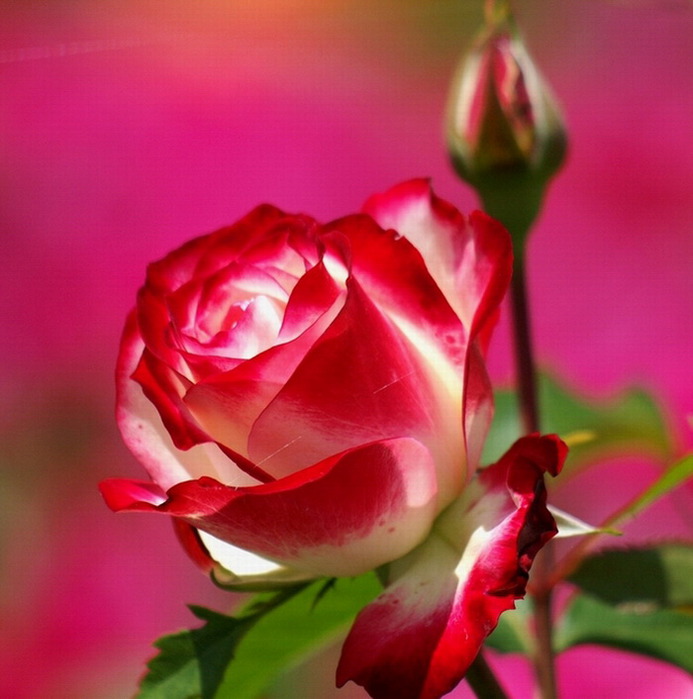
Очаровательные розы для прекрасных дам

С праздником,дорогие женщины!
@ Андрей Белый
Солнцем сердце зажжено.
Солнце - к вечному стремительность.
Солнце - вечное окно
в золотую ослепительность.
 (693x699, 99Kb)
Роза в золоте кудрей.
Роза нежно колыхается.
В розах золото лучей
красным жаром разливается.
Розы для вас
Рубрики:  позитив

Без заголовка

Вторник, 27 Декабря 2011 г. 13:46 + в цитатник
Это цитата сообщения lora67 [Прочитать целиком + В свой цитатник или сообщество!]

ДУША ПРОСИТ КРАСОТЫ !" ШЕЛКОВЫЕ ФАНТАЗИИ"

Потрясающая книга! Шикарная иллюстрация,подробное описание работ,отличное качество.


ДАЛЕЕ

 
Рубрики:  рукоделие

Без заголовка

Вторник, 27 Декабря 2011 г. 13:45 + в цитатник
Это цитата сообщения Rukodelkino [Прочитать целиком + В свой цитатник или сообщество!]

Учимся работать с лентами...

Из лент можно делать всевозможные розы.


Их можно крутить
DSC01943.jpg


Можно вышивать сразу на ткани
DSC01940.jpg


Можно делать из колониальных узелков,разными способами накручивать.
DSC01925.jpg


Я покажу как вышить розу "паутинку"
Рубрики:  рукоделие

Без заголовка

Вторник, 27 Декабря 2011 г. 13:44 + в цитатник
Это цитата сообщения Gabriela_Lizard [Прочитать целиком + В свой цитатник или сообщество!]

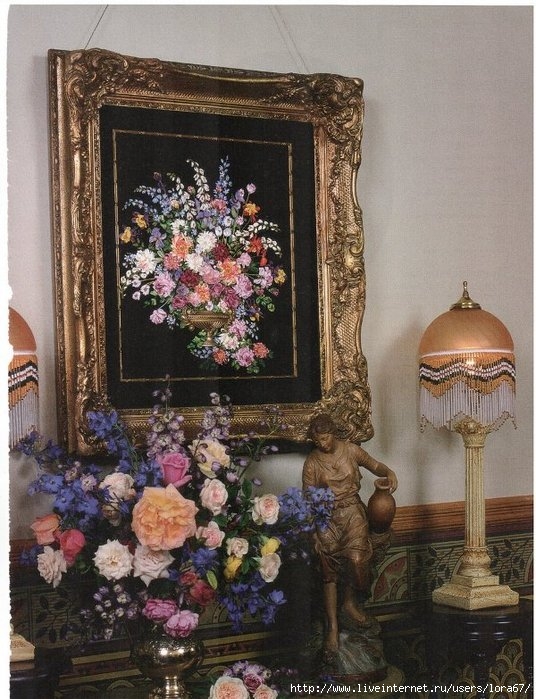
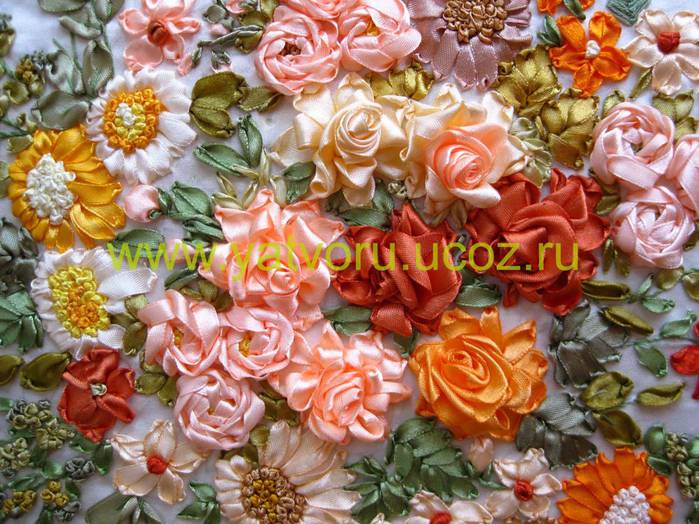
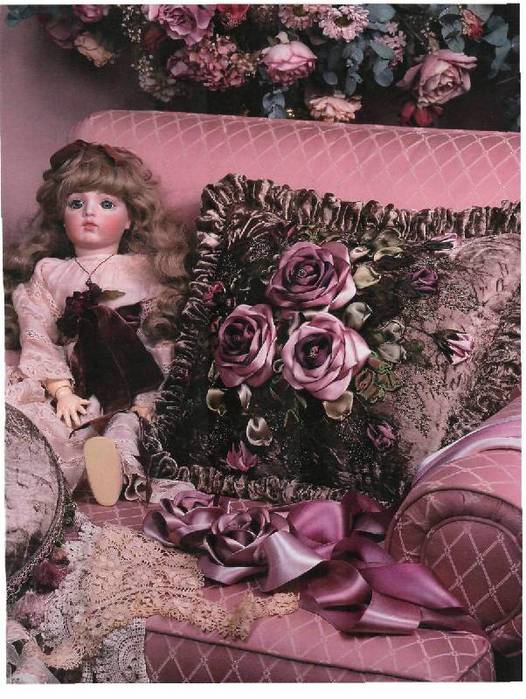
Вышивка лентами редкой красоты: винтажные вещицы

 (700x525, 77Kb)
 (699x524, 84Kb)
 (700x700, 258Kb)
 (526x699, 78Kb)
+14 роскошных фотографий с изделиями и вышивкой
Рубрики:  рукоделие

Без заголовка

Вторник, 27 Декабря 2011 г. 13:39 + в цитатник
Это цитата сообщения Legionary [Прочитать целиком + В свой цитатник или сообщество!]

ЛиРу - как вставить плеер с музыкой в пост. Подборка плееров для вас.

ЛиРу - как вставить плеер с музыкой в пост. Подборка плееров для вас.

Ох и швыряет меня по темам:-) Ну не успеваю я сразу обо всем писать:-) Теперь вот про плееры. Как помните, просто вставлять музыку на лиру мы уже учились тут: Грузим музыку в дневник ( два стандартных способа), теперь же речь пойдет о вставки именно работающего плеера в пост. А то меня часто спрашивают,- первый признак, что пора написать пост по теме:-)

Сразу предупрежу,- дождитесь полной загрузки поста:-) все есть, все видно, но не сразу:-))

Все что нам надо для того, чтобы вставить плеер в пост это:
Прямая ссылка на mp3 файл ( куда загрузить музыку,- можно почитать ТуТ ),
Ссылка на плеер,
И сам код вставки плеера.

Вот что у нас получится в результате:


Теперь о самом коде. Я его максимально сократил, убрал все лишнее. Но об этом "лишнем" еще поговорим;-)
Итак сам код:

Читать дальше > > >
Рубрики:  для дневника

Метки:  

Без заголовка

Вторник, 27 Декабря 2011 г. 13:38 + в цитатник
Это цитата сообщения Kailash [Прочитать целиком + В свой цитатник или сообщество!]

25 лучших программ для загрузки на компьютер

Перед вами джентльменский набор. То что должно стоять на компьютере у человека, активно его использующего. От себяя бы в качестве антивируса добавил Аваст, но тут уж как говорится, на любителя. Кстати, в комментариях можете предлагать и свои варианты.


Издание Switched отобрало 25 приложений, которые понадобятся каждому владельцу компьютера.

Ad-aware (Windows XP и Vista)

Одна из лучших программ блокировки вредоносного софта, позволяющая защитить компьютер пользователя от воров, хакеров и недобросовестных сайтов, которые в лучшем случае замедлят работу компьютера, в худшем – позволяет получить доступ к конфиденциальной информации.

Ad-aware ищет файлы в записи реестра на компьютере и сравнивает их со списком известных вредоносных программ. После этого программа информирует владельца компьютера об обнаруженных опасностях и предлагает удалить вредоносные программы.

CCleaner (Windows)

CCleaner очищает систему от различного мусора – временных файлов, оставшихся после установки и деинсталляции программ.

AVG (XP / Vista)

Это один из лучших бесплатных антивирусов. В профессиональном тестировании эта программа показала себя так же хорошо, как и многие платные антивирусные приложения.

AbiWord / Open Office (XP / Vista / OS X / Linux)

Этот текстовый редактор станет хорошей альтернативой дорогому Microsoft Office. AbiWord – бесплатный текстовый редактор, оснащенный базовым набором функций. Кроме того, могут пригодтиься редакторы электронных таблиц и презентаций, входящие в пакет Open Office.

Skype

Эту программу еще называют убийцей телефона. Skype позволяет передавать голос по Интернету. В последней версии программы появилась передача онлайнового видео.

Skype также может использоваться в качестве программы для обмена мгновенными сообщениями.


Читать далее

Искренне ваш Kailash

Рубрики:  для компьютера

Метки:  

Поиск сообщений в milanta
Страницы: 37 ... 19 18 [17] 16 15 ..
.. 1 Календарь