C Рождеством! |
www.gifzona.ru - с Рождеством Христовым!
www.gifzona.ru - С Рождеством!
www.gifzona.ru - С Рождеством!
www.gifzona.ru - С Рождеством!
|
|
Полезные и интересные сайты |
1. всё для фотошопа-рамки,скрапы,кисти,шрифты,фоны,шаблоны
2.Интересные открытки


|
|
АУРА-звуковая атмосфера леса |
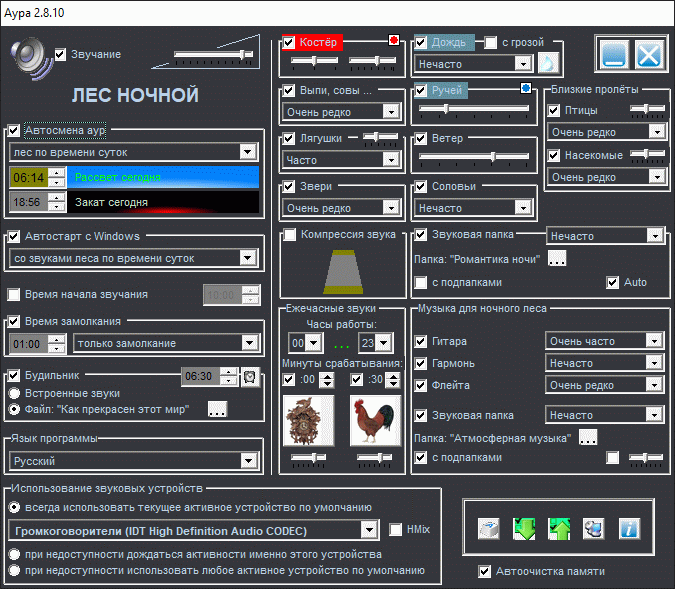
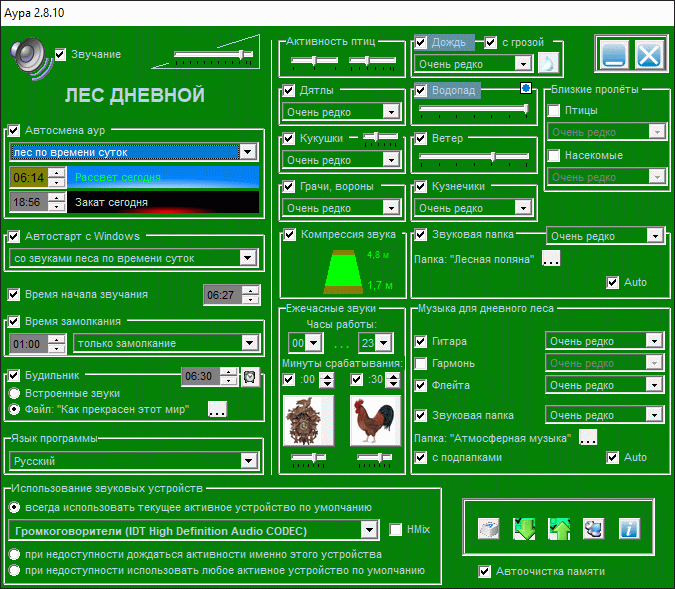
АУРА- полезная программа для Windows.Приятные звуки природы-активность птиц, насекомых, ручья,дождя можно настраивать по желанию.Программа бесплатная.Последнюю версию 2.7.4t.163,а так же дополнения к ней можно скачать с http://www.umopit.ru/Aura.htm
Метки: полезности |
Без заголовка |
 Audio Tag — бесплатный сервис для распознавания музыки. Он позволяет легко узнать название композиции, имя исполнителя и другую информацию почти для любого аудио-музыкального фрагмента. Пользоваться сервисом легко и просто. Достаточно загрузить аудио файл с фрагментом композиции (даже 15 секунд достаточно) и робот, проанализировав загруженный файл, постарается распознать его и выдать о нём подробную информацию. Загружаемый аудио файл может быть почти в любом известном аудио формате (*.WAV, *.MP3, *.OGG и т.д.), любого размера (от короткого фрагмента песни до целого трека), а также любого качества (от копии трека CD до низкокачественной и зашумлённой записи).Musipedia.org — поисковая система для идентификации музыкальных произведенийMusicBrainz поможет опознать музыкальный файл на компьютере (перевод описания на русском) и при помощи специальной программы — MusicBrainz Picard.Wildbits.com/tunatic — программа Tunatic для определения песни. Все, что требуется — это микрофон и Интернет (описание работы с сайтом и перевод на русский сайта Tunatic). forum.allnokia.ru — описание программ Tunatic, MusicIP Mixer, Shazam ID, Midomi Mobile, TrackID, MusicID для идентификации музыкиMoskva.fm Если необходимо идентифицировать песню, которая играла по радио, то достаточно было запомнить радиостанцию (и то необязательно) и время. А затем надо зайти на сайт Moskva.fm и найти по этим параметрам необходимую песню. Причeм можно прослушать отрывок радиоэфира и убедиться, что нашли то, что искали. Этим способом можно воспользоваться не только в Москве, но и в других городах, поскольку многие радиостанции ретранслируют московский эфир.
 &
& 
|
|
Без заголовка |
|

|
|
Без заголовка |
|
|
Без заголовка |

1.
В некоторых программах, которыми мы пользуемся ежедневно, есть кнопка со значком круглой стрелки, которая служит для того, чтобы отменить последнее действие.
Функция отката последнего действия встречается, например в Microsoft Office, но о том, что эта функция есть в Windows (начиная с Windows 2000) знают не все.
Если вы случайно переместили документ (или удалили его) и сразу же поняли, что это было сделано неправильно, то восстановить всё на своё место можно простым нажатием комбинации Ctrl + Z (раскладка клавиатуры должна быть английская). Последнее ваше действие будет отменено и удалённый или перемещённый документ вернётся на своё место.
Помните об этой функции и пользуйтесь ею чаще, ведь гораздо быстрее и проще нажать Ctrl + Z, чем искать потерянный файл и восстанавливать его с помощью специальных команд.
|
|
Без заголовка |
|
|
Без заголовка |
Сразу же оговорюсь, что данный способ подходит не для всех Приложений из Vkontakte. Те приложения, которые делаются специально под vkontakte Вы этим способом не скачаете (например "Пузыри Вконтакте"). Но поскольку большая часть приложений - это стандартные флэшки, которые чрезвычайно лениво выискивать в интернете, то их можно со спокойной совестью скачивать за 3 шага:
Шаг 1:
Ищем нужное нам приложение. Я взяла для примера приложение "Высокая башня"

Теперь нам необходимо выудить из кода страницы с этим приложением код самого приложения. Обратите внимание, что код для приложений Vkontakte имеете расширение zip, а не swf (c(стандартное сширение для flash-ек). Чтобы выудить код приложения, надо открыть код страницы. Как это сделать?
В браузерах Opera и Mozilla достаточно нажать сочетание клавиш CTRL + U, а в Internet Explorer надо зайти в меню Вид и выбрать строку "Просмотр HTML-кода"

Перед Вами появится окошко с кодом страницы с нужным приложением.
Шаг 2:
Нажимаем сочетание клавиш CTRL + F (поиск по странице) и ищем слово ZIP. Результатов поиска может быть несколько, но нам нужна строка примерно такого вида:
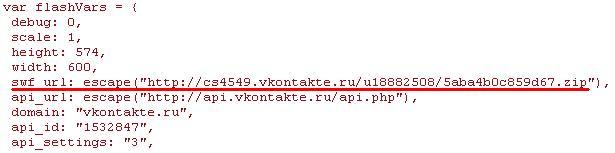
Копируем строку начинающуюся с http и заканчивающуюся zip. Это и есть адрес нашего приложения. Открываем еще одну вкладку в браузере и вставляем скопированный адрес в адресную строку, нажимаем Enter.
В каких-то браузерах сразу же вылетит окошко в котором Вас попросят сохранить приложение в формате zip, а в каких-то браузерах останется просто белый экран. Если у Вас второй вариант, значит идите в меню Файл - Сохранить как... и сохраняйте приложение как обычный zip файл.
Шаг 3:
Чтобы поиграть в скачанное приложение необходимо изменить его расширение с zip на swf. Для этого просто кликните по файлу с приложением правой кнопкой мышки и выберите пункт "Переименовать" и змените расширение zip на swf. Все!! Перед Вами flash-приложение в которое теперь можно играть без участия Vkontakte. Естественно для этого на компьютере должен быть установлен какой-нибудь SWF-проигрыватель. У меня стоит SWF Opener.
P.S. Если у Вас изначально файлы сохраняются без прописанных расширений, то это легко исправить. Зайдите в "Мой компьютер" - Сервис - Свойства папки. Выберите вкладку "Вид" и там найдите пунктик "Скрывать расширения для зарегистрированных типов файлов". Уберите с него галочку и тогда все файлы у Вас будут сохраняться в виде имя.расширение.
Вот и все. А вот и то самое приложение "Высокая башня", скачанное с Vkontakte вышеуказанным способом:
|
|
Без заголовка |
|
|
Без заголовка |
Скачиваем видео с разных ресурсов без проблем.
Выбрала для вас самый простой способ.
Итак, сначала качаем файл, потом конвертируем его в mp3
Заходим на сайт http://videosaver.ru/ и делаем все так, как показано в скришоте.

На скриншоте описаны все действия для того, что бы скачать файл. Цифрами обозначена последовательность действий.
После того, как вы нажали кнопку "скачать" появится файл. Он обозначен на скриншоте цифрой 4. Нажимаем его и сохраняем файл туда, куда вам удобнее. Вот и все. Теперь файл качается, но он будет сохранен в формате FLV. Его читает специальный плеер. Но,я не буду говорить, где и как его скачать потому как лучше будет сразу конвертировать файл в mp3.
Теперь конвертируем файл, который мы скачали. Для этого есть прекрасный онлайн-конвертор. Вам даже не нужно устанавливать специальную программу. Просто зайдите на сайт FLVTO Сервис представляет собой онлайновую службу, который помогает конвертировать FLV файлы в формате MP3 бесплатно. Для переноса файлов, вы можете загрузить FLV файлы с вашего компьютера или предоставляет полный адрес YouTube видео. Эта служба может конвертировать видео до 100MB в размерах.
Итак, попав на сайт вы видите вот такое меню. На скриншоте №1 вы видите цифры. Их обозначение ниже.
Скрин №1

Обозначние цифр скрина №1
1 - Здесь вы остаетесь, если хотите конвертировать файл напрямую. Просто нужно вставить ссылку на файл в выделенной строке и все. Но, это не удобно и файл качается медленно. Лучше сразу переходить к цифре 2.
2- Здесь вы загружаете файл с компьютера для конвертации.
3- Здесь качаете.
4- Там обязательно нужно ставить галочку и не важно в каком вы разделе. Эту галочку нужно ставить всегда. Иначе конвертации не будет.
5- После того, как вы выбрали действия нужно нажимать эту кнопку.
Нам нужно конвертировать файл, который скачали с рутуби и потому мы переходим в раздел под №2 и проделываем все так, как показано на скрине №2
СКРИН № 2

Теперь ждем несколько минут, пока файл зальют на сервис. Все, появилось вот это меню. Просто нажимаем кнопку далее, ничего не меняя. Какую кнопку, смотрите на скрине №3
СКРИН №3

Все, теперь осталось только ждать конвертации. У меня это заняло 2 минуты. Когда все будет готово, появится стандартное окно сохранения файл. Указываете куда нужно сохранить и все. Теперь у вас есть качественный mp3 файл.
|
|
Без заголовка |
|
|
|
Без заголовка |

Бесполезно просить человека внимательнее относиться к своей интернет-безопасности — избегать очевидных паролей и почаще включать голову. Мы решили пойти от противного: следите за тем, как прямо сейчас я украду ваш пароль.
|
|
Без заголовка |
|
Без заголовка |
|
|
Без заголовка |
|
|
Без заголовка |
1.Заходим «Мой компьютер», далее диск С, на диски С ищем папку WINDOWS, заходим в нее, далее папка system32, папка drivers, папка etc, в папке etc есть файл hosts жмем открыть, в появившемся окне выбираем блокнот.
Если файла hosts не видно, то включите отображение скрытых файлов.
Нажмите на надпись Сервис (вверху окна). Из списка выберите пункт «Свойства папки…»
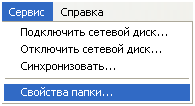
Откроется небольшое окошко. Нажмите на закладку «Вид» вверху окна

Уберите галочку с пункта «Скрывать расширения для зарегистрированных типов файлов» и нажмите кнопку «ОК» внизу окошка.
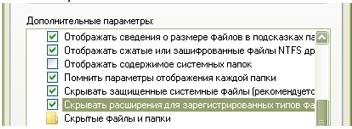
2.В открывшемся блокноте видим надписи, и сравниваем их вот с этим:

# localhost name resolution is handled within DNS itself
# 127.0.0. localhost
Все что ниже - удаляем.
3.Сохраняем, закрываем. Перезапускаем компьютер.

|
|





